
Метод двойной записи double-ender для удалённых интервью
Кратко
Что такое метод двойной записи (double-ender)
Метод двойной записи — это способ удалённой записи разговора, при котором каждый участник одновременно записывает свой голос локально на отдельное устройство (портативный рекордер, смартфон или компьютер). После интервью отдельные аудиофайлы объединяют и синхронизируют в звуковой станции (DAW), чтобы получить ощущение, будто все присутствовали в одной студии.
Определение в одну строку: double-ender — локальная запись голосов у каждого участника и последующая синхронизация для получения максимального качества.
Важно: локальная запись устраняет влияние потерянных пакетов, задержек и компрессии, присущих конферентным приложениям.
Почему стоит использовать double-ender: преимущества и ограничения
Преимущества:
- Высокое качество: локальные записи обычно в формате WAV/PCM без сжатия.
- Контроль: вы управляете битрейтом, частотой дискретизации и усилением у каждого участника.
- Резервная копия: если интернет-соединение прервётся, у вас всё ещё останутся локальные файлы.
- Чёткое разделение дорожек: легко выровнять уровни, применить шумоподавление и мастеринг.
Ограничения и когда метод не подойдёт:
- Требует базовых технических навыков от гостя.
- Потребность в дополнительном оборудовании (рекордер или хороший смартфон) или настройке ПО.
- Дополнительное время на передачу больших файлов после записи.
Когда стоит выбрать альтернативу: если гость категорически отказывается или технически неспособен записать локально, можно использовать облачные решения с многодорожечной записью (Riverside, Zencastr) как компромисс.
Основное оборудование и ПО
Минимальный набор для обеих сторон:
- Портативный аудиорекордер (рекомендуется для простоты). Пример: Zoom, Tascam.
- Внешний микрофон (опционально, заметно улучшает звук по сравнению со встроенным).
- Компьютер или смартфон для связи в реальном времени (Zoom, Skype, Teams и т. п.).
- Программное обеспечение для редактирования аудио (Audacity, Reaper, Adobe Audition и т. п.).
Альтернативы если нет рекордера:
- Смартфон с приложением для записи (Android/iOS). Рекомендуется использовать внешние микрофоны для улучшения качества.
- Запись через DAW на ноутбуке, если у гостя есть аудиоинтерфейс и микрофон.
- Облачные сервисы с многодорожечной записью (Riverside.fm, Zencastr) — удобны, но обычно платные для премиум-качества.
Форматы и настройки (рекомендации):
- Формат: WAV (без сжатия) или AIF.
- Частота дискретизации: 48 kHz (стандарт для видео/подкастов) или 44.1 kHz для чисто аудио; можно 96 kHz при желании и при наличии места.
- Глубина: 24-bit для лучшего динамического диапазона; 16-bit — приемлемо, если место ограничено.
Подробная пошаговая инструкция: как записать интервью методом double-ender
Ниже — проверенная процедура, пригодная как для первого раза, так и для регулярных выпусков.
Подготовка перед звонком (за 24–48 часов)
- Согласуйте с гостем формат и отправьте краткую инструкцию: что записать, в каком формате, как назвать файлы и как переслать их после записи.
- Уточните, какое устройство у гостя: рекордер, смартфон или компьютер. Подготовьте альтернативные инструкции для каждого варианта.
- Проверьте запасы: SD‑карты, кабели питания, запасные батареи и зарядные устройства.
- Назначьте тестовую сессию (10–15 минут) в тот же день или накануне записи, чтобы прогнать весь процесс.
За 10–15 минут до записи: настройка рабочего места
- Выберите тихое помещение с минимальным эхом и фоновым шумом. Уберите источники шума (кондиционер, вентилятор, открытые окна).
- Разместите рекордер или смартфон на небольшом штативе/подставке на уровне груди, направленным к говорящему на расстоянии 15–30 см.
- Подключите внешний микрофон, если он есть, и проверьте фиксацию кабеля, чтобы он не звенел.
- Убедитесь, что рекордер пишет в нужном формате, и проверьте свободное место на носителе и заряд батареи.
Настройка конферентной связи (за 5–10 минут)
- Запустите Zoom/Skype/другое приложение. Выберите встроенную или внешнюю веб-камеру для видео, но не подключайте аудиовыходы рекордера к системе, если планируете избежать эха — используйте наушники.
- Включите режим «Mute» в локальном приложении для записи (если вы не хотите, чтобы локальная запись захватывала звук с колонок). Лучше использовать наушники, чтобы звук гостя не попал в ваш локальный трек.
- Если вы записываете оба конца (и локально, и в Zoom) — Zoom может выступать резервной копией.
Тест уровней: как и где смотреть пики
- Начните записывать одновременно на рекордерах обоих участников и проверьте уровни. Цель: пики в пределах −18…−6 dBFS, средний уровень около −12 dBFS. Это даёт запас (headroom) для пиков разговорной речи.
- Попросите гостя произнести пару фраз и сказать «только произношу тест» для сравнения.
- Запишите несколько обычных слов/смеха, чтобы увидеть реальные пики, — разговор часто громче монологи.
- Проверьте индикаторы записи и убедитесь, что не включено автоусиление (AGC) — оно может привести к непредсказуемой динамике.
Важно: зафиксируйте в заметках используемые настройки (частота, глубина, формат), чтобы импортировать файлы корректно.
Маркер для синхронизации (синхронный щелчок/хлопок)
- Перед началом основного материала договоритесь: на счёт «3» вы оба хлопаете в ладоши (или громко щёлкаете пальцами, говорите синхронный слейт “СТАРТ”).
- Хлопок создаёт чёткий импульс в виде спектрального пика; его легко найти в редакторе и точно выровнять дорожки.
- Альтернативы: синхронный хлопок + крик “1”, или короткая фраза с чётким ударом (напр., “Один, два, три — хлопок”).
Запись интервью
- Ведите эфир как обычно; не пытайтесь постоянно смотреть на уровни во время беседы.
- Если заметили внезапный фоновый шум, остановите запись и перезапустите, отметив в записной книжке, где произошёл инцидент.
- По окончании беседы обязательно запишите краткий «конец записи» — например, ещё один хлопок, чтобы пометить финальную точку.
Перед передачей файлов: что нужно проверить гостю
- Убедиться, что запись закончена и файл сохранён.
- Проверить свободное место и целостность файла (быстро прослушать первые 30 секунд).
- Назвать файл по соглашению: YYYYMMDDимяэпизода_локал.wav — это ускорит работу в постпродакшене.
- Отправить файл через безопасный канал (см. раздел «Передача файлов»).
Передача файлов: быстрые и безопасные методы
- WeTransfer: удобно для разовых передач до 2 ГБ (бесплатная версия). Проверьте ссылку и хранение по сроку.
- Google Drive / Dropbox: удобно при регулярной работе; используйте отдельную папку и чёткую структуру.
- SFTP / корпоративный FTP для постоянных партнёров и больших объёмов.
- Peer-to-peer сервисы (Resilio Sync) — полезны при частой передаче больших архивов.
Подсказка: передавайте файлы как .wav, не как zip, если не нужно сжимать; это упрощает проверку содержимого при приёме.
Обработка и синхронизация в DAW
- Импортируйте все дорожки в DAW (Audacity, Reaper, Pro Tools и т. п.).
- Найдите синхронный хлопок/маркер на каждой дорожке. Установите курсор на пик и выровняйте дорожки так, чтобы пики совпадали во временной шкале.
- Уберите первые секунды с хлопком (или оставьте маркер для удобства).
- Примените шумоподавление только после выравнивания и полезен эффект только на отдельной дорожке гостя, если у него постоянный фоновый шум.
- Нормализуйте уровни: сначала вручную подровняйте громкость, затем используйте компрессор и лимитер на мастер-шине.
Ключевая рекомендация: сначала редактируйте содержание (сдвиги, паузы, удаления), затем применяйте обработку (шум, эквалайзер, компрессия), и только в конце делайте мастеринг.
Роль‑ориентированные чек‑листы (для ведущего и гостя)
Чек‑лист для ведущего
- Отправить инструкции гостю заранее.
- Проверить оборудование и заряд батарей.
- Запустить резервную запись в Zoom (если можно).
- Провести звукопроверку и согласовать уровни.
- Синхронно выполнить хлопок/маркeр.
- Напомнить гостю отправить файлы и указать формат/имя файла.
Чек‑лист для гостя
- Убедиться, что устройство заряжено и есть место на носителе.
- Подключить внешний микрофон (если есть).
- Выбрать тихую комнату и выключить уведомления.
- Записать тестовую фразу и прислать её ведущему при необходимости.
- Сделать синхронный хлопок в начале.
- Отправить файлы по завершении.
Частые проблемы и способы их решения
Проблема: Гость не прислал файл после записи. Решение: Оперативно напомнить и предложить альтернативные способы передачи (WeTransfer, Google Drive). Если файл потерян, используйте запись Zoom как резерв.
Проблема: В локальном файле слышен эхо‑эффект комнаты. Решение: Рекомендовать мягкую звукоизоляцию: плед, подушки, закрыть окна; расположить микрофон ближе к рту и снизить усиление.
Проблема: Уровни слишком низкие или слишком высокие. Решение: Объяснить гостю, как регулировать уровень на устройстве; при низком уровне можно поднять громкость в DAW, но это увеличит шум.
Проблема: Синхронизация не совпадает. Решение: Найти несколько точек совпадения (второй хлопок, синхронный смех или фраза) и выровнять по нескольким маркерам; для мелких рассинхронов используйте временную растяжку с минимальными изменениями.
Критерии приёмки (чек‑листы качества для финального файла)
- Файл сохранён в .wav или другом несжатом формате.
- Средний уровень — около −12 dBFS, пик — не выше −6 dBFS.
- Отсутствие странных электрических шумов или глухих низкочастотных гудений.
- Голос чёткий, без существенного фона; паузы и повторные слова отредактированы по необходимости.
- Все дорожки точно синхронизированы по маркеру или по видимым пикам.
Альтернативные подходы и когда их использовать
Облачные многодорожечные сервисы (Riverside, Zencastr):
- Когда гость не хочет возиться с локальной записью.
- Удобно для новичков, но потребуется стабильный интернет и, как правило, подписка для «студийного» качества.
Прямая запись в DAW через аудиоинтерфейс гостя:
- Подходит для профессионалов, у которых есть микрофон и интерфейс.
- Даёт высокий контроль, но требует навыков и установки драйверов.
Смартфон + внешний микрофон:
- Быстро и дешёво; хороший вариант при бюджетных ограничениях.
- Убедитесь, что в настройках отключены автоматические усиления и что устройство заряжено.
Запись только через Zoom/Teams (не рекомендуется для качества):
- Использовать только как резервную копию.
Практические шаблоны и примеры
Пример имени файла: 20251201_Episode23_IvanPetrov_loc.wav
Пример короткого письма гостю перед записью:
Здравствуйте, [Имя],
Спасибо, что присоединились к записи. Пожалуйста, запишите свой звук локально в формате WAV (48 kHz, 24-bit) и назовите файл: YYYYMMDDимяэпизода_локал.wav. Перед началом мы сделаем синхронный хлопок на счёт 3 для синхронизации. Отправьте файл через WeTransfer/Google Drive после записи.
Спасибо!
Совместимость, приватность и передача данных
- Убедитесь, что гость согласен с условиями передачи файла и хранением его аудио на ваших серверах.
- При работе с персональными данными (имена, личные истории) соблюдайте GDPR/локальные правила конфиденциальности: получите явное согласие на запись и публикацию.
- Храните оригинальные файлы в отдельной резервной папке в течение гарантийного срока (рекомендуется 6–12 месяцев), если нет других договорённостей.
Технологическая шпаргалка и рекомендации по оборудованию
Минимальный бюджетный набор:
- Портативный рекордер Zoom H1n или Tascam — около $100–150 (один раз).
- Карта microSD 32–128 GB (класс 10 или выше).
- Проводные наушники для мониторинга (вставные или полноразмерные).
Рекомендуемый профессиональный набор:
- Zoom H4n / H5 или эквивалентный рекордер.
- Конденсаторный или динамический микрофон для голоса.
- Поп-фильтр и настольный штатив.
Совет: внешний USB‑микрофон (если у гостя нет рекордера) — хорошее соотношение цены и качества.
Небольшая методология: как систематизировать ваш workflow (mini‑method)
- Стандартизируйте формат файлов и процедуру именования.
- Выделяйте 15 минут на тест перед каждым звонком.
- Держите шаблон письма и чек‑листы для гостей.
- Всегда делайте резервную запись (Zoom/локально) на случай потерь.
- Логгируйте использованные настройки в выпусках для быстрой повторяемости.
Когда метод не сработает и что делать
- Если гость категорически отказывается или не имеет техники — работайте через облачные сервисы и принимайте снижение качества как компромисс.
- Если локальная запись повреждена — попытайтесь восстановить через резервные копии или использовать запись в Zoom как исходник для реставрации.
- Для живых эфиров с минимальным временем на монтаж double-ender может быть непрактичен; используйте потоковые решения и запланируйте повторную запись фрагментов при необходимости.
Заключение
Метод двойной записи — проверенный способ получить студийное качество аудио при удалённых интервью. Немного подготовки, чёткие инструкции для гостя и стандартизированный рабочий процесс дадут вам преимущество в качестве звука и меньше головной боли при монтаже. Попробуйте первую запись в тестовом режиме и постепенно улучшайте процесс, внедряя шаблоны и чек‑листы.
Важно: даже если у вас ограниченный бюджет, смартфон с внешним микрофоном и простая процедура синхронизации позволят сильно улучшить звук по сравнению с записью только через конференц‑приложение.
Изображения:
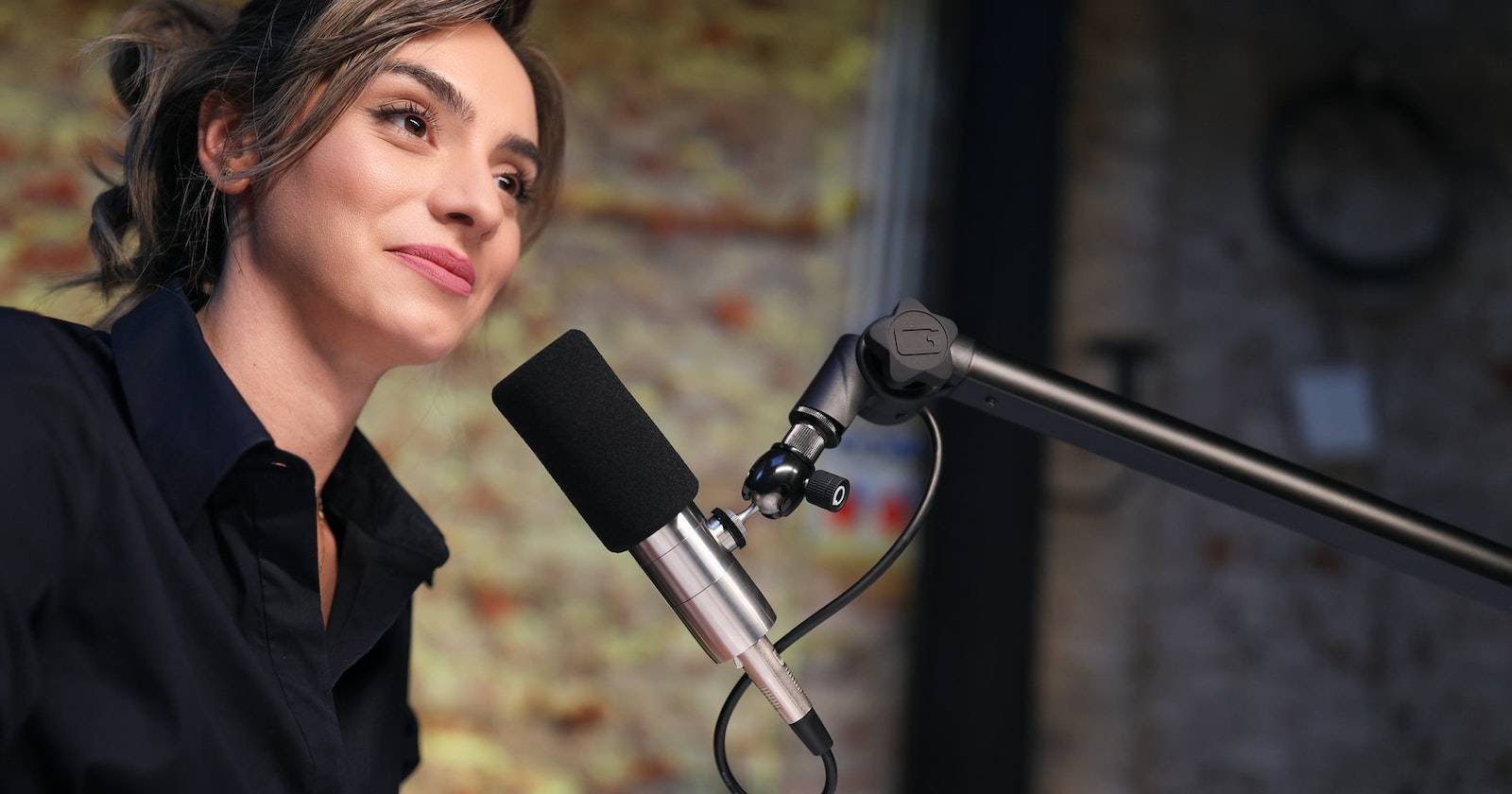
Краткое резюме
- Double-ender — это локальная запись у каждого участника и последующая синхронизация.
- Основные элементы: рекордер/смартфон, синхронный маркер (хлопок), передача файла и синхронизация в DAW.
- Чек‑листы и тестовая сессия существенно снижают риск проблем.
Если нужно, могу подготовить краткую версию инструкции для отправки гостю (100–200 слов) и шаблон письма на русском и английском языках.

Похожие материалы

Несколько аккаунтов Skype: Multi Skype Launcher

Журнал для работы: повысить продуктивность

Персональные звуки уведомлений на Android

Скачивание шоу Hulu для офлайн‑просмотра

Microsoft Start: персонализированная новостная лента
