
Как настроить эмулятор Dolphin для Wii и GameCube
Важно: скачивайте Dolphin только с официального сайта. Загрузка игр, которыми вы не владеете, незаконна в большинстве юрисдикций.
Ключевые варианты поиска (SEO):
- primary intent: настройка Dolphin
- вариации: эмулятор Wii, эмулятор GameCube, настройка контроллеров Dolphin, как рипать игры, улучшение графики в Dolphin
О чём эта статья
В этой расширенной инструкции вы найдёте пошаговую настройку Dolphin на Windows (и заметки для Linux/Steam Deck), организацию директорий, способ рипа собственных дисков, тонкие настройки графики и производительности, инструкции по подключению официальных и эмулированных контроллеров, чек-листы перед игрой, типовые ошибки и способы их исправления, а также рекомендации по приватности и совместимости.
Где скачать Dolphin
Dolphin — это свободное ПО с открытым исходным кодом (FOSS). Скачивать следует только с официального сайта Dolphin: ссылка видна на главной странице проекта. Вы можете либо загрузить готовый сборник, либо собрать его из исходников, если вам нужна кастомная сборка.
Выбор ветки при скачивании:
- Stable — наиболее протестированная и рекомендованная для большинства пользователей. Меньше шансов на баги и падения.
- Development — содержит самые свежие функции и исправления, но может быть нестабильной.
После скачивания в Windows Dolphin обычно распространяется как самодостаточный исполняемый файл: распакуйте архив и запустите Dolphin.exe — установка не требуется.
Совместимость: Dolphin официально поддерживается на Windows и Linux; сборки для macOS доступны, но функциональность и производительность могут отличаться.
Организация папки с играми
Организация каталога полезна, но не критична. Пример структуры, которая хорошо работает:
- Games/
- Wii/
- GameCube/
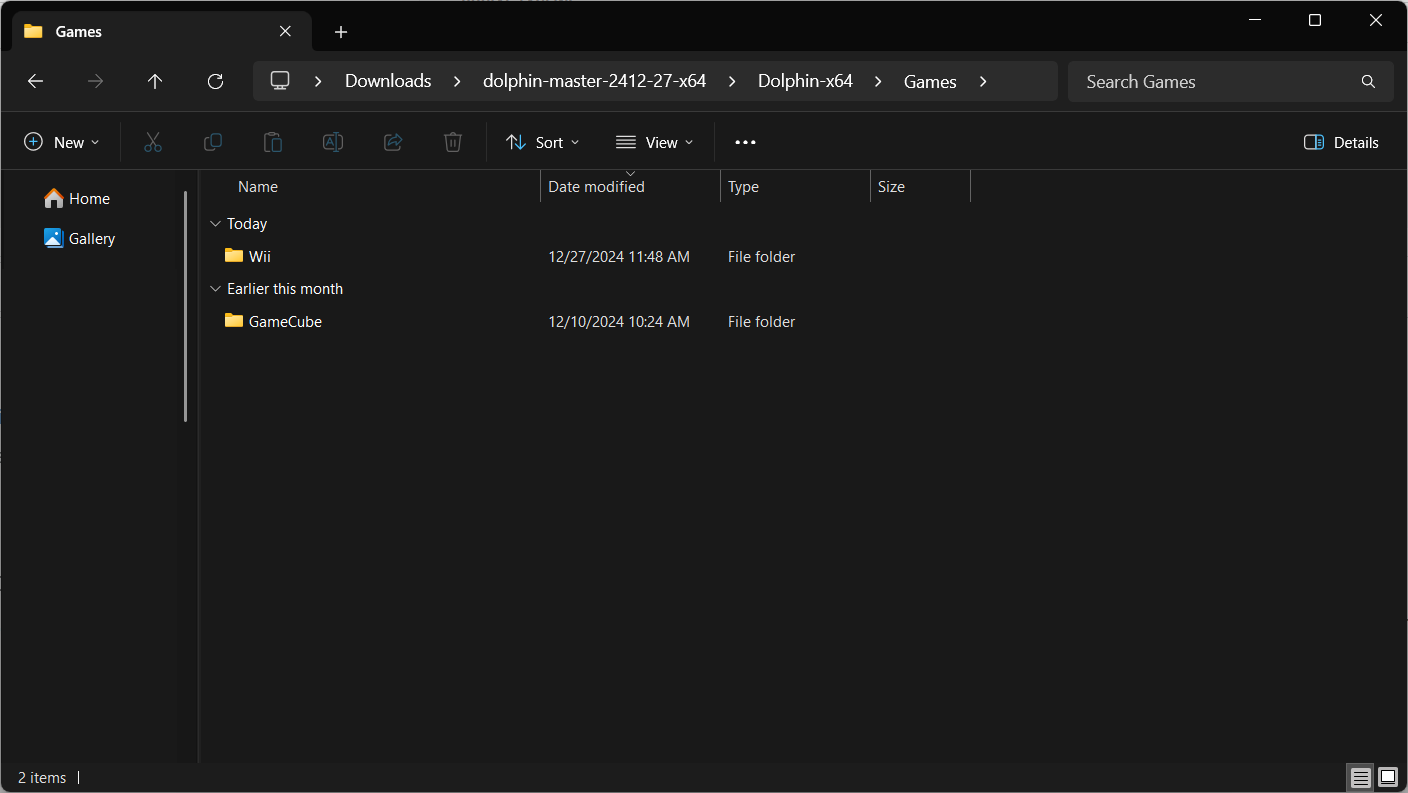
Как добавить путь в Dolphin:
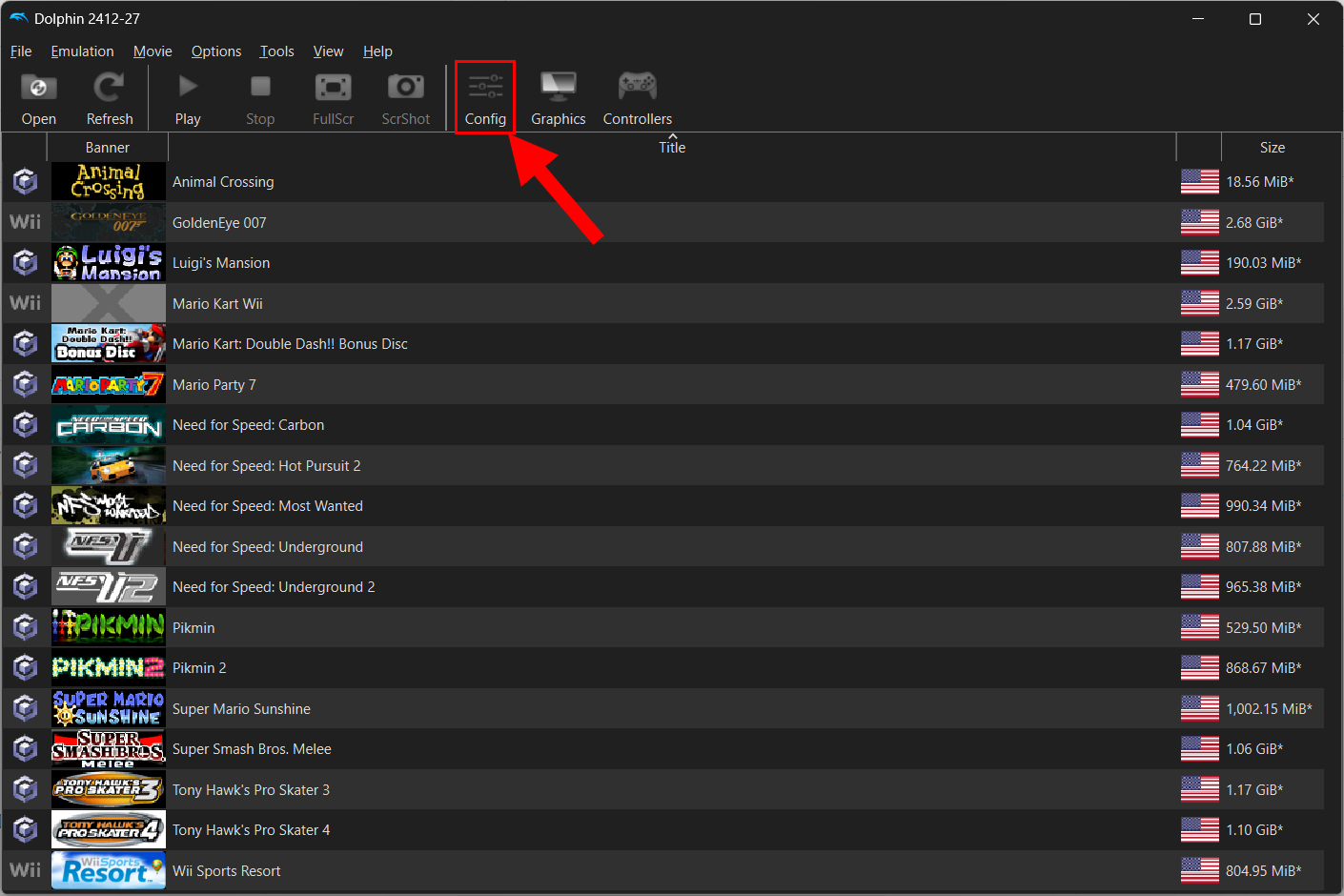
- Откройте Dolphin и нажмите кнопку “Config”.
- Перейдите на вкладку “Paths”.
- Нажмите “Add” и укажите папку (или корневую папку Games).
- Включите “Search Subfolders” для поиска во вложенных папках.
Совет: используйте отдельный SSD для каталогов игр, если хотите быстрее загружать большие ISO/RVZ файлы.
Как легально получить образы собственных игр
Загрузка ROM/ISO из интернета для игр, которыми вы не владеете — незаконна в большинстве стран. Надёжный и распространённый способ получить собственные образы:
- Использовать Wii с Homebrew Channel и утилитой CleanRip для рипа дисков на SD-карту.
- Перенести файлы с SD-карты на компьютер и поместить в папку с играми.
CleanRip создаёт ISO-образы для Wii и GameCube. Dolphin умеет конвертировать ISO в RVZ и объединять парные образы. Для конвертации: правый клик по игре в списке → “Convert File”.
Правовое замечание: даже при наличии физической копии правовой статус рипа может варьироваться в зависимости от региона. Действуйте осмотрительно.
Базовая конфигурация Dolphin
Некоторые настройки находятся в “Config”, другие — в “Graphics” и “Controllers”. Ниже — удобные рекомендации для большинства систем.
Настройки в Config
- General: включите “Enable Dual Core” — улучшает производительность на современных многоядерных CPU.
- Wii: включите “Insert SD Card” и “Allow Writes to SD Card” — многие игры сохраняют данные на SD.
Подсказка: большинство опций по умолчанию уже оптимальны для среднего пользователя, но проверьте SD-настройки и Dual Core.
Позиция датчика (sensor bar)
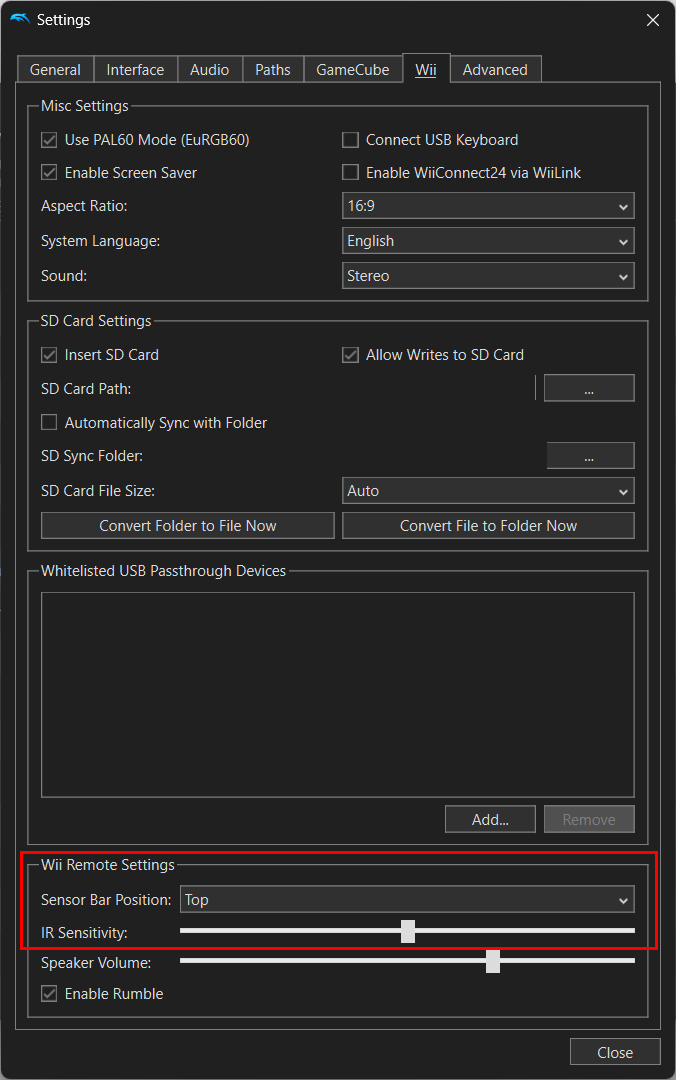
- Wii-датчик на самом деле не «считывает» — он выдаёт инфракрасный источник; сам Wiimote определяет положение по IR.
- Если у вас нет датчика, можно использовать две свечи или USB-IR-излучатель, либо подключить датчик от реального Wii.
- Установите положение датчика в настройках Dolphin (верх/низ телевизора), чтобы точность указания работала корректно.
Раздел Graphics — ключевые параметры
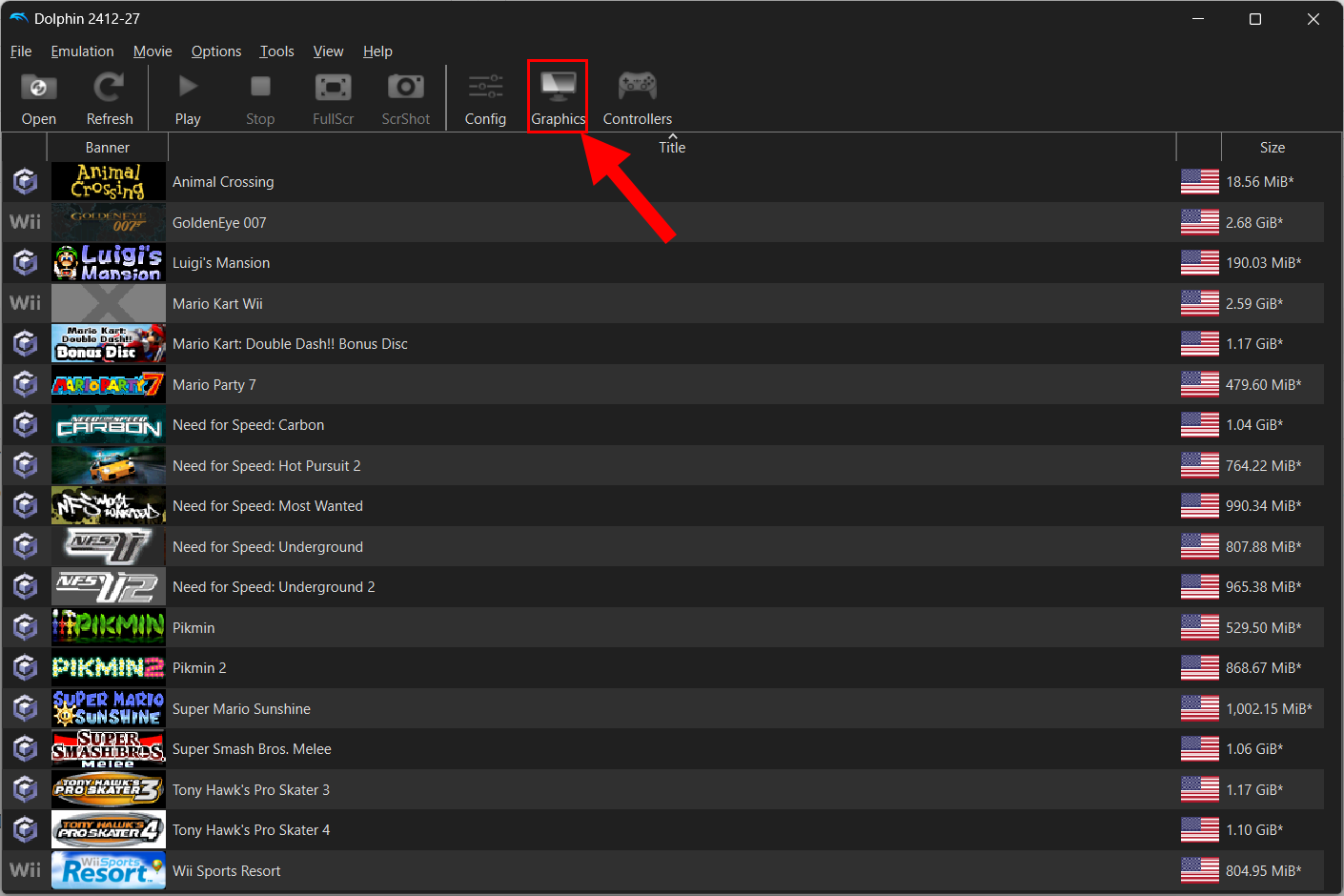
Основные рекомендации:
- Backend/рендерер: попробуйте Direct3D 12 (Windows) или OpenGL/Vulkan (Linux). Если не уверены — Direct3D 11 надёжный выбор.
- Режим запуска: включите “Start in Fullscreen” при желании полноэкранного запуска.
- V-Sync: по личным предпочтениям — многие отключают его для меньшей задержки.
Enhancements (улучшения):
- Internal Resolution: не оставляйте на “Native”. Для 1080p-монитора используйте 2x–4x; для 4K экрана 4x–6x. Повышение внутреннего разрешения делает пиксельную графику более чёткой.
- Anti-Aliasing: включайте аккуратно — растёт нагрузка на GPU.
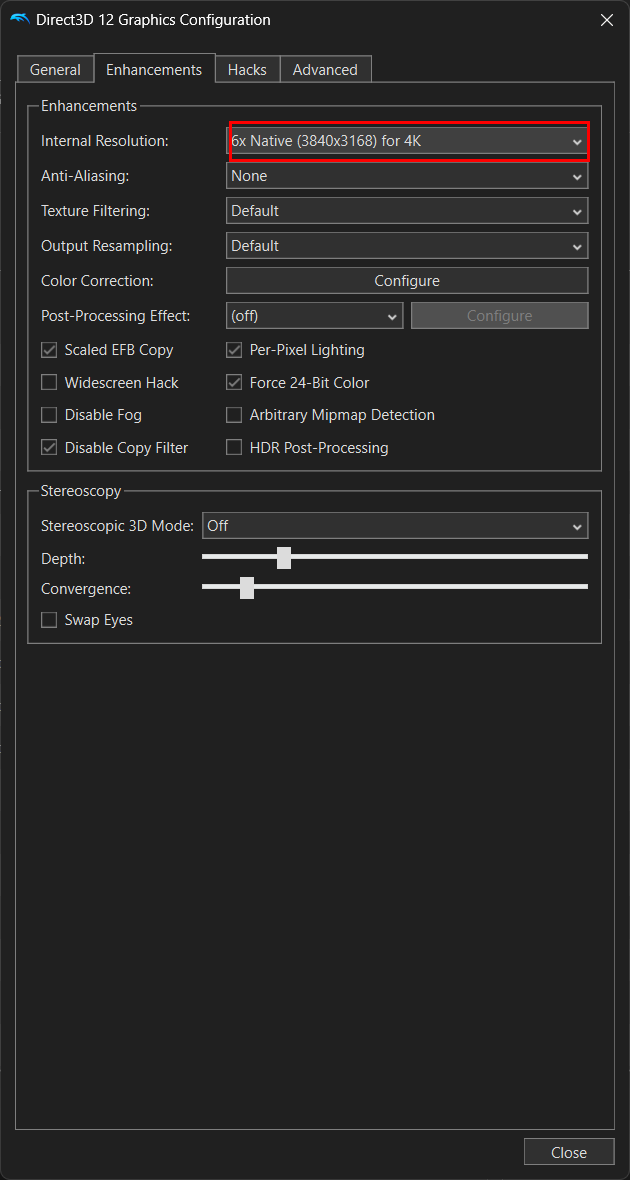
Аппаратные примеры автора: 48 GB RAM, Intel i9-13900K, NVIDIA RTX 3080 12 GB — такие мощности позволяют ставить 4K-рендеринг и высокие фильтры без видимого падения графики.
Ментальная модель производительности
- CPU-bound: многая логика эмуляции (включая эмуляцию процессоров консоли) зависит от одного-двух потоков CPU. Частота и IPC CPU важнее количества ядер.
- GPU-bound: высокая внутренняя резолюция и пост-обработка ложатся на видеокарту.
Если наблюдается лаг при низкой нагрузке GPU — профиль CPU-bound, смотрите настройки Dual Core, отключайте ненужные фоновые приложения. Если GPU загружен на 100% — снизьте внутреннее разрешение или AA.
Настройка контроллеров
Dolphin поддерживает реальные Wiimote и GameCube-контроллеры (через адаптер), а также эмуляцию контроллеров с помощью современных геймпадов (Xbox, PlayStation).
Подключение реальных Wii-контроллеров через Bluetooth
- В Dolphin откройте “Controllers” → Wii Remotes.
- Нажмите “Refresh” или включите “Continuous scanning”.
- Нажмите кнопку Sync на задней части Wiimote (-TR) или одновременно 1+2 на старых моделях.
- После сопряжения пульт обычно вибрирует и появляется в списке.
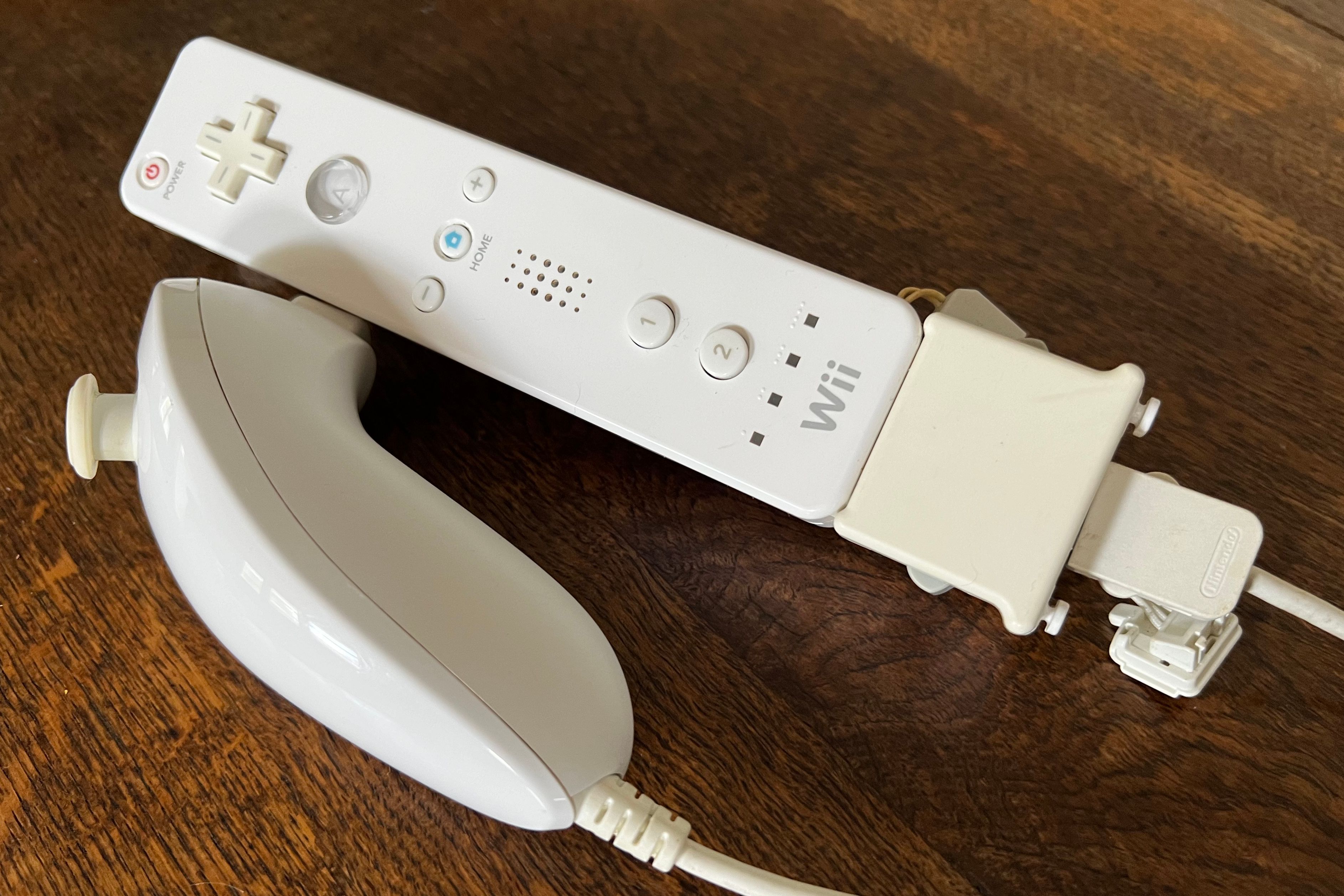
Важно: чтобы указка работала, нужен активный IR-источник (датчик или его заменитель).
GameCube контроллер через Wii U адаптер
Адаптер работает, но требует дополнительной настройки и иногда патчей. Инструкции есть на вики Dolphin. Для большинства пользователей проще эмулировать GameCube-контроллер с помощью современного геймпада.
Эмуляция контроллера GameCube (рекомендуется)
- В разделе GameCube выберите тип контроллера “Standard Controller”.
- Нажмите “Configure” и в выпадающем списке выберите ваш контроллер (USB или Bluetooth).
- Используйте мышь для выбора элемента управления и нажмите соответствующую кнопку на геймпаде.
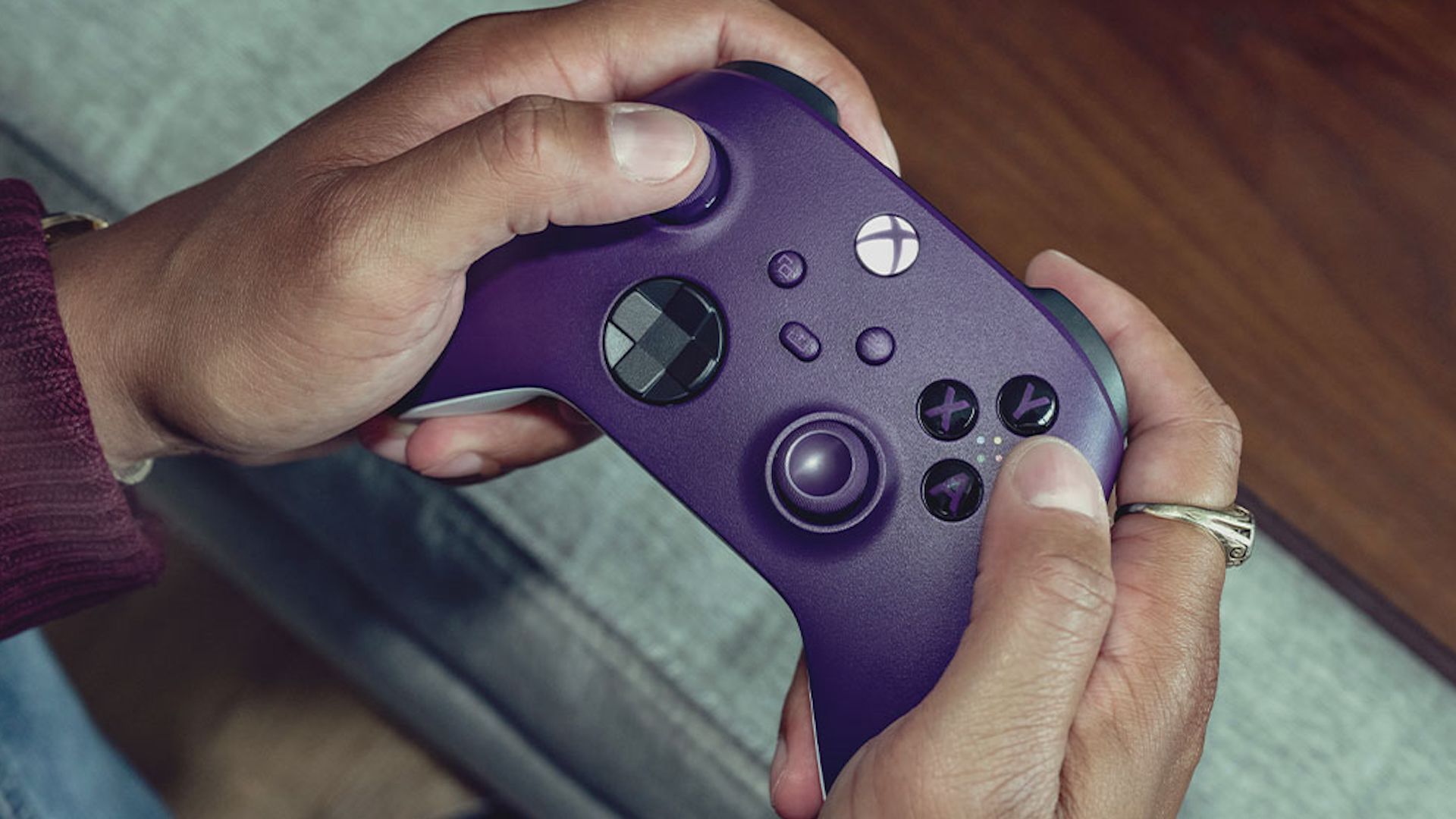
Совет по маппингу: для максимальной реалистичности поместите B на X и X на B (или наоборот), чтобы соответствовать родной раскладке GameCube.
Эмуляция Wii Remote и классического контроллера
- Для игр с указкой можно либо физически подключить real Wiimote, либо в Dolphin эмулировать указку мышью.
- Для Classic Controller — в настройках расширения выберите “Classic Controller” и назначьте кнопки на ваш геймпад.
Эмуляция движений (shake, tilt, swing) возможна, но часто неудобна для длительных сессий — лучше использовать реальные устройства, если точность критична.
Запуск игры
- Нажмите “Refresh” на стартовом экране Dolphin — он просканирует добавленные пути.
- Дважды кликните игру или выделите её и нажмите “Play”.
Ожидаемое поведение: игра запускается с выбранными настройками; сохранения и контроллеры работают как на оригинале.
Подсказка: если игра не появляется после добавления пути — проверьте, что файлы имеют расширение ISO, WBFS, GCM, или RVZ; в папке не должно быть вложенных архивов.
Чек-листы перед длительной сессией
Чек-лист игрока:
- Dolphin скачан с официального сайта (Stable рекомендовано).
- Путь к играм добавлен и включён поиск подпапок.
- Контроллеры заданы и протестированы.
- Позиция sensor bar настроена.
- Сохранения проверены (SD настройки включены).
- Если нужно — включён Fullscreen и выбран рендерер.
Чек-лист коллекционера (при рипе):
- Имеется физический диск оригинальной игры.
- CleanRip установлен через Homebrew на Wii.
- Образы успешно скопированы и проверены контрольными суммами.
Чек-лист моддера/тестировщика:
- Запущена development-ветка (если нужен экспериментальный функционал).
- Включён вывод логов и трассировка ошибок.
Частые проблемы и их решения
Проблема: игра не отображается в списке
- Решение: проверьте пути в Config → Paths; убедитесь, что файлы имеют поддерживаемое расширение; включите “Search Subfolders”.
Проблема: контроллер не отвечает
- Решение: откройте Controllers → проверьте, выбран ли правильный тип; при реальном Wiimote включите Continuous scanning и нажмите Sync; для адаптера GameCube убедитесь в правильном режиме адаптера и драйверах.
Проблема: некоторое видео/звук ломается или черный экран
- Решение: попробуйте переключить рендерер (D3D11 ↔ D3D12 ↔ OpenGL/Vulkan); отключите/включите Dual Core; отключите ускорение (Pageless или JIT) в редких случаях.
Проблема: низкая частота кадров
- Решение: уменьшите внутреннее разрешение, выключите пост-обработку, убедитесь, что фоновые приложения не используют ресурсы CPU/GPU.
Проблема: save не сохраняется
- Решение: включите “Allow Writes to SD Card” и “Insert SD Card”; проверьте права на папки, где Dolphin хранит данные (Windows: запуск от имени пользователя без ограничений).
План действий: быстрая методика настройки (mini-playbook)
- Скачайте Stable-ветку Dolphin с официального сайта.
- Распакуйте и запустите Dolphin.exe.
- Создайте папку Games и вложенные Wii / GameCube (опционально).
- В Config → Paths добавьте путь и включите Search Subfolders.
- В Config → General включите Enable Dual Core; на Wii включите SD-карту и запись.
- В Graphics выберите D3D12 (Windows) и поставьте Fullscreen, отключите V-Sync (по предпоч.).
- В Enhancements увеличьте Internal Resolution (начните с 2x для 1080p, 4x для 4K).
- Перейдите в Controllers и настройте реальные или эмулированные контроллеры.
- Нажмите Refresh и запустите игру; протестируйте сохранения и управление.
Советы по оптимизации производительности
- Отключите фоновое программное обеспечение, использующее CPU (браузеры, облачные синхронизации).
- Для слабых CPU снижайте внутреннее разрешение и выключайте дополнительное сглаживание.
- Для стабильности используйте Stable-ветку Dolphin.
Маленькое правило: повысите графику до тех пор, пока не начнёт появляться падение FPS — затем верните на предыдущее стабильное значение.
Безопасность и приватность
- Dolphin сам по себе не отправляет личные данные на серверы разработчиков. Тем не менее, при подключении Bluetooth-устройств системой могут управляться драйверы, которые используют стандартные механизмы ОС.
- При рипе через Homebrew вы работаете с картой SD и локальными файлами — держите резервные копии.
- Никогда не загружайте образы с неизвестных источников — они могут содержать вредоносные компоненты или вложенные исполняемые файлы.
Замечание по GDPR: Dolphin не собирает персональные данные от пользователей по умолчанию. Если вы используете сторонние сервисы (форумы, облачные репозитории), ознакомьтесь с их политиками.
Совместимость и миграция
- Windows: лучшая поддержка рендереров Direct3D. Для современных GPU рекомендуем D3D12.
- Linux/Steam Deck: предпочтителен Vulkan/OpenGL. На Steam Deck работает хорошо, но следует учитывать энергопотребление и троттлинг.
- macOS: сборки могут быть экспериментальными; проверяйте текущую документацию проекта.
Миграция профиля: можно скопировать папку Dolphin (включая config и user папки) между системами, но некоторые пути могут потребовать правки.
Рекомендации для конкретных ролей
Игрок:
- Используйте Stable-ветку, настройте Fullscreen и удобную раскладку геймпада.
Коллекционер:
- Поддерживайте библиотеку образов, храните метаданные и резервные копии.
Техник/тестировщик:
- Пользуйтесь Development-веткой при подготовке баг-репортов, сохраняйте логи и конфигурации.
Критерии приёмки
Перед тем как объявить настройку завершённой, проверьте:
- Игра запускается и проходит первые 5–10 минут без критических ошибок.
- Контроллер корректно реагирует на все основные команды.
- Сохранения создаются и загружаются.
- Графика приемлема для ваших целей (качество vs FPS).
Мини-решение проблем (runbook)
Если игра не запускается:
- Смотрите логи Dolphin (View → Show Log).
- Попробуйте сменить рендерер и повторить запуск.
- Отключите Dual Core и проверьте.
- Если используется адаптер GameCube — убедитесь в правильном драйвере и режиме адаптера.
Если контроллер некорректен:
- Вызовите окно “Controllers” и проверьте выбранный порт и тип контроллера.
- Выполните переподключение или переинициализация Bluetooth.
- Примените сброс настроек контроллера и перенастройте маппинг.
Краткий словарь терминов
- ISO — файловый образ оптического диска.
- RVZ — сжатый формат образов, используемый для экономии места.
- Homebrew — пользовательское ПО для консолей, позволяющее запускать неофициальные приложения.
- CleanRip — утилита для рипа игр на Wii через Homebrew.
- Internal Resolution — внутренняя отрисовка игры до масштабирования на экран.
Часто задаваемые вопросы
Q: Можно ли играть на Steam Deck? A: Да. Dolphin работает на Steam Deck; используйте Vulkan и следите за температурами и энергопотреблением.
Q: Нужно ли покупать адаптер GameCube? A: Нет, вы можете эмулировать контроллер любым современным геймпадом. Адаптер полезен для тех, кто хочет точную физическую раскладку и оригинальные контроллеры.
Q: Какой рендерер выбрать? A: Для Windows — D3D12 или D3D11; для Linux — Vulkan/OpenGL.
Заключение
Dolphin сочетает гибкость и мощность: он позволяет как быстро запустить игру на минимальных настройках, так и тщательно довести внешний вид до современного уровня с помощью повышения внутреннего разрешения и фильтров. Следуйте чек-листам и playbook, чтобы избежать распространённых ошибок, и не забывайте о правовой стороне рипа игр.
Играйте ответственно и наслаждайтесь классикой!

Похожие материалы

Несколько аккаунтов Skype: Multi Skype Launcher

Журнал для работы: повысить продуктивность

Персональные звуки уведомлений на Android

Скачивание шоу Hulu для офлайн‑просмотра

Microsoft Start: персонализированная новостная лента
