
Не беспокоить во время вождения
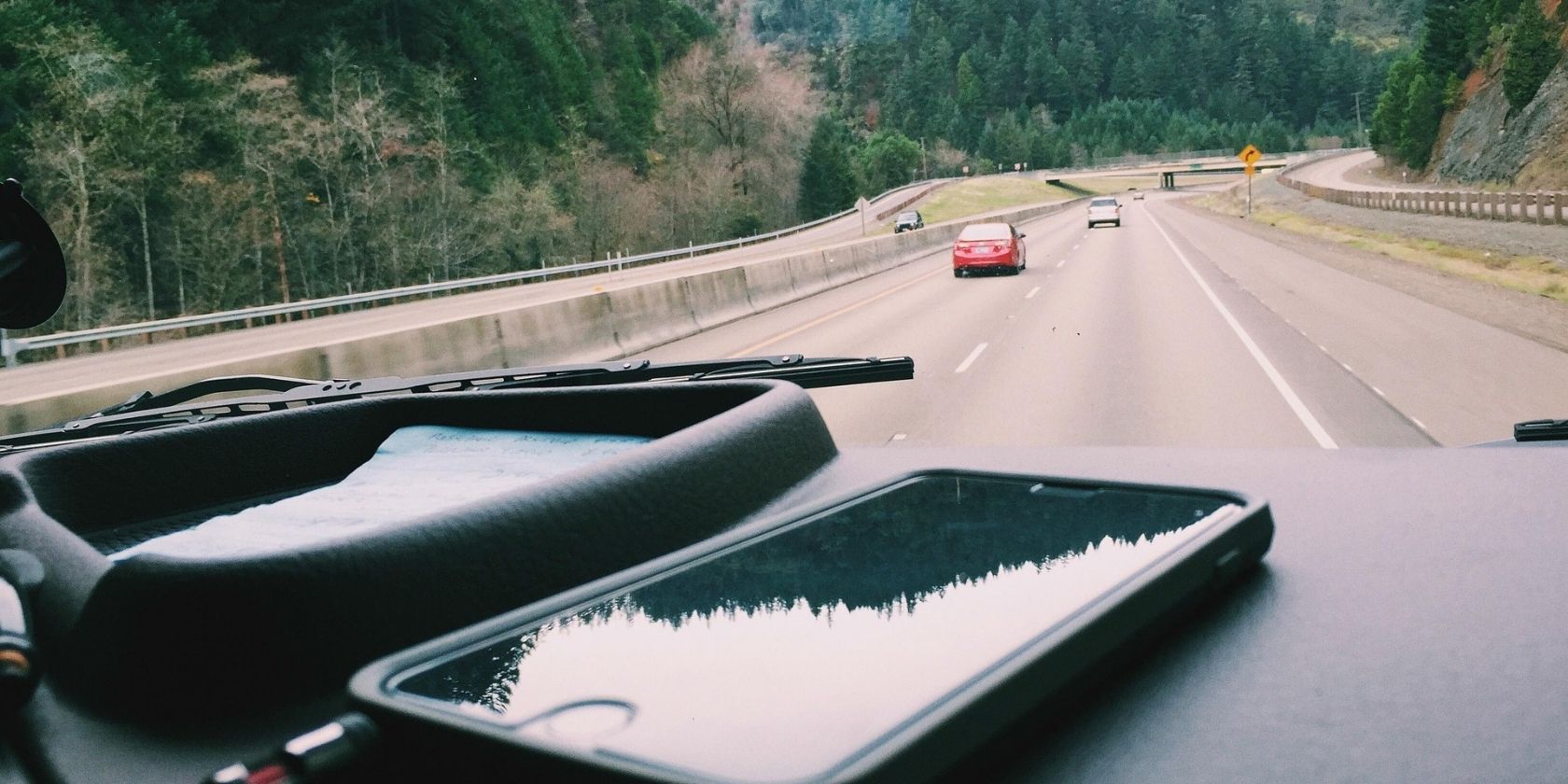
Смартфон легко отвлекает — звук уведомления или всплывающий баннер могут отобрать ваше внимание от дороги. Функция «Не беспокоить во время вождения» в iOS помогает снизить отвлечения. Она блокирует большинство уведомлений и даёт возможность прослушать ответы через Siri, не глядя на экран.
Что такое «Не беспокоить во время вождения»
«Не беспокоить во время вождения» — это режим в рамках функции «Не беспокоить», адаптированный для езды на автомобиле. Он автоматически или вручную скрывает уведомления, отключает звуковые оповещения и снижает визуальные раздражители.
Короткая дефиниция: режим блокирует уведомления и позволяет Siri зачитывать входящие сообщения, чтобы вы не отвлекались на экран.
Как включить «Не беспокоить во время вождения»
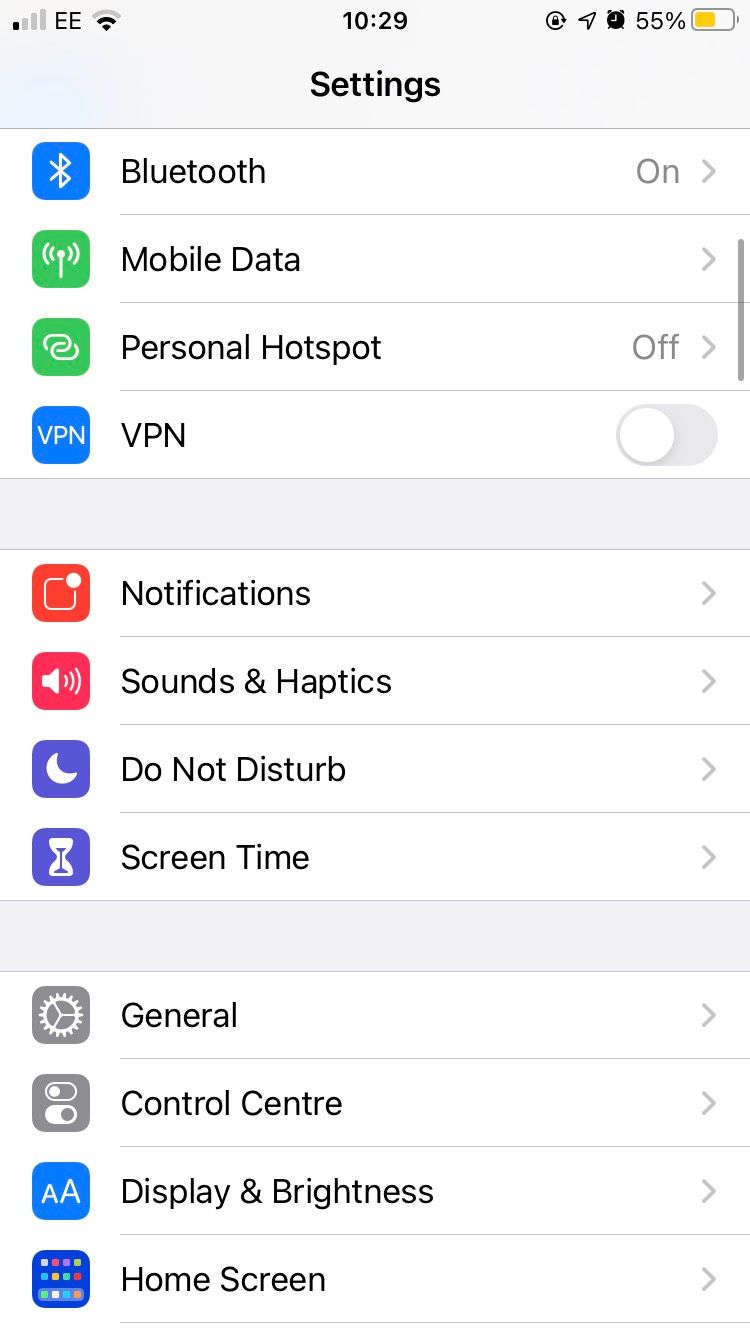
- Откройте приложение Настройки и выберите Не беспокоить.
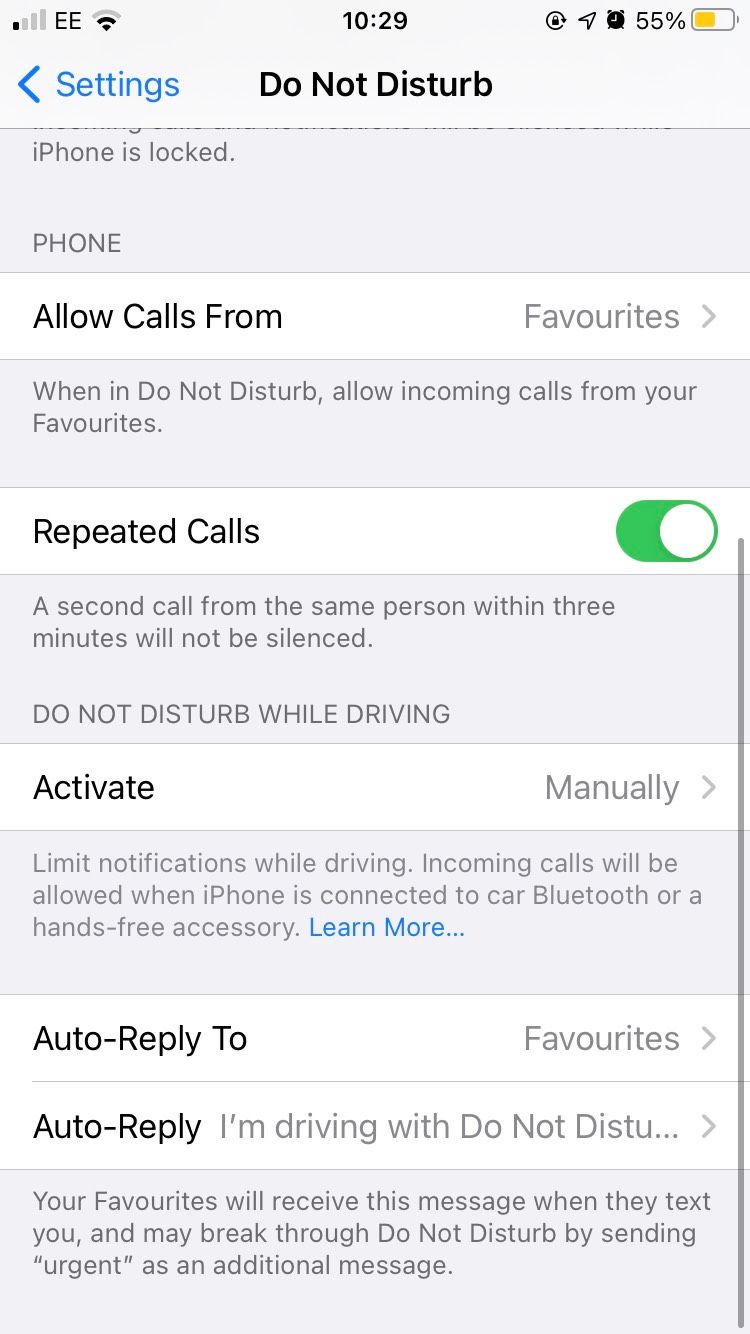
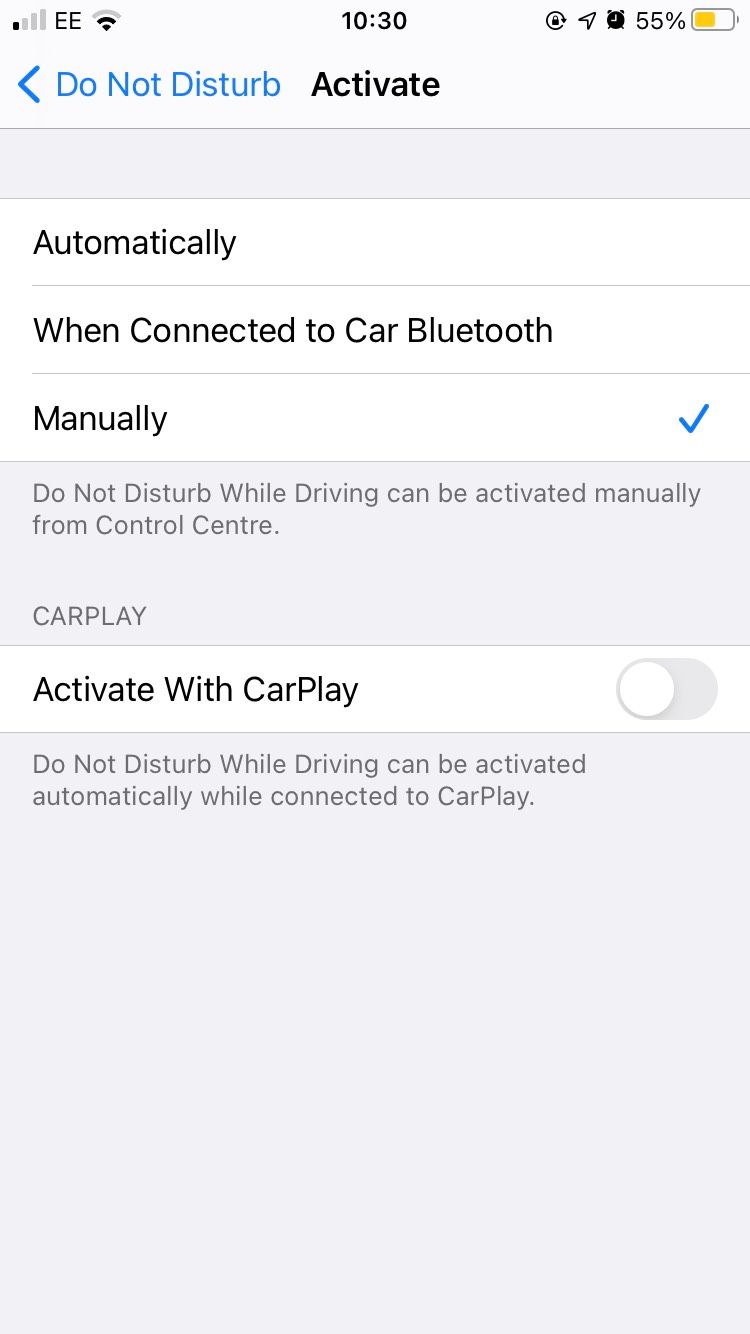
- Прокрутите до раздела Не беспокоить во время вождения и нажмите Активировать.
- Выберите способ активации:
- Автоматически — режим включается, когда iPhone фиксирует движение в автомобиле.
- При подключении к Bluetooth автомобиля — включается при подключении к Bluetooth машины.
- Вручную — вы сами включаете и выключаете режим.
- Включите переключатель Активировать с CarPlay, если хотите, чтобы режим запускался при использовании CarPlay.
Важно: протестируйте выбранный способ активации в безопасных условиях до длительной поездки.
Как это работает и что ожидать
- Режим подавляет звуки и скрывает баннеры. Он не удаляет сообщения — они сохраняются в Центре уведомлений.
- При входящем сообщении можно попросить Siri зачитить ответ. Так вы не отвлекаетесь на экран.
- Экстренные вызовы и звонки от избранных контактов можно настроить, чтобы они всё же проходили.
Когда режим может не сработать
- Если телефон не распознаёт, что вы в автомобиле (например, при падении GPS-покрытия), режим «Автоматически» может не включиться.
- При использовании сторонних Bluetooth-устройств или нестандартного оборудования активация по Bluetooth может быть ненадёжной.
- Режим не блокирует элементы управления навигацией или аудиоприложений — они продолжают работать.
Альтернативные подходы
- Использовать общий режим Не беспокоить вне контекста вождения, если нужно прогнать все уведомления. Это удобнее для пешеходных прогулок или совещаний.
- В iOS использовать режимы концентрации (Focus) для более гибких правил: отдельные профили для работы, сна и вождения.
- Положить телефон в бардачок или в держатель с экраном вниз — простое физическое решение без настройки.
Быстрая методика проверки перед поездкой
- Включите выбранный режим активации (Автоматически/По Bluetooth/Вручную).
- Попросите пассажира отправить тестовое сообщение.
- Проверьте, прочитал ли Siri сообщение вслух и не появился ли баннер на экране.
- Убедитесь, что избранные контакты могут дозвониться.
Критерии приёмки
- Режим активируется в соответствии с выбранным методом.
- Входящие уведомления не мелькают на экране.
- В экстренных случаях избранные контакты дозвонятся.
Чек-листы по ролям
Для водителя:
- Включён соответствующий способ активации.
- Тестовое сообщение прошло корректно.
- Телефон находится в зоне досягаемости, но не мешает управлению.
Для пассажира:
- При необходимости переключите режим на «Вручную», если нужно принимать звонки.
Для менеджера автопарка:
- Убедитесь, что сотрудники знают, как активировать режим.
- Рекомендуйте стандартную политику активации для безопасности.
Тесты и сценарии приёмки
- Тест 1: Автоматическая активация при имитации движения — режим включился.
- Тест 2: Подключение к Bluetooth автомобиля — режим включился.
- Тест 3: Входящее сообщение — Siri зачитал, экран не разблокировался.
Факты и полезные заметки
- Функция скрывает уведомления, но не удаляет их.
- Сообщения сохраняются и доступны после отключения режима.
- Режим можно комбинировать с CarPlay.
Важно: функция предназначена для снижения отвлечений, но не заменяет внимательное вождение.
Резюме
«Не беспокоить во время вождения» — простой и эффективный инструмент для уменьшения отвлечений за рулём. Выберите способ активации, протестируйте его и используйте чек-лист перед поездкой. Это позволит сосредоточиться на дороге и вернуться к уведомлениям в безопасное время.
Дополнительные материалы: если вам нужны инструкции для конкретной версии iOS, проверьте раздел помощи Apple или настройки «Не беспокоить» в вашей ОС.

Похожие материалы

Несколько аккаунтов Skype: Multi Skype Launcher

Журнал для работы: повысить продуктивность

Персональные звуки уведомлений на Android

Скачивание шоу Hulu для офлайн‑просмотра

Microsoft Start: персонализированная новостная лента
