
Не беспокоить на Samsung Galaxy — настройка и советы

Кратко
Коротко: включите и настройте режим «Не беспокоить» (DND) на Samsung Galaxy один раз, чтобы автоматически блокировать лишние уведомления по расписанию или в любой момент. В статье подробно показано, как управлять исключениями для звонков, сообщений, отдельных разговоров и приложений, как настроить расписания и быстрый доступ.
Быстрая навигация
- Как настроить «Не беспокоить»
- Как включить «Не беспокоить» в любой момент
- Советы, сценарии и когда это не сработает
Введение
Режим «Не беспокоить» есть на всех Android-устройствах, в том числе на смартфонах Samsung Galaxy. Он позволяет автоматически отключать звуки и всплывающие уведомления, оставляя при этом возможность получать экстренные звонки или сообщения от выбранных контактов. Настроить его несложно — достаточно пройти один раз и использовать готовые расписания и быстрые переключатели.
Важно: интерфейс может немного отличаться в зависимости от версии One UI и Android, но базовые принципы те же.
Как настроить «Не беспокоить»
- Проведите пальцем вниз от верхней части экрана и нажмите на значок шестерёнки, чтобы открыть Настройки.
- Перейдите в Уведомления > Не беспокоить.
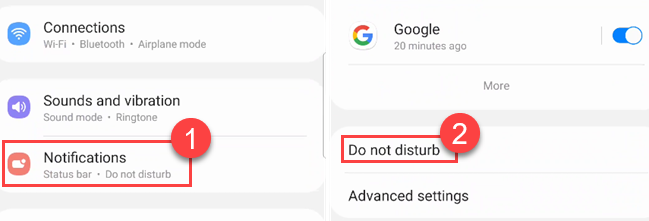
Ниже приведён пошаговый разбор секций, которые вы увидите в настройках, и что в них стоит выбрать.
Исключения: люди — кто может дозвониться или написать
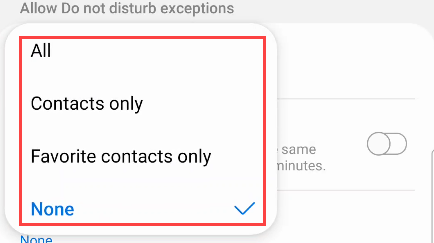
В разделе Исключения вы выбираете, какие люди и разговоры могут прерывать режим «Не беспокоить». Нажмите «Звонки, сообщения и разговоры», затем откройте «Звонки».
Опции для звонков:
- Избранные контакты: только те, кого вы добавили в Избранное в приложении Контакты.
- Только контакты: звонки от людей в вашей адресной книге.
- Все: разрешить все звонки.
- Нет: блокировать все звонки.
Избранные контакты можно добавить в приложении Контакты на вашем Galaxy.
Дополнительно включите «Повторные звонки», если хотите, чтобы второй звонок от одного и того же номера в течение 15 минут прозвучал как экстренный и пробил DND. После выбора нажмите назад.
Для сообщений (SMS, MMS и другие системные сообщения) выбираются те же параметры, что и для звонков — Избранные, Только контакты, Все или Нет.
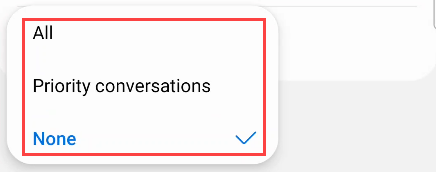
Разговоры — приоритетные диалоги
Начиная с Android 11, существует система «Разговоры», где можно выделять отдельные чаты из мессенджеров. В контексте DND вы решаете, какие беседы должны прерывать режим:
- Все разговоры: любые беседы, помеченные системой как разговоры в уведомлениях.
- Приоритетные разговоры: только те, которые вы пометили как приоритетные.
- Нет: не пускать разговоры.
Нажмите на значок шестерёнки рядом с опциями, чтобы выбрать конкретные разговоры.
Сигналы и звуки — какие типы уведомлений разрешены
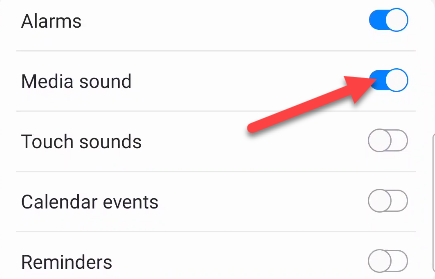
Вернитесь на предыдущий экран и откройте «Будильники и звуки» (или аналогичный раздел «Сигналы и звуки»). Вы увидите список типов уведомлений с переключателями рядом. Включите те типы, которые хотите разрешить во время DND: будильники, системные звуки, медиа и т.д.
Приложения — исключения по приложениям
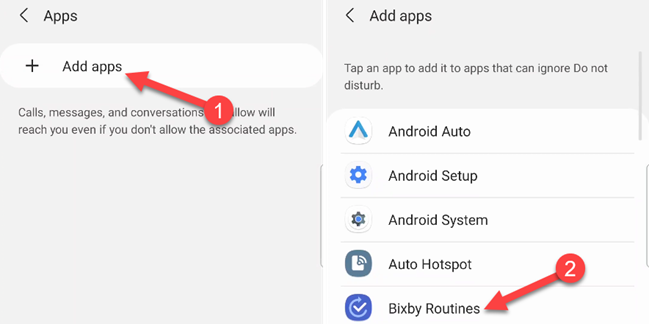
Раздел «Приложения» показывает, какие приложения могут показывать уведомления во время DND.
- Нажмите «Добавить приложения» и отметьте приложения, которым хотите разрешить уведомления.
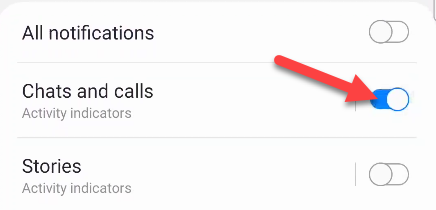
- При выборе приложения вы попадёте на страницу с типами уведомлений от этого приложения. Включите переключатели для конкретных каналов уведомлений, которые можно пропускать через DND.
Скрывать уведомления — как выглядят заблокированные уведомления
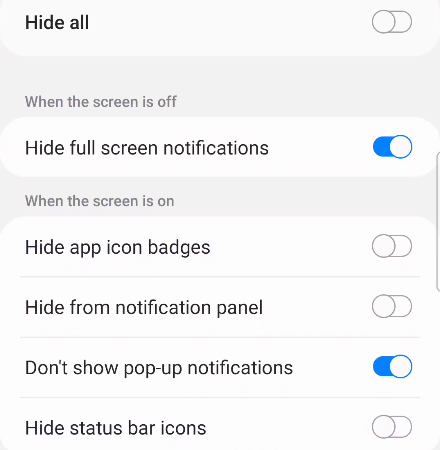
В разделе «Скрыть уведомления» вы решаете, как заблокированные уведомления должны отображаться: показывать ли индикаторы, вибрацию, предварительный просмотр текста и т.д. Включите опции по желанию.
Расписания — когда автоматически включать режим
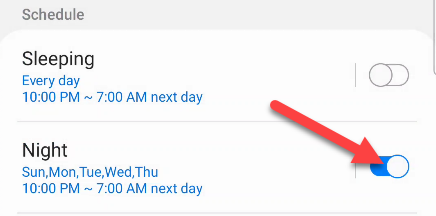
Перейдите в раздел Расписание и нажмите «Добавить расписание». Дайте расписанию имя, выберите дни и установите время начала и окончания. Например: «Ночь» — с 23:00 до 07:00 по рабочим дням.
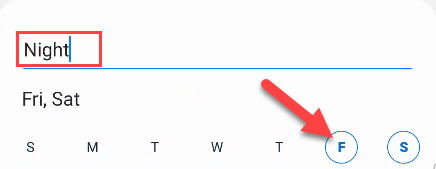
После сохранения все расписания появятся на экране настроек DND. Их можно включать и выключать по необходимости.
Как включить «Не беспокоить» в любой момент
Если вы хотите активировать DND вручную, не дожидаясь расписания, есть два простых варианта:
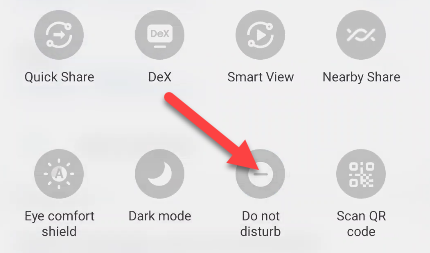
- Панель быстрых настроек: проведите вниз дважды от верхней части экрана, найдите плитку «Не беспокоить» и включите её. Возможно, нужно провести влево или вправо, чтобы найти плитку.
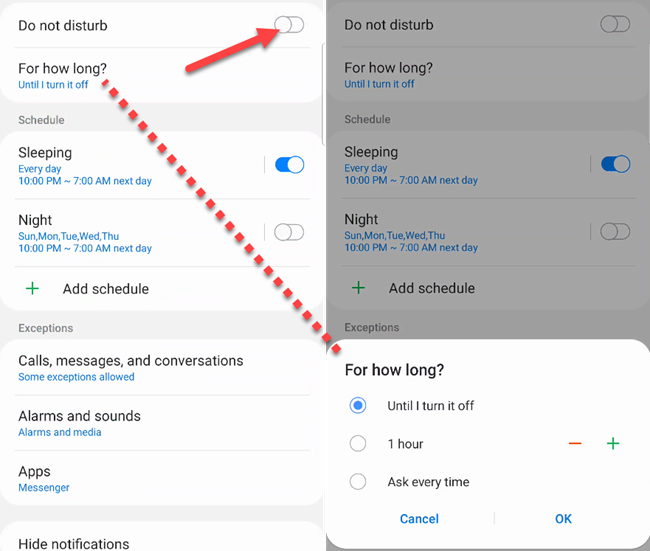
- Настройки: откройте Настройки > Уведомления > Не беспокоить и переключите режим. Здесь же можно выбрать длительность включения.
Советы, сценарии и лучшие практики
- Ночной режим: создайте отдельное расписание для ночи и разрешите только будильники и избранные контакты.
- Работа и фокус: создайте рабочее расписание, разрешив звонки от коллег и уведомления от рабочих приложений.
- Экстренные контакты: пометьте ближайших родственников как избранные, чтобы не пропустить срочный звонок.
- Тестирование: после настройки включите DND и попросите друга позвонить, чтобы проверить, как работают исключения.
Когда «Не беспокоить» может не сработать
- Если у приложения включены системные привилегии для особых уведомлений (например, системные оповещения), они могут обходить DND.
- Некоторые сторонние мессенджеры поддерживают приоритетные каналы уведомлений; если они помечены как «приоритетные» системой, они могут звучать.
- Ошибки в прошивке или кастомной оболочке: иногда обновления One UI временно меняют поведение DND — проверьте настройки после обновления.
Альтернативы и дополнительные подходы
- Используйте режим «Только важные уведомления» в приложениях: например, в некоторых мессенджерах можно выключить звуки конкретных чатов.
- Фокусирование на устройстве: Android предлагает отдельные средства для концентрации (Digital Wellbeing), которые можно комбинировать с DND.
- Профили звука: используйте звуковые профили или сторонние приложения для более тонкого расписания и условий (например, определять местоположение).
Быстрая методика настройки (минимум за 5 минут)
- Откройте Настройки > Уведомления > Не беспокоить.
- В разделе Исключения выберите «Звонки» = Избранные контакты и включите «Повторные звонки».
- В «Сообщениях» установите аналогичные правила.
- В «Приложениях» добавьте 2–3 важных приложения (работа, здоровье, мессенджер).
- Создайте расписание «Ночь» и «Работа», сохраните.
- Проверьте вручную через панель быстрых настроек.
Контроль качества: Критерии приёмки
- DND активируется/деактивируется из панели быстрых настроек.
- Расписания включаются в заданное время и выключаются по плану.
- Избранные контакты проходят через DND, остальные звонки и сообщения — блокируются.
- Разговоры и каналы приложений разрешают только выбранные уведомления.
Чеклист для разных ролей
Пользователь:
- Добавить избранные контакты.
- Настроить 1–2 расписания (ночь, работа).
- Протестировать поведение звонком от незнакомца и избранного.
ИТ-администратор:
- Проверить политику уведомлений на корпоративных устройствах.
- Документировать исключения для бизнес-приложений.
- Обновлять инструкции после крупных обновлений One UI.
Родитель:
- Убедиться, что экстренные номера добавлены в избранные.
- Настроить расписания для детского режима, если нужно.
Быстрый шаблон расписания
Название: Ночь Дни: Пн–Пт Время: 23:00 — 07:00 Исключения: Будильники, Избранные контакты
Название: Работа Дни: Пн–Пт Время: 09:00 — 18:00 Исключения: Контакты, Рабочие приложения
Decision tree (решение: включать ли DND сейчас)
flowchart TD
  A[Нужно ли сейчас снижать уведомления?] -->|Да: сосредоточиться/спать| B[Включить DND]
  A -->|Нет: ждать расписания| C[Не включать]
  B --> D{Есть срочные контакты}
  D -->|Да| E[Добавить в Избранное]
  D -->|Нет| F[Оставить как есть]
  C --> G[Убедиться в расписаниях]
Краткий глоссарий
- DND: «Не беспокоить», режим блокировки уведомлений и звуков.
- Избранные контакты: контакты, отмеченные как приоритетные в приложении Контакты.
- Канал уведомлений: отдельный тип уведомлений внутри приложения (например, сообщения, упоминания).
Итог
Режим «Не беспокоить» на Samsung Galaxy — мощный инструмент для управления вниманием и покоем. Настройте исключения для звонков, сообщений, разговоров и приложений, создайте расписания и используйте быстрые переключатели, чтобы управлять уведомлениями вручную. Проверяйте настройки после обновлений системы и тестируйте поведение один раз, чтобы убедиться, что важные контакты всё ещё смогут до вас дозвониться.
Важно
Если вы используете корпоративные профили или сторонние приложения управления устройством, согласуйте изменения с администратором, чтобы избежать потери важных оповещений.

Похожие материалы

Несколько аккаунтов Skype: Multi Skype Launcher

Журнал для работы: повысить продуктивность

Персональные звуки уведомлений на Android

Скачивание шоу Hulu для офлайн‑просмотра

Microsoft Start: персонализированная новостная лента
