
Текстовые сокращения на Android: Gboard и SwiftKey — как настроить

Зачем использовать текстовые сокращения
Текстовые сокращения ускоряют повторяющийся ввод: подписи в письмах, номера телефонов, часто используемые фразы и смайлики. Это особенно полезно, если вы часто отвечаете на однотипные сообщения, ведёте переписку с клиентами или используете мобильную почту.
Краткое определение: текстовое сокращение — это пара «триггер → расширенный текст», где триггер — короткая комбинация, а расширенный текст — то, что вставится автоматически или появится в подсказке.
Important: сокращения должны быть уникальными и удобными — используйте префиксы или символы, чтобы избежать случайного срабатывания.
Создание текстового сокращения в Gboard
Gboard — стандартная клавиатура на многих Android‑устройствах. Она часто уже установлена и готова к использованию.
- Откройте приложение «Настройки» на телефоне. Перейдите в System -> Keyboard.
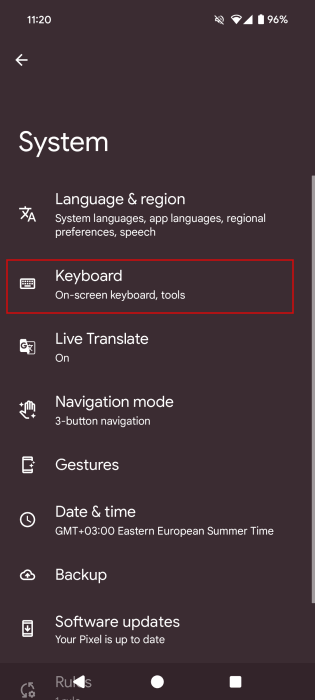
- Выберите On‑screen keyboard.

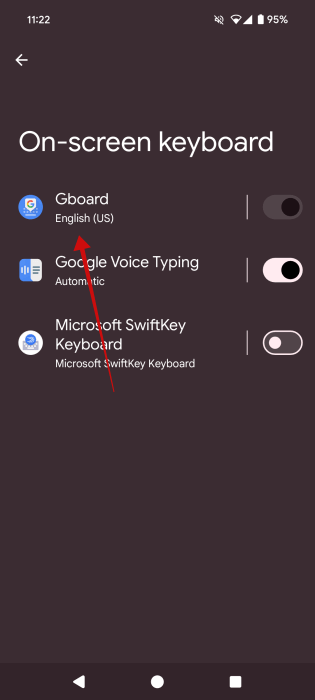
- В списке найдите Gboard и нажмите на него, чтобы открыть настройки клавиатуры.
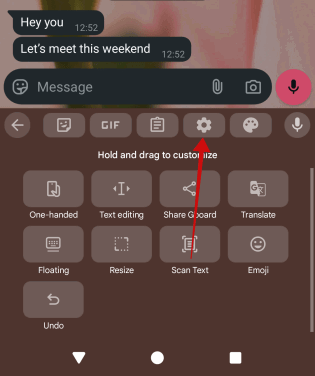
Альтернативный путь: откройте любое приложение для сообщений, вызовите клавиатуру и нажмите иконку четырех квадратов в верхней панели Gboard, затем шестерёнку, чтобы попасть в настройки прямо из клавиатуры.

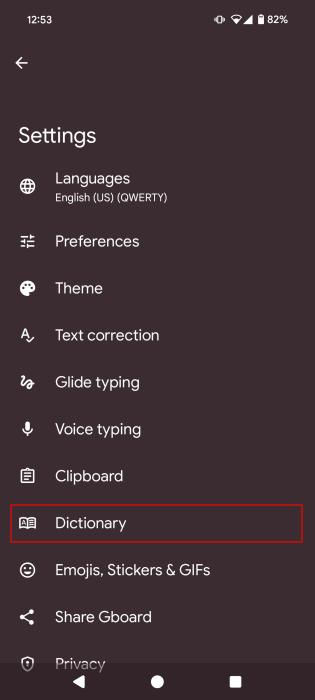
- В настройках Gboard выберите Dictionary, затем Personal dictionary.

- Выберите язык и нажмите на «+» в правом верхнем углу, чтобы добавить новое сокращение.
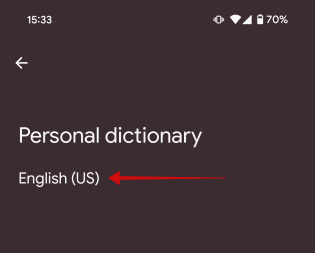
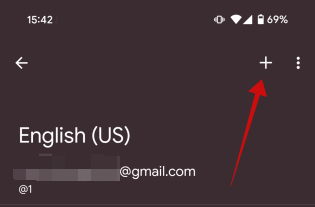
- Введите в поле снизу «сокращение» (триггер), а в поле сверху — развёрнутый текст. Нажмите назад или сохраните, чтобы сохранить запись.
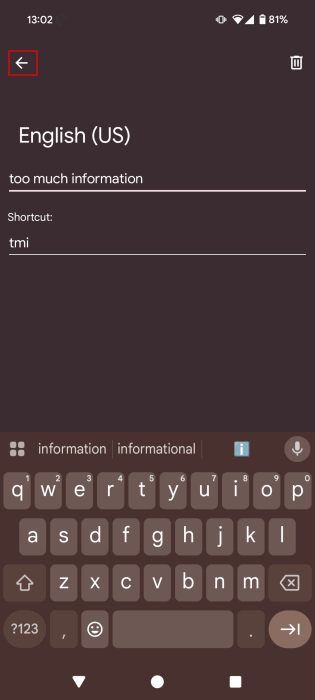
Совет: не используйте сокращения, совпадающие с обычными словами («ah», «ok»), чтобы не вставлять фразу по ошибке.
Примеры удобных сокращений:
- mu → miss you
- wb → welcome back
- sol → sooner or later
- otl → out to lunch
- tmi → too much information
- MTE → Make Tech Easier
Шаблоны для контактов и почты:
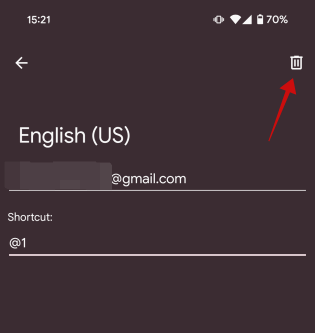
- @1 → ваш адрес Gmail
- @2 → ваш адрес Outlook
- #1 → личный телефон
- #2 → рабочий телефон
Эмодзи и текстовые смайлы:
- sml → (•‿•)
- kit → =^● ⋏ ●^=
- wnk → ( ͡~ ͜ʖ ͡° )
Сайты:
- MTE → www.maketecheasier.com
- wuni → www.academicguides.waldenu.edu/home
Специальные символы и имена:
- Ronan → Rónán
- cr → ©
Праздничные и длинные поздравления:
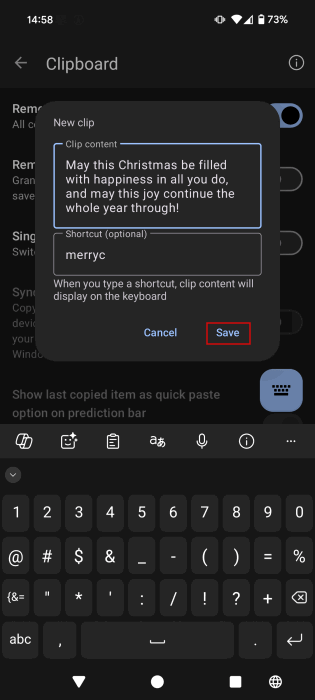
- merryc → May this Christmas be filled with happiness in all that you do, and may this joy continue the whole year through
Note: если хотите извлечь текст из изображения на Android, используйте OCR‑инструменты (например Google Lens или встроенные функции клавиатур), чтобы быстро получить фрагмент и добавить его в буфер обмена.
Создание текстового сокращения в SwiftKey
SwiftKey от Microsoft — одна из самых популярных альтернативных клавиатур для Android. Процесс создания сокращения отличается по интерфейсу, но по сути похож.
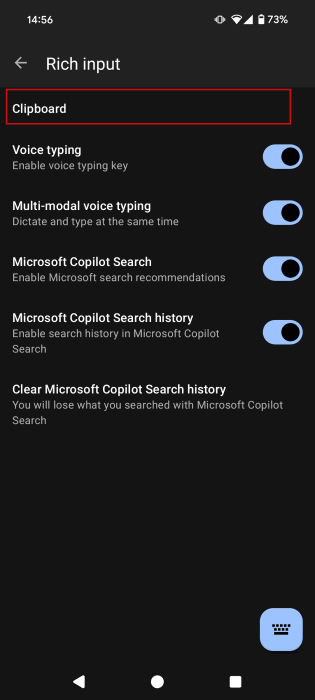
- Откройте приложение SwiftKey и перейдите в раздел Rich input.
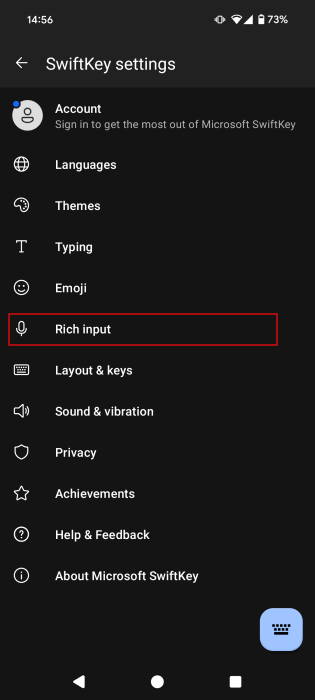
- Нажмите на Clipboard.
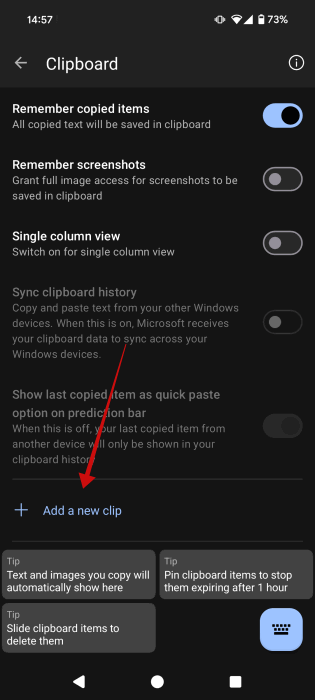
- Внизу нажмите Add a new clip, чтобы создать новую карточку с текстом.
- В карточке введите развёрнутый текст в верхнем поле, а снизу — сокращение (триггер). Сохраните.
Примечание: у разных сторонних клавиатур интерфейс может отличаться, но обычно в настройках есть раздел Clipboard, Dictionary или Text shortcuts.
Как использовать сокращения в чатах и письмах
В любой переписке: введите своё сокращение в строке сообщения и не отправляйте. На панели подсказок клавиатуры появится развернутый текст — нажмите его, чтобы вставить. Процесс одинаков для Gboard и SwiftKey.

Совет: если подсказки не показывают ваше сокращение, нажмите на пустую область панели подсказок или перезапустите клавиатуру — иногда требуется обновление контекста.
Удаление текстовых сокращений
Если нужно удалить сокращение — легко сделать это прямо из настроек клавиатуры.
Для Gboard:
- Откройте Dictionary -> Personal dictionary.
- Выберите язык и нужную запись.
- Нажмите на иконку корзины, чтобы удалить.
Для SwiftKey:
- Вызовите SwiftKey в любом приложении, нажмите три точки в правом верхнем углу.
- Перейдите в Settings, затем Rich input -> Clipboard.
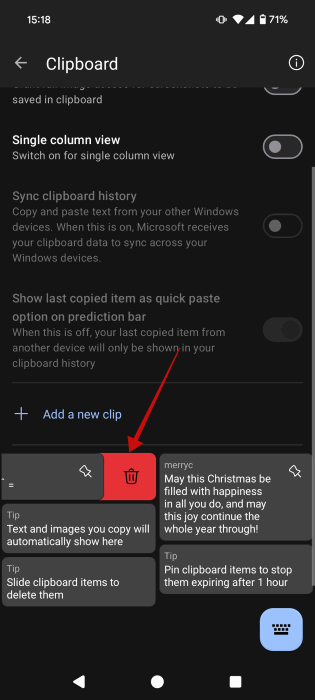
- Найдите карточку с сокращением, смахните влево и нажмите Delete. Если удалили по ошибке, в течение нескольких секунд можно нажать Undo delete.
Частые проблемы и как их решать
Когда сокращения не работают:
- Клавиатура не активна по умолчанию. Проверьте, что Gboard/SwiftKey выбраны как текущая клавиатура.
- Язык клавиатуры не совпадает с языком, где добавлено сокращение. Убедитесь, что сокращение добавлено для нужного языка.
- Сокращение совпадает с обычным словом — система предпочитает автозамену. Добавьте префикс, например “;;” или “@@”.
- Приложение блокирует подсказки клавиатуры (редко). Проверьте разрешения и настройки конкретного приложения.
- Синхронизация или смена аккаунта: если вы переустановили клавиатуру или сменили устройство, персональный словарь мог не перенестись.
Короткое руководство по восстановлению:
- Проверьте, активна ли клавиатура в системных настройках.
- Убедитесь, что сокращение есть в личном словаре соответствующего языка.
- Попробуйте создать временное сокращение с уникальным префиксом и проверить его работу.
Когда сокращения не подходят
- Если вы вводите в основном короткие фразы, экономия будет минимальной.
- Для крайне конфиденциальных данных (пароли, PIN) не используйте автозаполнение сокращениями — это потенциальный риск утечки.
- В совместной рабочей среде, где одна учётная запись используется разными людьми, личные сокращения могут мешать.
Лучшие практики и эвристики
- Используйте уникальные префиксы: ;;, //, @@. Это снижает ложные срабатывания.
- Группируйте сокращения по контексту: почта, телефоны, шаблоны поддержки, подписи.
- Придерживайтесь понятной системы имен: p_tel → личный телефон, w_tel → рабочий телефон.
- Тестируйте сокращения в разных приложениях (чат, почта, заметки).
- Делайте регулярный аудит: удаляйте устаревшие записи.
Чек-листы по ролям
Пользователь (каждый день):
- Выбрал удобный префикс.
- Создал 5–10 рабочих сокращений.
- Проверил работу в мессенджерах и почте.
- Сделал резервный список (скриншот или заметка).
Администратор (корпоративные устройства):
- Убедиться, что политика безопасности разрешает хранение пользовательских словарей.
- Инструктировать сотрудников по безопасным сокращениям (не хранить пароли).
- Рекомендовать использование встроенной клавиатуры или проверенных решений.
Power user (автоответы и подписи):
- Создать шаблоны для повторяющихся ответов.
- Присвоить короткие и запоминающиеся триггеры.
- Использовать буфер обмена SwiftKey для копирования часто меняемых фрагментов.
Сравнение Gboard и SwiftKey — что выбрать
- Интерфейс: Gboard интегрирован с Google-сервисами и часто получает новые функции первым; SwiftKey славится адаптивной автоподстройкой и удобным буфером обмена.
- Буфер обмена: SwiftKey имеет визуальные «карточки» для быстрого доступа; в Gboard есть личный словарь и подсказки.
- Конфиденциальность: обе клавиатуры запрашивают разные разрешения — проверьте настройки и политику конфиденциальности.
- Миграция: при смене устройства проверьте настройки синхронизации или экспорт/импорт сокращений, если такая функция доступна.
Эта таблица — качественное сравнение; точный набор функций может меняться с обновлениями.
Примеры шаблонов (готовые записи)
Подпись для почты:
- sg → С уважением, Иван Иванов Менеджер по продукту
Ответ клиенту (короткий):
- rc1 → Спасибо за обращение. Мы получили ваш запрос и свяжемся с вами в течение 24 часов.
Сообщение при занятости:
- otl → Сейчас на обеде, отвечу через 30–60 минут.
Юридическая пометка:
- ndc → Данное сообщение не является юридической консультацией.
Копируйте эти примеры в личный словарь и подстраивайте под стиль компании.
Безопасность и конфиденциальность
- Проверьте, какие данные клавиатура отправляет в облако: некоторые функции синхронизации словаря могут сохранять ваши фразы на сервере разработчика.
- Не храните пароли, PIN‑коды и данные платёжных карт в качестве развёрнутого текста.
- Ограничьте доступ к буферу обмена для приложений с высоким уровнем доверия.
- При работе с чувствительной информацией переключайтесь на клавиатуру без облачной синхронизации.
Важно: клавиатуры анализируют ввод для улучшения подсказок, поэтому если вы используете устройство для работы с конфиденциальной информацией, обсудите с ИТ‑отделом допустимые настройки.
Критерии приёмки
- Сокращение создано и видно в личном словаре.
- При вводе триггера подсказка с развёрнутым текстом появляется в панели подсказок.
- При выборе подсказки развёрнутый текст корректно вставляется в поле ввода.
- Запись можно удалить и при необходимости восстановить (если функция Undo доступна).
Мини‑методология внедрения в рабочий процесс
- Соберите перечень часто повторяющихся фраз (5–20 штук).
- Разбейте по категориям (почта, телефон, шаблоны ответов).
- Придумайте систему сокращений и префиксов.
- Добавьте в личный словарь Gboard/SwiftKey.
- Полчаса тестируйте и корректируйте.
- Проведите короткое обучение коллег (если нужно).
Короткие советы по миграции и резервному копированию
- Сохраните список сокращений в заметке или документе — это самый надёжный «резерв».
- Проверьте настройки синхронизации клавиатуры, если хотите переносить словарь между устройствами.
- При смене телефона вручную импортируйте список или воссоздайте ключевые записи.
Частые вопросы
Q: Сработают ли сокращения в почтовых приложениях и других сторонних приложениях?
A: Да — сокращения работают в большинстве приложений, где клавиатура отображает панель подсказок (чат, почта, заметки). Исключения возможны в приложениях с собственными встроенными полями ввода.
Q: Могут ли сокращения быть мультиязычными?
A: Да, для каждого языка можно создать отдельные записи в личном словаре. Убедитесь, что активен правильный язык клавиатуры при вводе.
Итог
Текстовые сокращения — простой и мощный способ экономии времени при наборе на смартфоне. Создание и управление ими доступны как в Gboard, так и в SwiftKey; важно продумать систему имен, соблюдать правила безопасности и регулярно поддерживать список актуальным.
Summary:
- Создавайте сокращения для часто используемых фраз и контактов.
- Используйте уникальные префиксы, чтобы избежать ошибок.
- Проверьте настройки приватности и синхронизации клавиатуры.
- Делайте резервные копии важных шаблонов.
Социальная версия (коротко): Тратить меньше времени на повторяющийся набор просто — настройте текстовые сокращения в Gboard или SwiftKey и вставляйте длинные фразы одним нажатием.

Похожие материалы

Несколько аккаунтов Skype: Multi Skype Launcher

Журнал для работы: повысить продуктивность

Персональные звуки уведомлений на Android

Скачивание шоу Hulu для офлайн‑просмотра

Microsoft Start: персонализированная новостная лента
