
Как добавить ярлык Панели управления в Windows 11
Панель управления существует в Windows с 1985 года и хотя Microsoft постепенно переводит часть настроек в приложение «Параметры», классическая Панель управления всё ещё доступна в Windows 11. Для быстрого доступа имеет смысл создать постоянный ярлык: на рабочем столе, в меню «Пуск», на панели задач или даже в контекстном меню рабочего стола. Ниже — детальные инструкции, расширенные советы и варианты для разных сценариев.
Ключевые варианты доступа к Панели управления
- Ярлык на рабочем столе — универсально и просто.
- Закрепление на панели задач или в меню «Пуск» — быстро одним кликом.
- Сочетание клавиш — мгновенный доступ без поиска.
- Пункт в контекстном меню рабочего стола — удобно для пользователей, которые часто работают с правой кнопкой мыши.
Как добавить ярлык Панели управления на рабочий стол
Есть два удобных способа: через настройки значков рабочего стола и через мастер создания ярлыка (Create Shortcut). Мастер даёт больше гибкости (имя, путь, значок).
Шаги через мастер создания ярлыка:
Щёлкните правой кнопкой по пустому месту рабочего стола.
В контекстном меню выберите «Создать» → «Ярлык».
В поле расположения вставьте:
%windir%\System32\control.exeНажмите «Далее».
В поле имени введите «Панель управления».
Нажмите «Готово».
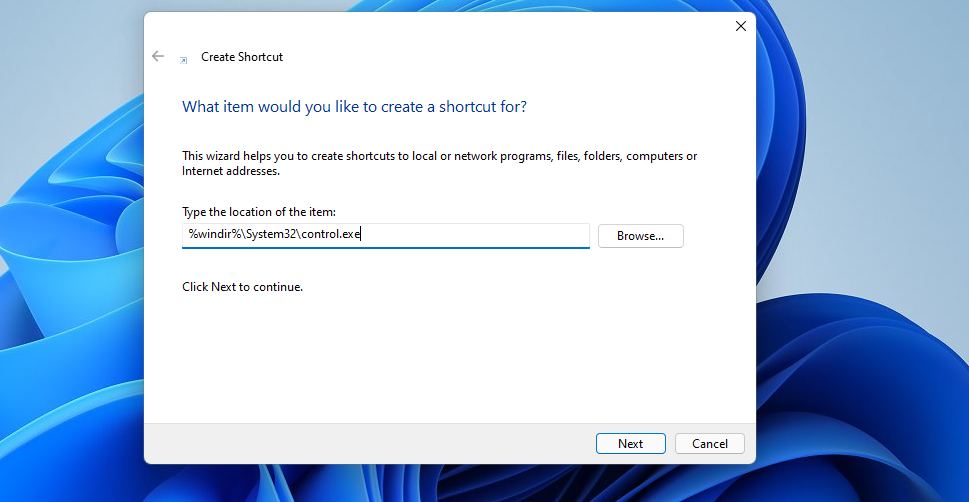
Ярлык откроет классическую Панель управления. По умолчанию у ярлыка будет системный значок. Его можно изменить:
Щёлкните правой кнопкой по ярлыку → «Свойства».
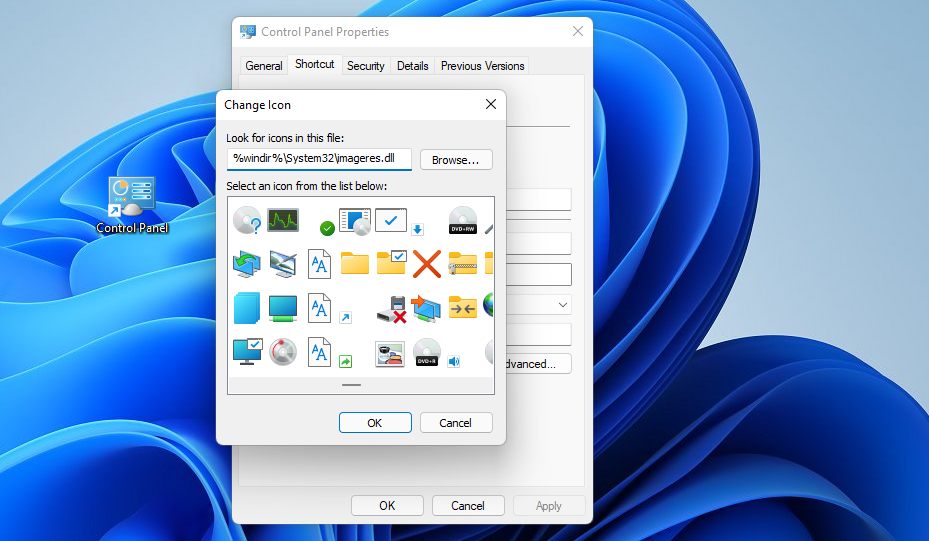
На вкладке «Ярлык» нажмите «Сменить значок».
В поле «Искать значки в следующем файле» введите:
%windir%\System32\imageres.dllи нажмите Enter.
Выберите подходящий значок из системного набора и нажмите «ОК» → «Применить».
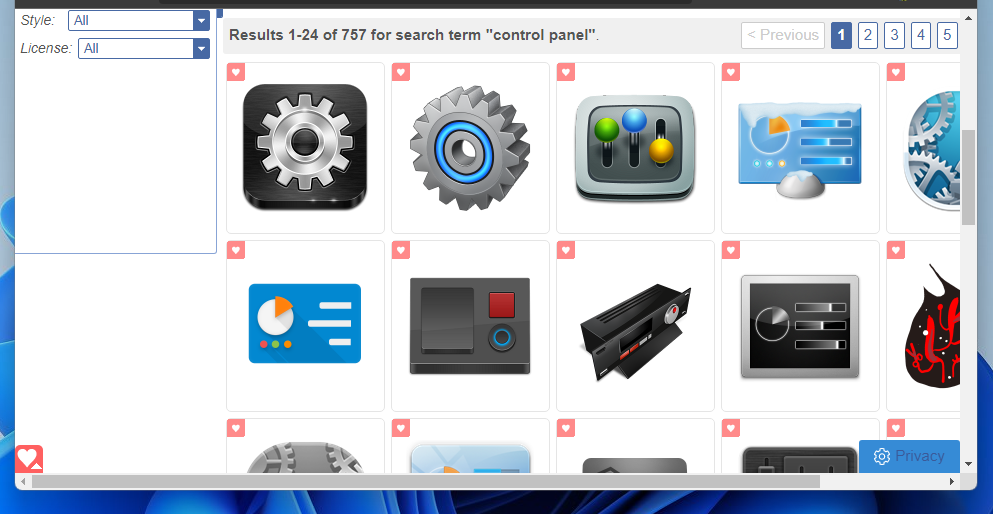
Если вы хотите нестандартный значок, скачайте .ico-файл с надёжного ресурса (см. раздел о безопасности). Например, на IconArchive можно искать «Control Panel», сохранить ICO и затем через кнопку «Обзор» в окне «Сменить значок» указать скачанный файл.
Важно: если вы планируете запускать Панель управления с повышенными правами, можно настроить запуск от имени администратора:
- Правая кнопка по ярлыку → «Свойства» → вкладка «Ярлык» → «Дополнительно».
- Отметьте «Запуск от имени администратора» → «ОК» → «Применить».
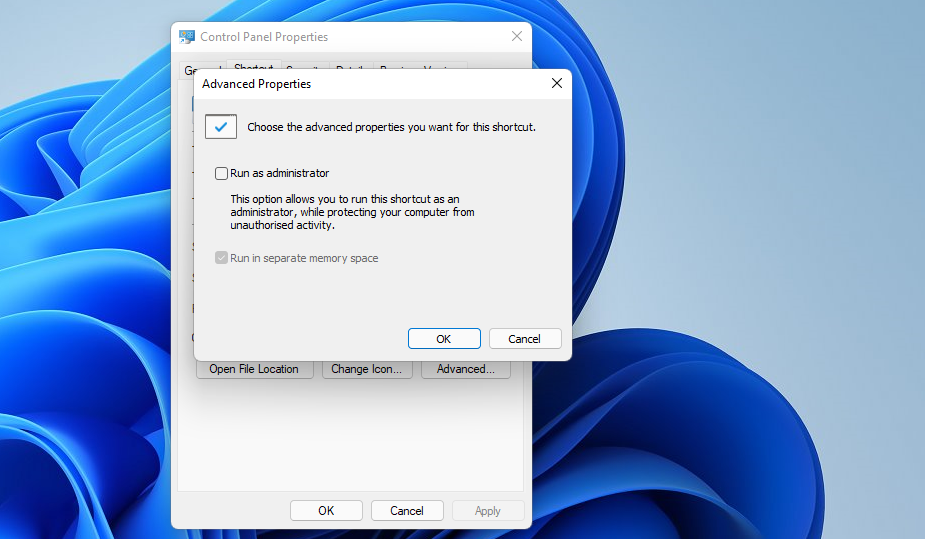
Совет: оставьте оригинальный ярлык на рабочем столе, даже если назначаете сочетание клавиш — удалённый ярлык отключит сочетание.
Как назначить сочетание клавиш для Панели управления
Если ярлык на рабочем столе создан стандартным методом, вы можете назначить сочетание клавиш (hotkey). Это удобно: не нужно сворачивать окна и искать ярлык.
Шаги:
Создайте ярлык Панели управления на рабочем столе (см. раздел выше).
Щёлкните правой кнопкой по ярлыку → «Свойства».
В поле «Клавиша» (Shortcut key) установите курсор и нажмите желаемую букву. Если нажать «C», Windows автоматически назначит сочетание Ctrl + Alt + C.
Пример: Ctrl + Alt + CНажмите «Применить», затем «ОК».
Теперь нажмите сочетание Ctrl + Alt + C, чтобы открыть Панель управления.
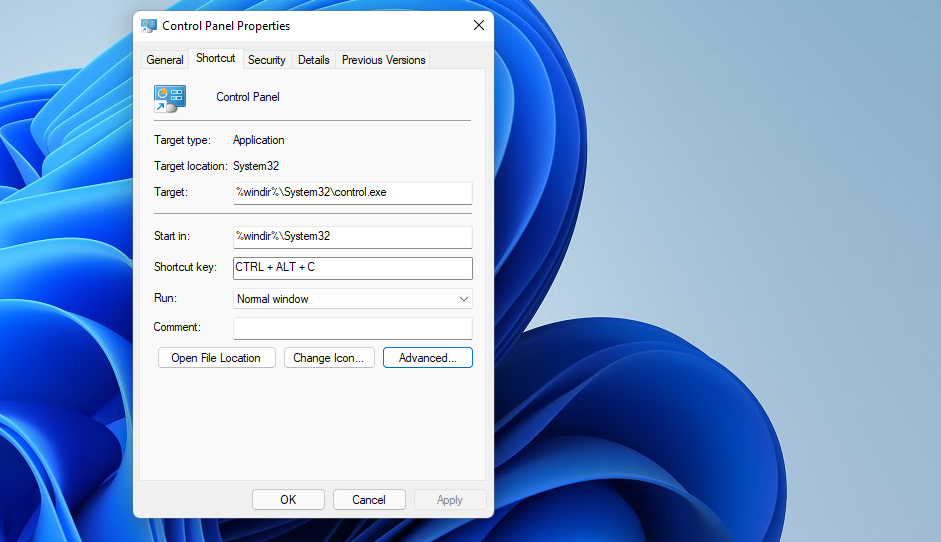
Альтернативы сочетаниям клавиш:
- Быстрый способ без создания ярлыка: нажмите Win + R, введите
controlи нажмите Enter — откроется Панель управления. - Для продвинутых пользователей: можно настроить сочетания через сторонние утилиты (AutoHotkey) для гибких сценариев.
Важно: сочетание клавиш будет работать только при наличии ярлыка в том месте, где Windows ожидает (обычно рабочий стол или меню «Пуск»). Не удаляйте сам ярлык.
Как закрепить Панель управления в меню «Пуск» и на панели задач
Закрепление часто используется для быстрого доступа одним кликом.
Шаги:
- Нажмите значок поиска на панели задач (лупа) или нажмите Win и начните вводить «Панель управления».
- В результатах поиска щёлкните правой кнопкой по «Панель управления».
- Выберите «Закрепить на панели задач» или «Закрепить в начале».
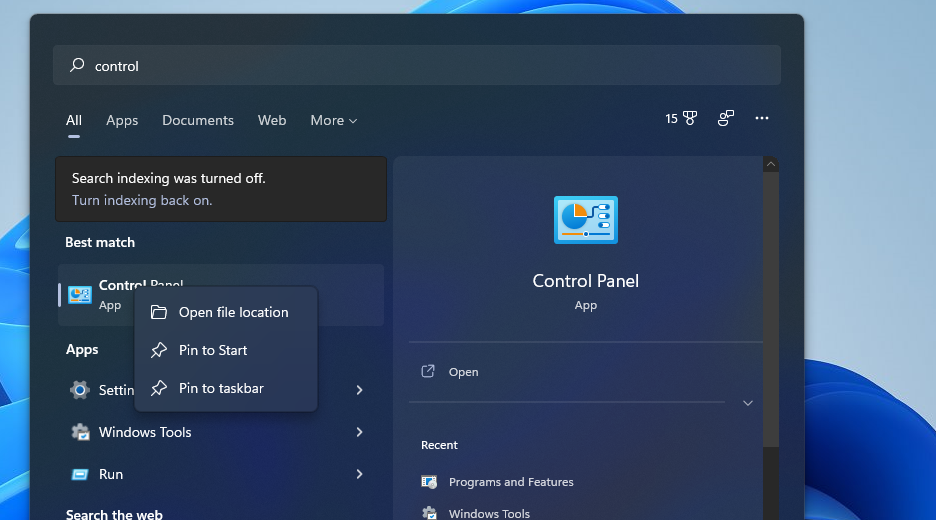
Примечание: в разных сборках Windows 11 поведение меню и доступность опций могут отличаться. Если вы хотите удалить закрепление, щёлкните правой кнопкой по значку и выберите «Открепить».
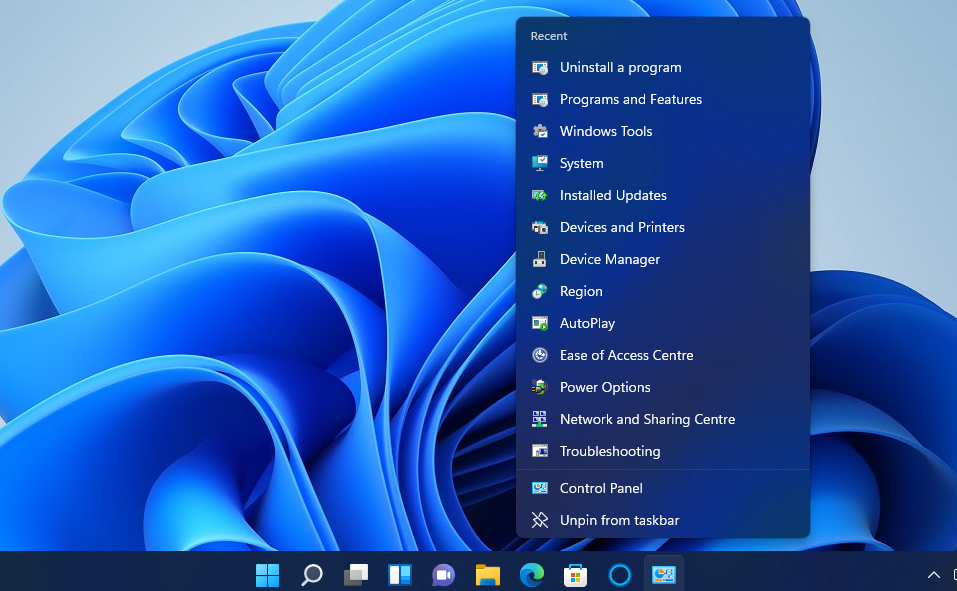
Как добавить кнопку Панели управления в контекстное меню рабочего стола
Windows 11 по умолчанию не позволяет добавлять произвольные ярлыки в контекстное меню рабочего стола простым графическим способом. Есть два подхода: сторонняя утилита (например, Winaero Tweaker) или ручное добавление через реестр.
Вариант с Winaero Tweaker (безопаснее и удобнее):
- Откройте страницу загрузки Winaero Tweaker.
- Нажмите «Download Winaero Tweaker» и сохраните ZIP-архив.
- Откройте ZIP, нажмите «Извлечь все» → выберите путь → отметьте «Показать извлечённые файлы при завершении» и нажмите «Извлечь».
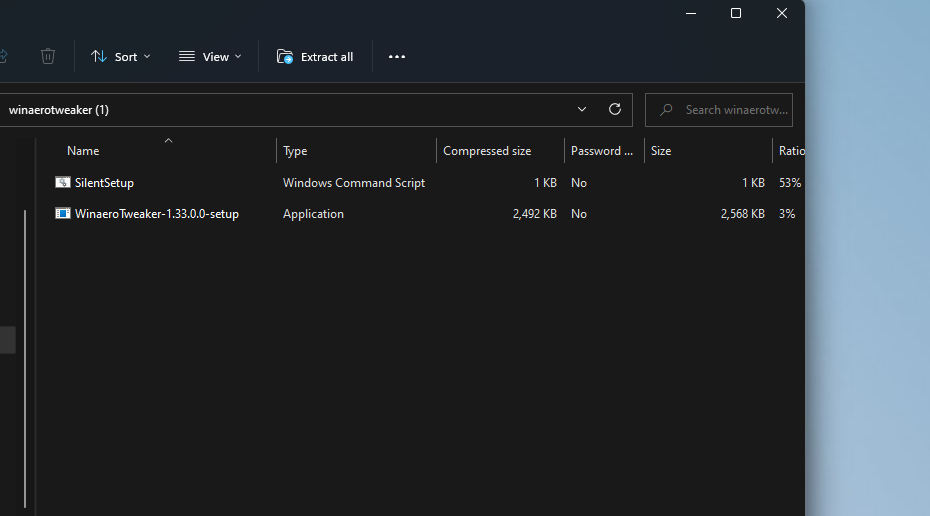
- Запустите setup-файл из извлечённой папки и пройдите мастер установки.
- Откройте Winaero Tweaker, в левой колонке найдите раздел «Control Panel» или «Контекстное меню» и отметьте «Add Control Panel to Desktop context menu».
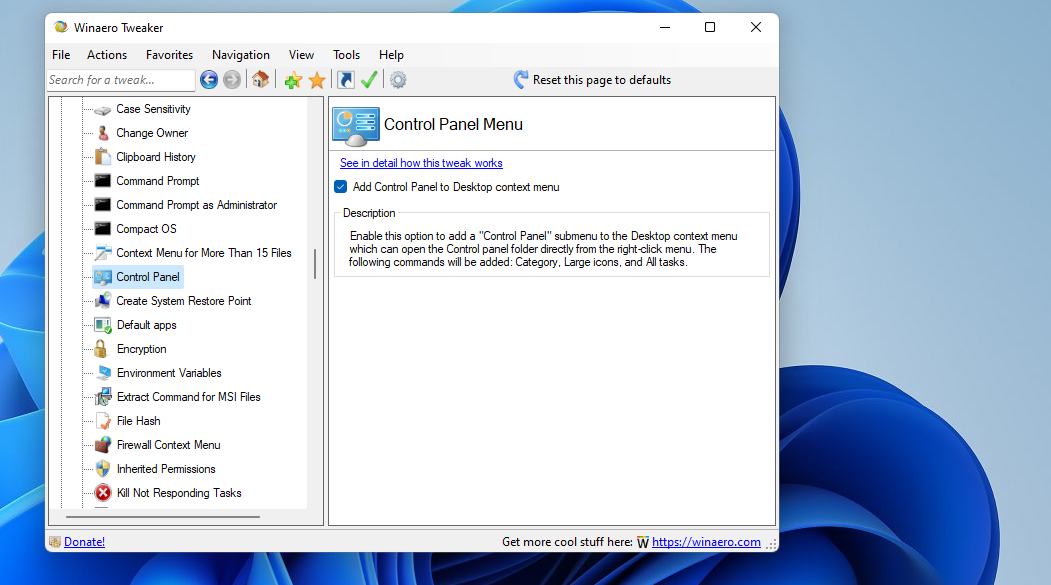
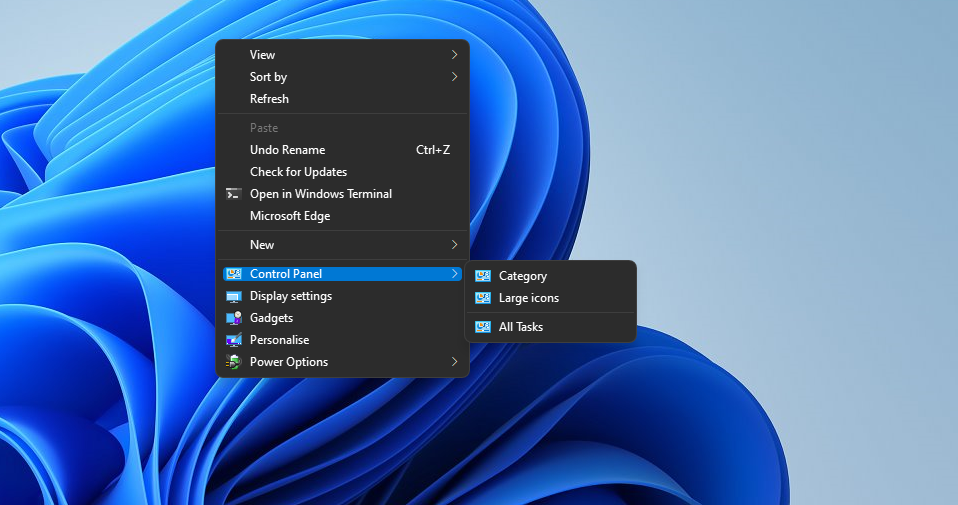
После этого в классическом контекстном меню (правый клик → Показать дополнительные параметры) появится пункт «Control Panel» с подпунктами «Category» и «Large icons», которые открывают Панель управления в соответствующем виде.
Ручной метод через реестр (для опытных пользователей):
Внимание: неправильные изменения в реестре могут повредить систему. Сделайте резервную копию реестра или точку восстановления.
Откройте редактор реестра: нажмите Win + R, введите
regeditи нажмите Enter.Перейдите к ветке:
HKEY_CLASSES_ROOT\Directory\Background\shellСоздайте новый подраздел, например
ControlPanel.Внутри
ControlPanelсоздайте строковый параметрMUIVerbсо значениемПанель управления(это текст, отображаемый в меню).Для иконки создайте строковый параметр
Iconи задайте путь к значку, например:%windir%\System32\imageres.dll,-27(число после запятой выбирается в зависимости от индекса значка в файле; если не уверены — можно не указывать).
Создайте подраздел
commandвControlPanelи задайте для параметра(По умолчанию)значение:%windir%\System32\control.exeЗакройте Regedit. Теперь после правого клика по рабочему столу (и выбора «Показать дополнительные параметры», если нужно) вы увидите пункт «Панель управления».
Пример .reg-файла, который можно создать и импортировать (сохраните как файл с расширением .reg и проверьте значения перед применением):
Windows Registry Editor Version 5.00

[HKEY_CLASSES_ROOT\Directory\Background\shell\ControlPanel]
"MUIVerb"="Панель управления"
"Icon"="%windir%\\System32\\imageres.dll,-27"

[HKEY_CLASSES_ROOT\Directory\Background\shell\ControlPanel\command]
@="%windir%\\System32\\control.exe"
После внесения изменений может потребоваться вручную перезапустить проводник (Explorer), чтобы увидеть результат: откройте Диспетчер задач → Найдите «Проводник» → Перезапустить.
Когда лучше использовать Панель управления, а когда — Параметры
Панель управления всё ещё полезна для классических настроек, которые ещё не перенесены в «Параметры» (например, некоторые старые апплеты и расширенные средства администрирования). Сегодняшний ориентир:
- Используйте «Параметры» для большинства пользовательских настроек (учётные записи, обновления, персонализация).
- Используйте Панель управления для устаревших апплетов, управления программами и компонентами Windows, инструментов управления устройствами и службами, если нужный параметр отсутствует в «Параметры».
Контрпример: новые функции, связанные с конфиденциальностью и телеметрией, появляются только в «Параметры» — Панели управления их не содержит.
Безопасность и источник файлов
Important: при скачивании программ (Winaero Tweaker) и иконок соблюдайте осторожность:
- Загружайте программы только с официальных сайтов или проверенных репозиториев.
- Перед запуском скачанных исполняемых файлов просканируйте их антивирусом.
- Не используйте неизвестные .reg-файлы без проверки: можно импортировать вредоносные настройки реестра.
Диагностика: что делать, если ярлык не открывает Панель управления
- Проверьте путь: свойство ярлыка должно указывать на
%windir%\System32\control.exe. - Попробуйте открыть Панель управления через Win + R →
control— если не открывается, возможно повреждён системный файл. - Если ярлык создан, но сочетание клавиш не работает, убедитесь, что ярлык не был удалён и находится на рабочем столе или в меню «Пуск».
- При ошибке реестра отмените внесённые изменения или восстановите систему.
Развёртывание в рабочей среде (кратко)
Если вы ИТ-администратор и хотите развернуть ярлыки централизованно:
- Используйте групповые политики (GPO) или сценарии входа (logon scripts) для размещения ярлыков на рабочих столах пользователей.
- Можно раздавать .lnk файлы через инструменты управления конфигурацией (SCCM, Intune).
- Для пунктов в контекстном меню используйте централизованно применяемые .reg-файлы с проверкой и тестированием на пилотной группе.
Контроль качества: Критерии приёмки
- Ярлык на рабочем столе открывает Панель управления при двойном щелчке.
- Сочетание клавиш открывает Панель управления без дополнительных кликов.
- Закрепление в меню «Пуск» и на панели задач запускает Панель управления одним кликом.
- Пункт в контекстном меню отображается корректно и запускает нужное представление (Category или Large icons) при выборе.
Роль‑ориентированные чек-листы
Для рядового пользователя:
- Создать ярлык на рабочем столе.
- При необходимости назначить сочетание клавиш.
- Закрепить на панели задач для быстрого доступа.
Для ИТ‑специалиста:
- Подготовить .lnk/.reg или скрипты для развёртывания.
- Протестировать на нескольких версиях Windows 11.
- Обеспечить версионирование и откат через точки восстановления.
Для продвинутого пользователя:
- Настроить запуск от имени администратора, если нужен доступ к системным настройкам.
- [ ] Добавить дополнительные апплеты Панели управления через ссылки типа
control.exe /name Microsoft.XXXпри необходимости.
Часто задаваемые вопросы
Откроется ли Панель управления в будущем в Windows 11?
Панель управления пока остаётся частью Windows 11, но Microsoft продолжает переносить настройки в приложение «Параметры». На момент написания она доступна локально.
Можно ли добавить в контекстное меню пункт с конкретным видом Панели управления?
Да—через реестр можно указать команду с параметром. Winaero Tweaker уже реализует подпункты «Category» и «Large icons» автоматически.
Безопасно ли использовать Winaero Tweaker?
Winaero Tweaker — широко известный инструмент для настройки Windows. Тем не менее скачивайте только с официального сайта и проверяйте скачанные файлы антивирусом.
Краткое резюме
Создание ярлыка Панели управления в Windows 11 помогает экономить время и упрощает доступ к классическим настройкам. Можно использовать ярлык на рабочем столе, закрепление на панели задач, назначение сочетания клавиш или добавление пункта в контекстное меню. Для массового развёртывания подойдёт GPO или скрипты, а ручные изменения реестра требуют осторожности.
Notes: если вы не уверены в изменениях реестра — используйте сторонние проверенные утилиты или обратитесь к администратору.
Авторский вывод: даже в эпоху «Параметров» классическая Панель управления остаётся полезной. Настройте доступ под свои привычки — это простой и обратимый способ повысить продуктивность.

Похожие материалы

Несколько аккаунтов Skype: Multi Skype Launcher

Журнал для работы: повысить продуктивность

Персональные звуки уведомлений на Android

Скачивание шоу Hulu для офлайн‑просмотра

Microsoft Start: персонализированная новостная лента
