
Как настроить фильтры контента на Google Home и Nest
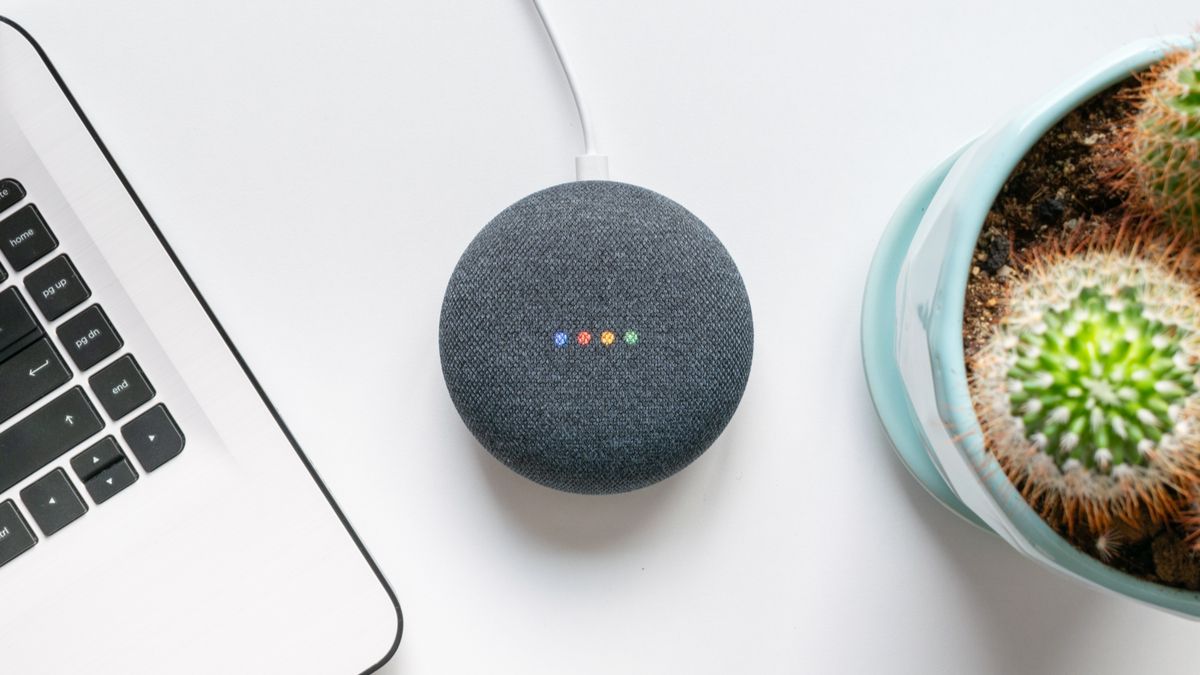
Зачем настраивать фильтры
Умная колонка или дисплей с Google Assistant — это фактически вход в интернет через голос. Без ограничений любой, кто стоит рядом, может получить доступ к нежелательному контенту. Фильтры помогают уменьшить риск, но не заменяют надзор взрослых.
Важно: фильтры снижают вероятность нежелательного контента, но не гарантируют полной безопасности. Поддерживайте диалог с детьми и тестируйте настройки.
Краткая модель мышления (одна строка)
Думайте о колонке как о голосовом браузере: фильтры ограничивают источники и категории, но не контролируют каждую фразу.
Подготовка
- Убедитесь, что на смартфоне установлено приложение Google Home и вы вошли в тот же аккаунт, который управляет устройствами.
- При необходимости подготовьте аккаунты в Family Link для функций «курируемых» пользователей.
Пошаговая инструкция
- Откройте приложение Google Home на iPhone, iPad или Android.
- Пролистайте вниз и выберите колонку или дисплей, который нужно настроить.
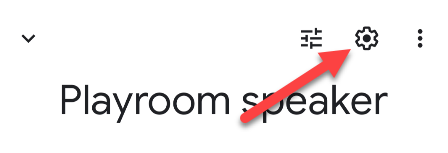
- Нажмите на значок шестерёнки в правом верхнем углу, чтобы открыть Настройки.
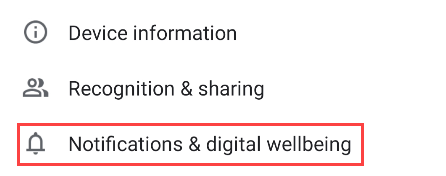
- Выберите раздел Уведомления и цифровое благополучие.
- Нажмите Цифровое благополучие и при первом запуске пройдите вводные экраны.
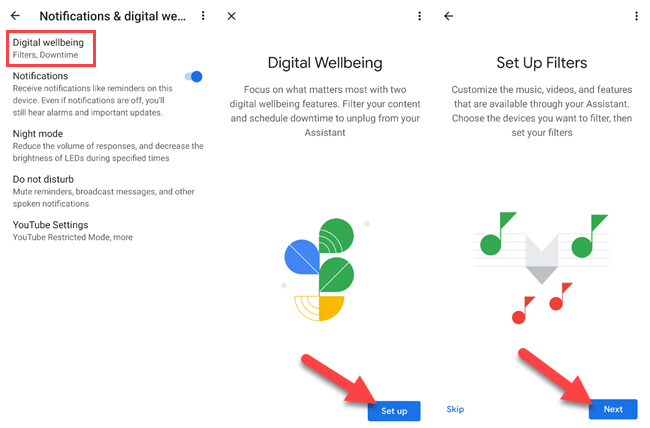
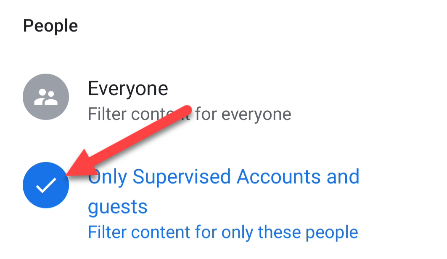
- Выберите, для кого применяются фильтры: всем или только курируемым аккаунтам и гостям.
- Все — фильтры применяются ко всем пользователям устройства.
- Только курируемые аккаунты и гости — фильтры для аккаунтов Family Link и тех, кто не распознан по Voice Match.
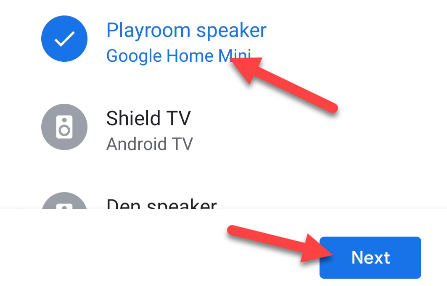
- Пролистайте и выберите дополнительные устройства для применения тех же настроек, затем нажмите Далее.
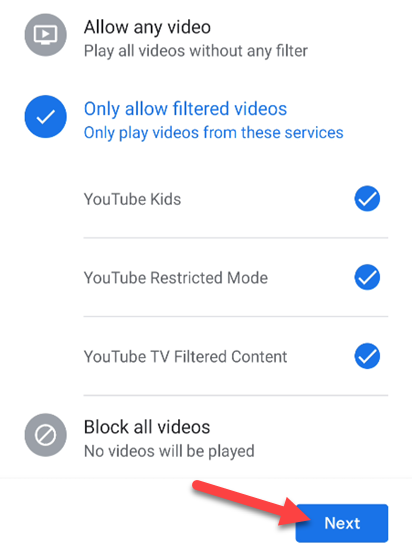
- Настройте фильтры по категориям:
- Видео: разрешить все видео, позволять только отфильтрованные видео с указанных сервисов или блокировать.
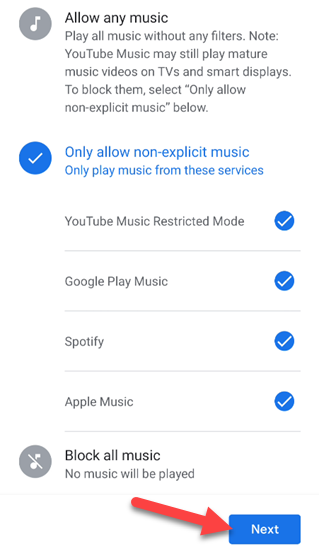
- Музыка: разрешить весь контент, разрешать только без нецензурных слов с выбранных сервисов или блокировать.
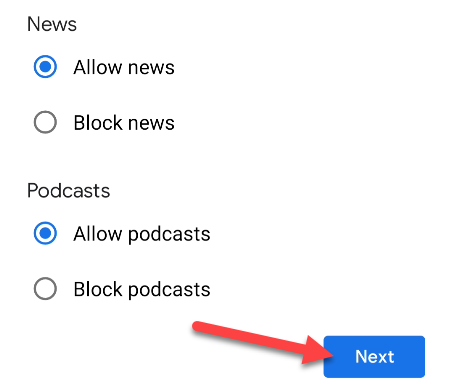
- Новости и подкасты: блокировать или разрешать по желанию.
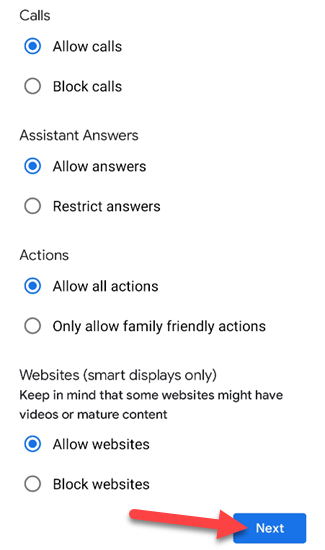
- Дополнительные ограничения: отключение звонков, ограничение ответов Ассистента, разрешение только «семейных действий», блокировка сайтов на дисплеях.
- Нажмите Готово и протестируйте настройки с учётом сценариев использования.
Мини-методология тестирования (что проверить)
- Попросите колонку воспроизвести популярную песню с нецензурной лексикой и проверьте результат.
- Попробуйте открыть видео с YouTube и убедитесь, что отображаемая политика соответствует выбранным ограничениям.
- Попросите Ассистента позвонить контакту (если звонки заблокированы, звонок не должен начаться).
Роли и контроль — чеклист
Для родителя:
- Установить Family Link и создать курируемые аккаунты.
- Применить фильтры к курируемым аккаунтам и гостям.
- Проверить настройки музыки и видео.
Для администратора семейной учётной записи:
- Убедиться, что список устройств актуален.
- Периодически пересматривать журналы действий и тестировать фильтры.
Для подростка:
- Попросить объяснить, почему включены ограничения.
- Попросить разрешение у родителя на изменения (при необходимости).
Альтернативные подходы
- Локальные родительские приложения: используйте Family Link для более детального контроля приложений и экранного времени.
- Сетевые фильтры на уровне маршрутизатора: блокируют сайты и сервисы для всех устройств в сети.
- Ограничение доступа к аккаунту: временно отключите устройства из учётной записи, если нужен жёсткий контроль.
Когда фильтры обычно не срабатывают
- Новый навык или действие стороннего разработчика может давать доступ к контенту вне списка фильтрации.
- Голосовые запросы, сформулированные нестандартно, могут обойти правила распознавания.
- Обновления сервисов могут изменить поведение (периодически проверяйте настройки).
Готовая дорожная карта для внедрения в доме
- День 1: Настроить Family Link и обновить приложение Google Home.
- День 2: Пройти всю процедуру фильтрации для каждого устройства.
- Неделя 1: Провести контрольные тесты и скорректировать правила.
- Ежемесячно: пересматривать логи и обсуждать с детьми правила использования.
Быстрый словарь
- Family Link — сервис Google для управления детскими аккаунтами.
- Voice Match — распознавание голосов, чтобы Ассистент отличал пользователей.
- Цифровое благополучие — набор настроек для ограничения контента и времени использования.
Решение — блок-схема принятия настроек
flowchart TD
  A[Кто использует устройство?] --> B{Только взрослые?}
  B -- Да --> C[Применить минимальные ограничения]
  B -- Нет --> D[Есть курируемые аккаунты?]
  D -- Да --> E[Ограничить для курируемых и гостей]
  D -- Нет --> F[Ограничить для всех]
  E --> G[Настроить видео/музыку/новости/звонки]
  F --> G
  C --> G
  G --> H[Тест и ревью]
Контроль и принятие
- Тестовые сценарии должны завершаться успешно: нецензурная музыка не воспроизводится, заблокированные сайты не открываются на дисплее, звонки не проходят при отключённой опции.
Итог
Настройка фильтров в Google Home и на устройствах Nest — быстрый и эффективный способ снизить риск доступа к нежелательному контенту. Используйте сочетание фильтров приложения, Family Link и сетевых ограничений для надежной защиты. Регулярно проверяйте и тестируйте настройки: технологии обновляются, и поведение сервисов может измениться.
Ключевые моменты:
- Настройка занимает 5–10 минут и доступна в приложении Google Home.
- Фильтры охватывают видео, музыку, новости, звонки и веб-контент.
- Фильтры не заменяют надзор взрослых — тестируйте и пересматривайте их регулярно.

Похожие материалы

Несколько аккаунтов Skype: Multi Skype Launcher

Журнал для работы: повысить продуктивность

Персональные звуки уведомлений на Android

Скачивание шоу Hulu для офлайн‑просмотра

Microsoft Start: персонализированная новостная лента
