
Настройка и решение проблем Apple HomePod
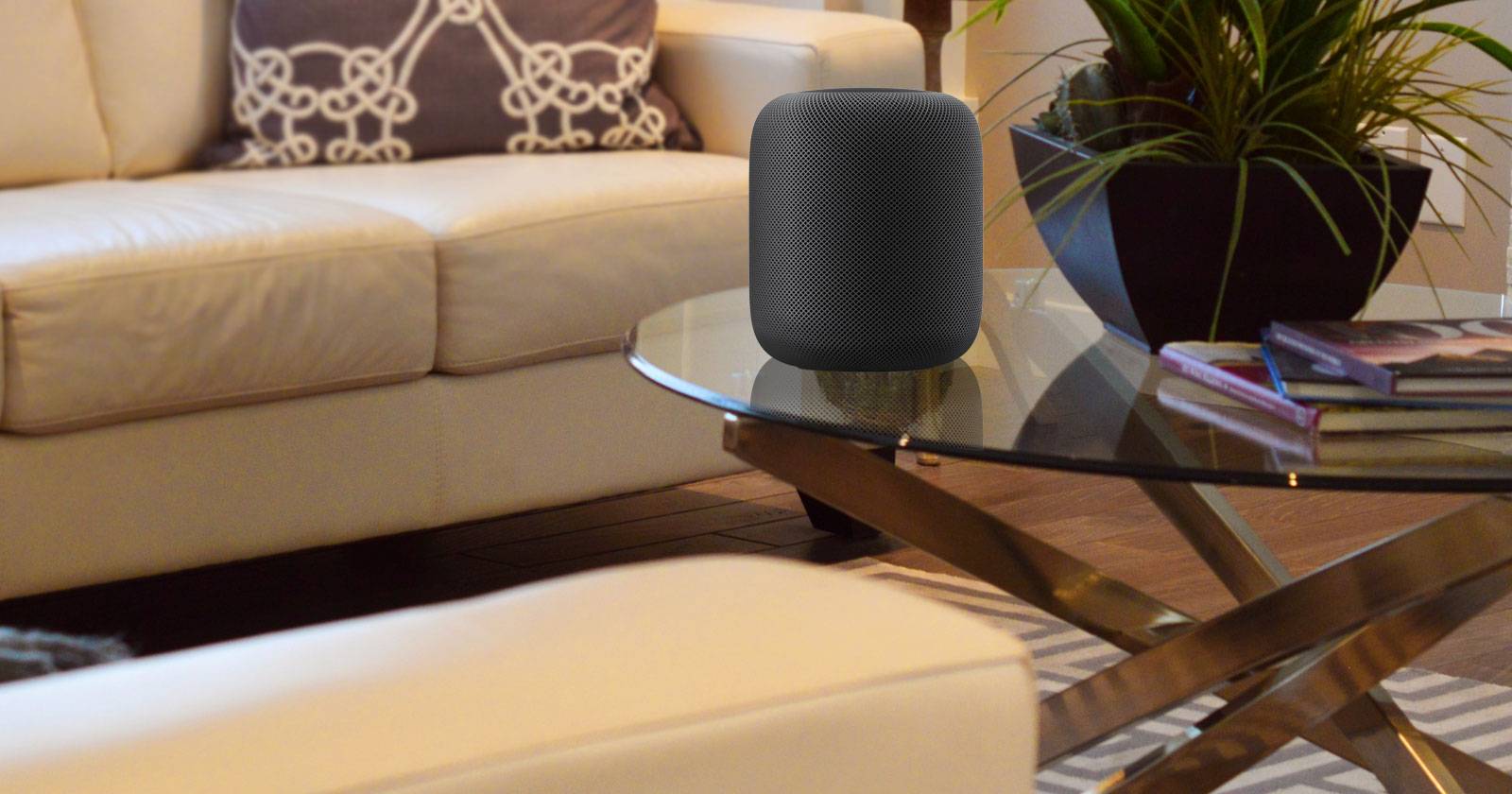

Описание изображения: Apple HomePod на столе в гостиной, вид спереди с логотипом и сетчатым корпусом
HomePod — это комбинированное устройство: беспроводная колонка и домашний помощник Siri. В реальных сценариях это часто оказывается отличной колонкой с базовой голосовой функциональностью. В этой статье подробно описана настройка, изменение параметров, рекомендации по безопасности и последовательности действий при типичных проблемах.
Что такое HomePod
HomePod — это умная колонка Apple с интегрированным Siri и поддержкой AirPlay для воспроизведения музыки, управления аксессуарами HomeKit и выполнения голосовых команд. Коротко: динамик, чувствительный к расположению в комнате, и контроллер для домашних задач.
В этой статье вы найдёте:
- Пошаговую настройку HomePod
- Как изменить имя, комнату и звуковые параметры
- Как управлять конфиденциальностью и доступом к колонке
- Подробные сценарии устранения проблем (Siri не отвечает, треск, плейлисты, ошибки установки)
- SOP для администратора, чек-листы и тесты приёмки
- Карта решений в формате диаграммы для быстрого поиска пути от симптома к исправлению
Как подключить и настроить HomePod
Apple упростила процесс первоначальной настройки — HomePod использует привязку по близости с iPhone.
Перед началом проверьте:
- Устройство iPhone или iPad с iOS последней совместимой версии и активированным Apple ID.
- Wi‑Fi сеть в доме и доступ к ней с iPhone.
- Включённый Bluetooth на iPhone.
Пошаговые инструкции:
- Подключите HomePod к электросети и дождитесь появления мерцающего белого круга на верхней панели.
- Разблокируйте iPhone и поднесите его к HomePod. Должно появиться экранное уведомление о настройке.
- Нажмите «Настроить» и следуйте инструкциям на экране.
- Во время настройки появится вопрос о включении Личных запросов Personal Requests. Это расширяет функциональность Siri, позволяя читать и отправлять сообщения, создавать заметки и напоминания через HomePod.
Важно: если вы включите Personal Requests, любой человек в доме сможет отправлять сообщения и создавать записи от вашего имени через HomePod, поэтому включайте функцию только при доверенных пользователях.
Советы по настройке:
- Если уведомление настроек не появляется, перезагрузите HomePod (выключите и включите) и приближайте iPhone заново.
- Если у вас несколько HomePod, задавайте им уникальные имена сразу — это облегчит работу с AirPlay и группировкой.
Как изменить имя и основные настройки HomePod
Описание изображения: Экран приложения Dom с открытыми настройками HomePod, показаны пункты имя, комната и параметры звука
Настройки HomePod находятся в приложении «Дом» на iPhone и iPad. Откройте приложение «Дом», найдите устройство и выполните следующие действия:
- Долгое нажатие на иконку HomePod в приложении «Дом». На устройствах с тактильным вводом применяется удержание или 3D Touch.
- Нажмите «Сведения» для доступа к настройкам.
Ключевые параметры и когда их менять:
- Название устройства: полезно, если у вас несколько колонок.
- Комната: группировка по комнатам позволяет включать сцены и управлять целой зоной.
- Добавить в избранное: включит быстрые элементы управления в Центре управления iOS.
- Sound Check: выравнивает громкость между треками — удобно при миксах разных источников.
- Apple ID: аккаунт должен совпадать с основным устройством, если вы хотите использовать Личные запросы.
- Use Listening History: если включено, истории прослушивания влияет на рекомендации Apple Music. Отключите, если вкусы домочадцев сильно отличаются.
Рекомендации по именованию:
- Используйте простые имена без спецсимволов: «HomePod — Гостиная», «HomePod — Кухня».
- Избегайте одинаковых имён у разных устройств.
Как управлять конфиденциальностью и доступом
Описание изображения: Настройки Личных запросов в приложении Дом, показаны переключатели доступа и список людей
Личные запросы позволяют управлять сообщениями, заметками и напоминаниями через HomePod. Настроить или отключить их можно так:
- Откройте приложение «Дом» и нажмите «Изменить» в верхней части экрана.
- Нажмите название вашего дома (по умолчанию «Мой дом»).
- В разделе «Люди» нажмите на своё имя.
- Включите или выключите «Личные запросы».
Ограничение доступа к воспроизведению через AirPlay
Описание изображения: Экран «Разрешить доступ к колонке» с опциями для всех, только хозяина или по паролю
Чтобы ограничить, кто может подключаться к HomePod как к AirPlay-колонке:
- Откройте «Дом» и нажмите «Изменить».
- Нажмите название дома.
- Выберите «Разрешить доступ к колонке» и установите правила доступа: всем, только домочадцам или по паролю.
- При необходимости включите требование пароля.
Если вы администратор дома, в этой же области можно ограничить действия других участников и добавить новый дом или настроить дополнительные параметры безопасности.
Почему Siri может не работать на HomePod
Описание изображения: HomePod на фоне книжной полки, на столе рядом кошка
Siri на HomePod выполняет базовые задачи для любого пользователя, но для персональных запросов работают дополнительные условия:
- iPhone и HomePod должны использовать тот же Apple ID.
- iPhone должен быть назначен как основное устройство для определения местоположения в Find My.
- iPhone должен быть подключён к той же Wi‑Fi сети, что и HomePod.
Проверка настроек местоположения: Откройте Настройки > [Ваше имя] > [Ваше устройство] > Найти iPhone.
Чек-лист диагностики Siri:
- Проверьте, совпадает ли Apple ID на iPhone и в разделе Apple ID HomePod.
- Убедитесь, что iPhone находится в той же Wi‑Fi сети и в зоне действия.
- Перезагрузите HomePod и iPhone.
- Отключите и включите Личные запросы в приложении «Дом». Если проблема остаётся, временно выйдите из iCloud и войдите снова на iPhone.
Почему HomePod не воспроизводит плейлисты
Описание изображения: HomePod рядом с другими динамиками, надпись “Reasons You Should Stay Away From HomePod”
Проблема часто встречается в сообществах поддержки Apple. Возможные причины и решения:
- HomePod может корректно работать только с плейлистами Apple Music при активной подписке и включённой медиатекой iCloud. Проверьте, активна ли у вас подписка Apple Music и включена ли синхронизация медиатеки в Настройках > Музыка.
- Попробуйте переформулировать команду Siri: скажите «воспроизведи мой плейлист Танцы» вместо «воспроизведи плейлист Танцы». Иногда поддержка естественной речи помогает.
- Сброс к заводским настройкам (см. раздел ниже) часто решает некорректное поведение, но теряет локальные настройки.
- В качестве альтернативы используйте AirPlay с iPhone или iPad для передачи музыки из сторонних приложений.
Альтернативы воспроизведения:
- AirPlay из iPhone/iPad: откройте Центр управления, выберите источник воспроизведения и укажите HomePod.
- Если используете сторонние стриминговые сервисы, проверьте, поддерживает ли сервис прямую передачу на AirPlay.
Треск при воспроизведении музыки
Описание изображения: Ближний план HomePod, отображается тканевая текстура корпуса
Частая причина — потеря качества сигнала при использовании AirPlay на значительном расстоянии между источником и колонкой. Что проверить и как действовать:
- Поднесите iPhone ближе к HomePod и повторите воспроизведение.
- Если треск исчез — проблема в расстоянии или помехах Wi‑Fi.
- Попробуйте перезагрузить HomePod: отключите от питания на 10 секунд и подключите снова.
- Проверьте другие устройства в сети: интенсивная загрузка сети (скачивание, потоковое видео) может снижать качество AirPlay.
- Если треск остаётся при локальном воспроизведении (Apple Music через HomePod), проверьте обновления прошивки и перезапустите маршрутизатор.
Мини‑методология диагностики звука:
- Шаг A: Убедиться, что проблема воспроизводится постоянно.
- Шаг B: Переключиться на локальное воспроизведение Apple Music (не AirPlay).
- Шаг C: Изолировать влияние сети — временно отключить другие устройства от Wi‑Fi.
- Шаг D: Сбросить HomePod при необходимости.
HomePod и iTunes Match
Проблемы с воспроизведением контента iTunes Match широко обсуждаются — сейчас не существует универсального решения. Пользователи сообщают нестабильную работу даже после сброса устройства.
Что можно сделать:
- Проверить, актуальна ли подписка iTunes Match и правильно ли синхронизирована медиатека с iCloud.
- Попробовать воспроизведение через iPhone по AirPlay.
- Ожидать обновления прошивки от Apple, где могут исправить совместимость.
Ошибка «Приложение ещё не настроило это со мной»
Описание изображения: HomePod в домашней обстановке, на экране iPhone сообщение ошибки взаимодействия с приложением
Эта ошибка обычно появляется, когда приложение не интегрировано с Siri. На iPhone это ограничение приложения, но схожая ошибка может возникнуть и на HomePod.
Рекомендации:
- Перезапустите iPhone и HomePod, это помогало в нескольких случаях при использовании заметок и напоминаний.
- Убедитесь, что приложение поддерживает Siri и у него включены соответствующие разрешения в Настройках > Siri и Поиск.
Ошибка «Setup Failed -6722» при первой настройке
Иногда при первой попытке настройки на iPhone появляется ошибка «Setup Failed -6722». Пошаговый план устранения:
- Выключите другие HomeKit устройства, которые могут конфликтовать, например колонки Sonos с поддержкой AirPlay.
- Подождите 30 минут.
- Откройте приложение «Дом» и, если появится предложение, нажмите «Переконфигурировать».
- Если предложение не появилось, выйдите из iCloud на iPhone и войдите снова.
Ниже — часто цитируемое решение из форумов (оригинальный текст):
“If you wait 30 minutes and then go back to Home app it should offer you to “Reconfigure” your HomeKit. If that doesn’t appear you’ll likely need to sign out of iCloud and sign back in to fix this. Once your Home app opens successfully you should be able to complete setup.”
Этот подход помог многим пользователям: ждать, затем использовать «Переконфигурировать», а при необходимости перезаход в iCloud.
Как обновить прошивку HomePod
Описание изображения: Экран обновлений программного обеспечения HomePod в приложении Дом
HomePod по умолчанию обновляется автоматически. Если нужно проверить вручную:
- Откройте приложение «Дом» на iPhone.
- Нажмите «Изменить» и выберите название дома.
- Нажмите «Обновление ПО» и дождитесь проверки доступных версий.
- Если доступно обновление, нажмите «Установить» и дождитесь завершения.
Советы:
- Для установки обновлений рекомендуется, чтобы HomePod был подключён к надежному питанию и стабильному Wi‑Fi.
- Включение автоматических обновлений в этом разделе избавит от ручных проверок.
Как оптимизировать звучание HomePod
Описание изображения: HomePod воспроизводит музыку в гостиной, на фоне видна мебель
HomePod автоматически подстраивает звук под помещение. Если вы перемещаете колонку, она перепроходит автоматическую калибровку:
- Отключите HomePod от питания.
- Перенесите на новое место и снова подключите.
- Встроенный акселерометр определит перемещение и запустит повторную калибровку.
Когда надо перекалиброваться:
- Если вы переставили колонку более чем на 30 см.
- При появлении крупной новой мебели в зоне отражения звука (монитор, книжный шкаф).
- После ремонта или изменения планировки комнаты.
Практические советы по звуку:
- Не ставьте HomePod в закрытый шкаф; это ухудшит низкие частоты.
- Оставляйте небольшой зазор от стен (10–20 см) для лучшей вентиляции и акустики.
- Для стереопары используйте два одинаковых HomePod и настройте их как пару в приложении «Дом».
Как сбросить HomePod к заводским настройкам
Описание изображения: Экран удаления аксессуара HomePod в приложении Дом
Сброс к заводским настройкам можно выполнить двумя способами: через приложение «Дом» и вручную на самом устройстве.
Через приложение «Дом»:
- Откройте приложение «Дом».
- Долгое нажатие на HomePod и нажмите «Сведения».
- Прокрутите вниз и выберите «Удалить аксессуар». Подтвердите удаление.
Если нет доступа к первичному iPhone, выполните аппаратный сброс:
- Отключите HomePod от питания на 5 секунд, затем включите снова.
- Сразу коснитесь и удерживайте сенсорную панель сверху.
- Держите, пока не появится вращающийся красный индикатор и Siri не объявит, что будет выполнен сброс.
- Отпустите палец после трёх звуковых сигналов — HomePod начнёт сброс до заводских настроек.
Критерии приёмки успешного сброса:
- HomePod больше не отображается в приложении «Дом» под вашим домом.
- Верхняя панель показывает мерцающий белый круг при повторном подключении.
Руководство по устранению неисправностей для администратора
SOP: быстрый порядок действий при типичной проблеме с HomePod
- Определите симптом: звук, подключение, Siri, обновление, плейлист.
- Проверьте базовые условия: питание, сеть Wi‑Fi, iPhone в зоне действия и тот же Apple ID.
- Повторите действие после перезагрузки HomePod и iPhone.
- Если проблема сетевого характера — перезапустите маршрутизатор и изолируйте трафик.
- При ошибках настройки попробуйте опцию «Переконфигурировать» в приложении «Дом» через 30 минут.
- Если всё не помогает — сделал резервную запись заметок о состоянии и выполните сброс к заводским.
- После сброса — снова пройдите процесс настройки и проверьте проблему.
Ролe‑бейсд чек‑листы
Владелец дома (администратор):
- Убедиться, что HomePod зарегистрирован в вашем Apple ID.
- Настроить разрешения доступа и пароль для AirPlay.
- Включить автоматические обновления ПО.
- Хранить запись пароля Wi‑Fi и Apple ID.
Гость:
- Использовать AirPlay с разрешением, установленным администратором.
- Не включать Личные запросы.
Техник по ремонту:
- Протестировать устройство локально (либо Apple Music через HomePod), удалённо (AirPlay) и сеть.
- Прописать журнал действий с временными метками и результатами.
Карта решений для быстрой диагностики
graph TD
  A[Проблема с HomePod] --> B{Симптом}
  B --> |Нет звука| C[Проверить питание и громкость]
  B --> |Проблемы с Siri| D[Проверить Apple ID и сеть]
  B --> |Треск| E[Перейти ближе/проверить сеть/перезагрузить]
  B --> |Не воспроизводит плейлисты| F[Проверить подписку Apple Music и медиатеку iCloud]
  C --> C1[Подключено к питанию?]
  C1 --> C2[Да] --> C3[Перезагрузить HomePod]
  D --> D1[Apple ID совпадает?]
  D1 --> D2[Нет] --> D3[Войти в тот же Apple ID]
  E --> E1[Возникает по AirPlay?]
  E1 --> E2[Да] --> E3[Уменьшить расстояние/перезапустить маршрутизатор]
  F --> F1[Сработало?]
  F1 --> F2[Нет] --> F3[Сброс к заводским]
Критерии приёмки после ремонта или настройки
- HomePod отвечает на голосовые команды базового набора (включение музыки, остановка).
- Персональные запросы работают для основного Apple ID, если включены.
- HomePod успешно воспроизводит как минимум один плейлист или трек через Apple Music.
- Устройство отображается и управляется из приложения «Дом» без ошибок.
Тестовые сценарии и чек‑листы для QA
Тест 1: Первичная настройка
- Поднести iPhone к HomePod, нажать «Настроить». Ожидаемый результат: настройка завершена, HomePod отображается в приложении «Дом».
Тест 2: Personal Requests
- Включить Личные запросы, попросить Siri отправить тестовое сообщение. Ожидаемый результат: сообщение отправлено с iPhone через HomePod.
Тест 3: Воспроизведение плейлиста
- Скажете «воспроизведи мой плейлист X». Ожидаемый результат: песня из плейлиста начинает воспроизводиться.
Тест 4: Обновление прошивки
- Провести ручную проверку обновлений и установить их (если есть). Ожидаемый результат: устройство получает обновление и перезагружается.
Безопасность, конфиденциальность и соответствие требованиям
- Личные запросы затрагивают персональные данные: сообщения, заметки и напоминания. Включайте их только при доверенных пользователях.
- Контроль доступа через «Разрешить доступ к колонке» позволяет ограничить AirPlay и защитить медиатеку.
- Для операций с персональными данными соблюдайте корпоративные правила и политику конфиденциальности. Очистите историю воспроизведения, если устройство становится совместно используемым.
Примечание по GDPR и личным данным:
- HomePod обрабатывает голосовые команды на устройстве и отправляет данные в облачные сервисы Apple для распознавания, если это требуется для Siri. Если ваша организация работает с чувствительными данными, рассмотрите отключение Личных запросов и ограничьте доступ к колонке.
Советы по совместимости и миграции
- HomePod лучше работает внутри Apple-экосистемы: iPhone, iPad, Apple Music и HomeKit.
- Если вы планируете переход с другой системы (например, Sonos), проверьте, какие сценарии вам критичны: многокомнатное воспроизведение, поддержка сторонних сервисов и интеграция с умным домом.
Шаблон чек‑листа перед вызовом службы поддержки
- Перезагрузил HomePod и iPhone.
- Проверил совпадение Apple ID.
- Сбросил настройки сети маршрутизатора.
- Попробовал воспроизведение локально и через AirPlay.
- Проверил обновления ПО в приложении «Дом».
- Записал точный текст ошибки и время её появления.
Используйте этот чек‑лист, чтобы сокращать время на первом уровне поддержки и предоставить техподдержке полную информацию.
Часто задаваемые вопросы
Почему HomePod не виден в приложении «Дом» после настройки?
Проверьте подключение к Wi‑Fi, совпадение Apple ID, и попробуйте выйти и войти в iCloud. Если устройство всё ещё не отображается, выполните аппаратный сброс и повторите настройку.
Можно ли использовать HomePod с Android?
Прямой поддержки Android у HomePod нет. Использование возможно только через AirPlay с iOS/macOS или сторонние решения с ограниченным функционалом.
Стоит ли включать автоматические обновления?
Да, это снижает риск проблем с совместимостью и безопасности. Отключайте только если у вас специфические требования к стабильности.
Заключение
HomePod — качественная акустическая система с интеграцией в Apple‑экосистему. Большая часть проблем решается проверкой Apple ID, перезагрузкой устройств и корректными сетевыми настройками. Для сложных случаев используйте предложенные SOP и чек‑листы, прежде чем делать сброс к заводским настройкам.
Важно: если вы столкнулись с нестандартной ошибкой, опишите её подробно в комментариях или обратитесь в службу поддержки Apple — многие неисправности устраняются через обновления прошивки.
Если вы хотите, я могу сгенерировать упрощённую версию этого руководства для печати (памятка 1‑лист), добавить перевод на украинский или подготовить шаблон для техподдержки с полями для заполнения.

Похожие материалы

Несколько аккаунтов Skype: Multi Skype Launcher

Журнал для работы: повысить продуктивность

Персональные звуки уведомлений на Android

Скачивание шоу Hulu для офлайн‑просмотра

Microsoft Start: персонализированная новостная лента
