
Настройка и устранение неполадок Apple HomePod
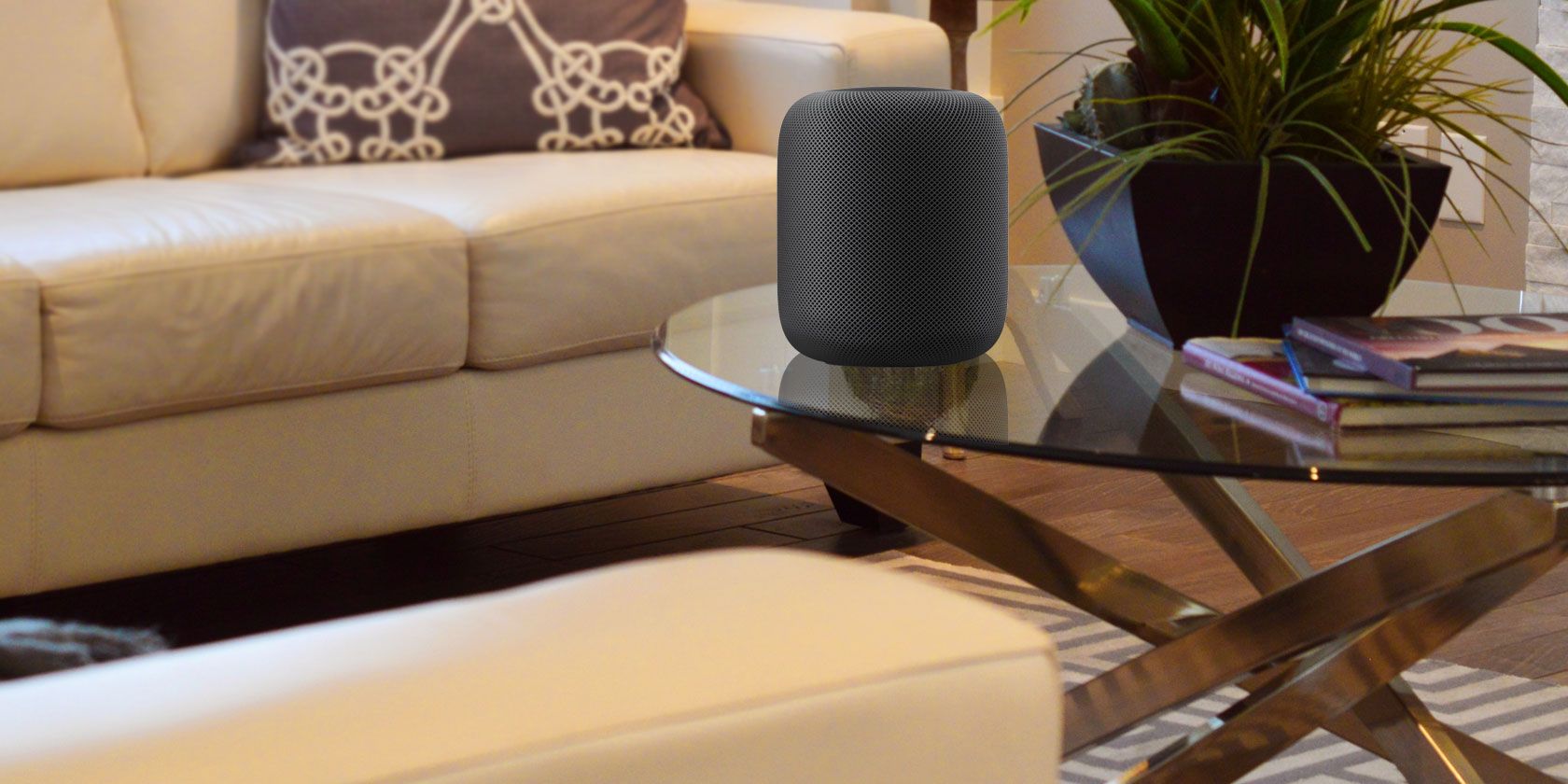
Кратко о HomePod
HomePod — это колонка с поддержкой Siri и AirPlay, ориентированная на качественный звук и глубокую интеграцию с экосистемой Apple. Она автоматически адаптирует воспроизведение под акустику комнаты и тесно связана с Apple ID, приложением «Дом» и сервисами Apple Music / iCloud.
Важно: если вам нужна универсальная «умная» колонка с широкой поддержкой сторонних сервисов, HomePod может оказаться ограниченным выбором. Зато для пользователей Apple это часто лучший звук и удобный AirPlay.
Как настроить HomePod
Apple упростила процесс начальной настройки: основная механика — автоматическая пара по близости с iPhone.
- Подключите HomePod к розетке и дождитесь появления мигающего белого круга на верхней панели.
- Поднесите iPhone близко к колонке, разблокируйте iPhone и дождитесь появившегося на экране уведомления о HomePod.
- Нажмите “Настроить” и следуйте инструкциям на экране.
Подсказки и рекомендации при настройке
- Убедитесь, что на iPhone включён Bluetooth и он подключён к Wi‑Fi сети, в которой вы хотите использовать HomePod.
- Apple ID. Для работы функций личных запросов (Personal Requests) и доступа к медиатеке iCloud ваш iPhone и HomePod должны использовать один и тот же Apple ID.
- Локация устройства. Если вы используете функции «Найти» (Find My), убедитесь, что iPhone помечен как основное устройство локации, иначе некоторые функции личных запросов могут не работать.
- Обновления. По умолчанию HomePod загружает обновления автоматически, но при первой настройке система может предложить установить доступное обновление.
Важно: при включении Personal Requests HomePod получает доступ к некоторым вашим сообщениям, напоминаниям и заметкам — этот доступ распространяется на людей в физическом пространстве, где установлен HomePod.
Как изменить имя и настройки HomePod
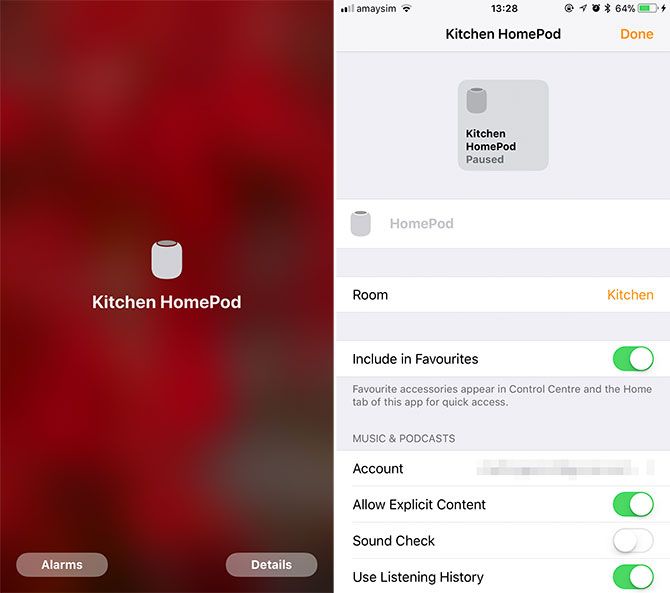
Все настройки HomePod находятся в приложении «Дом» на iPhone или iPad:
- Откройте приложение «Дом» (домашний экран iOS). Вы увидите обзор устройств HomeKit и список совместимых устройств.
- Нажмите и удерживайте иконку HomePod (или используйте долгий тап / 3D Touch), затем выберите “Сведения”.
Полезные параметры
- Имя устройства: удобно при наличии нескольких колонок, задаёт имя для AirPlay и голосовых команд.
- Комната: объединяет устройства по комнате для управления всей комнатой.
- Добавить в избранное: делает медиаконтролы HomePod доступными в Пункте управления (Control Center).
- Проверка звука (Sound Check): выравнивает громкость между треками.
- Apple ID: должен совпадать с основным устройством, чтобы работали персональные запросы.
- Использовать историю прослушиваний: включает или отключает вкладку “Для вас” Apple Music с учётом воспроизведений с HomePod.
Совет: давайте колонкам логичные имена по расположению — «Кухня», «Гостиная», «Кабинет» — это упростит управление и автоматизации.
Как изменить настройки конфиденциальности
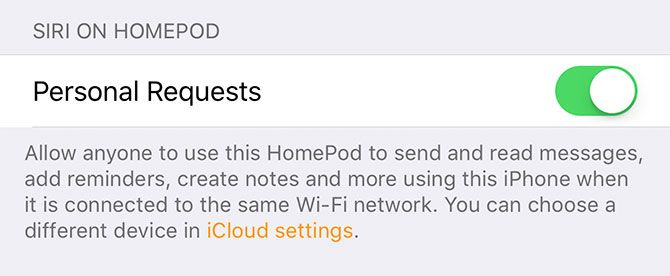
Личные запросы (Personal Requests) позволяют использовать HomePod для создания заметок, напоминаний, отправки и чтения сообщений от имени связанного Apple ID. Но это также означает доступ к личной информации людям, находящимся рядом с колонкой.
Чтобы включить или отключить Personal Requests:
- Откройте приложение «Дом» и нажмите “Изменить” в верхней части экрана.
- Нажмите название вашего дома вверху (по умолчанию “Мой дом”).
- Под разделом “Люди” выберите своё имя.
- Переключите “Личные запросы” в положение включено или выключено.
Ограничение доступа к динамику (AirPlay)
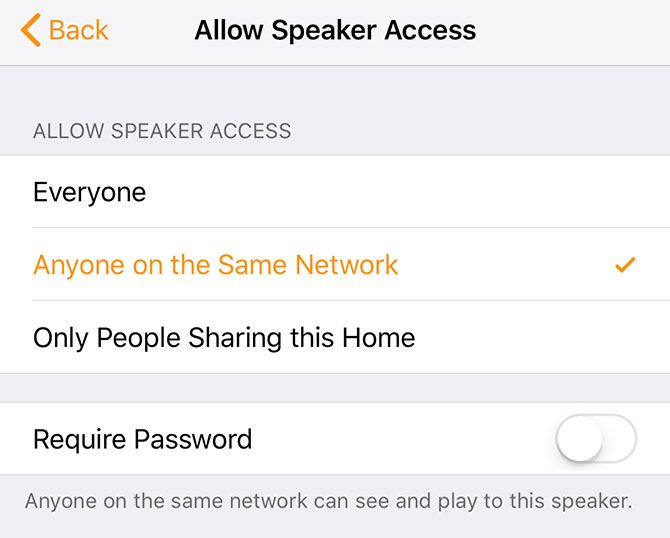
Вы можете контролировать, кто может использовать HomePod как колонку AirPlay:
- В приложении «Дом» нажмите “Изменить”.
- Нажмите название дома вверху экрана.
- Выберите “Разрешить доступ к динамику” (Allow Speaker Access) и выберите подходящий уровень доступа: всем, тем, кто в доме, только определённым людям.
- При необходимости включите пароль для доступа.
Совет безопасности: если HomePod установлен в публичном или полуоткрытом пространстве, лучше разрешать доступ только для пользователей в вашей домашней сети или по паролю.
Важно: администратор дома (Home administrator) может ограничивать возможности других членов домовой группы, а также добавлять дополнительные дома через “Добавить дом”.
Почему Siri не отвечает или не выполняет личные запросы
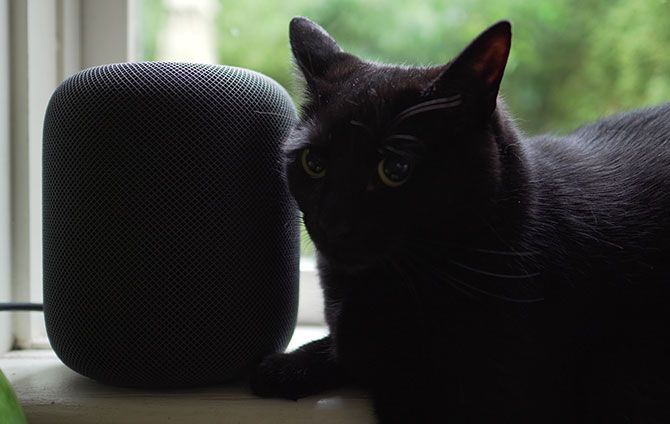
Siri на HomePod может выполнять базовые запросы всем пользователям по умолчанию (например, конвертация валют, простые вычисления). Но для персональных запросов (отправка сообщений, управление напоминаниями) нужны условия:
- iPhone и HomePod должны использовать один и тот же Apple ID.
- iPhone должен быть назначен как основное устройство местоположения для функции “Найти”.
- iPhone должен быть подключён к той же Wi‑Fi сети, что и HomePod.
Проверка настроек локации на iPhone: Настройки > [Ваше имя] > Ваше устройство > “Найти iPhone” (Find My iPhone).
Если Siri не отвечает вообще:
- Проверьте, не отключён ли микрофон в настройках HomePod или через физический выключатель/параметры конфиденциальности на iPhone.
- Убедитесь, что в комнате нет постоянного фонового шума, который мешает распознавал Siri слова “Hey Siri” или «Привет, Siri».
Проблемы с воспроизведением плейлистов
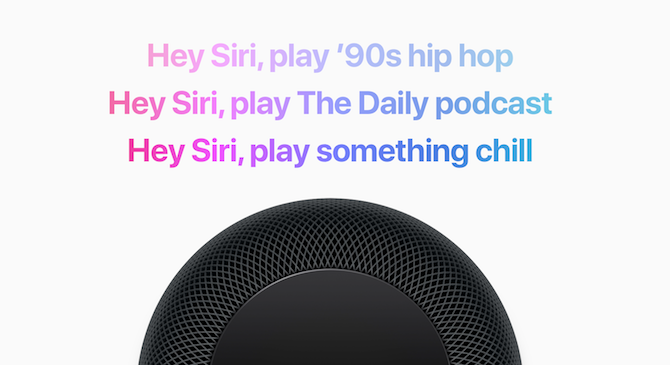
Некоторые пользователи сообщают, что HomePod не воспроизводит плейлисты в определённых ситуациях. Возможные причины и решения:
- Плейлисты Apple Music. HomePod лучше интегрирован с Apple Music; для корректной работы плейлистов может потребоваться активная подписка и включённая синхронизация медиатеки (Sync Library / “Синхронизация медиатеки iCloud”).
- Формат контента. Плейлисты, добавленные из локальной медиатеки без синхронизации в iCloud, могут не воспроизводиться.
- Команды Siri. Формулируйте запросы проще: вместо “воспроизведи плейлист Dance” попробуйте “воспроизведи мой плейлист Dance” или “воспроизведи плейлист Dance на Apple Music”.
- Сброс устройства. Иногда помогает полный сброс HomePod и повторная настройка.
Когда это не сработает: если причина в ограничениях совместимости с внешними сервисами, придётся подождать обновления прошивки или использовать другие способы стриминга (например, AirPlay с iPhone).
Появляется треск или хрип при воспроизведении
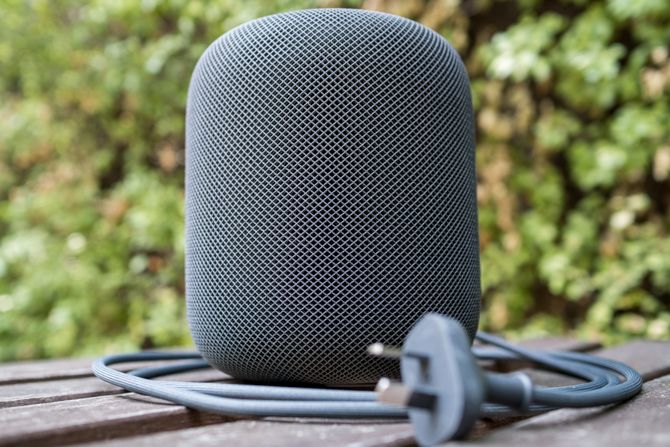
Треск при воспроизведении чаще всего связан с качеством беспроводного соединения или помехами:
- Расстояние и препятствия. Попробуйте переместить источник (iPhone/Mac) ближе к HomePod, уберите между ними толстые стены или крупную электронику.
- Wi‑Fi помехи. Экранированные кабели и другие беспроводные устройства (микроволновка, беспроводные телефоны) могут создавать помехи.
- Перезагрузка. Выключите HomePod из розетки на 10–20 секунд и включите заново.
- Проверка источника. Попробуйте воспроизвести тот же трек с другого устройства, чтобы исключить проблему в исходном файле.
Если проблема возникает при AirPlay с конкретного устройства, обновите его ПО и перезагрузите.
HomePod и iTunes Match — проблемы с воспроизведением
Некоторым пользователям не удаётся воспроизводить контент из iTunes Match через HomePod. На момент написания нет однозначного универсального решения. Возможные подходы:
- Проверьте, что контент действительно доступен в облаке iTunes Match и что Apple ID совпадает.
- Попробуйте отключить/включить синхронизацию медиатеки и заново синхронизировать треки.
- Если ничего не помогает, следите за обновлениями прошивки HomePod — исправления могут быть включены в обновления от Apple.
Сообщение об ошибке “App hasn’t set that up with me yet”
Эта ошибка обычно появляется, когда приложение на iPhone не поддерживает интеграцию с Siri или имеет ограниченную поддержку. Что можно попробовать:
- Убедитесь, что используемое приложение поддерживает взаимодействие с Siri на iPhone.
- Перезагрузите iPhone и HomePod.
- Обновите приложения до последних версий и проверьте, не требуется ли вход в них по отдельной учётной записи.
Если ошибка появляется при попытке взаимодействия с Notes или Reminders, часто помогает перезагрузка обоих устройств и проверка прав доступа в “Настройки”.
Ошибка “Setup Failed -6722”
Эта ошибка иногда возникает при первой попытке настроить HomePod. Возможные шаги для устранения:
- Выключите другие устройства HomeKit, которые могут конфликтовать (например, колонки Sonos с поддержкой AirPlay).
- Подождите 30 минут, затем откройте приложение «Дом» и, если появится предложение, нажмите “Переконфигурировать” (Reconfigure).
- Если проблема не исчезла, выйдите из iCloud на iPhone и выполните повторный вход.
Совет: иногда задержка в 30 минут даёт системе время синхронизировать серверные настройки HomeKit и iCloud; это не всегда описуемо технически, но помогает в практике.
Цитата из пользовательского решения: “Если подождать 30 минут, а затем вернуться в приложение «Дом», оно предложит “Переконфигурировать” ваш HomeKit. Если этого не происходит, возможно потребуется выход из iCloud и повторный вход. После успешного открытия приложения «Дом» вы сможете завершить настройку.” (парафраз пользовательского совета)
Как обновлять прошивку HomePod
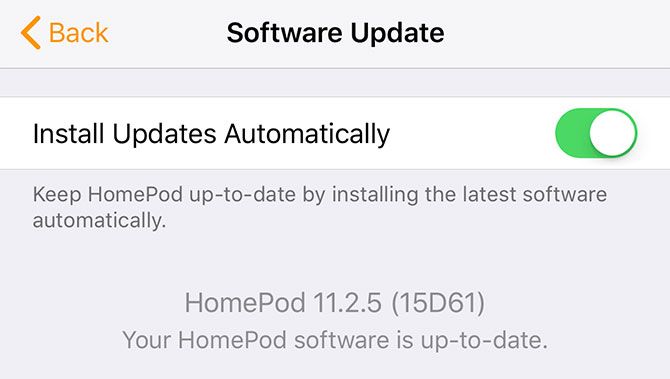
Обычно обновления устанавливаются автоматически, но при желании можно проверить их вручную:
- Откройте приложение «Дом» на iPhone и нажмите “Изменить”.
- Нажмите название вашего дома вверху (по умолчанию “Мой дом”).
- Выберите “Обновление ПО” (Software Update) и дождитесь проверки доступных версий. Здесь же можно включить или отключить автоматическое обновление.
- Если есть обновление, нажмите “Установить”.
Совет: не отключайте питание устройства во время установки; дождитесь полного завершения обновления.
Как оптимизировать звучание HomePod
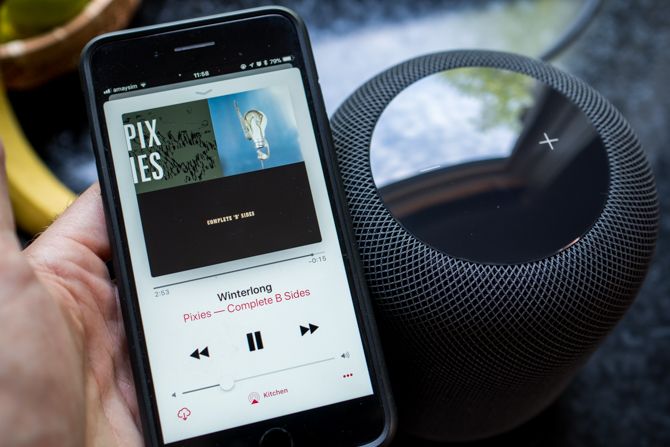
HomePod автоматически настраивает звук под помещение. Чтобы запустить перенастройку вручную:
- Отключите колонку от питания.
- Поднесите HomePod, переместите его и установите в новом месте; датчик движения/акселерометр обнаружит перемещение.
- Подключите питание — устройство запустит процедуру калибровки под новую акустику.
Когда нужно перенастроить:
- После перестановки мебели или появления новых крупных объектов рядом (монитор, полочная система).
- После значительного изменения акустики помещения (ремонт, новая шторы, ковёр).
Проверка качества: прослушайте знакомые треки и сравните, насколько улучшилось звучание в новых условиях.
Как сбросить HomePod к заводским настройкам
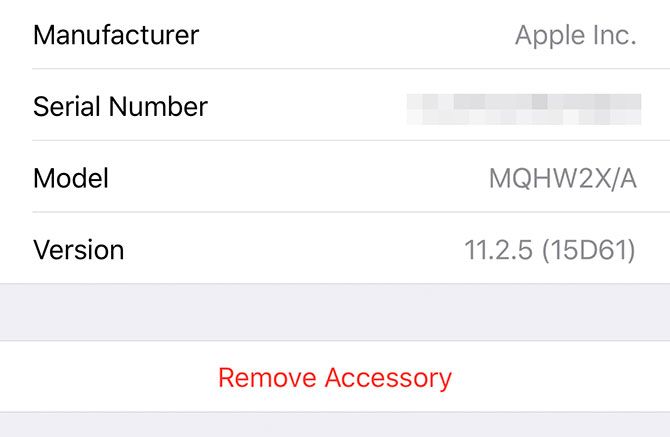
Есть два способа вернуть HomePod к состоянию по умолчанию.
Через приложение «Дом”:
- Откройте приложение “Дом” и нажмите и удерживайте (или долгий тап) соответствующий HomePod.
- Нажмите “Сведения”.
- Промотайте вниз и выберите “Удалить аксессуар“ (Remove Accessory).
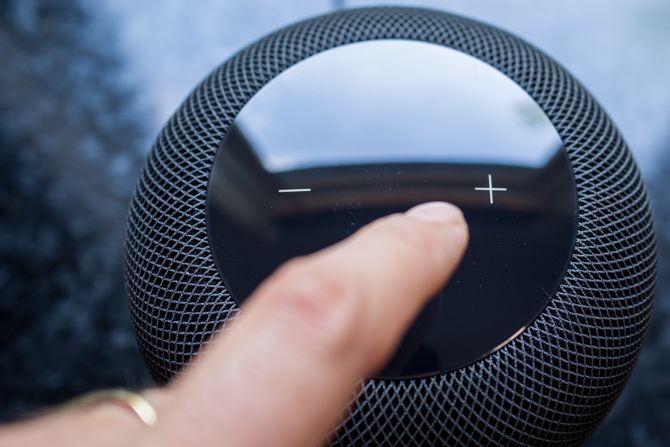
С помощью сенсорной панели на верхней части HomePod, если нет доступа к основному iPhone:
- Выключите HomePod из розетки. Подождите 5 секунд и включите его снова.
- Сразу же нажмите и удерживайте сенсорную панель сверху.
- Дождитесь появления крутящегося красного индикатора и продолжайте удерживать; Siri сообщит, что начнётся сброс.
- Отпустите палец после трёх звуковых сигналов — HomePod сбросится.
Перед передачей или продажей: убедитесь, что устройство удалено из приложения «Дом» и привязанного Apple ID.
Руководство по устранению неполадок: чеклист и роль‑ориентированные задачи
Быстрый чеклист для всех случаев:
- Перезагрузите HomePod и устройство‑источник (iPhone/Mac).
- Проверьте, что iPhone и HomePod находятся в одной Wi‑Fi сети.
- Убедитесь, что Apple ID совпадает на обоих устройствах.
- Проверьте уровень громкости и отсутствие физического отключения микрофона.
- Обновите ПО iPhone/iPad/Mac и HomePod до актуальных версий.
Роль‑ориентированные чеклисты
Администратор дома:
- Проверить настройки дома в приложении “Дом”.
- Убедиться, что другие HomeKit устройства не конфликтуют.
- Ограничить доступ к личным запросам и к динамику при необходимости.
Пользователь (обычный член дома):
- Убедиться, что знает имя HomePod и комнату, в которой он назначен.
- Проверить доступ к Apple Music и синхронизации медиатеки.
Техник/аудиоспециалист:
- Измерить уровень Wi‑Fi сигнала в месте установки.
- Рекомендовать оптимальные места установки для лучшего звучания.
Методика проверки и тесты (Test cases / Acceptance criteria)
Тест: базовое воспроизведение
- Условие: iPhone и HomePod в одной сети, Apple ID совпадает.
- Ожидаемый результат: воспроизведение трека через AirPlay или голосовую команду.
Тест: личные запросы
- Условие: включены Personal Requests, iPhone — основное устройство местоположения.
- Ожидаемый результат: HomePod способен создать напоминание и отправить SMS через iPhone.
Тест: обновление ПО
- Условие: доступно обновление, устройство подключено к сети.
- Ожидаемый результат: обновление устанавливается без прерываний.
Критерии приёмки
- HomePod успешно воспроизводит аудио по голосовой команде и через AirPlay.
- Персональные запросы выполняются только при корректной связке Apple ID и настройках локатора.
- Процесс сброса возвращает устройство в состояние без привязки к Apple ID.
Быстрый план действий (SOP) при критических инцидентах
Нет звука от HomePod:
- Проверить питание, уровень громкости, статус источника.
- Перезагрузить HomePod.
- Если через AirPlay, проверить подключение источника.
Не отвечает Siri:
- Проверить микрофон, мягкую перезагрузку, затем сброс при отсутствии результата.
Не проходит настройка (ошибка -6722):
- Отключить другие HomeKit устройства, подождать 30 минут, попытаться переконфигурировать.
- При необходимости выйти из iCloud и войти обратно.
Дерево принятия решений для типичных проблем
flowchart TD
  A[Проблема с HomePod] --> B{Есть звук?}
  B -- Да --> C{Siri работает?}
  B -- Нет --> D[Проверить питание, громкость, источник]
  D --> E{Помогло?}
  E -- Да --> Z[Готово]
  E -- Нет --> F[Перезагрузить HomePod]
  F --> G{Помогло?}
  G -- Да --> Z
  G -- Нет --> H[Сбросить к заводским настройкам]
  C -- Да --> I{Личные запросы работают?}
  I -- Да --> Z
  I -- Нет --> J[Проверить Apple ID / Wi‑Fi / Find My]
  J --> K{Помогло?}
  K -- Да --> Z
  K -- Нет --> H
Параметры безопасности и конфиденциальности
- Отключайте Personal Requests в публичных местах и в арендуемых помещениях.
- Используйте отдельный Apple ID для совместимых устройств в открытых локациях или гостевых сетях.
- При продаже или передаче устройства обязательно выполните сброс и удалите HomePod из приложения «Дом».
- Для корпоративного использования рассмотрите выделенную сеть Wi‑Fi для IoT устройств и ограничение доступа по VLAN.
Правила обработки персональных данных (общие рекомендации)
- HomePod обрабатывает голосовые команды и фрагменты аудио в целях распознавания запросов. Если в вашей юрисдикции действует GDPR или аналогичные правила, рассмотрите отключение функций, которые пересылают личные данные в облако, если это не требуется.
- Храните устройства и учётные записи под защитой паролей и двухфакторной аутентификации Apple ID.
Совместимость, миграция и советы локализации
- HomePod рассчитан на глубокую интеграцию с iPhone, iPad, Mac и сервисами Apple. Для пользователей Android функциональность будет существенно ограничена.
- При миграции из старой колонки: используйте AirPlay для переноса воспроизведения, но помните, что настройки HomeKit не перенесутся автоматически между разными Apple ID.
Краткая справочная таблица — что делать в конкретных ситуациях
- Нет звука: проверить питание > источник > перезагрузка > сброс.
- Siri не выполняет личные запросы: проверить Apple ID > Find My > сеть.
- Плейлисты не воспроизводятся: проверить Apple Music подписку и синхронизацию медиатеки.
- Ошибка установки -6722: отключить другие HomeKit устройства > ждать > переконфигурация > при необходимости выход из iCloud.
1‑строчный глоссарий
- Apple ID — учётная запись Apple, используемая для доступа к сервисам.
- Приложение «Дом» — интерфейс управления HomeKit устройствами на iOS.
- AirPlay — протокол Apple для беспроводной передачи аудио/видео между устройствами.
- Personal Requests — функция HomePod для обработки личных команд через связанный Apple ID.
- Синхронизация медиатеки (Sync Library) — сервис iCloud для синхронизации музыки между устройствами.
Короткий чеклист перед продажей или передачей HomePod
- Удалите HomePod из приложения «Дом”.
- Выполните заводской сброс через сенсорную панель, если нет доступа к iPhone.
- Выйдите из iCloud на всех связанных устройствах.
- Проверьте отсутствие привязанных платежных методов и персональных данных.
Социальный превью и анонс
OG title: Настройка и устранение неполадок Apple HomePod OG description: Полное руководство по настройке HomePod, конфиденциальности, устранению ошибок и оптимизации звука для пользователей Apple.
Короткий анонс (100–200 слов): HomePod — это прежде всего колонка с отличным звуком и функциями Siri, встроенными в экосистему Apple. В этом руководстве вы найдёте пошаговые инструкции по настройке, настройке конфиденциальности, решению распространённых ошибок (включая сообщения об ошибках и сброс устройства) и рекомендации по улучшению качества звука. Кроме того, представлены чеклисты для администраторов и ряд практических методик, которые помогут диагностировать и устранять проблемы без обращения в техподдержку.
Итог и рекомендации
HomePod — удобное и качественное устройство для тех, кто глубоко использует сервисы Apple. Главные рекомендации:
- Для личных данных: внимательно настройте Personal Requests и доступ к динамику.
- Для качества звука: корректно выберите место установки и периодически перенастраивайте устройство после изменения окружения.
- При проблемах: следуйте чеклисту, перезагрузке и, при необходимости, сбросу.
Если у вас остались специфичные ошибки или необычные симптомы, опишите их подробно (модель HomePod, версия прошивки, шаги, приводящие к проблеме). Я помогу составить персональный план диагностики и действий.
Краткое резюме:
- HomePod хорошо звучит и глубоко интегрирован в Apple‑экосистему.
- Личные запросы и доступ к динамику требуют осознанной настройки конфиденциальности.
- Большинство распространённых проблем решаются перезагрузкой, проверкой Apple ID и всеми базовыми пунктами чеклиста.

Похожие материалы

Несколько аккаунтов Skype: Multi Skype Launcher

Журнал для работы: повысить продуктивность

Персональные звуки уведомлений на Android

Скачивание шоу Hulu для офлайн‑просмотра

Microsoft Start: персонализированная новостная лента
