
Оптимизация Google Chrome для эффективного поиска работы

Важно быстро переключаться между устройствами и не терять контекст. Этот подробный гайд объясняет, как настроить Chrome под задачи поиска работы, какие расширения и приёмы действительно экономят время, а также содержит практические шаблоны, чек-листы и план действий.
О чём эта инструкция
- Основная цель: сделать поиск работы быстрым, организованным и воспроизводимым.
- Подход: один профиль — одна цель; автоматизация рутинных шагов; централизованное хранилище заметок и ссылок.
- Кому полезно: соискатели всех уровней, рекрутеры, люди, ищущие удалённую работу.
Важно: настройки браузера не заменят качественного резюме и подготовки к собеседованию. Они экономят время и уменьшают человеческие ошибки в рутине.
1. Создайте отдельный профиль Chrome
Отдельный профиль помогает изолировать закладки, расширения и историю, чтобы инструменты поиска не смешивались с личным серфингом.
Пошагово:
- Запустите Chrome.
- В правом верхнем углу нажмите на меню профиля.
- В нижней части меню нажмите + Добавить.
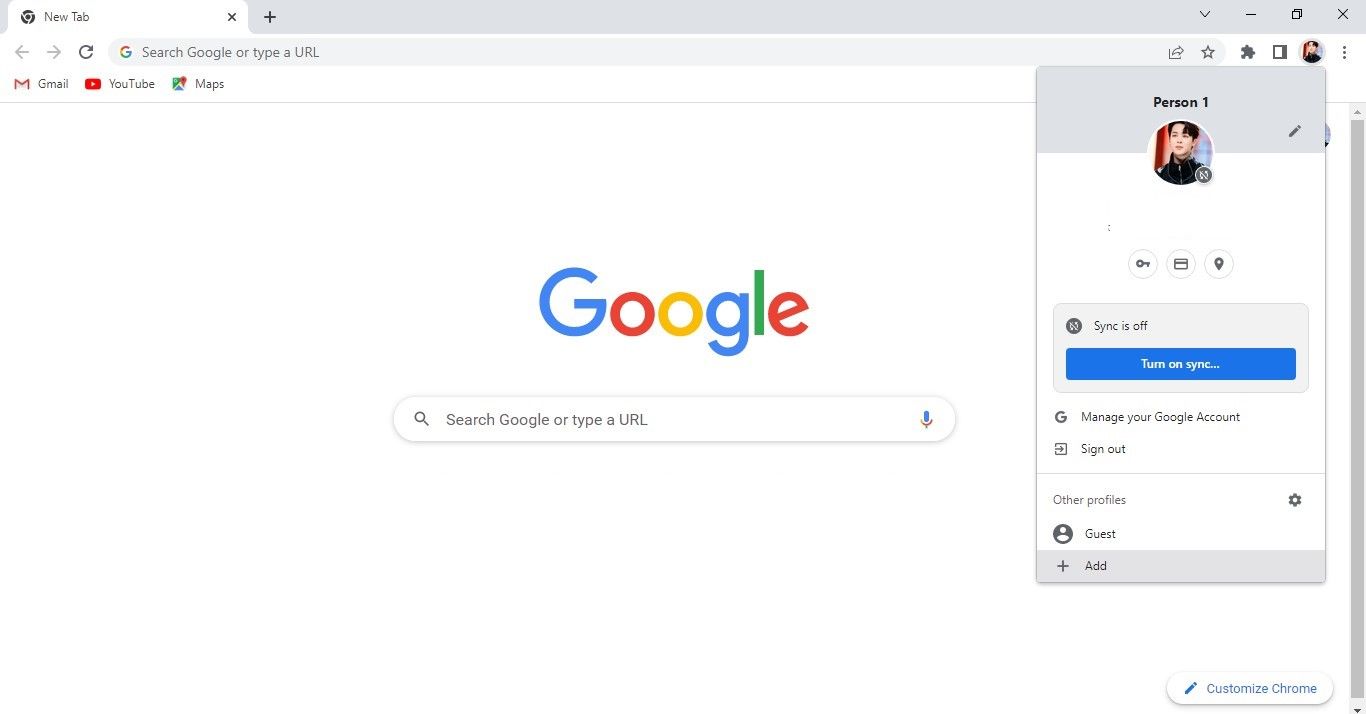
- Нажмите Войти.
- Введите адрес электронной почты и пароль.
- Нажмите Да, я согласен.

Почему это работает:
- Отдельный профиль — это «рабочая среда» для поиска вакансий: только нужные расширения, только релевантные закладки.
- Менее вероятность случайной передачи личных вкладок или паролей работодателям.
Критерии приёмки:
- Профиль создан и подписан на аккаунт, используемый для поиска работы.
- В профиле есть отдельная папка закладок «Поиск работы» с минимум 10 заранее сохранёнными ресурсами (борды, профиль компании, шаблон сопроводительного письма).
2. Включите синхронизацию (Sync)
Синхронизация нужна, чтобы продолжать работу с любого устройства — ноутбука, телефона или рабочего ПК.
Как проверить и включить:
- В правом верхнем углу нажмите три вертикальные точки и выберите Настройки.
- Нажмите Синхронизация и сервисы Google.
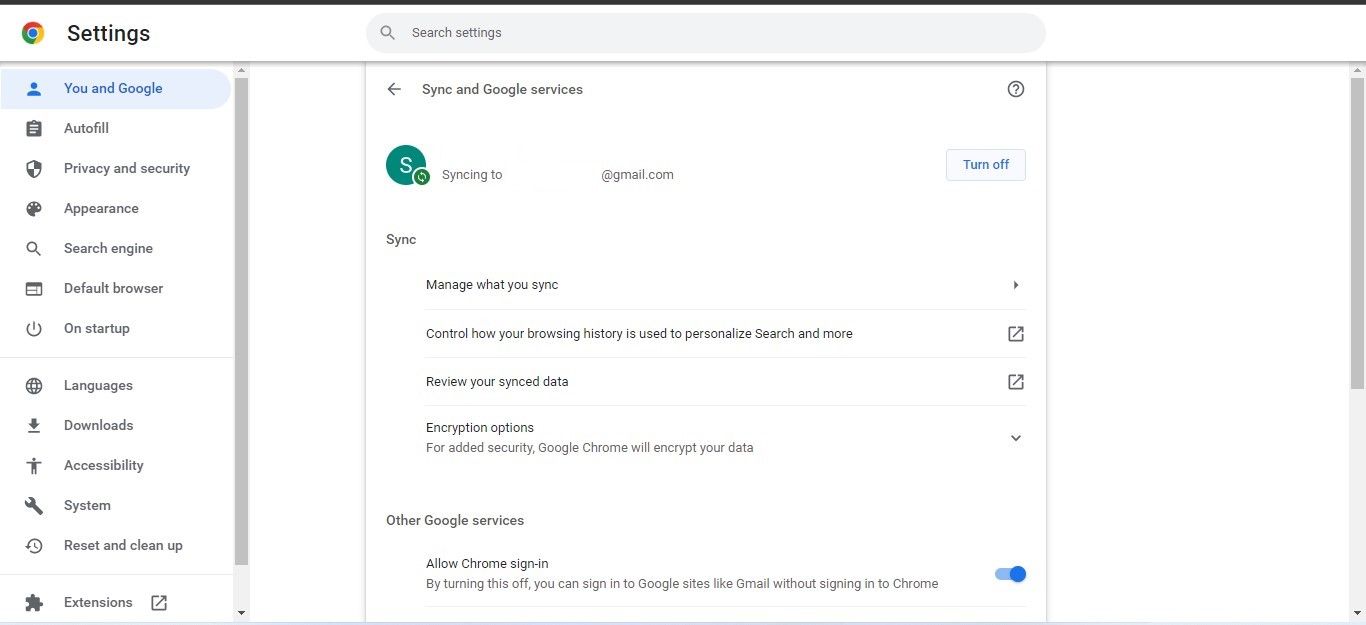
Если синхронизация выключена, нажмите Включить синхронизацию и следуйте подсказкам.
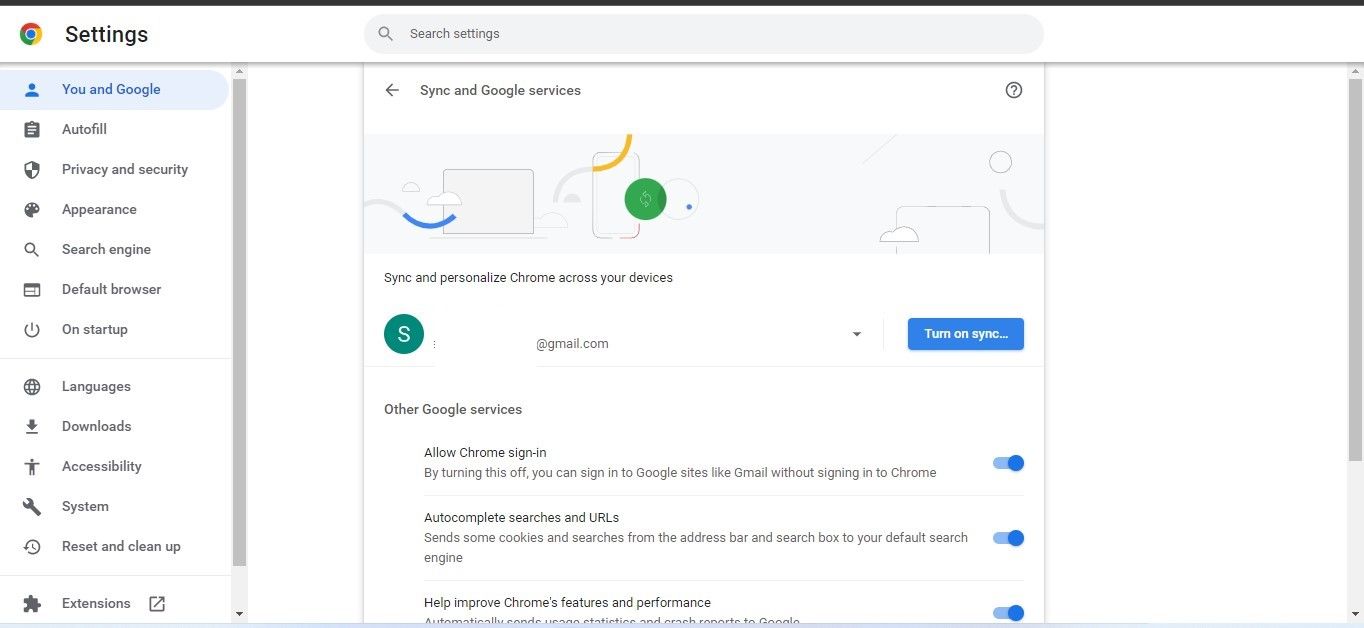
Совет по приватности: синхронизируйте только то, что необходимо (закладки, пароли, расширения). Отключите синхронизацию истории или открытых вкладок при совместном использовании устройства.
3. Установите релевантные расширения
Расширения автоматизируют рутинные операции: проверку текста, заполнение форм, сохранение вакансий и безопасное хранение паролей.
Рекомендованные типы расширений:
- Грамматический проверщик: исправляет опечатки и улучшает стиль сопроводительных писем.
- Пример: Grammarly или аналогичные расширения.
- Расширение для подписи в письме: создает единый формат подписи с контактами.
- Пример: WiseStamp.
- Менеджер паролей: хранит и автоматически подставляет пароли на разных сайтах.
- Пример: LastPass, Bitwarden.
- Read-It-Later: сохраняет статьи и советы, чтобы вернуться позже.
- Пример: Pocket.
- Веб-клиппер: делает снимки страниц, сохраняет статьи и заметки в централизованное хранилище.
- Пример: OneNote Web Clipper, Evernote Web Clipper.
Как выбирать расширение — мини-методология:
- Оцените рейтинг и количество установок в магазине расширений.
- Прочитайте раздел разрешений: минимально необходимые — лучше.
- Проверьте дату последнего обновления и отзывы за последние 3–6 месяцев.
- Установите одно расширение с похожей функцией и протестируйте 1–2 недели.
Критерии приёмки расширений:
- Расширение установлено в профиль «Поиск работы» и включено.
- Оно не конфликтует с менеджером паролей или корпоративными расширениями.
- В настройках расширения настроены автоматические сохранения/экспорты (если есть).
4. Группируйте вкладки (Tab Groups)
Группы вкладок помогают разделять этапы поиска: вакансии, компании, исследования, подготовка к собеседованию.
Как создать группу вкладок:
- Кликните правой кнопкой по вкладке и выберите Добавить вкладку в новую группу.
- Назовите группу, выберите цвет и нажмите Enter.
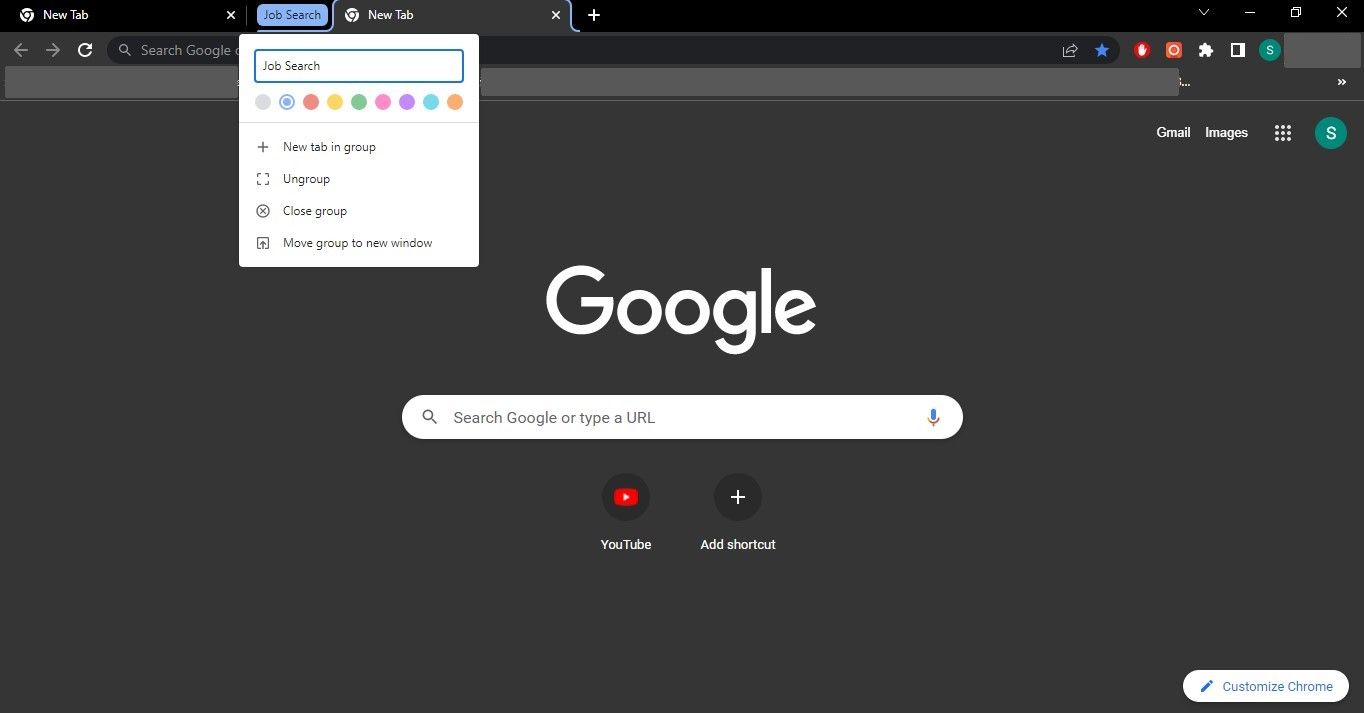
Чтобы добавить вкладку в существующую группу, правый клик → Добавить вкладку в группу → [имя группы].
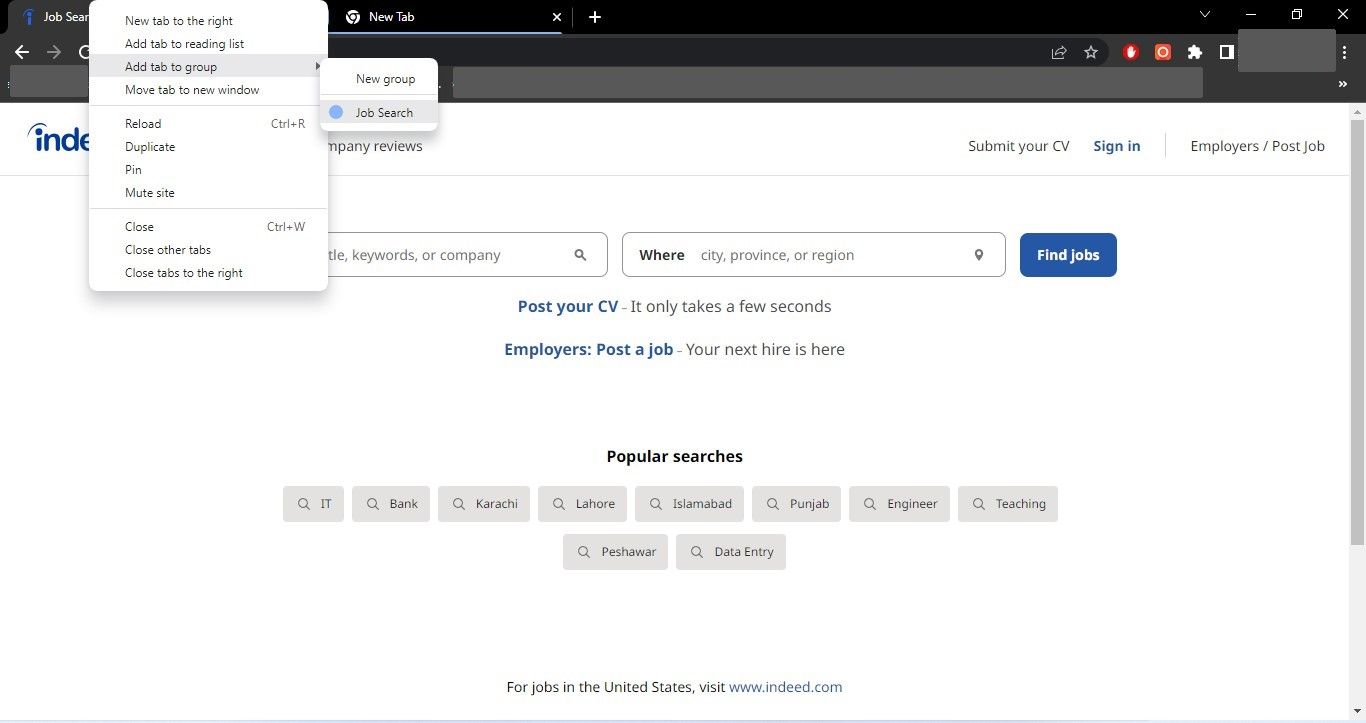
Пример структуры групп:
- Активные отклики
- Компании — приоритет A
- Компании — приоритет B
- Исследования и советы по собеседованиям
- Шаблоны и документы
Польза:
- Мгновенно восстанавливаете рабочее пространство.
- Меньше тратишь времени на поиск нужной вкладки.
5. Добавьте конкретные сайты в Site Search Chrome
Site Search позволяет искать внутри определённого сайта прямо из адресной строки (omnibox). Это ускоряет поиск вакансий на целевых платформах.
Пример: добавить crossover.com
- Нажмите три вертикальные точки → Настройки.
- В левой панели выберите Поисковая система.
- В правой панели нажмите Управление поисковыми системами и поиском по сайтам.
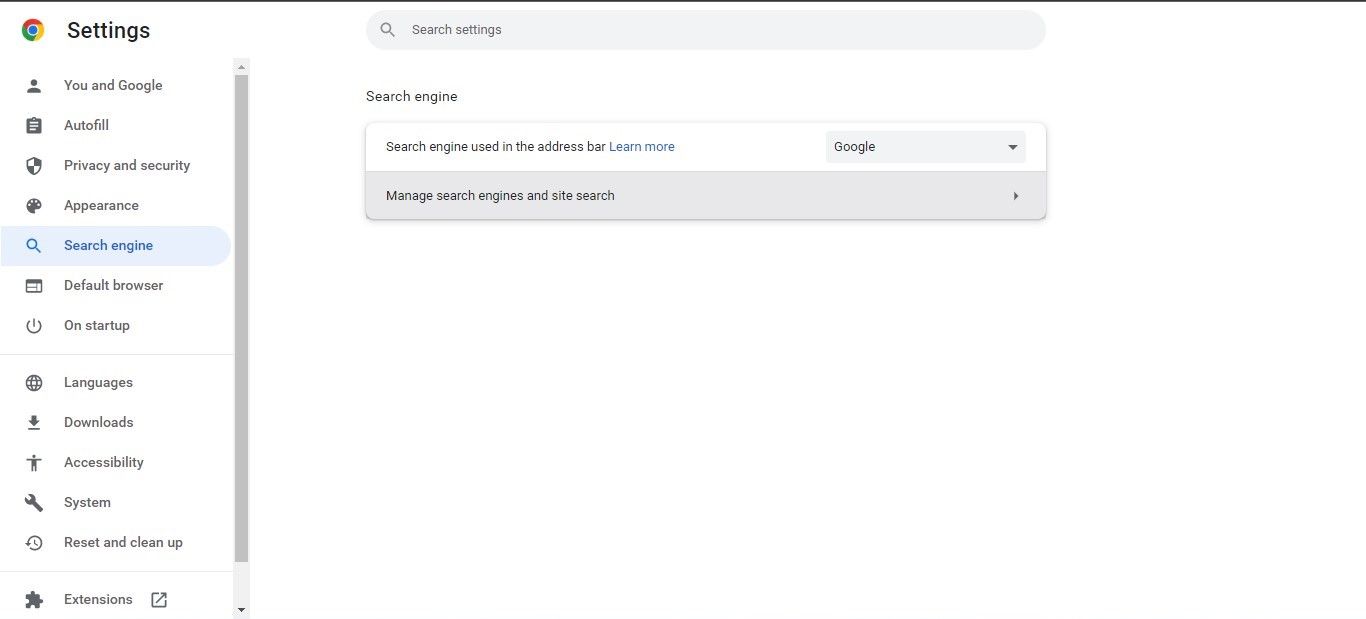
- Рядом с Поиском по сайтам нажмите Добавить.
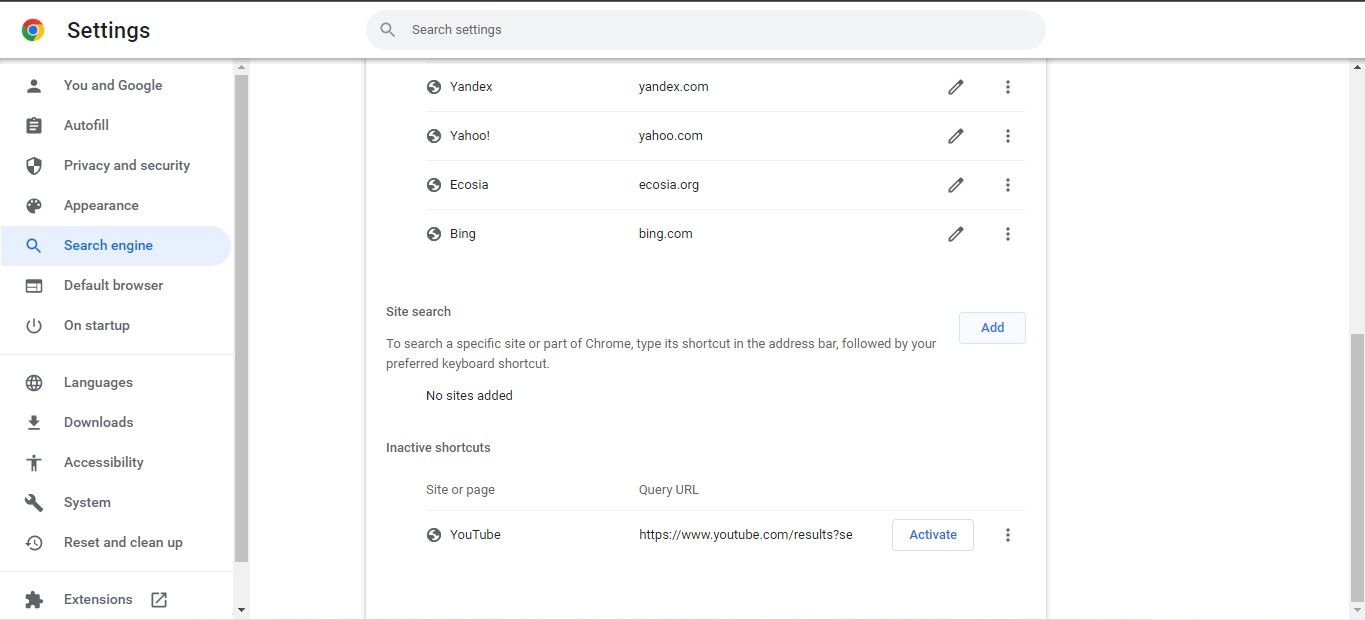
- В поля введите: Поисковая система: crossover.com, Сокращение: crossover, URL: https://www.crossover.com/jobs?search=%s
- Нажмите Добавить.
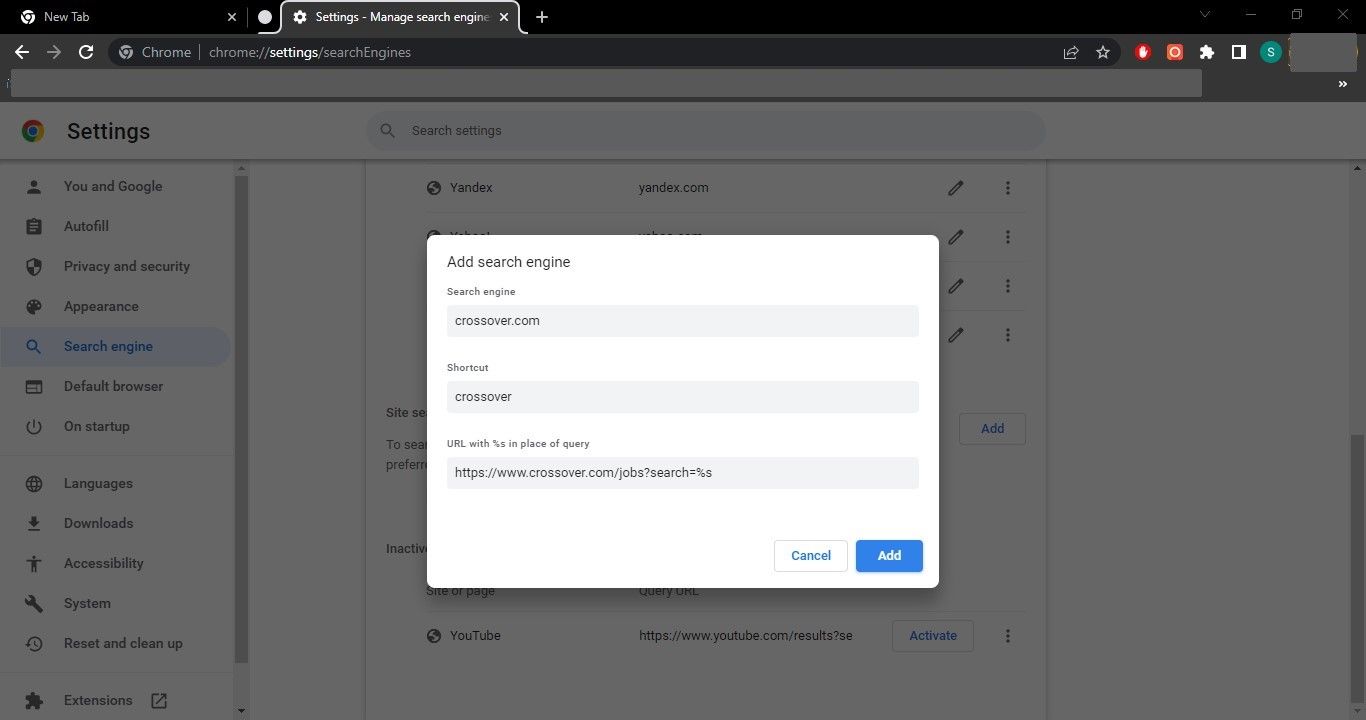
Теперь в адресной строке наберите crossover → пробел → ключевые слова → Enter, и Chrome откроет результаты поиска на crossover.
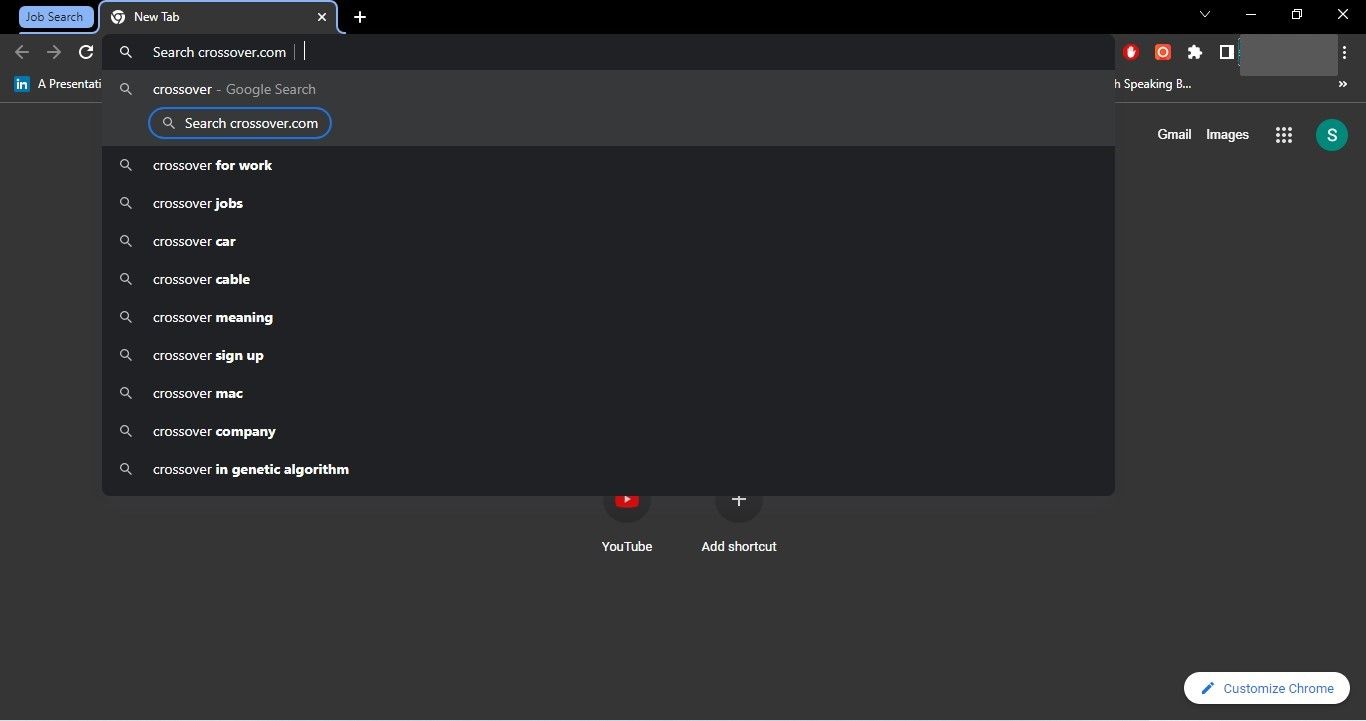
Советы:
- Добавьте 5–10 основных сайтов, где вы регулярно ищете работу.
- Для сайтов с динамическим поиском проверьте шаблон URL (например, ?q= или /search/).
6. Настройте веб-клиппер
Веб-клиппер — это быстрый способ сохранить вакансию, статью с советом или скриншот, не создавая кучу локальных файлов.
Пример: OneNote Web Clipper
- Откройте страницу расширения в Chrome Web Store.
- Нажмите Добавить в Chrome.
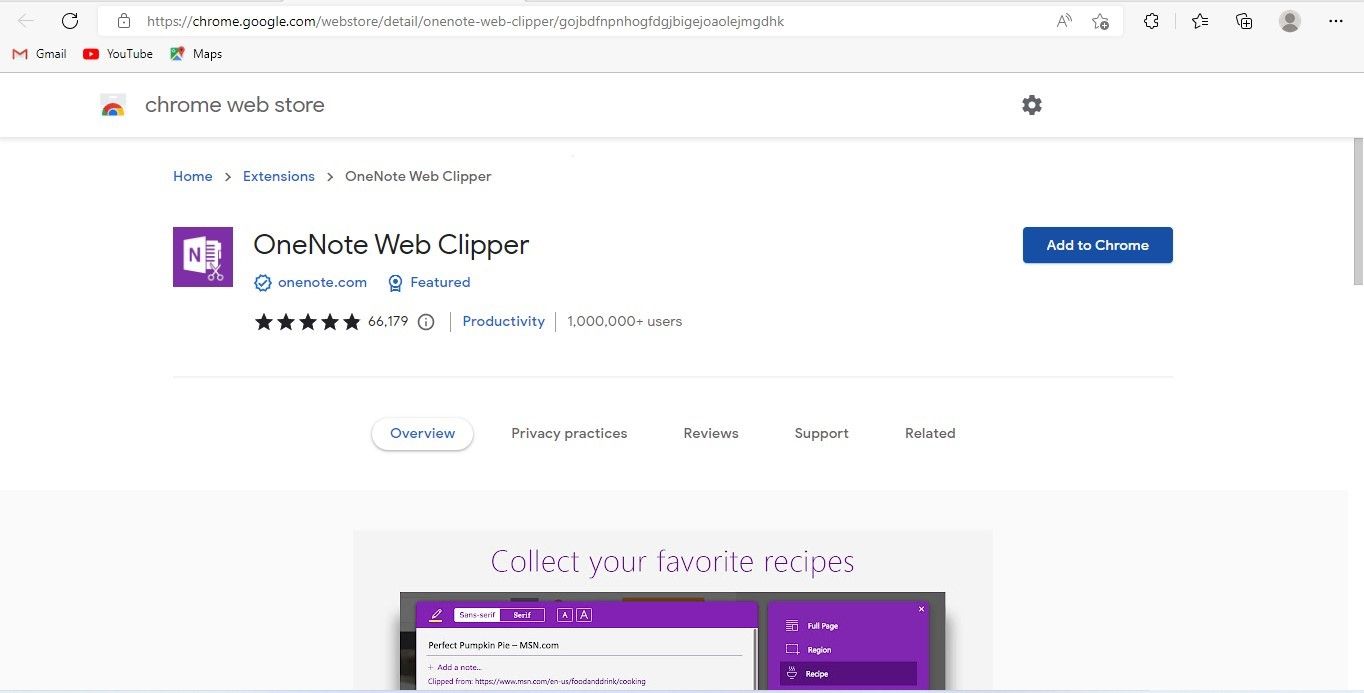
- Подтвердите Установить расширение.
- Кликните по расширению и войдите через аккаунт Microsoft, рабочий или школьный.
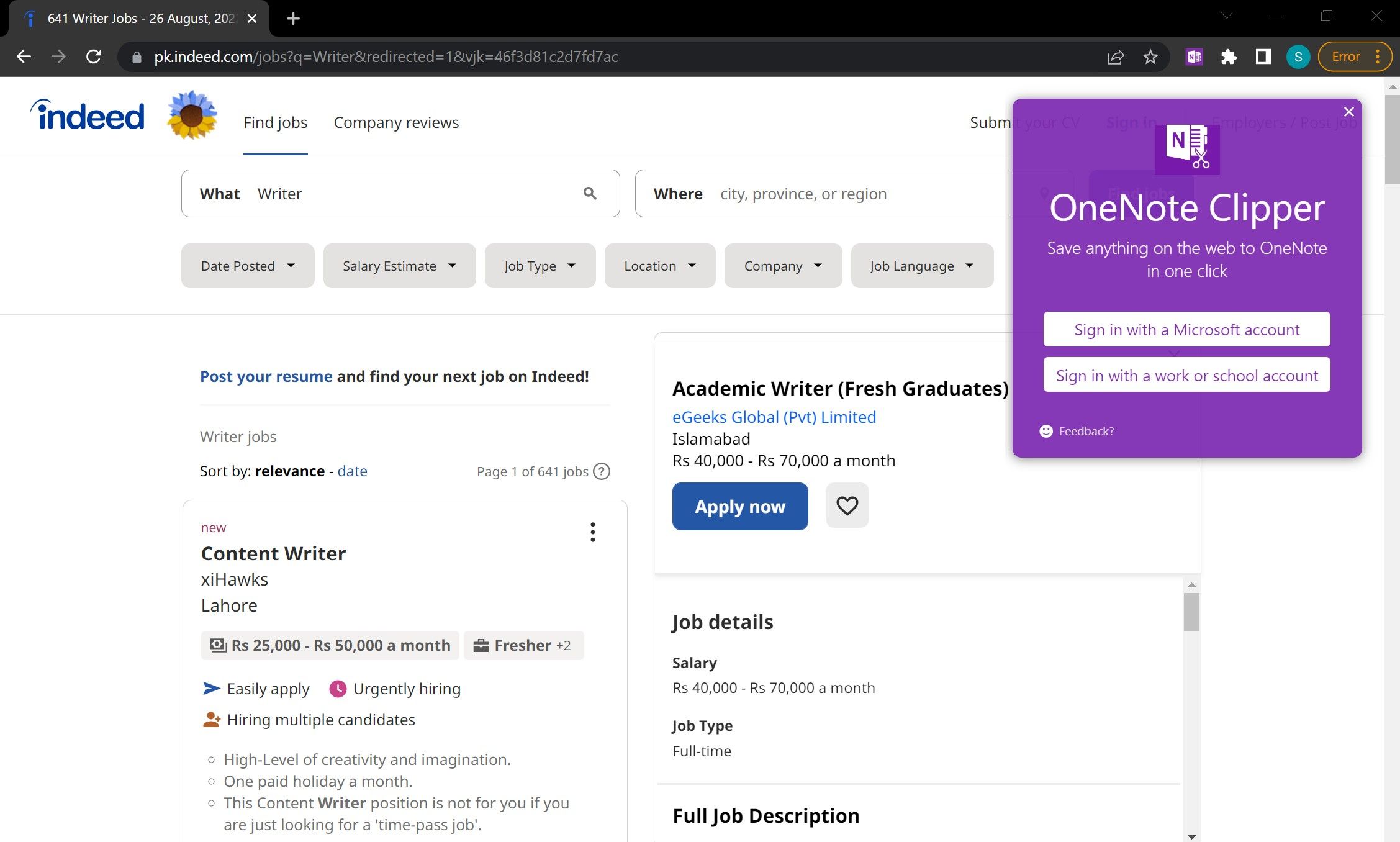
Опции клиппера и как их использовать:
- Full Page: сохраняет изображение всей страницы.
- Region: делает снимок выбранного фрагмента.
- Article: сохраняет текст в редактируемом виде.
- Bookmark: сохраняет ссылку.
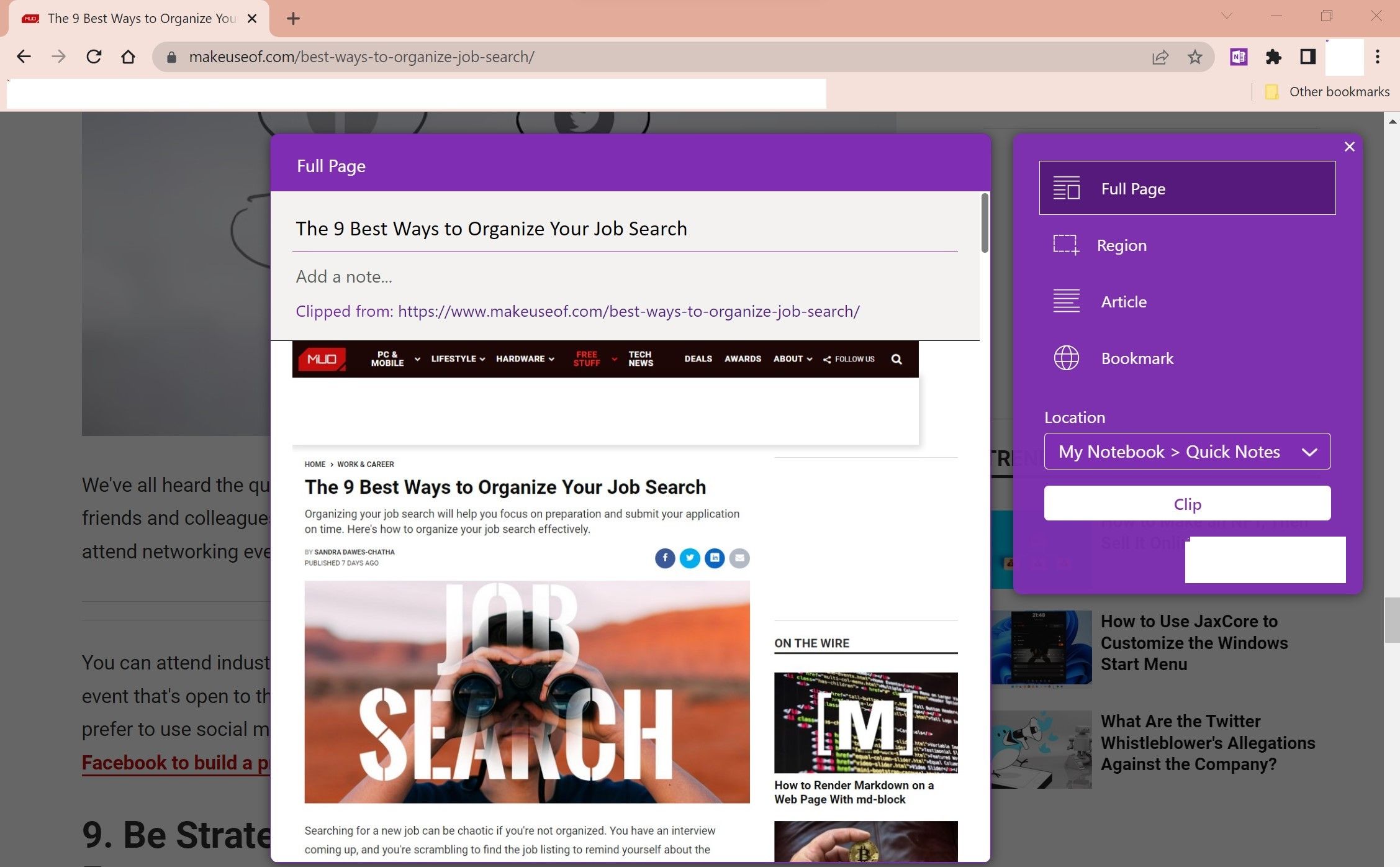
Рекомендации по организации клипов:
- Создайте ярлыки или теги: «Вакансии/Отклики», «Собеседования», «Советы», «Компания — [название]».
- Еженедельно экспортируйте заметки в один документ (например, PDF или Word) для архивирования.
Практический SOP: как ежедневно вести поиск работы в Chrome
Цель SOP: систематизировать рутинный процесс, чтобы 90% операций выполнялись по шаблону.
Ежедневный план (время ≈ 60–90 минут):
- Откройте профиль «Поиск работы». Восстановите последнюю сессию из группы “Активные отклики”.
- Быстрый обзор входящих сообщений (10 мин): фильтруйте рабочую почту по меткам «Отклик» и «HR».
- Проверка новых вакансий на 5 главных площадках с помощью Site Search (20–30 мин).
- Сохранение релевантных вакансий в группе вкладок «Активные отклики» и клиппинг описания вакансии (5–10 мин).
- Заполнение шаблона сопроводительного письма и резюме (15–20 мин). Используйте грамматический проверщик.
- Обновление трекера откликов (см. шаблон таблицы ниже) и пометка статуса.
- Закрытие сессии: экспорт заметок и краткий план на завтра (5–10 мин).
Шаблон трекера (таблица):
| Дата отклика | Компания | Вакансия | Источник | Статус | Дата собеседования | Примечания |
|---|---|---|---|---|---|---|
| 2026-04-01 | ACME | Frontend Dev | Отправлено | — | Тег: приоритет A |
(Скопируйте таблицу в Google Sheets или Excel и дублируйте для каждого месяца.)
Шаблоны сообщений работодателю (короткие и адаптируемые)
Шаблон 1 — быстрый отклик (e-mail или LinkedIn):
Здравствуйте, [Имя],
Меня зовут [Ваше имя]. Я откликнулся на вакансию [название] в компании [компания]. У меня [количество] лет опыта в [ключевая компетенция] и есть проект, который может быть полезен: [ссылка]. Готов обсудить в удобное для вас время.
С уважением, [Ваше имя]
Шаблон 2 — Follow-up через 7–10 дней:
Здравствуйте, [Имя],
Хочу уточнить статус моего отклика на позицию [название]. Мне по-прежнему интересна возможность работать в [компания]. Готов предоставить дополнительные материалы.
Спасибо, [Ваше имя]
Совет: храните эти шаблоны в расширении для заметок или в папке закладок как «Шаблон — Email 1», «Шаблон — Follow-up».
Чек-листы по ролям
Для соискателя (индивидуальный):
- Отдельный профиль Chrome создан.
- Синхронизация включена на всех устройствах.
- Установлены: менеджер паролей, граммарчекер, веб-клиппер, read-it-later.
- Есть папка закладок «Поиск работы» и таб-группы.
- Трекер откликов обновлён.
Для рекрутера / консультанта по трудоустройству:
- Профиль с готовыми шаблонами сообщений и стандартным набором расширений.
- Шаблоны оценок кандидатов в OneNote/Docs.
- Быстрый доступ к оценкам по ключевым компетенциям.
Для удалённого кандидата (особенности):
- Установлены расширения для VPN/geo-check (если требуется тестовое задание с региональными ограничениями).
- Настроены уведомления электронной почты и календаря для часовых поясов.
Когда этот подход может не подойти (контрпример)
- Если компания требует использовать только корпоративный браузер или VPN, локальная настройка профиля будет ограничена.
- При строгих корпоративных политиках безопасности установку расширений могут блокировать.
Сравнение альтернативных подходов
- Один профиль + много вкладок vs. несколько профилей: несколько профилей обеспечивают более строгую изоляцию; один профиль проще в настройке, но может смешивать контекст.
- Встроенные заметки браузера vs. внешние клипперы: внешние клипперы дают лучше структурирование и синхронизацию между устройствами.
Decision flowchart: выбор расширений и профиля
flowchart TD
  A[Начать поиск работы] --> B{Нужна изоляция окружения?}
  B -- Да --> C[Создать отдельный профиль]
  B -- Нет --> D[Использовать текущий профиль]
  C --> E{Требуются пароли?}
  D --> E
  E -- Да --> F[Установить менеджер паролей]
  E -- Нет --> G[Пропустить]
  F --> H{Нужны заметки/клiппинг?}
  G --> H
  H -- Да --> I[Установить веб-клиппер и Read-It-Later]
  H -- Нет --> J[Только грамматический чек и почта]
  I --> K[Настроить Site Search для целевых сайтов]
  J --> K
  K --> L[Следовать ежедневному SOP]
Риски и меры предосторожности
- Риск: утечка паролей при использовании ненадёжного менеджера паролей.
- Мера: выбирать менеджеры с открытым исходным кодом или хорошие обзоры безопасности; включать MFA.
- Риск: расширения собирают данные о посещениях.
- Мера: проверять права доступа расширений и по возможности использовать корпоративные или проверенные решения.
- Риск: потеря контекста при переключении устройств.
- Мера: синхронизировать закладки и группы вкладок, использовать единый трекер откликов.
Критерии приёмки готовой рабочей среды
- Профиль “Поиск работы” создан и синхронизирован на минимум двух устройствах.
- Установлены и настроены расширения: менеджер паролей, веб-клиппер, грамматический проверщик.
- Добавлены минимум 5 целевых сайтов в Site Search.
- Есть рабочий трекер откликов и шаблоны сообщений.
- Ежедневный SOP соблюдается минимум 5 рабочих дней подряд.
1‑строчная глоссарная справка
- Site Search: поиск по конкретному сайту через адресную строку Chrome.
- Web Clipper: расширение для сохранения веб-страниц и их фрагментов в заметки.
- Tab Group: группа вкладок в Chrome для логического объединения.
Итог и дальнейшие шаги
Использование отдельного профиля Chrome вместе с подходящими расширениями и простым SOP помогает преобразовать хаотичный поиск работы в управляемый процесс. Начните с создания профиля и базовой установки расширений, затем добавьте Site Search для самых важных сайтов и автоматизируйте сохранение вакансий при помощи веб-клипера.
Короткий план на 30 дней:
- День 1–2: создать профиль, включить синхронизацию, установить менеджер паролей и граммарчекер.
- День 3–5: добавить 5 сайтов в Site Search, создать группы вкладок и шаблоны писем.
- Неделя 2: протестировать веб-клиппер и настроить теги/ярлыки.
- Неделя 3–4: проводить ежедневный SOP и оценивать результат, корректировать шаблоны.
Спасибо за внимание — организуйте процесс, чтобы сосредоточиться на главном: демонстрации своих навыков и подготовке к интервью.
Краткое резюме
- Отдельный профиль Chrome снижает шум и риск ошибок.
- Синхронизация и Site Search ускоряют работу на любых устройствах.
- Комбинация менеджера паролей, веб-клиппера и грамматического проверщика экономит время и повышает качество коммуникации.
- Используйте чек-листы, шаблоны и простой SOP, чтобы сделать поиск повторяемой операцией.

Похожие материалы

Несколько аккаунтов Skype: Multi Skype Launcher

Журнал для работы: повысить продуктивность

Персональные звуки уведомлений на Android

Скачивание шоу Hulu для офлайн‑просмотра

Microsoft Start: персонализированная новостная лента
