
Как правильно настроить CDN для WordPress, чтобы не потерять SEO
Что такое CDN и зачем он нужен
CDN — это сеть серверов, которые кешируют статический контент (изображения, скрипты, стили) и раздают его пользователям с ближайшего географически узла. Это уменьшает задержки и ускоряет загрузку страниц. Дополнительный эффект — снижение нагрузки на ваш исходный сервер и экономия пропускной способности.
Коротко:
- Редко меняющийся контент хранится в кэше по всему миру.
- Пользователь получает ресурсы с ближайшего узла, а не с вашего хоста.
- Быстрая загрузка положительно влияет на поведенческие метрики и косвенно на SEO.
Важно: CDN сам по себе полезен, но при неверной настройке вы рискуете потерять часть SEO — например, когда поисковики индексируют URL CDN вместо вашего домена.
Регистрация CDN и общая идея
На примере Pull Zone (подход, при котором CDN запрашивает файлы с вашего сервера по мере необходимости).
- Зарегистрируйте аккаунт у провайдера CDN (на рынке есть много провайдеров: MaxCDN, KeyCDN, BunnyCDN, StackPath и т. п.).
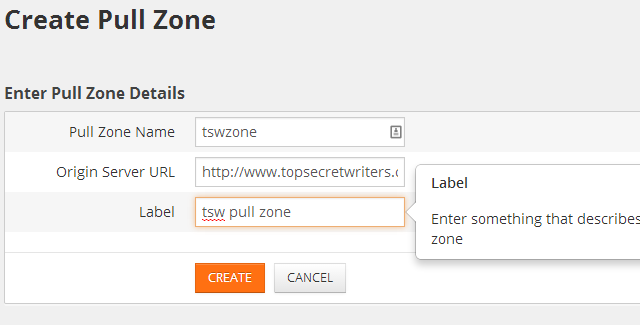
- Создайте Pull Zone, укажите оригинальный URL вашего сайта и дайте зоне понятное имя.
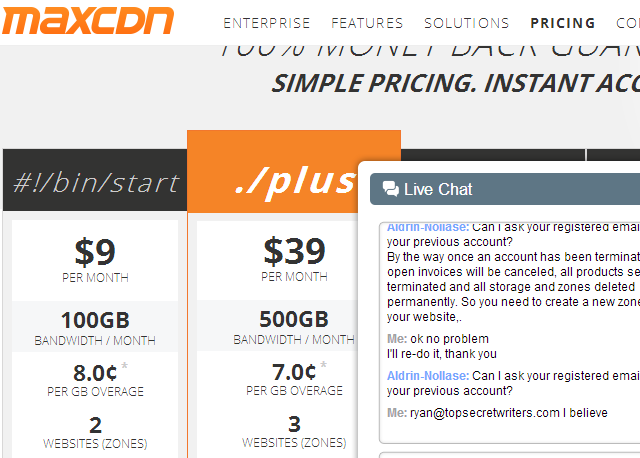
Комментарий: многие провайдеры предлагают удобную поддержку и чат. Если у вас старый аккаунт, поддержка может помочь восстановить настройки.
Создание кастомного домена для CDN
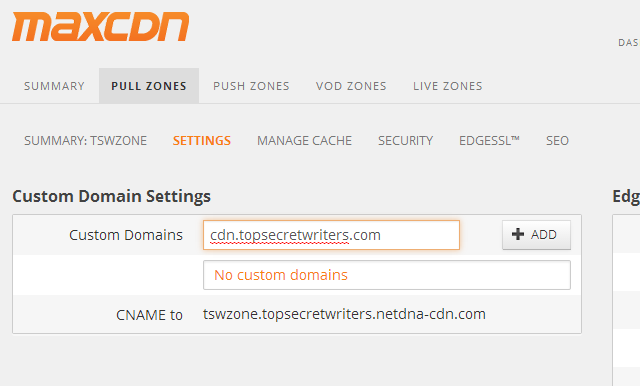
Чтобы поисковый индекс относил файлы к вашему домену, создайте кастомный домен вида cdn.вашдомен.ru. В панели CDN найдите раздел Custom Domain и добавьте туда ваш поддомен.
После добавления кастомного домена он ещё не будет работать — нужно правильно настроить CNAME в DNS.
Настройка CNAME в панели управления хостингом
В большинстве панелей (cPanel, Plesk и т. п.) добавление CNAME делается через раздел DNS. В cPanel это обычно «Simple DNS Zone Editor» или «Advanced DNS Zone Editor».
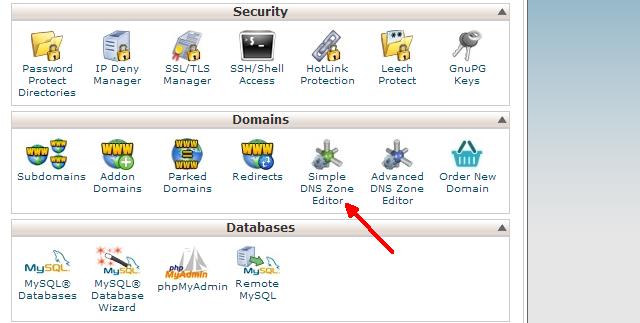
Что указывать:
- Имя (Name) — ваш кастомный поддомен, например cdn.example.com или просто cdn в записи зоны.
- Тип — CNAME.
- Значение (CNAME) — целевой адрес, который предоставил CDN, например yourzone.netdna-cdn.com.
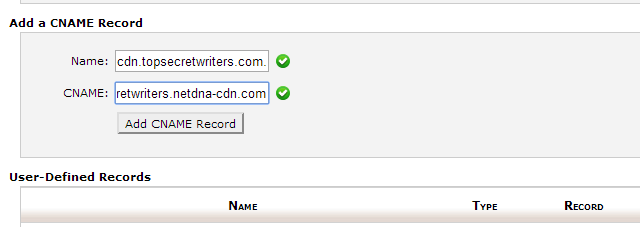
После добавления CNAME подождите распространения DNS (обычно от нескольких минут до нескольких часов).
Важно: если ваш провайдер CDN требует верификацию через TXT-запись — выполните её. Проверяйте документацию провайдера.
Подключение CDN в WordPress
Ниже описан вариант с плагином W3 Total Cache. Другие кэширующие плагины имеют похожие опции.
- Установите и активируйте W3 Total Cache.
- Перейдите в «General Settings» и включите CDN (Enable).
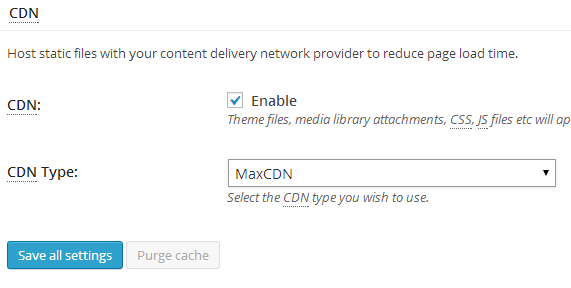
- Выберите тип CDN, соответствующий вашему провайдеру (например MaxCDN/StackPath) и сохраните настройки.
- В разделе CDN плагина включите «Add canonical header» или аналог — это обеспечит добавление канонического тега, указывающего оригинальную страницу на вашем домене.
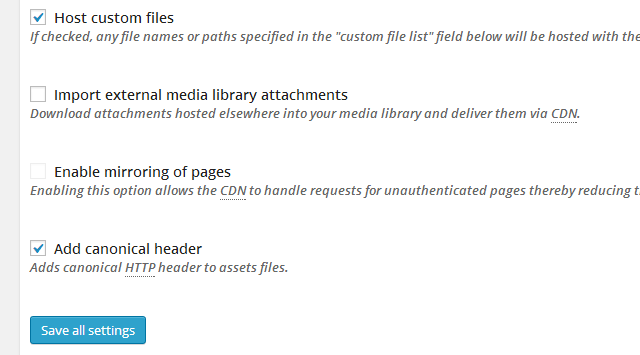
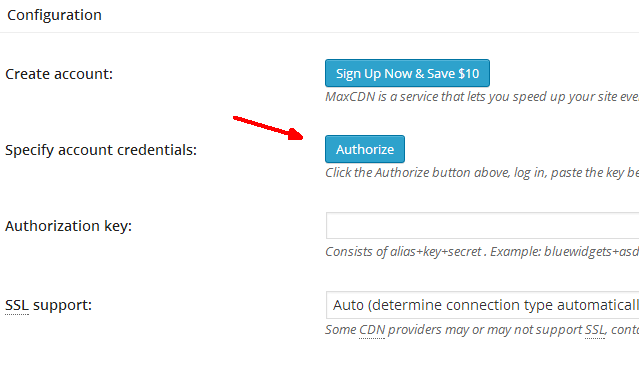
- В разделе конфигурации нажмите «Authorize», выполните вход в панель CDN, скопируйте выданный ключ авторизации и вставьте его в поле Authorization key в плагине.
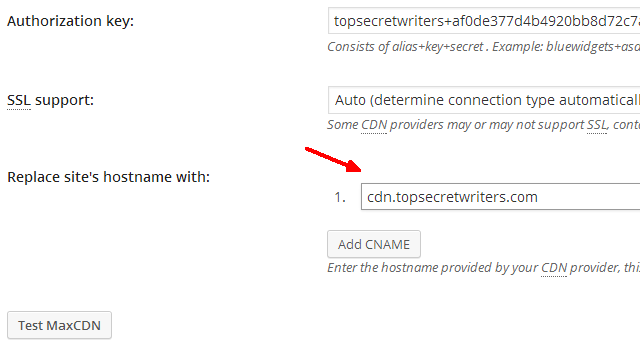
- В поле Replace site’s hostname with укажите ваш кастомный поддомен, например cdn.example.com.
- Нажмите Add CNAME, затем Test CDN — убедитесь, что тест прошёл успешно.
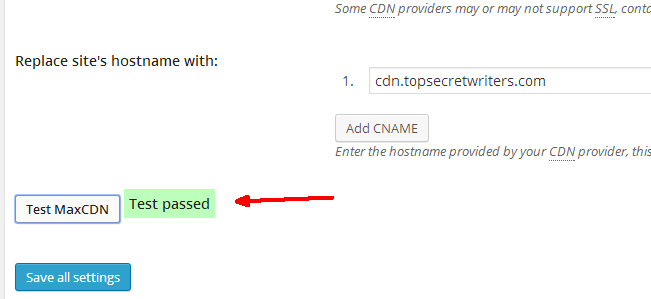
- Сохраните все настройки и очистите кэш.
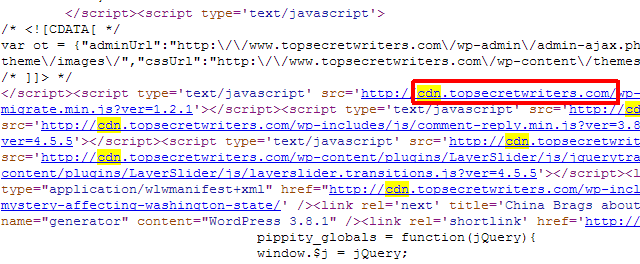
После успешной настройки URL ресурсов в исходном коде страницы будут указывать на ваш поддомен, но благодаря каноническим меткам поисковые системы будут связывать ресурсы с основным доменом.
Частые ошибки и риск для SEO
Важно:
- Оставлять ресурсы на стандартном CDN-домене провайдера без канонических тегов — риск того, что поисковики индексируют ресурсы под доменом CDN.
- Неправильно настроенный CNAME или пропущенная авторизация в плагине — ресурсы не будут доставляться через ваш поддомен.
Когда это особенно опасно:
- Если у вас на сайте много изображений, которые приносят трафик через Google Images.
- Если вы используете внешние хостинги для большого количества медиа и не контролируете канонические пути.
Последствия:
- Потеря «link juice» от изображений.
- Дублирование контента в глазах поисковых систем.
Противодействие:
- Всегда используйте кастомный поддомен и добавляйте канонические заголовки/теги.
- Проверяйте индексацию в Google Search Console.
Когда CDN может не помочь или даже навредить
Контрпримеры:
- Очень простой сайт с малым количеством пользователей в одном регионе — возможно, прирост производительности будет незаметен, а дополнительные расходы/сложность не оправдают себя.
- Динамический персонализированный контент (при каждом запросе разный HTML) не кешируется — CDN поможет только для статики.
- Неправильный кэшинг приватных ресурсов может привести к утечке данных пользователей.
Совет: используйте CDN для статики, а динамичный контент держите на исходном сервере.
Альтернативные подходы
- Реверс-прокси CDN (например Cloudflare в режиме проксирования) — CDN выступает как обратный прокси и служит точкой входа для всего сайта. Упрощает SSL и DNS, но требует больше доверия к провайдеру.
- Локальный кэш + HTTP/2 + компоновка ресурсов — если у вас полный контроль над сервером, оптимизация HTTP и минификация тоже дают эффект.
- Edge computing (рабочие скрипты на CDN) — когда нужно выполнять логику на границе сети.
Плюсы и минусы:
- Реверс-прокси проще подключить, но изменения URL могут быть менее прозрачны.
- Pull Zone с кастомным поддоменом даёт явный контроль над доменом ресурсов и над SEO.
Ментальные модели и эвристики
- Модель разделения обязанностей: CDN — отвечает за доставку статики; ваш сервер — за генерацию страниц.
- Правило 80/20 для кэша: кэшируйте 20% наиболее тяжёлых и часто загружаемых ресурсов, чтобы получить 80% выигрыша.
- Эвристика безопасности: никогда не кэшируйте персональные страницы и страницы с авторизацией.
Роль‑ориентированный проверочный список
Разработчик:
- Убедился, что все ссылки на статику идут через кастомный поддомен.
- Настроил замену hostname в плагине кэша.
- Проверил работу сайта при выключенном CDN.
Системный администратор:
- Добавил CNAME в DNS и проверил распространение.
- Проверил SSL для кастомного домена (если требуется).
SEO‑специалист:
- Проверил канонические теги и заголовки.
- Проверил Google Search Console на предмет индексирования изображений.
Контент‑менеджер:
- Сверил URL ключевых изображений и убедился, что они отображаются корректно.
План отката и действия при инциденте
Если после включения CDN вы видите падение трафика или ошибки:
- Временно отключите CDN в плагине WordPress или верните Replace hostname на исходный.
- Удалите/откатите CNAME в DNS, если необходимо.
- Очистите кэш на сервере и в CDN.
- Восстановите исходные канонические теги и убедитесь, что Google видит ресурсы как с вашего домена.
- Анализируйте логи и состояние индексации в Search Console.
Критерии приёмки
- Статические ресурсы обслуживаются с кастомного поддомена.
- Тест проверки CDN в плагине возвращает положительный результат.
- Канонические теги присутствуют и указывают на исходный домен.
- Google не показывает массовых URL-ов CDN вместо вашего домена в отчётах по индексированию.
Тесты и приёмочные сценарии
- Откройте страницу сайта и проверьте, что картинки и скрипты загружаются с cdn.vash-domen.ru.
- Выполните curl запроса к ресурсу и убедитесь, что заголовки включают канонический заголовок или мета-тег.
- Проверьте Mobile and Desktop PageSpeed — время загрузки должно уменьшиться.
Пример curl для проверки ответа CDN (выполнить в терминале):
curl -I https://cdn.vash-domen.ru/path/to/image.jpg

Проверьте заголовки ответа и наличие ожидаемых кеш-заголовков.
Безопасность и конфиденциальность
- Не кешируйте страницы с персональными данными или страницы, требующие авторизации.
- Если CDN хранит логи доступа, уточните политику провайдера в отношении данных (GDPR/локальные правила). При необходимости заключите соглашение о передаче данных.
- Настройте HTTPS для кастомного поддомена. Многие CDN предлагают автоматические сертификаты Let’s Encrypt.
Краткий глоссарий
- Pull Zone — режим CDN, в котором контент запрашивается с вашего сервера по мере обращения пользователей.
- CNAME — DNS-запись, указывающая один домен на другой.
- Canonical — указание поисковикам, какой URL является оригиналом.
Заключение и рекомендации
Правильная настройка CDN даёт выигрыш в производительности и сохраняет SEO, если вы используете кастомный поддомен, корректно настраиваете CNAME и добавляете канонические заголовки. Выполните роль‑ориентированную проверку и пропишите план отката перед массовыми изменениями на продакшн‑сайте.
Попробуйте настроить CDN на тестовом сайте или на небольшом разделе, чтобы отработать процесс. Поделитесь своим опытом: что сработало, а где возникли сложности?
Image Credits: Torkild Retvedt Via Flickr

Похожие материалы

Несколько аккаунтов Skype: Multi Skype Launcher

Журнал для работы: повысить продуктивность

Персональные звуки уведомлений на Android

Скачивание шоу Hulu для офлайн‑просмотра

Microsoft Start: персонализированная новостная лента
