
Как переадресовать вызовы на Android
Быстрые переходы
- Что такое переадресация вызовов на Android?
- Как настроить переадресацию на Android (Google Phone)
- Как настроить переадресацию на Samsung Galaxy
- Как настроить переадресацию через коды набора
- Как отключить переадресацию на Android
- Устранение проблем и советы
Что такое переадресация вызовов на Android?
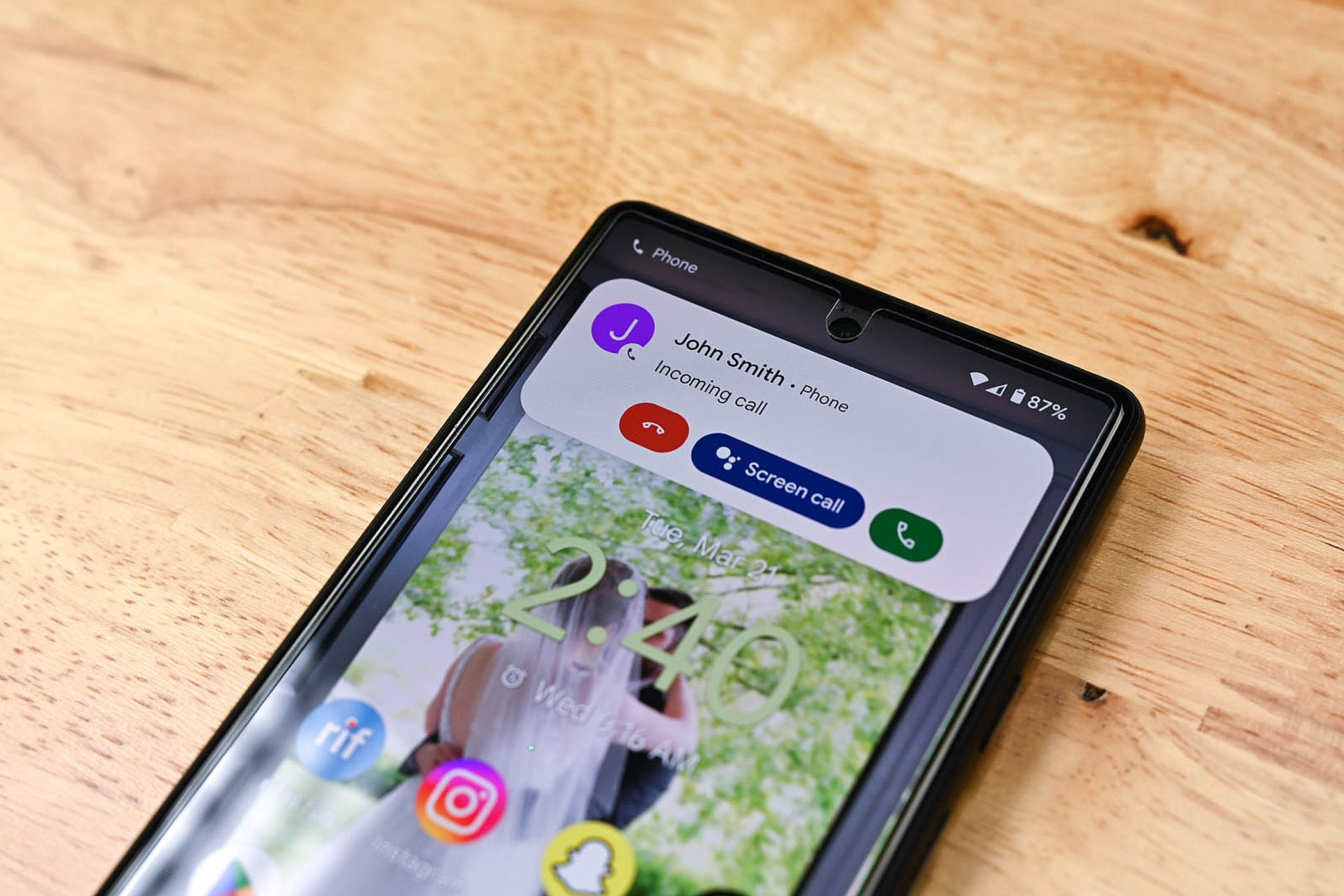
Переадресация вызовов (call forwarding) — функция, которая автоматически перенаправляет входящие звонки с одного номера на другой. Кратко: если ваш основной телефон недоступен, звонок может перейти на другой ваш номер, голосовую почту или сервис вроде Google Voice.
Зачем это нужно — несколько типичных сценариев:
- Объединить рабочие и личные звонки на одном устройстве.
- Перенаправлять звонки на стационарный или другой мобильный во время поездок.
- Направлять все звонки на голосовую почту или контакт-центр в нерабочее время.
Важно: поддержка и точная процедура зависят от оператора и модели телефона. Некоторые функции могут быть ограничены у MVNO или при строгих сетевых настройках.
Как переадресовать вызовы на Android (приложение Phone от Google)
Ниже — универсальная инструкция для устройства с предустановленным приложением Phone от Google (например, Google Pixel и многие Android‑устройства). Если ваш телефон использует OEM‑приложок (например, Samsung), читайте отдельный раздел.
- Откройте приложение «Phone» (Телефон).
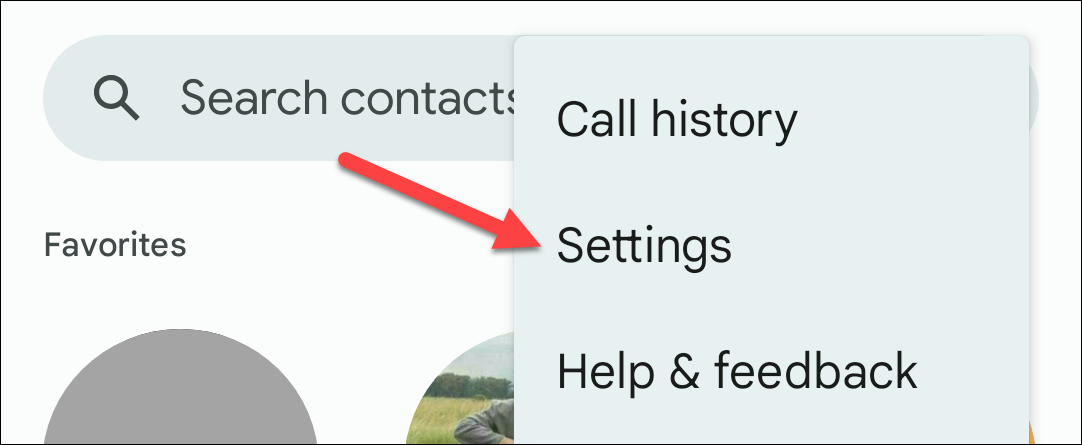
- Нажмите на значок меню в виде трёх точек в правом верхнем углу и выберите «Настройки».
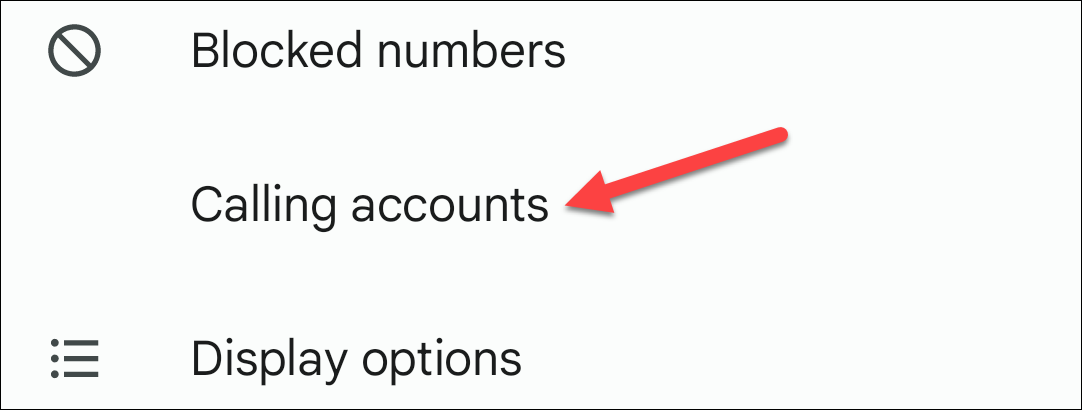
- Выберите раздел «Аккаунты для вызовов» или «Calling Accounts» (название может слегка отличаться).
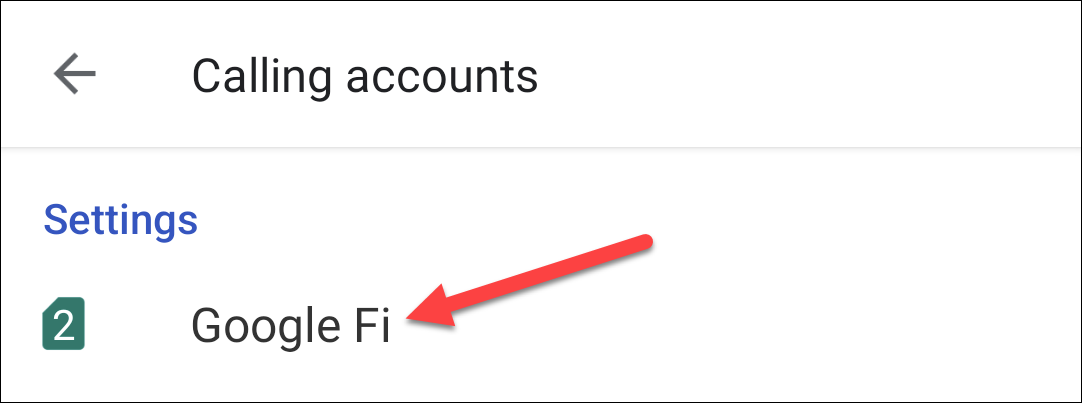
- Выберите SIM или eSIM, с которого нужно перенаправлять вызовы.
- Откройте пункт «Переадресация вызовов».

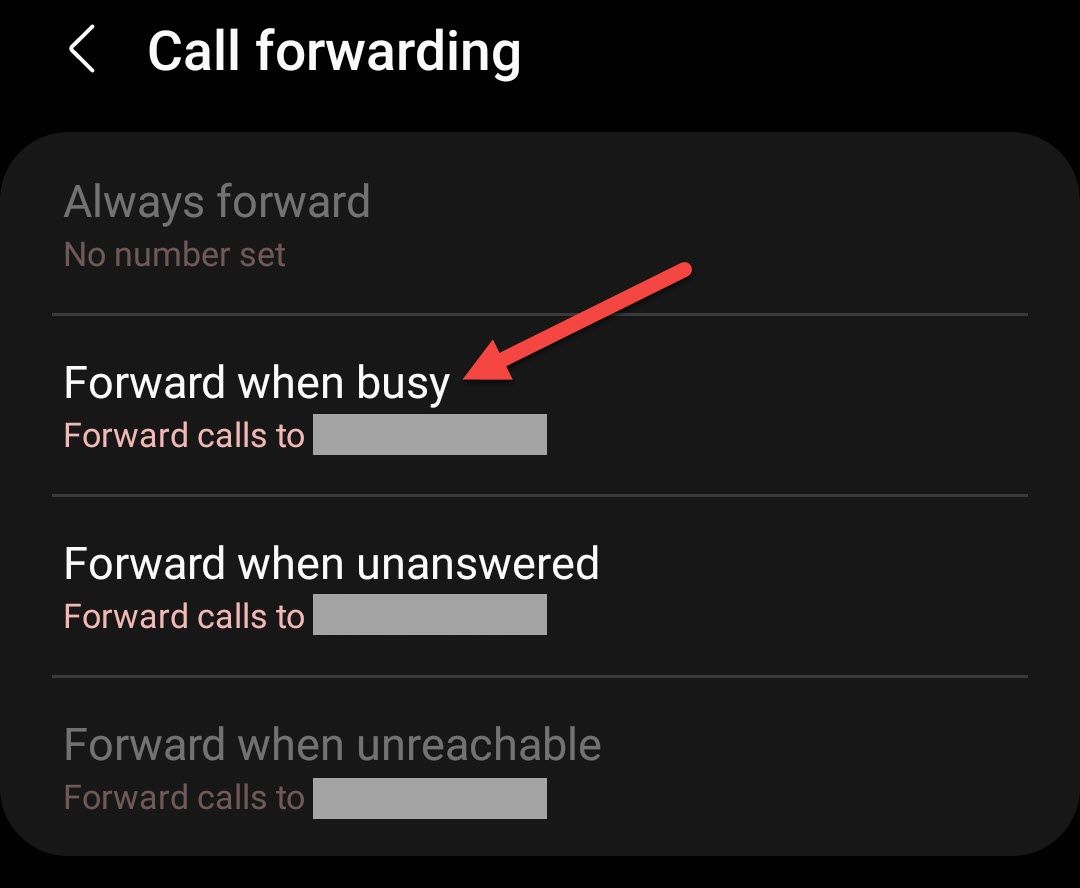
- Выберите один из четырёх режимов и введите номер, на который нужно перенаправлять звонки. Подтвердите «Включить» или «Обновить».
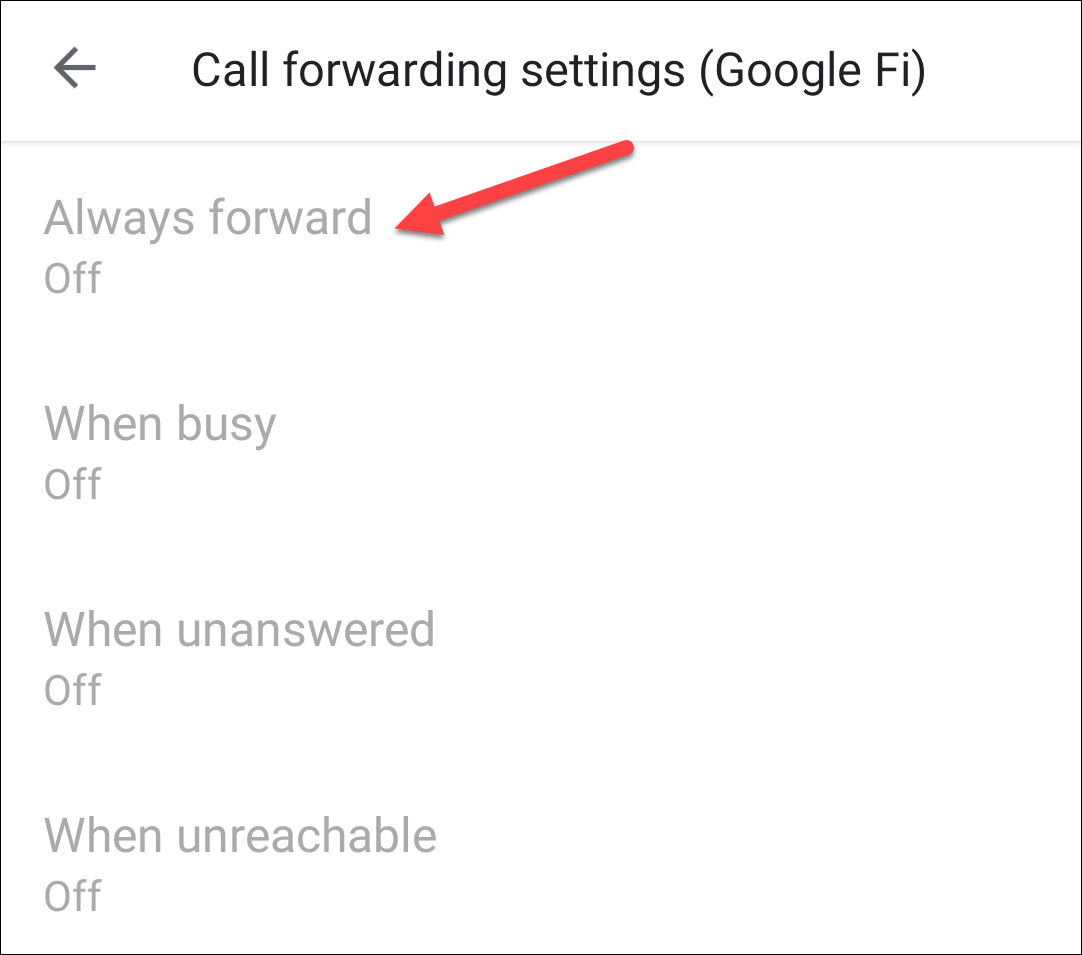
Режимы переадресации:
- Always Forward — все вызовы перенаправляются всегда.
- When Busy — перенаправляет звонки, если вы заняты другим вызовом.
- When Unanswered — перенаправляет, если вы не ответили.
- When Unreachable — перенаправляет, если телефон выключен, в авиарежиме или вне зоны сети.
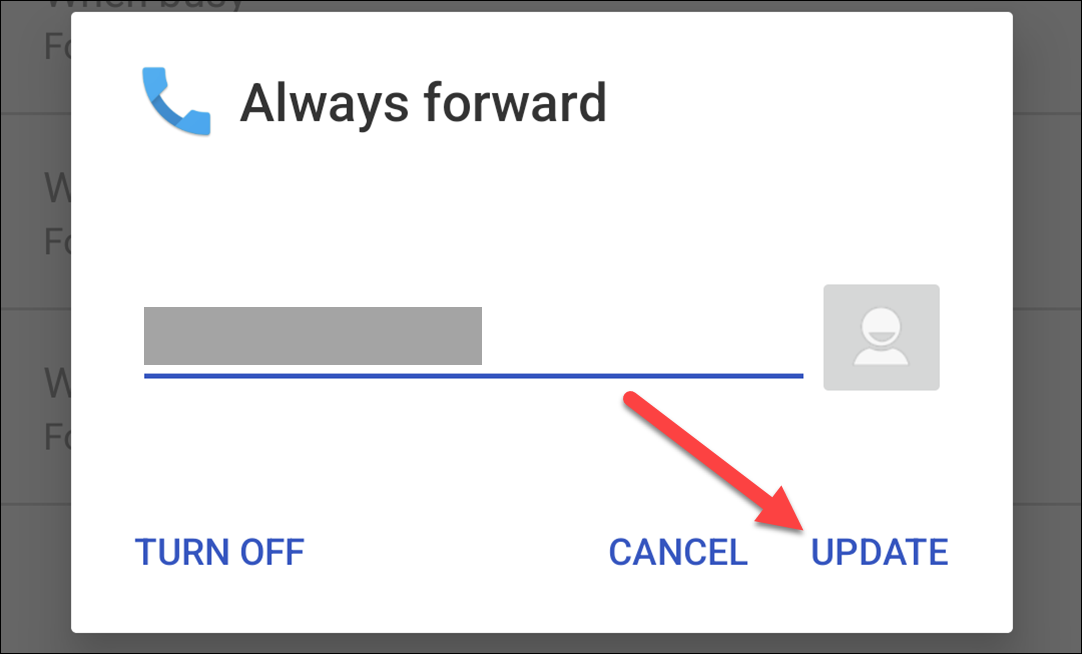
После включения выбранного режима входящие вызовы будут автоматически отправляться на указанный номер согласно заданным правилам.
Как переадресовать вызовы на Samsung Galaxy
На смартфонах Samsung используется фирменное приложение «Телефон» и собственные настройки. Процесс очень похож, но пункты меню называются иначе.
- Откройте приложение «Телефон» на Samsung.
- Нажмите три точки в правом верхнем углу и выберите «Настройки».
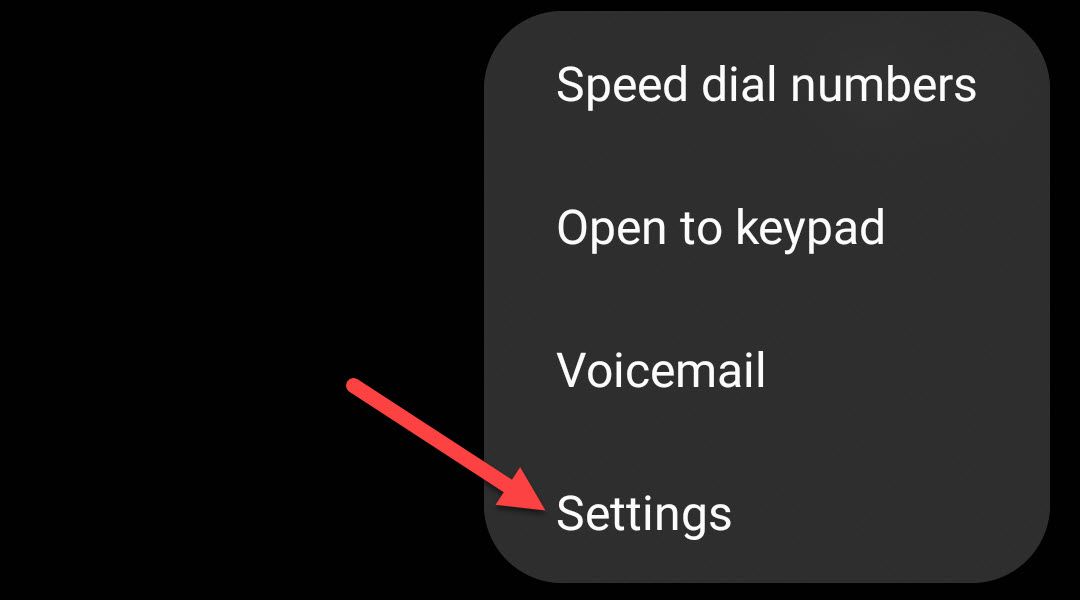
- Выберите «Дополнительные сервисы» или «Supplementary Services».
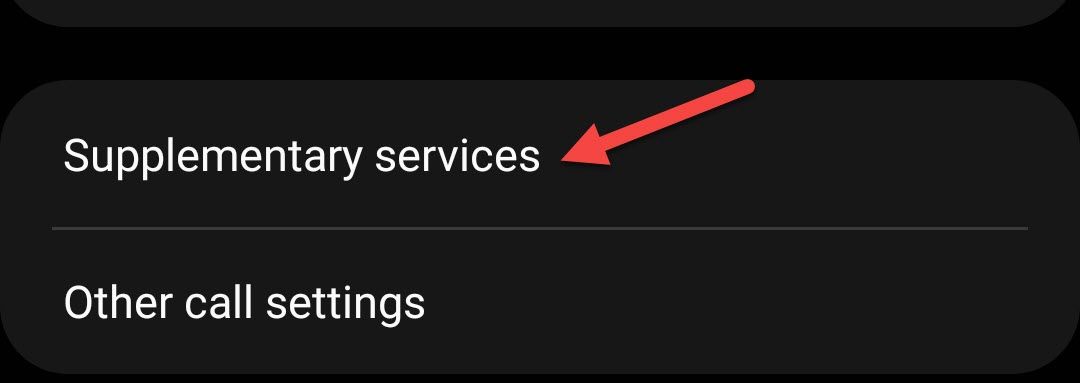
- Нажмите «Переадресация вызовов» и выберите SIM‑карту.
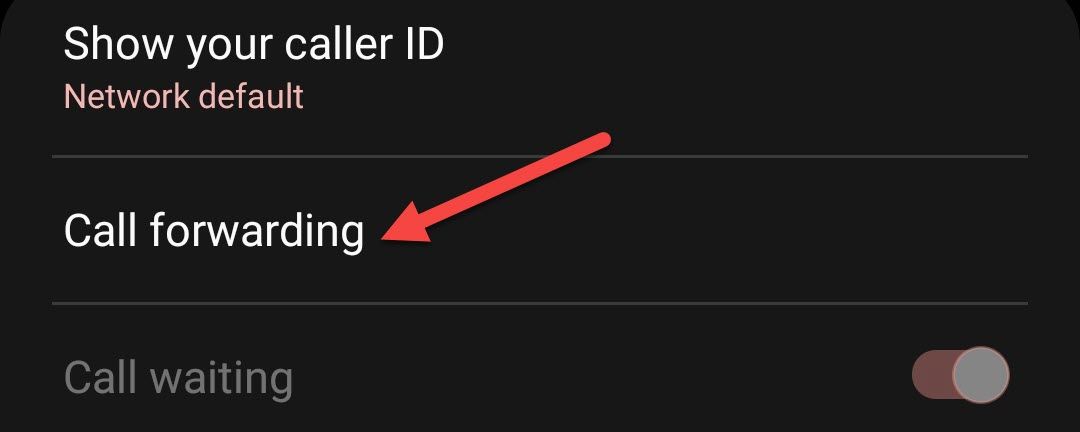
- Выберите режим переадресации, введите номер и включите.
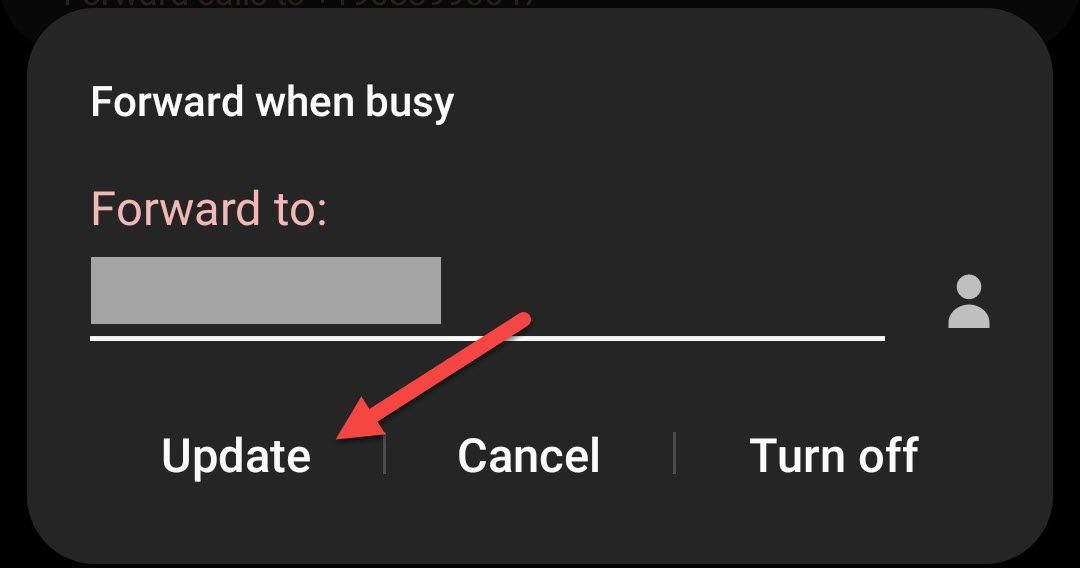
- Подтвердите кнопку «Включить» или «Обновить».
Совет: если в меню Samsung нет нужного пункта, проверьте настройки оператора или используйте коды набора, описанные ниже.
Как переадресовать вызовы через коды набора (USSD/команды)
Если в вашем приложении отсутствует встроенная опция переадресации, можно использовать универсальные коды (USSD). Эти команды выполняются через набор номера и могут не поддерживаться всеми операторами.
- Always Forward (всегда): 21номер# — пример: 21+79161234567#
- When Busy (если занято): 67номер#
- When Unanswered (если нет ответа): 61номер#
- When Unreachable (если недоступен): 62номер#
Чтобы включить переадресацию через код, откройте набор номера, введите необходимую команду полностью и нажмите кнопку вызова.
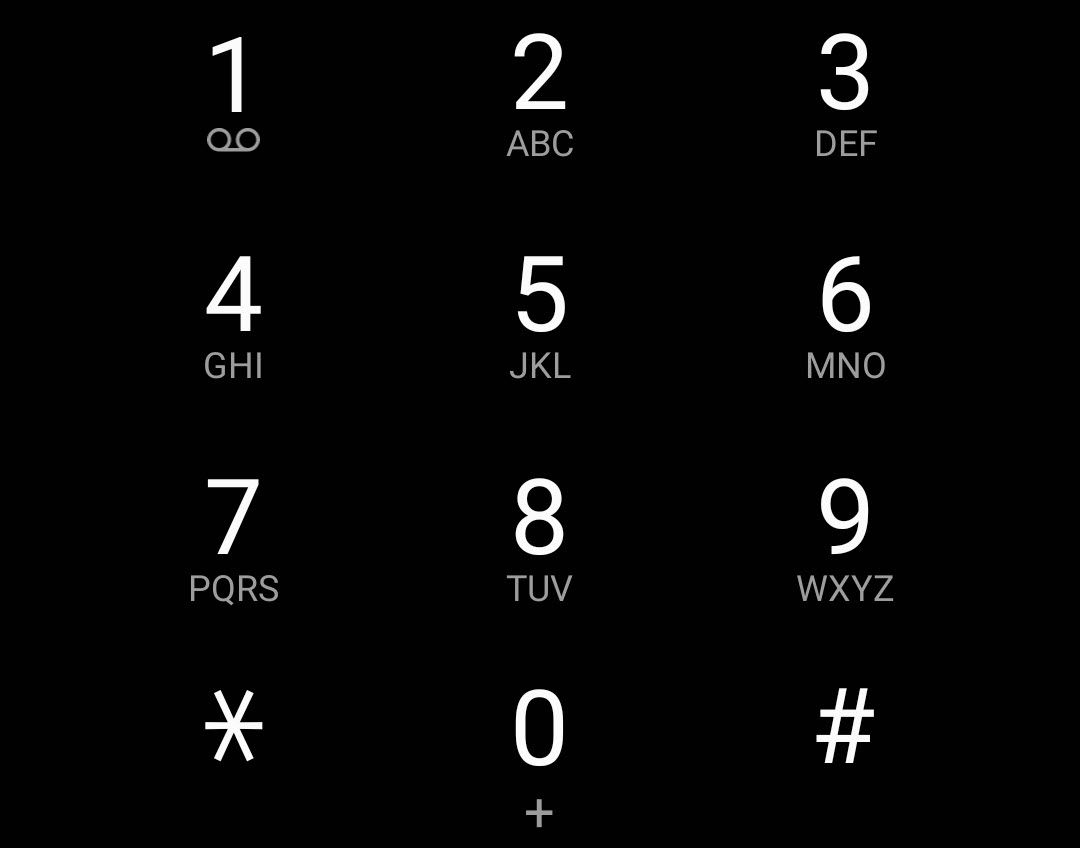
Пример команды: 21+79161234567# и нажать вызов. Телефон выполнит команду и уведомит об успешном включении.
Важно: некоторые операторы требуют международного формата номера с плюсом и кодом страны. Если код не срабатывает — попробуйте +7 перед российским номером или обратитесь в поддержку оператора.
Как отключить переадресацию на Android
Отключение выполняется тем же способом, что и включение — либо через меню настроек телефона, либо через коды набора.
Через меню: откройте раздел «Переадресация вызовов», выберите активный режим и нажмите «Отключить» или «Выключить».
Через коды:
- Отключить Always Forward: #21#
- Отключить When Busy: #67#
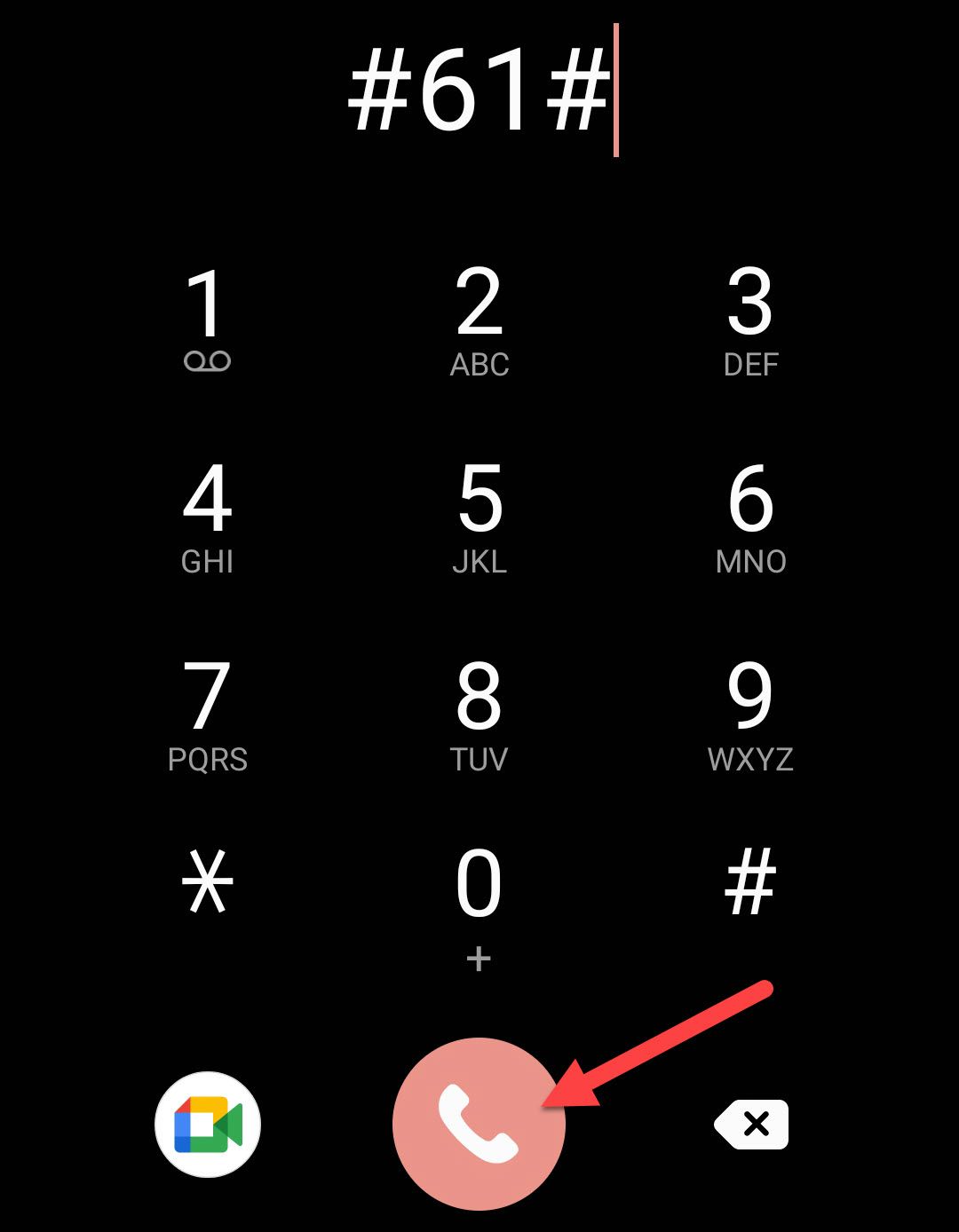
- Отключить When Unanswered: #61#
- Отключить When Unreachable: #62#
- Сбросить все переадресации: #004#
После ввода кода нажмите кнопку вызова — сеть применит команду и вернёт уведомление.
Устранение проблем и распространённые ошибки
Если переадресация не работает, проверьте следующее:
- Совместимость оператора: не все MVNO или локальные операторы поддерживают все типы переадресации. Свяжитесь с поддержкой оператора.
- Формат номера: используйте международный формат (+код страны) если команда отклоняется.
- SIM vs eSIM: убедитесь, что настроили переадресацию именно для той SIM/eSIM, с которой ожидаются звонки.
- Ограничения тарифного плана: некоторые тарифы блокируют переадресацию или взимают плату за перенаправленные звонки.
- Очистка кэша приложения «Телефон»: в редких случаях сбой приложения мешает отображению статуса переадресации.
Important: при переадресации на номер за границей возможны международные тарифы — заранее уточняйте стоимость у оператора.
Когда переадресация не подходит — альтернативы
- Голосовая почта оператора: проще включить голосовую почту вместо полноценной переадресации.
- Объединение аккаунтов в облачных сервисах (Google Voice, SIP): позволяет принимать звонки через интернет, избегая международных пересылок.
- Переадресация на внутренний контакт‑центр (IVR) при бизнес‑использовании вместо частых переадресаций конечным сотрудникам.
Мини‑метод: как проверить, что всё работает (5 шагов)
- Включите подходящий режим переадресации на телефоне или с помощью кода.
- С другого номера выполните тестовый звонок.
- Убедитесь, что звонок приходит на целевой номер или переходит в голосовую почту.
- Проверьте уведомления и журнал вызовов на исходном устройстве — должно быть пометка о переадресации.
- Отключите тестовую переадресацию, если она была временной.
Чеклист для разных ролей
Для обычного пользователя:
- Убедиться в поддержке переадресации оператором.
- Настроить нужный режим и протестировать.
- Проверить стоимость звонков при переадресации.
Для администратора ИТ или поддерживающего персонала компании:
- Документировать политику переадресации для сотрудников.
- Настроить переадресацию на внутренний контакт‑центр при необходимости.
- Проверить безопасность и доступ к журналам вызовов.
Для частых путешественников:
- Настроить переадресацию на локальный VoIP‑номер или Google Voice.
- Тестировать перед поездкой и при смене страны.
Политика конфиденциальности и заметки по GDPR
Переадресация направляет вызовы на другой номер, поэтому все голосовые данные в процессе передачи оказываются в сети оператора-получателя. Если вы передаёте звонки на номера третьих лиц или облачные сервисы, ознакомьтесь с их политикой конфиденциальности. При работе с персональными данными EU/GDPR учитывайте требования хранения и обработки вызовов в сторонних сервисах.
Быстрая таблица решений (что выбрать)
- Нужна простая переадресация на другой ваш номер: использовать встроенные настройки телефона.
- Ваш телефон не поддерживает опцию: попробовать USSD‑коды.
- Частые международные переадресации: использовать VoIP/Google Voice для снижения затрат.
- Для бизнес‑переадресации на контакт‑центр: настроить через оператора или SIP‑шлюз.
Мера предосторожности и безопасность
- Никогда не пересылайте звонки на номера, которыми вы не управляете.
- Регулярно проверяйте журнал переадресованных вызовов — это помогает обнаружить несанкционированные перенаправления.
- Если заметили необычные перенаправления, немедленно сбросьте все переадресации (#004#) и обратитесь в поддержку оператора.
Краткое резюме
Переадресация вызовов на Android — простая и полезная функция для управления звонками. Вы можете настроить её через приложение «Телефон», через меню Samsung или с помощью USSD‑команд. Перед включением проверьте поддержку у оператора и возможные расходы. Если что‑то пошло не так — проверьте формат номера, SIM/eSIM и ограничения тарифного плана.
Краткие рекомендации:
- Используйте международный формат номера при проблемах.
- Тестируйте перенаправление после настройки.
- Отключайте временные переадресации по завершении задачи.
Спасибо, что прочитали — теперь вы сможете управлять входящими звонками гибко и безопасно.

Похожие материалы

Несколько аккаунтов Skype: Multi Skype Launcher

Журнал для работы: повысить продуктивность

Персональные звуки уведомлений на Android

Скачивание шоу Hulu для офлайн‑просмотра

Microsoft Start: персонализированная новостная лента
