
Как показывать обратный отсчёт до дня рождения на Google Nest Hub
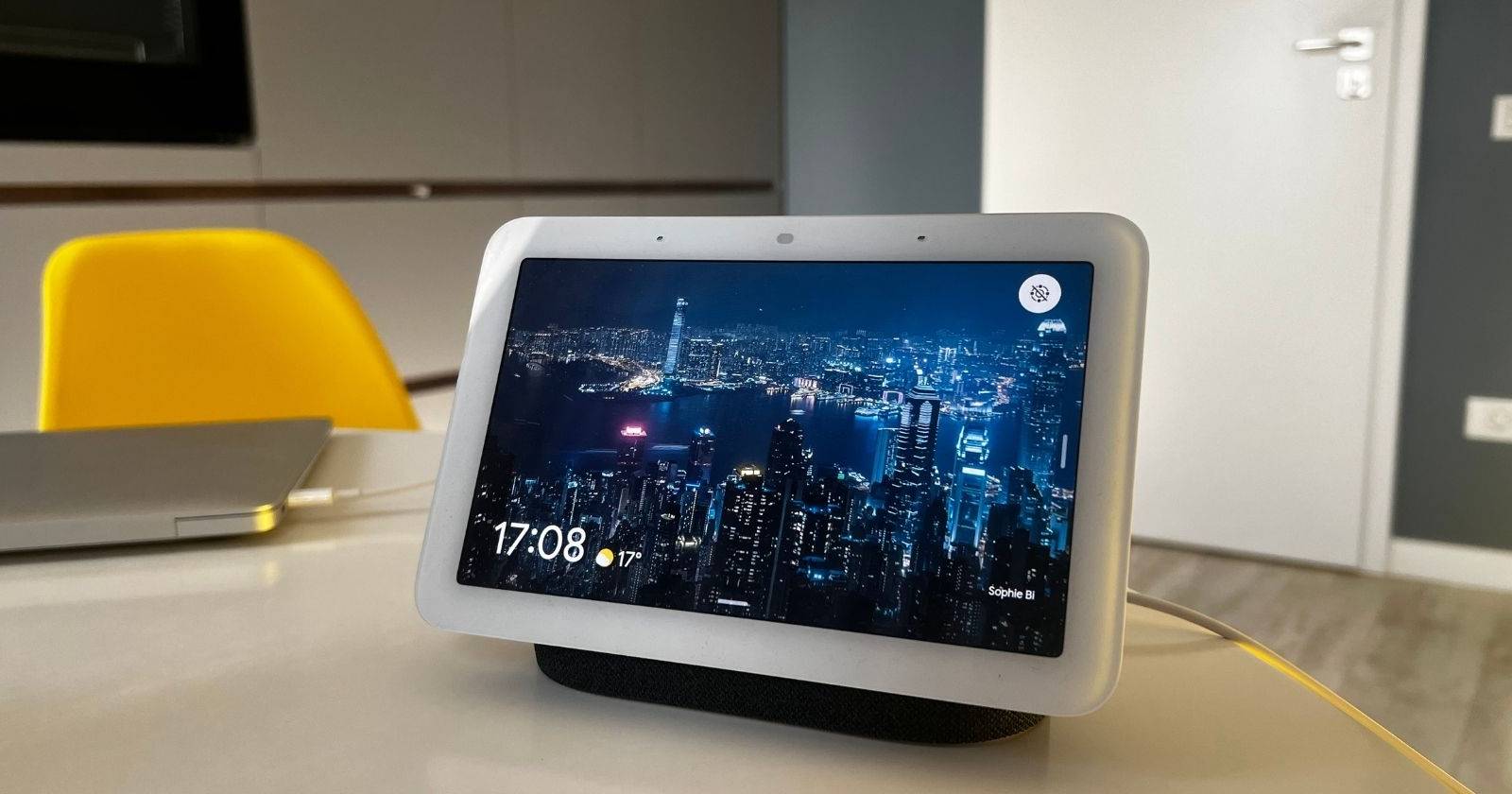

Вы можете использовать Google Nest Hub не только для прогноза погоды и управления умными устройствами. Поскольку такие дисплеи занимают видное место на прикроватной тумбочке или рабочем столе, на них удобно отображать обратный отсчёт до дня рождения — ваш или близких.
Процесс прост: убедитесь, что в настройках Google Home и Google Assistant включены персональные результаты, и что для нужных людей в системе указаны даты рождения. Nest Hub покажет таймеры только для вас, учтённых членов дома (через связанные аккаунты) и для контактов, которых вы добавили в список «Ваши люди». Он не будет показывать счётчики для всех контактов в телефонной книге, чтобы не перегружать интерфейс.
Что показывает обратный отсчёт и кому это доступно
- Обратный отсчёт отображается для вашего дня рождения, для членов дома с привязанными аккаунтами и для контактов из списка «Ваши люди».
- Если на дисплее включён Face Match, счётчик появится только после распознавания вашего лица.
- Даты автоматически обновляются ежегодно; счётчик показывает дни/часы до следующего наступления даты.
Важно: дисплей не подтягивает даты рождения из всех контактов телефона по умолчанию. Добавьте только те контакты, для которых хотите видеть напоминания.
Включите персонализированные результаты для Nest Hub
Чтобы Nest Hub отображал персональные напоминания и обратные счёты, разрешите персонализированные результаты в Google Assistant и Google Home.
- На телефоне откройте приложение Google (Android) или Google Assistant (iOS).
- Нажмите на аватар в правом верхнем углу.
- Перейдите в «Настройки Assistant» затем в раздел «Персональные результаты».
- Включите переключатель «Показывать персональные результаты».
Если у вас несколько Nest Hub в доме, выполните дополнительно:
- Откройте приложение Google Home на iOS или Android.
- На вкладке Home нажмите «Настройки».
- В разделе «Функции» выберите «Google Assistant».
- Найдите «Персональные результаты» и активируйте их для тех дисплеев, на которых хотите видеть счётчики.
- Также включите «Показывать заранее» (Show proactively), если хотите, чтобы уведомления появлялись без запроса.
Примечание: если Face Match включён, Nest Hub будет показывать персональные счётчики только для распознанных пользователей. Отключите Face Match, чтобы счётчики были видны всем, у кого доступ разрешён.
Как задать или изменить даты рождения контактов
Обратный отсчёт будет показываться только для тех людей, чьи даты рождения введены в Google Assistant. Добавьте или отредактируйте дату в нескольких шагах.
- Откройте приложение Google Home.
- Нажмите на аватар в правом верхнем углу и выберите «Настройки Assistant».
- Прокрутите до «Вы» и выберите «Ваши люди».
- Нажмите на имя контакта и заполните поле «Дата рождения».
- Если контакта ещё нет в списке, используйте «Добавить человека» и выберите контакт из телефонной книги, затем укажите дату рождения.
Совет: заполните год рождения, если хотите, чтобы Assistant подсчитывал возраст. Если год неизвестен, можно указать только день и месяц — этого достаточно для отображения счётчика.
Как скрыть или отклонить уведомление на Nest Hub
Если вы не хотите видеть счётчик для конкретного контакта:
- Нажмите и удерживайте уведомление на экране дисплея.
- Выберите «Отклонить» (Dismiss) или настройте параметры показа в приложении Google Home.
Важно: отклонённые уведомления не удаляют дату в списке «Ваши люди» — они только скрывают текущее уведомление.
Когда это может не сработать
- Дата рождения не внесена в список «Ваши люди» или в контакт.
- Персональные результаты отключены для конкретного устройства.
- У Nest Hub нет доступа к аккаунту человека (нет привязанных аккаунтов дома).
- Face Match не смог распознать лицо, если включена привязка к распознаванию.
- Проблемы с интернет-соединением или устаревшая версия приложений Google Home / Google Assistant.
Если счётчик не появился, проверьте настройки доступа и обновления приложений.
Альтернативные методы напоминаний
- Создать событие в Google Календаре с уведомлением и «ежегодным» повторением.
- Использовать напоминания Google Assistant: «Напомни мне за 3 дня до дня рождения».
- Установить сторонние приложения с виджетами напоминаний и синхронизацией контактов.
- Настроить рутину Google Assistant, которая заранее отправит уведомление на ваш Nest Hub.
Плюсы и минусы: календарь даёт гибкие уведомления, но требует ручной настройки. Сторонние приложения иногда удобнее для списков подарков и статусов выполнения подготовительных задач.
Мини-методология проверки настройки (быстрая проверка)
- Убедитесь, что в контакте указан день и месяц рождения.
- Проверьте, что персональные результаты включены в Google Assistant и в Google Home для конкретного Nest Hub.
- Перезагрузите Nest Hub и обновите приложения на телефоне.
- Подождите несколько минут и подойдите к дисплею (или попросите ассистента «Покажи мне мои напоминания»).
Критерии приёмки
- На Nest Hub отображается обратный отсчёт до ближайшего дня рождения из списка «Ваши люди».
- Счётчик появляется для распознанного пользователя (если включён Face Match).
- При отклонении уведомления оно исчезает, но дата остаётся в контакте.
Чек-лист для быстрой настройки
- Внесены даты рождения в список «Ваши люди».
- Включены персональные результаты в настройках Assistant.
- Для нужных дисплеев активирована опция «Показывать заранее».
- Опционально: включён Face Match (по желанию).
- Проведено краткое тестирование видимости уведомления.
Часто задаваемые вопросы
Q: Будет ли Nest Hub показывать обратный отсчёт для всех моих контактов?
A: Нет. Он показывает счётчики только для вас, членов дома с привязанными аккаунтами и тех контактов, которых вы добавили в «Ваши люди».
Q: Можно ли увидеть возраст человека на счётчике?
A: Да, если в контакте указан год рождения, Assistant сможет показать возраст вместе с датой.
Q: Как отключить персональные результаты полностью?
A: Отключите «Показывать персональные результаты» в настройках Assistant на телефоне или в Google Home для конкретного устройства.
Краткое резюме
Обратный отсчёт до дня рождения на Google Nest Hub — простой способ не забывать важные даты. Добавьте нужные даты в «Ваши люди», включите персональные результаты и при необходимости настройте Face Match. В дополнение используйте Google Календарь или напоминания для более гибких уведомлений.
Полезно: периодически проверяйте настройки доступа и обновляйте приложения, чтобы уведомления появлялись корректно.

Похожие материалы

Несколько аккаунтов Skype: Multi Skype Launcher

Журнал для работы: повысить продуктивность

Персональные звуки уведомлений на Android

Скачивание шоу Hulu для офлайн‑просмотра

Microsoft Start: персонализированная новостная лента
