
Режим сна на Android — настройка и советы
Умные телефоны часто отвлекают — звонки, мелодии и уведомления идут непрерывно. Ночной шум от телефона ухудшает сон и мешает восстановлению. Вместо полного выключения достаточно включить режим сна (Bedtime или Sleep mode), который блокирует ненужные уведомления, но пропускает экстренные звонки от выбранных контактов.
Зачем использовать режим сна на телефоне
Повседневные уведомления полезны днём, но ночью они вредят: прерывают циклы сна, повышают стресс и усложняют просыпание. Режим сна решает несколько задач одновременно:
- Минимизирует прерывания ночью, но оставляет возможность для экстренных вызовов.
- Снижает яркость и включает тёмную тему или серый режим, экономя заряд батареи и уменьшая световое воздействие на глаза.
- Собирает данные о времени в постели и экранах во время сна (на устройствах с Digital Wellbeing).
Важно: режим сна гибче, чем простое отключение звука — вы сами выбираете исключения и автоматизацию.
Что делает режим сна — кратко
- Блокирует уведомления и предупреждения (можно задать исключения).
- Может включать «Не беспокоить», тёмную тему, режим экономии энергии и серый экран.
- Может синхронизироваться с умными часами и будильником.
- На Pixel доступна детекция кашля и храпа (опционально).
Как настроить Bedtime mode на Google Pixel
Bedtime mode на Pixel включается через Digital Wellbeing. Ниже — шаги и рекомендации для настройки.
- Откройте «Настройки» и выберите «Цифровое благополучие и родительский контроль» (Digital Wellbeing & parental controls).
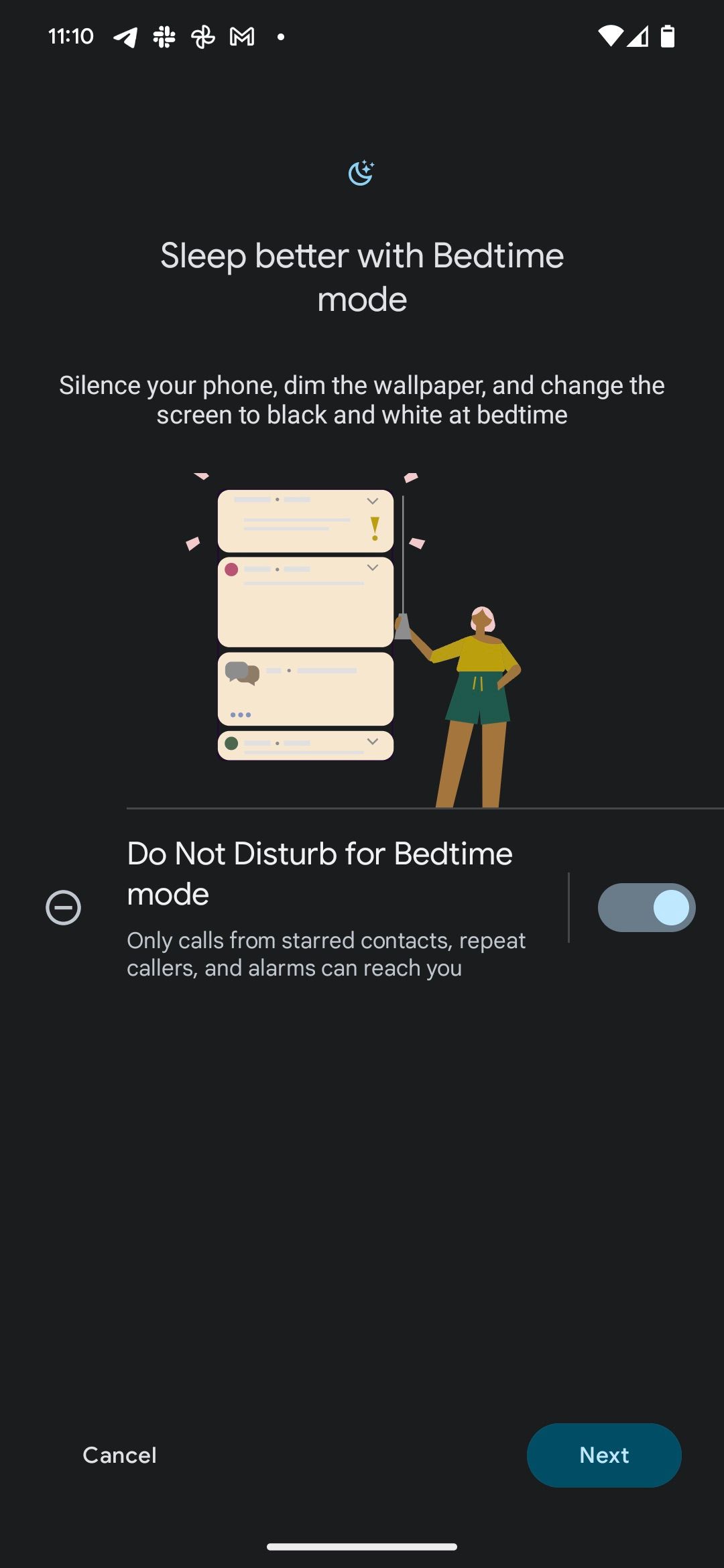
- Нажмите «Режим сна» (Bedtime mode).
- Включите или отключите переключатель «Не беспокоить для режима сна» в зависимости от желания. При включении будут пропускаться только звонки от избранных контактов и повторные звонки.
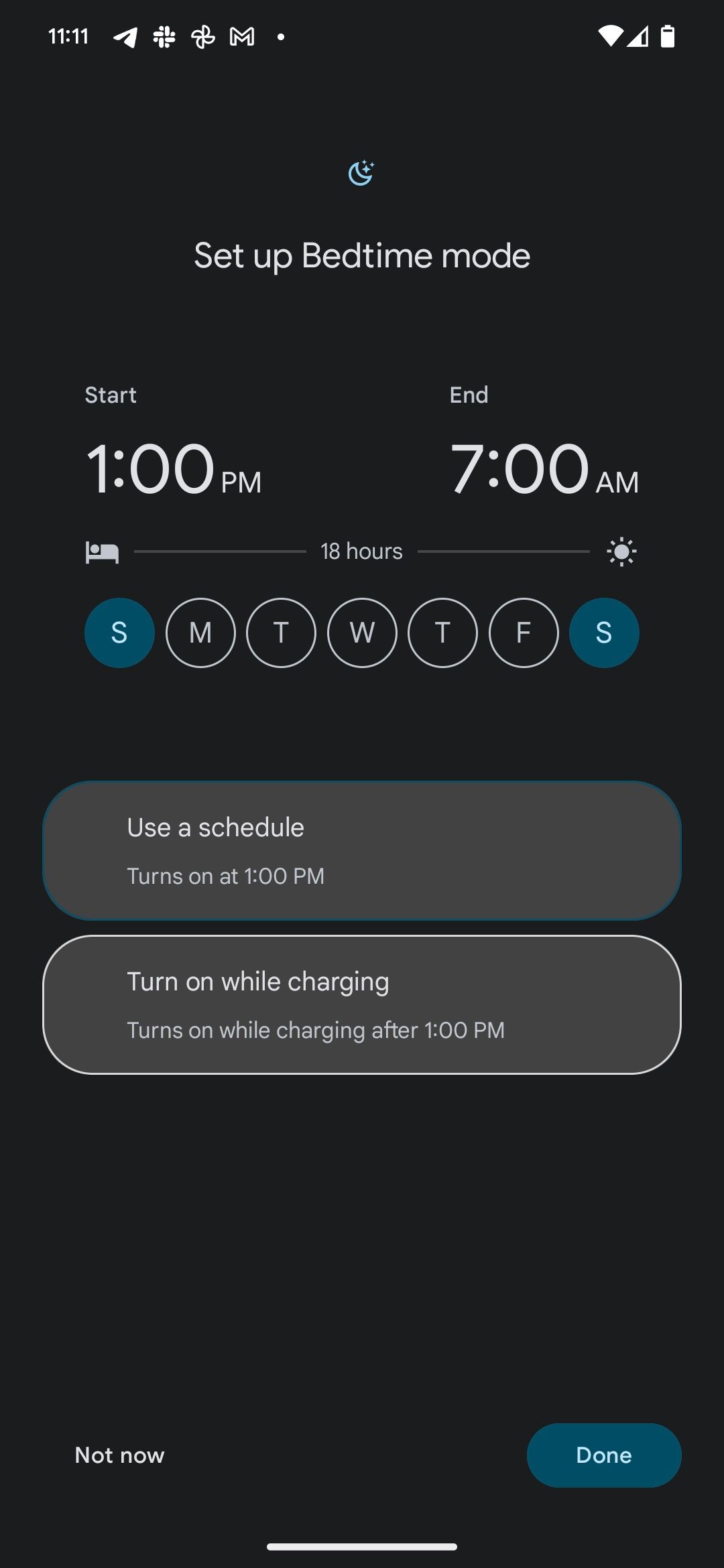
- Нажмите «Далее» и задайте расписание: время начала и окончания режима, а также дни недели, когда он срабатывает автоматически. Можно исключить отдельные дни.
- Опционально: включите «Включать при зарядке», чтобы режим активировался, когда телефон ставят на заряд после указанного времени.
- Предоставьте Digital Wellbeing доступ к данным об использовании приложений и данным датчиков, если хотите, чтобы телефон собирал статистику сна.
- При желании включите «Детектор кашля и храпа» — телефон будет использовать микрофон для обнаружения звуков во время сна, когда режим активен.
Дополнительные настройки:
- В разделе «Настройки режима сна» нажмите «Настроить», чтобы автоматизировать выключение при следующем срабатывании будильника.
- В «Параметры экрана во время сна» можно выключать Always‑On Display, включать тёмную тему и переводить экран в оттенки серого.
- Можно настроить Bedtime через приложение Google Clock — в нём похожие опции, но другой интерфейс.
Когда режим активен, Pixel собирает статистику: время в постели, прерывания и экранное время в ночной период. Эти данные доступны в Digital Wellbeing.
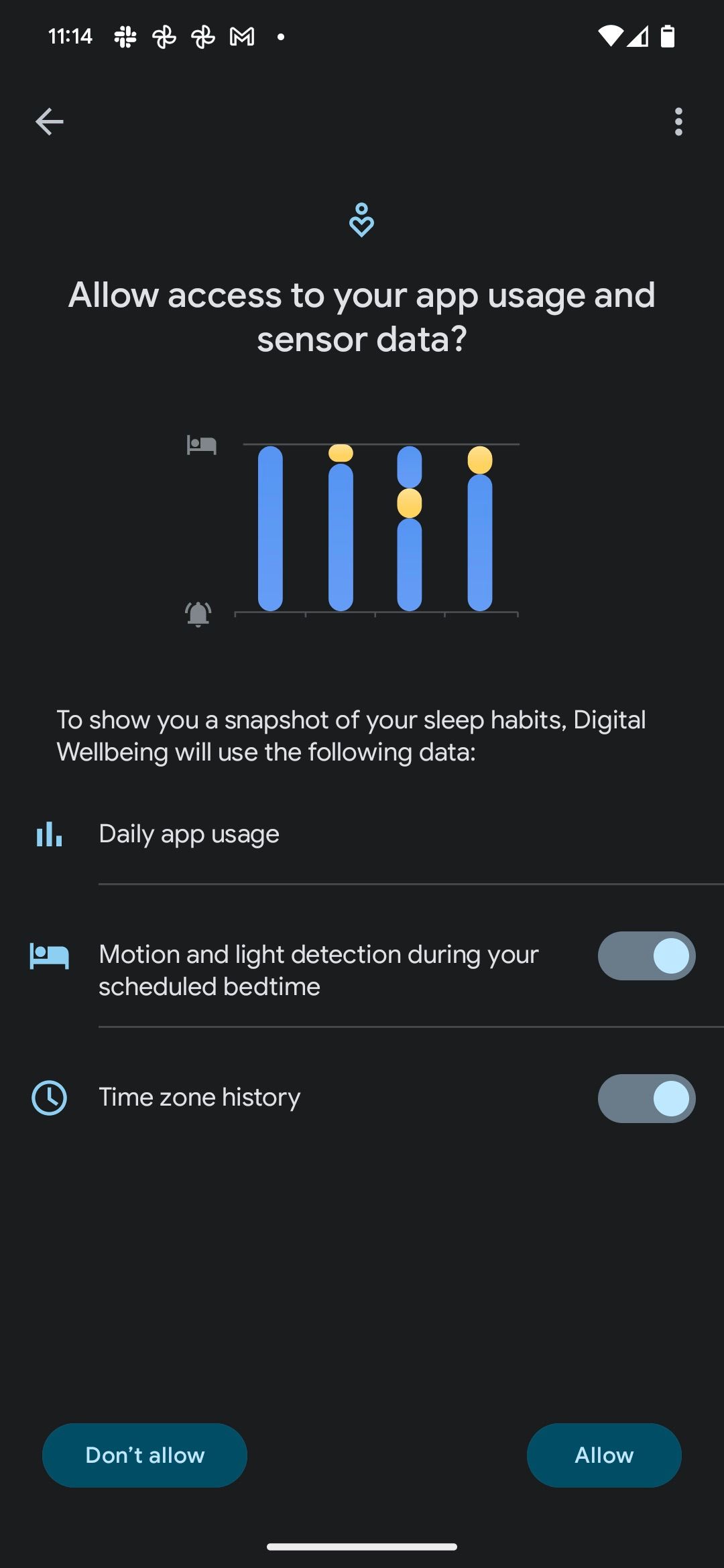
Совет: оставьте разрешение на данные датчиков только при доверии к устройству и только ради полезной функции (например, анализа сна).
Как настроить режим сна на Samsung Galaxy
В экосистеме Samsung режим сна реализован как Sleep mode внутри Modes and Routines. Он больше ориентирован на автоматизацию и контроль приложений.
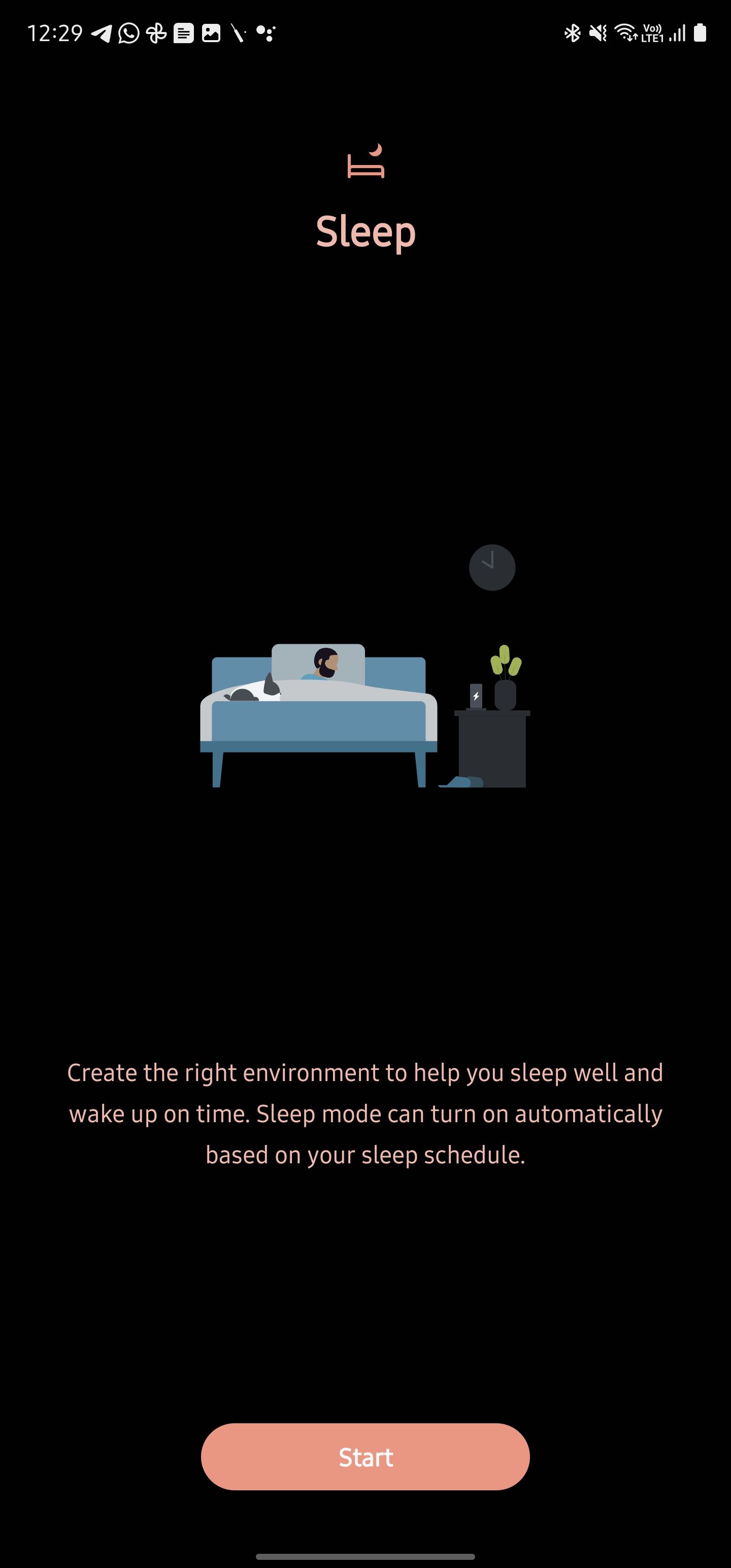
- Откройте «Настройки > Режимы и сценарии» (Settings > Modes and Routines). Выберите режим «Сон» (Sleep).
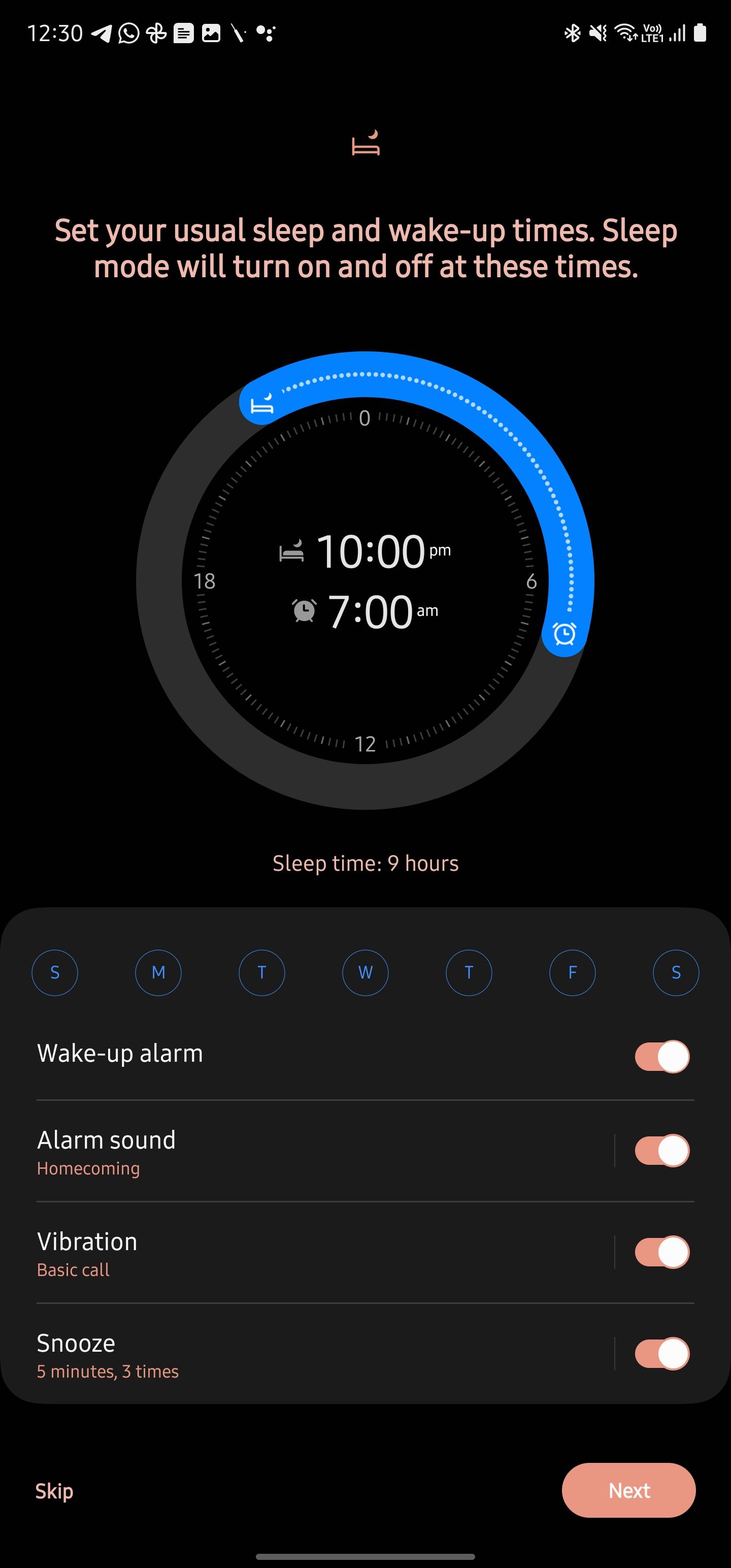
- Нажмите «Начать» и укажите расписание: дни, время отхода ко сну и подъёма. Можно подключить будильник или пропустить его.
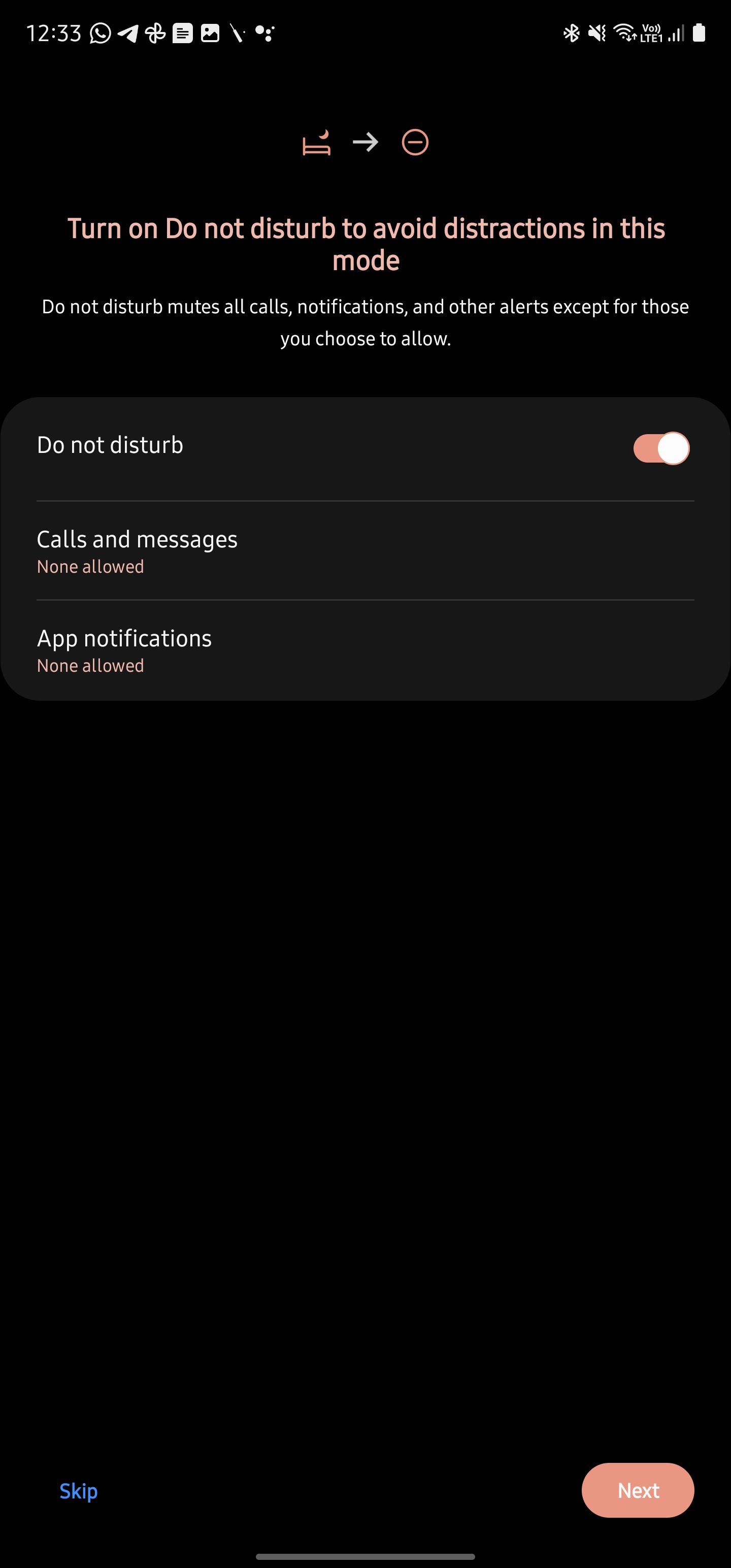
- Включите «Не беспокоить», чтобы приглушить звонки и уведомления. Задайте исключения для определённых приложений и контактов.
- Нажмите «Далее» и выберите дополнительные опции: включение режима серого экрана, тёмной темы, фильтра синего цвета (Eye comfort shield), экономии энергии и изменение громкости. Нажмите «Готово».
Особенности Samsung:
- Можно полностью ограничить запуск отдельных приложений — полезно, если вы отвлекаетесь на игры или соцсети перед сном.
- Режим сна можно использовать как триггер в сценариях, чтобы автоматически включать другие действия (например, включение энергосбережения).
- Если есть Galaxy Watch, его режим сна можно синхронизировать с телефоном.
Когда режим сна не решит проблему (контрпримеры)
- Если вы испытываете сильную бессонницу, только программные ограничения на телефоне могут быть недостаточны — стоит обратиться к специалисту по сну.
- Если уведомления приходят от рабочих систем (например, аварийные оповещения сервера), их может не хватить простая фильтрация — настройте приоритеты на уровне приложений и операторов.
- При использовании сторонних приложений для уведомлений или нестандартных клиентских сервисов режимы системы могут не полностью блокировать их; проверьте разрешения и исключения в самих приложениях.
Важно: режим сна снижает цифровые раздражители, но не решает проблемы гигиены сна полностью. Комбинируйте его с правилами подготовки ко сну: избегайте яркого экрана за 30–60 минут до сна, уменьшайте кофеин и стимулирующие напитки вечером.
Альтернативные подходы
- Полностью включить «Не беспокоить» с заранее настроенными исключениями — проще, но менее гибко по части визуальных изменений экрана.
- Режим «В самолёте» — блокирует всё, включая экстренные вызовы, что не всегда желательно.
- Специальные приложения для контроля экрана и ограничений по времени (app limiters) — подходят, если системные возможности не закрывают нужные сценарии.
Ментальные модели и эвристики при настройке
- Правило 80/20: настроьте 80% уведомлений как «неважные» и оставьте 20% — экстренные/важные.
- Подход зон: “полная тишина” (ночь), “минимальная фильтрация” (раннее утро), “полный доступ” (день).
- Принцип минимально необходимого вмешательства: разрешайте только те уведомления, которые требуют реального действия ночью.
Мини‑методика: настроить режим сна за 10 минут
- Выберите устройство: Pixel или Galaxy.
- Откройте нужный раздел (Digital Wellbeing или Modes and Routines).
- Задайте расписание: начало/конец и дни недели.
- Включите «Не беспокоить» и настройте исключения для избранных контактов.
- Включите экранные опции: тёмная тема, серый экран, отключение Always‑On.
- Проверьте: включите режим вручную и попросите близкого отправить тестовое сообщение и звонок.
- При необходимости скорректируйте список исключений.
Чек‑лист настройки (шаблон)
- Выбрано расписание (время начала/конца).
- Настроены дни недели.
- Включён «Не беспокоить» для режима сна.
- Добавлены исключения для важных контактов.
- Отключён Always‑On Display / включён серый режим.
- Включена экономия энергии если нужно.
- Синхронизированы умные часы (если есть).
- Проверен тестовый звонок и уведомление.
Ролевые рекомендации (быстро)
- Для родителей: оставьте исключения для членов семьи и экстренных служб, включите синхронизацию с детскими трекерами только при необходимости.
- Для сменных работников: настройте отдельные профили для ночных смен и дневного сна, отключайте автоматическое расписание во время смен.
- Для лёгко пробуждающихся: добавьте повторные звонки как исключение, уменьшите громкость уведомлений, используйте нежный будильник.
Критерии приёмки
- Режим включается автоматически в заданное время.
- Ненужные уведомления не прерывают звонка или сна.
- Экстренные вызовы от заранее выбранных контактов проходят.
- Экран переходит в заданный режим (тёмная тема/серый), если это настроено.
- Устройство и часы при наличии синхронизируются корректно.
Плейбук на 7 дней для адаптации к режиму сна
День 1: Настройте расписание и исключения. Проведите тест. День 2: Оцените количество пропущенных уведомлений, скорректируйте исключения. День 3: Включите серый режим и проверьте комфорт. День 4: Проверьте синхронизацию с часами и будильником. День 5: Проведите эксперимент: одна ночь без телефона в спальне (при возможности). День 6: Оцените утреннее самочувствие и сон. День 7: Окончательная корректировка настроек и привычек.
Decision flowchart (простой алгоритм выбора режима)
flowchart TD
  A{Нужны ли экстренные звонки ночью?} -->|Да| B[Оставить исключения для контактов]
  A -->|Нет| C[Отключить все звонки]
  B --> D{Используется Pixel?}
  C --> D
  D -->|Да| E[Настроить Bedtime в Digital Wellbeing]
  D -->|Нет| F{Используется Samsung?}
  F -->|Да| G[Настроить Sleep в Modes and Routines]
  F -->|Нет| H[Настроить 'Не беспокоить' или стороннее приложение]
  E --> I[Включить тёмную тему и отключить Always‑On]
  G --> I
  H --> I
  I --> J[Проверить тестовым звонком]
Примеры отказоустойчивых сценариев и откат
- Если важный звонок не проходит: временно отключите режим сна вручную и проанализируйте настройки исключений.
- Если сторонние приложения продолжают присылать уведомления: проверьте разрешения на уведомления в самих приложениях и в системных настройках.
- Если статистика сна не собирается: проверьте разрешения на доступ к датчикам и фоновой активности.
Безопасность и конфиденциальность
- Функции, использующие микрофон (например, детектор храпа), требуют явного разрешения. Включайте их только если вы доверяете устройству.
- Доступ к данным Digital Wellbeing ограничен на устройстве; при желании отключайте сбор данных.
Частые вопросы
Пропустит ли режим сна будильник?
Обычно да — большинство режимов сна сотрудничает с системным будильником и может даже выключаться при его срабатывании. Проверьте опцию «Выключать при следующем будильнике» в настройках.
Можно ли включить режим только вручную?
Да, все описанные режимы поддерживают ручное включение и выключение.
Чем режим сна отличается от «Не беспокоить»?
«Не беспокоить» управляет уведомлениями и звуками, а режим сна дополнительно меняет визуальные параметры экрана, экономит батарею и может собирать статистику сна.
Работает ли режим с приложениями сторонних мессенджеров?
Да, но иногда нужно назначить исключения или ограничить уведомления внутри самих приложений.
Итог
Режим сна на Android — простой и гибкий инструмент для улучшения качества ночного отдыха. Он позволяет блокировать ненужные уведомления, сохранять важные вызовы и автоматически управлять экраном и энергопотреблением. Настройте расписание, проверьте исключения и адаптируйте поведение под свои нужды.
Важно: режим сна — часть общей гигиены сна. Совмещайте его с уменьшением яркости, отказом от экранного времени за 30–60 минут до сна и регулярным расписанием отхода ко сну.
FAQ
- Как быстро проверить, правильно ли настроено? — Включите режим вручную и попросите друга сделать тестовый звонок и отправить сообщение.
- Нужна ли синхронизация с часами? — Если часы поддерживают режим сна, синхронизация обеспечивает единый опыт и уменьшает уведомления на всех устройствах.

Похожие материалы

Несколько аккаунтов Skype: Multi Skype Launcher

Журнал для работы: повысить продуктивность

Персональные звуки уведомлений на Android

Скачивание шоу Hulu для офлайн‑просмотра

Microsoft Start: персонализированная новостная лента
