
Как создать резервные коды Google Authenticator

Резервные коды выступают последним рубежом защиты: они позволяют восстановить доступ к аккаунту Google, если вы потеряли телефон, не можете принимать SMS/звонки, не получаете коды в приложении Google Authenticator или утеряли ключи безопасности. Использовать их удобно — не нужен телефон, а восстановление проходит без обращения в службу поддержки Google.
Что такое резервные коды
Резервные коды — это заранее сгенерированные одноразовые числа, привязанные к вашему аккаунту Google. Каждый код можно использовать один раз. Обычно генерируется набор из десяти кодов; когда набор заканчивается, можно создать новый.
Кратко:
- Каждый код однократный.
- Набор обычно содержит 10 кодов.
- Код позволяет обойти второй шаг входа при отсутствии телефона.
Как создать резервные коды в Google (если 2‑шаговая проверка уже включена)
- Откройте страницу «Мой аккаунт» (myaccount.google.com) и войдите в аккаунт, если ещё не вошли.
- В левом меню нажмите Безопасность.
- Прокрутите до раздела Вход в Google и выберите 2‑шаговая проверка. Google может попросить ввести пароль.
- В блоке Добавить дополнительные способы подтверждения найдите Резервные коды и нажмите Настроить.
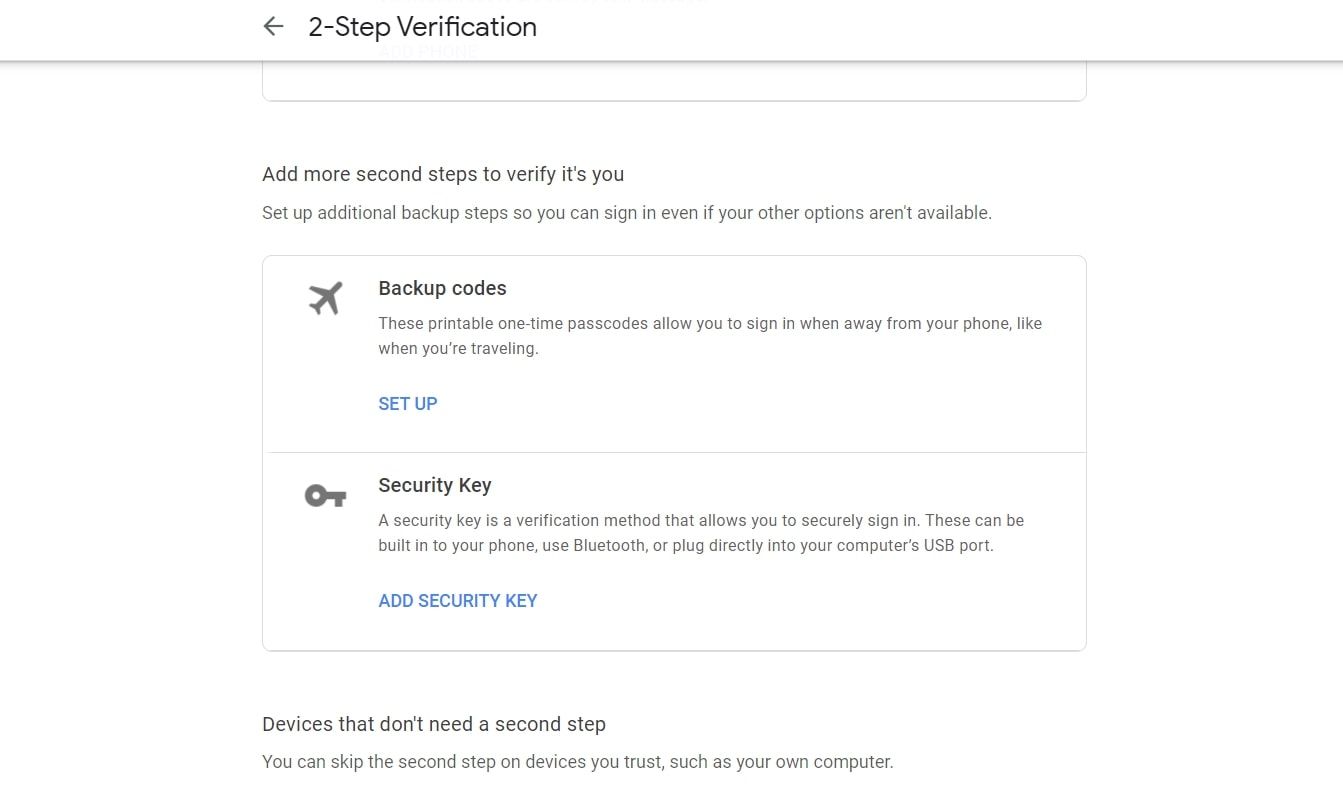
- Google сгенерирует набор из десяти кодов. Нажмите Скачать или Печать и храните коды в надёжном месте (например, в зашифрованном менеджере паролей или на бумаге в сейфе).
Как включить 2‑шаговую проверку и затем сгенерировать коды (если не включено)
- Перейдите на myaccount.google.com и при необходимости войдите.
- Прокрутите до Вход в Google. Если у вас включена опция Вход с помощью телефона, её нужно отключить для продолжения.
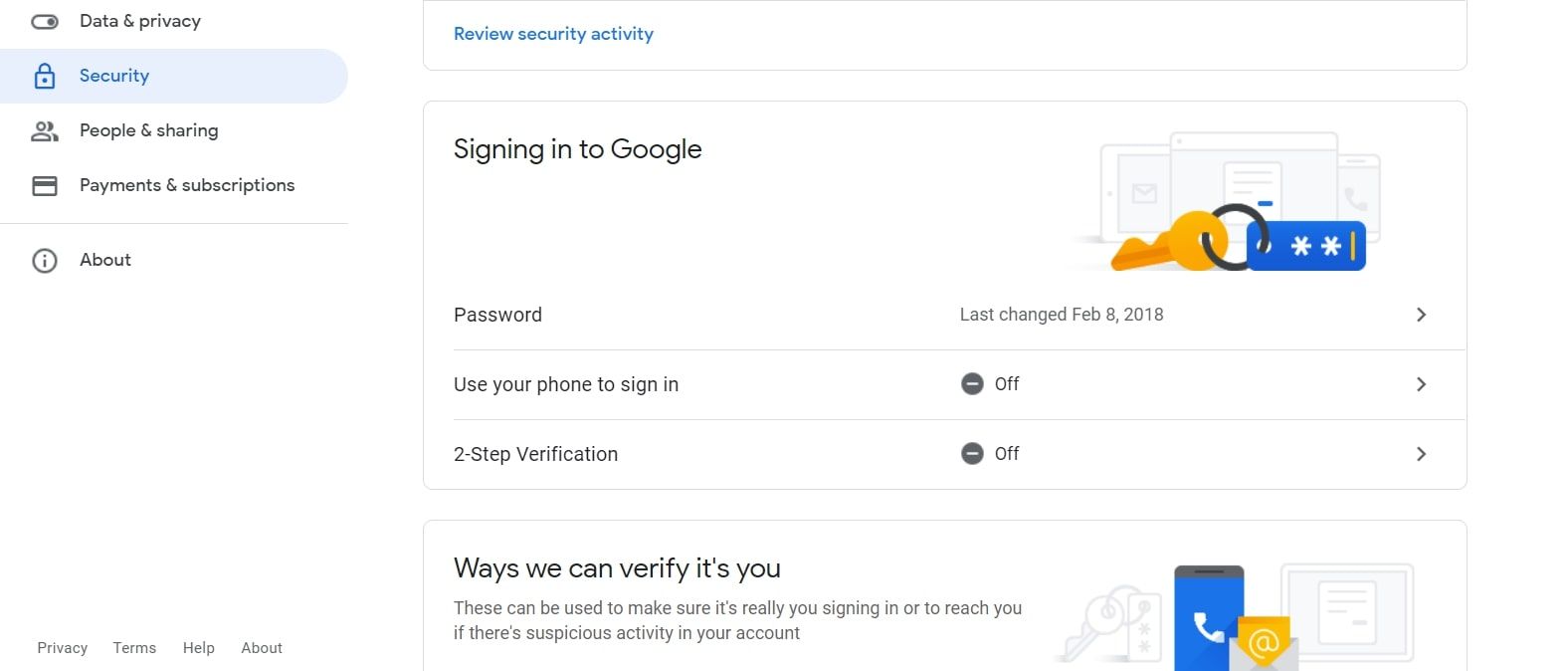
- Нажмите 2‑шаговая проверка. При запросе введите пароль и нажмите Далее.
- Нажмите Начать и следуйте инструкциям на экране.
- На экране Добавить резервный способ выберите Использовать другой резервный вариант — Google покажет набор из десяти кодов.
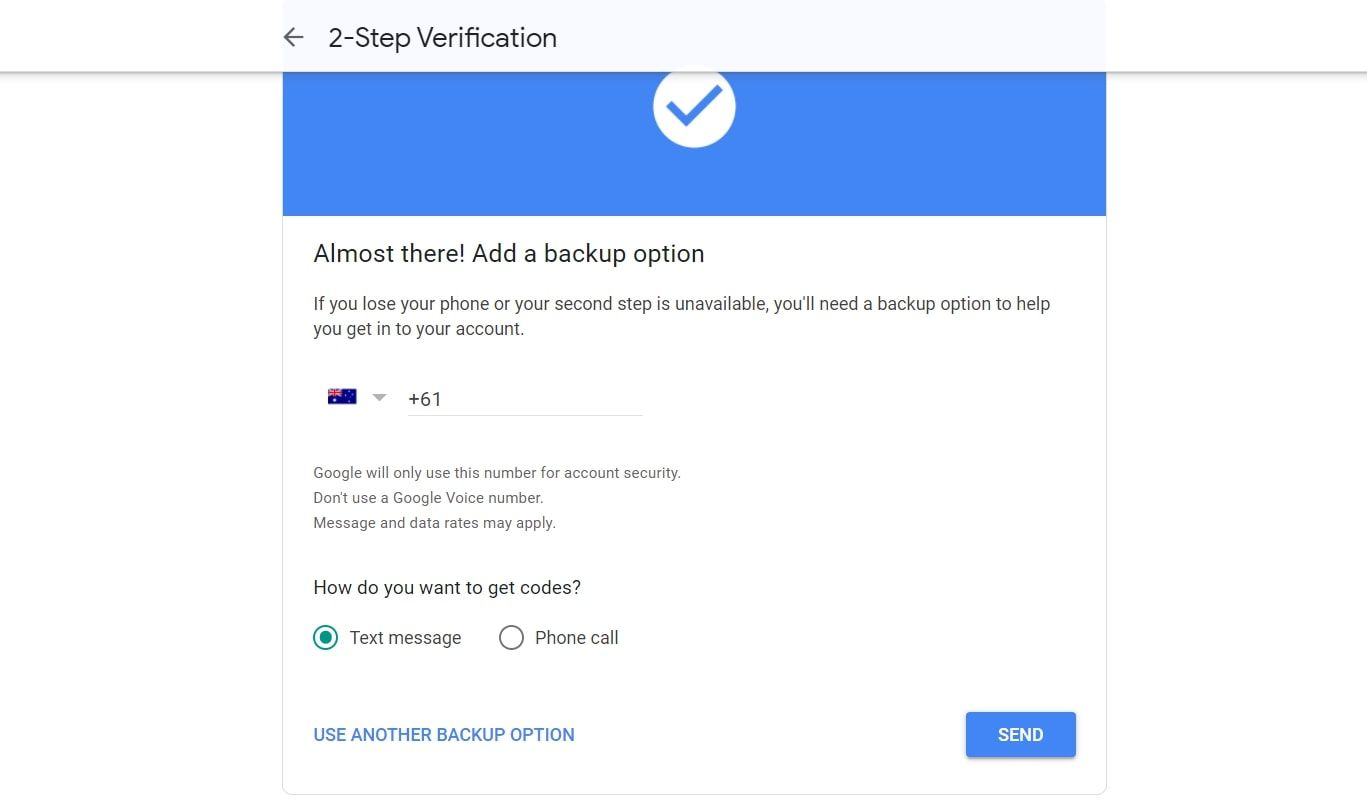
- Нажмите Печать или Скачать и сохраните коды в безопасном месте.
- Нажмите Далее, затем Включить, чтобы завершить настройку 2‑шаговой проверки.
Как использовать и управлять резервными кодами
- При входе в аккаунт, когда Google запрашивает второй шаг, выберите опцию ввода резервного кода и введите один из ваших кодов.
- Коды одноразовые: после использования код становится недействительным.
- Чтобы посмотреть действующие коды: Мой аккаунт > Безопасность > 2‑шаговая проверка > Резервные коды > Показать коды.
- Чтобы сгенерировать новый набор (например, если вы думаете, что запас скомпрометирован), откройте страницу 2‑шаговой проверки и выберите создание новых кодов — это аннулирует старые.
Когда резервные коды не помогут (контрпример)
- Если злоумышленник имеет доступ к вашему аккаунту и уже изменил параметры безопасности, простое наличие старых резервных кодов может не помочь.
- Коды нельзя использовать для смены пароля без подтверждения других шагов; в ряде случаев Google может запросить дополнительные доказательства личности.
- Если вы потеряли и телефон, и бумагу с кодами, восстановление может потребовать обращения в службу поддержки и предоставления доказательств.
Важно: храните коды так, чтобы их не могли увидеть посторонние.
Альтернативные способы восстановления аккаунта
- Апп (Google Authenticator, Microsoft Authenticator) — генерирует TOTP‑коды на устройстве.
- Резервные ключи безопасности (USB/NFC) — физический ключ как второй фактор.
- Резервный номер телефона или адрес электронной почты — используются для подтверждения личности при некоторых сценариях.
Выбор зависит от уровня риска: физические ключи считаются более надёжными, чем SMS.
Быстрая модель принятия решения
- Есть телефон и приложение Authenticator → используйте приложение.
- Нет телефона, но есть резервные коды → используйте код.
- Нет телефона и кодов, есть ключ безопасности → используйте ключ.
- Нет ни телефона, ни кодов, ни ключа → готовьтесь к восстановлению через службу поддержки.
flowchart TD
  A[Начало входа] --> B{Есть телефон?}
  B -- Да --> C[Использовать приложение/SMS]
  B -- Нет --> D{Есть резервный код?}
  D -- Да --> E[Ввести резервный код]
  D -- Нет --> F{Есть ключ безопасности?}
  F -- Да --> G[Вставить/прикоснуться к ключу]
  F -- Нет --> H[Восстановление через поддержку]
Роль‑ориентированные чеклисты
Пользователь:
- Сгенерировать набор кодов и скачать/напечатать.
- Хранить один набор в менеджере паролей, другой — на бумаге в безопасном месте.
- Проверять оставшиеся коды раз в полгода.
IT‑администратор (корпоративный аккаунт):
- Настроить политику 2‑шаговой проверки для пользователей.
- Проинструктировать сотрудников о хранении резервных кодов.
- Обеспечить процедуру восстановления при компрометации.
Специалист по безопасности:
- Рекомендовать аппаратные ключи для привилегированных аккаунтов.
- Отслеживать попытки обхода 2‑шаговой проверки.
Критерии приёмки
- Пользователь успешно вошёл с помощью одного из резервных кодов.
- Набор кодов виден в настройках и можно создать новый набор.
- Старые коды аннулируются после генерации новых.
Рекомендации по безопасности
- Не храните коды в открытом текстовом файле на компьютере без шифрования.
- По возможности используйте аппаратный ключ для критичных аккаунтов.
- При утере или компрометации кодов — немедленно сгенерируйте новые.
Приватность и соответствие
Резервные коды привязаны к вашему аккаунту и не передаются третьим лицам при корректном хранении. Если вы используете корпоративные политики, следуйте требованиям организации по хранению и уничтожению таких данных.
Краткое резюме
Резервные коды — простой и надёжный способ вернуть доступ к аккаунту Google без телефона или ключа безопасности. Сгенерируйте набор в настройках аккаунта, скачайте или распечатайте и храните в безопасном месте. При компрометации — создайте новые коды.
Важно: резервные коды удобны, но не заменяют комплексной защиты. Комбинируйте их с аппаратными ключами и правильной политикой безопасности.

Похожие материалы

Несколько аккаунтов Skype: Multi Skype Launcher

Журнал для работы: повысить продуктивность

Персональные звуки уведомлений на Android

Скачивание шоу Hulu для офлайн‑просмотра

Microsoft Start: персонализированная новостная лента
