
Как настроить рутины Google Assistant в приложении Clock на Android
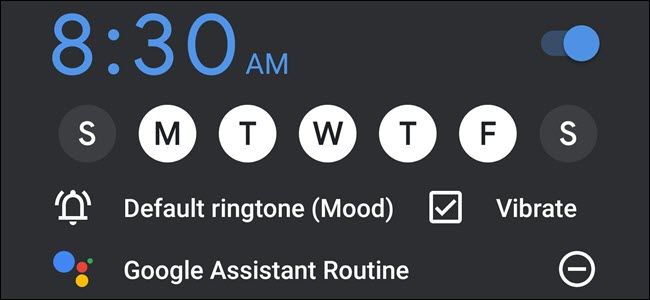
Это руководство показывает, как добавить рутины Google Assistant к будильникам в приложении Clock на Android. Вы научитесь создавать утренние сценарии, включать управление устройствами и воспроизведение медиа, а также устранять распространённые проблемы и учитывать приватность.
Быстрые ссылки
- Получить рутины без Google Home
- Как добавить рутины к будильникам в Google Clock
- Как включить Google Assistant в Clock
Что даёт рутинная автоматизация утреннего будильника
Будильники часто легко отложить и снова уснуть. Рутины делают пробуждение устойчивым: они могут включать свет, поднимать шторы, запускать новости или плейлист и напоминать о задачах. Даже если вы нажмёте отложить, автоматизированные действия помогут быстрее проснуться.
Ключевая идея в одной строчке: рутина это последовательность команд, которую Google Assistant выполняет автоматически при срабатывании будильника.
Важно
- Для работы функции нужен Android-смартфон с приложением Clock и настроенным Google Assistant.
- Функция недоступна на iPhone через приложение Clock.
Когда это не подойдёт
- Если вы не хотите, чтобы телефон проигрывал звук или включал свет в спальне по соображениям приватности.
- Если все умные устройства находятся в другой сети или используют несовместимые платформы (например, некоторые локальные Z-Wave/zigbee-системы без интеграции в Google Home).
- Если ваш телефон сильно заглушён в системных настройках или вы регулярно используете режим Не беспокоить без разрешения на приоритетные уведомления.
Как добавить рутину к будильнику в приложении Clock
Шаг за шагом, с пояснениями и поясняющими подсказками.
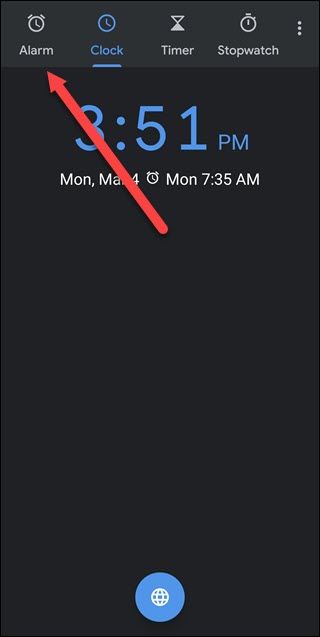
- Откройте приложение Clock и перейдите во вкладку «Будильники».
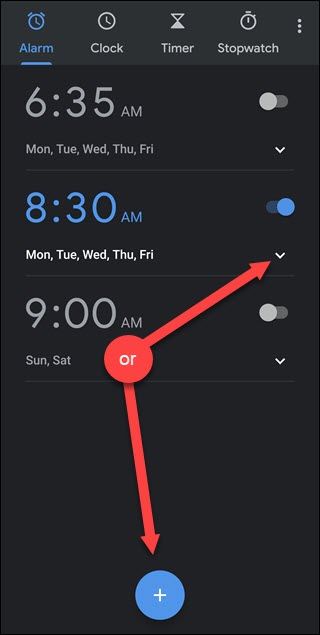
- Выберите существующий будильник, коснувшись стрелки вниз рядом с ним, или нажмите значок плюс для создания нового будильника.
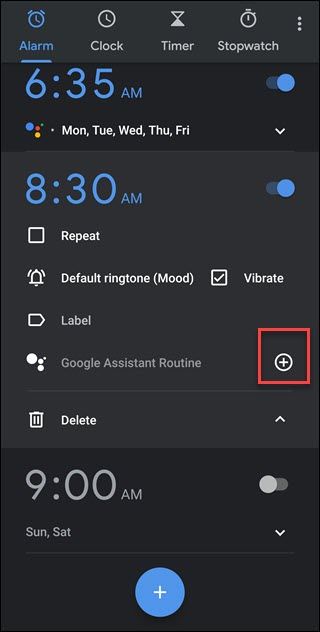
В настройках будильника вы увидите опцию «Рутина Google Assistant». Нажмите плюс рядом с этой опцией, чтобы добавить новую рутину к выбранному будильнику.
Если опция не отображается, сначала нужно настроить Google Assistant через приложение Поиск Google. См. раздел ниже.
- Нажмите «Настроить рутину» на появившемся экране.
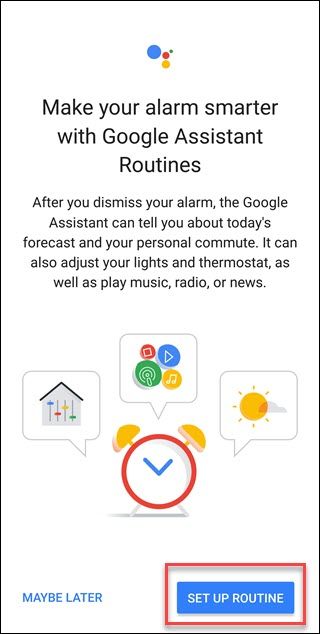
- Выберите действия, которые должны выполниться при срабатывании будильника. Типичные опции:
- Управление освещением, розетками и другими умными гаджетами
- Регулировка термостата
- Озвучивание прогноза погоды
- Чтение напоминаний на сегодня
- Порядок действий можно изменить, выбрав опцию «Изменить порядок» — это полезно, если вы хотите сначала услышать трафик, а затем прогноз погоды.
Раздел «А затем воспроизвести» позволяет указать, что Assistant воспроизводит после выполнения действий: новости, подкаст, аудиокнигу, плейлист или ничего. Если ваш телефон часто находится в беззвучном режиме, включите опцию «Регулировать громкость медиа», иначе вы ничего не услышите.
Нажмите галочку в правом верхнем углу, чтобы сохранить рутину.
Разрешите доступ Assistant к экрану блокировки, если приложение предложит это. Это позволит воспроизводить рутину даже когда телефон заблокирован.
Готово. Когда сработает будильник, встроенная мелодия сначала разбудит вас, а затем после отклонения или подтверждения начнёт выполняться заданная рутина.
Совет по надёжности
- Если вы не слышите медиа, проверьте настройки громкости и режим «Не беспокоить». Включите опцию «Регулировать громкость медиа» в настройках рутины.
Как включить Google Assistant в приложении Поиск, если опция не видна
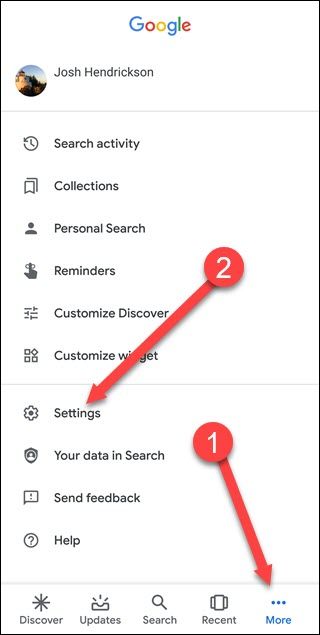
- Откройте приложение Поиск Google. Если появится предложение настроить Assistant, подтвердите его. Если нет, коснитесь «Ещё», затем «Настройки».
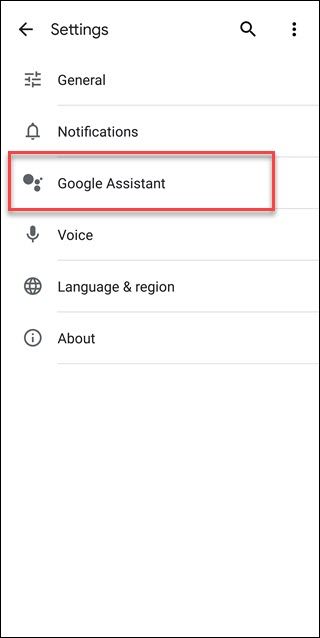
- В настройках выберите «Google Assistant».
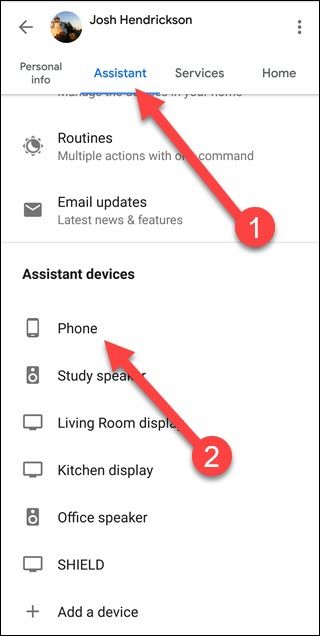
- Перейдите на вкладку Assistant, пролистайте вниз и выберите «Телефон» в разделе Устройства Assistant.
- Включите переключатель Google Assistant на экране телефона и следуйте подсказкам, чтобы завершить настройку.
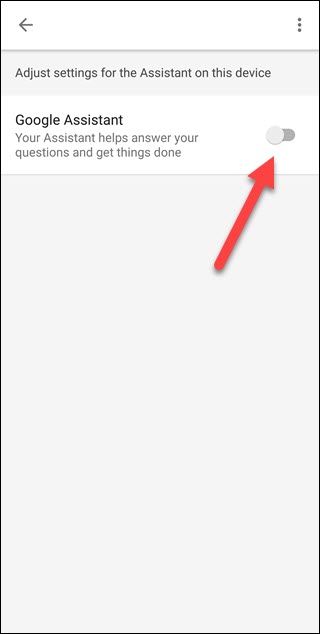
- После завершения вернитесь в приложение Clock и повторите шаги по добавлению рутины.
Проверка работоспособности и критерии приёмки
- Создайте тестовый будильник через 2 минуты и добавьте простую рутину, которая включает звук и воспроизводит новости. Будильник должен прозвенеть, а затем запуск рутины должен воспроизвести выбранный контент.
- Критерии приёмки:
- Будильник срабатывает вовремя.
- Assistant выполняет выбранные действия в указанном порядке.
- Медиа воспроизводится при условии включённой регулировки громкости.
Технические альтернативы и сценарии использования
Альтернативы
- Использовать умную колонку в спальне (Google Home, Lenovo Smart Clock, Amazon Echo с соответствующими навыками) — это даст более громкий звук и более точную работу с мультирумом.
- Если вы используете Apple-устройства, настройте автоматизацию через HomeKit и будильники iPhone (функциональность отличается).
Когда рутинная автоматизация не нужна
- Если вы живёте с человеком, которого будит громкая музыка или свет — используйте более мягкие сценарии или только визуальные подсказки в другом помещении.
Ментальные модели
- Подумайте о рутине как о чек-листе ваших утренних действий. Событие будильника — триггер, каждая выбранная опция — шаг в чек-листе. Изменяйте порядок, чтобы оптимизировать поток информации утром.
Чек-лист для разных ролей
Пользователь, который ценит сон
- Отключить громкие медиа в рутине
- Включить постепенное увеличение света вместо резкого включения
- Проверить опции режима Не беспокоить
Пользователь, который спешит на работу
- Включить чтение пробок и прогноз погоды первым
- Добавить напоминание о задачах на день
- Включить громкий источник медиа или использовать колонку
Семейный пользователь
- Настроить разные рутины для разных будильников (например, дети/взрослые)
- Использовать умные лампы с мягким светом вместо громкой музыки
Отладка и распространённые проблемы
Проблема: ничего не воспроизводится
- Проверьте «Регулировать громкость медиа» в настройках рутины.
- Убедитесь, что телефон не в режиме полной тишины или что глобальные настройки громкости не блокируют медиа.
Проблема: рутина не видна в Clock
- Откройте Поиск Google и завершите настройку Google Assistant через «Ещё» → «Настройки» → «Google Assistant».
- Проверьте, что в разделе Устройства Assistant активирован «Телефон».
Проблема: умные устройства не реагируют
- Убедитесь, что устройства связаны с тем же аккаунтом Google и находятся в сети.
- Проверьте интеграцию устройств в приложении Google Home.
Инцидентный сценарий восстановления
- Если рутина перестала выполняться внезапно:
- Перезапустите телефон.
- Откройте Google Assistant и проверьте, работает ли голосовой ввод.
- В приложении Clock заново назначьте рутину для тестового будильника.
- Если проблема сохраняется, выйдите из аккаунта Google и выполните повторный вход.
Приватность и безопасность
- Рутины управляют устройствами через аккаунт Google. Проверьте, какие разрешения вы предоставляете Assistant, и отключите те, которые не нужны.
- Если вы храните личные напоминания или расписания, учтите, что их содержание может обрабатываться сервисами Google для выполнения команд.
- Для организаций: избегайте настройки критичных рабочих процессов, которые зависят от частного телефона без резервных каналов оповещений.
Быстрые шаблоны рутин (чек-листы)
Шаблон 1 — Мягкое пробуждение
- Через 5 минут после будильника включить ночник на 20% яркости
- Через 1 минуту увеличить яркость до 60%
- Произнести краткий прогноз погоды
Шаблон 2 — Быстрый сбор перед работой
- Сразу читать состояние трафика
- Затем озвучить расписание на сегодня
- Воспроизвести 10 минут новостей
Краткое резюме
Рутины в приложении Clock превращают обычный будильник в персональную автоматизацию утра. Настроить их можно за несколько шагов: включить Google Assistant на телефоне, добавить рутину к будильнику и выбрать действия. Если что-то не работает, проверьте настройки громкости, доступ Assistant и интеграцию умных устройств.
Итоговые рекомендации
- Обновите приложения Clock и Google до последних версий.
- Тестируйте рутину с коротким временным интервалом перед тем, как полагаться на неё ежедневно.
- Учитывайте приватность при выборе содержимого и управления устройствами.

Похожие материалы

Несколько аккаунтов Skype: Multi Skype Launcher

Журнал для работы: повысить продуктивность

Персональные звуки уведомлений на Android

Скачивание шоу Hulu для офлайн‑просмотра

Microsoft Start: персонализированная новостная лента
