
Как использовать функцию «Записи на приём» в Google Calendar
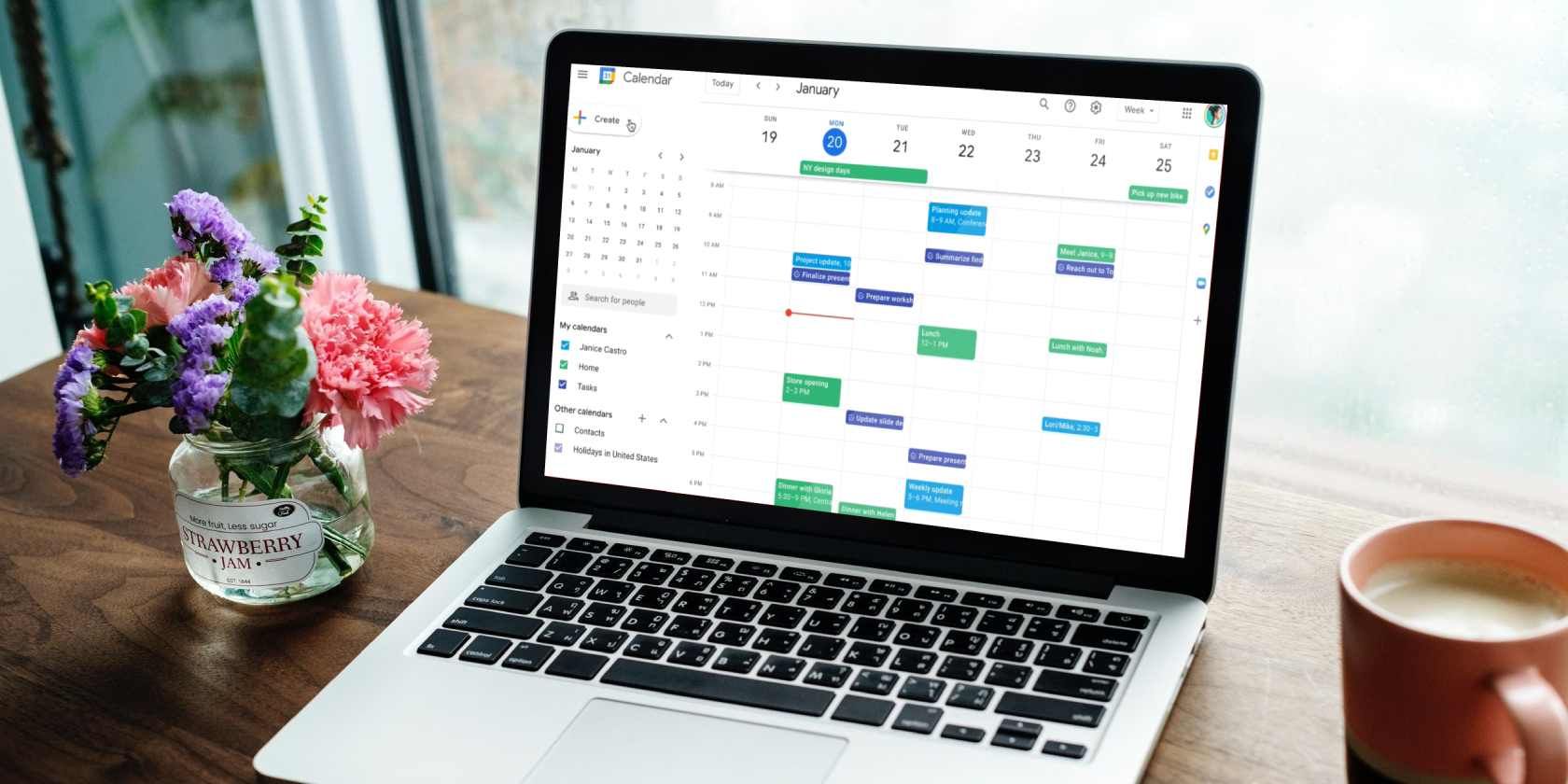
Что это такое
Записи на приём — это встроенная функция Google Calendar, которая создает публичную или полу‑публичную страницу бронирования с фиксированными временными слотами для встреч. Коротко: это календарь + форма для бронирования в одном окне.
Определение в одну строку: инструмент для организации встреч, где вы заранее определяете доступные интервалы, а другие выбирают удобное время.
Важно: функция доступна не для личных (consumer) Google‑аккаунтов; нужна учётная запись через организацию (Workspace / учебное заведение).
Быстрая пошаговая инструкция
- Откройте Google Calendar в браузере рабочей учётной записи.
- Нажмите «Создать» в левом верхнем углу.
- Выберите опцию «Расписание приёма» (Appointment schedule).
- Следуйте мастеру: заполните имя календаря, доступность, длительность слотов и настройки напоминаний.
- Сохраните и распространите ссылку на страницу бронирования.
Подробная настройка
1. Создание календаря
Начните с имени вашего календаря — это может быть название фирмы, ваше имя и должность или учебная программа. Добавьте фото и краткое описание, чтобы люди понимали, для чего этот календарь.
В разделе общих настроек укажите:
- часы доступности по дням недели;
- длительность стандартного слота (например, 15, 30, 60 минут);
- промежуток, на который вы разрешаете предварительное бронирование (например, не раньше чем за 30 дней).
Примечание: корректно указывать часовой пояс — он влияет на внешний вид страницы бронирования у людей в других регионах.
2. Создание публичной страницы и формы
После основных настроек Google создаст страницу бронирования и связанный формуляр. У этой страницы будет своя ссылка — её можно отправлять по почте, размещать на сайте или вставлять в подпись.
В форме вы можете запросить у записывающегося имя, адрес электронной почты и дополнительные поля (описание причины встречи, групповой запрос и т. п.).
Настройки напоминаний и места встречи также доступны: физический адрес, телефон или ссылка на видеозвонок (Google Meet или другая платформа). После завершения нажмите «Готово».
3. Управление календарём и проверка бронирований
Свободные слоты будут отображаться как узкая колонка рядом с вашим обычным расписанием. Нажав на значок сетки, вы попадёте на меню с доступом к ссылке бронирования и управлением расписанием.
Когда человек выбирает слот, запись создаётся как обычное событие в вашем календаре. Откройте событие, чтобы редактировать, переносить или удалять его. Все стандартные элементы управления (редактирование гостей, напоминания, значок корзины) находятся в правом верхнем углу карточки события.
Практические советы и шаблоны
Почему иногда удобно бронировать от лица клиента
- Быстро изменить параметры без погружения в настройки мастера.
- Добавить сразу нескольких адресатов при групповом событии.
- Забронировать время по телефону или при личном общении.
Шаблон письма для рассылки ссылки на запись
Здравствуйте,
Я открыл(а) запись на приём для [цель встречи]. Пожалуйста, выберите удобное время по ссылке: <вставьте ссылку>. Если ни один слот не подходит, ответьте на это письмо — договоримся.
С уважением, [Ваше имя]
Мини‑чек‑лист перед публикацией
- Проверьте часовой пояс и часы доступности.
- Установите напоминания (за 24 ч и за 15–30 мин).
- Добавьте обязательные поля в форме (контакт, цель встречи).
- Настройте место: адрес, телефон или ссылку на видеозвонок.
Когда эта функция не подходит (контрпримеры)
- Если у вас личный Google‑аккаунт (consumer) — функция недоступна.
- Нужна гибкая синхронизация с CRM: встроенные инструменты могут быть ограничены по интеграциям.
- Нужны продвинутые правила распределения встреч между несколькими участниками — лучше использовать специализированные сервисы.
Альтернативные подходы
Если возможности «Записей на приём» вам не хватает, рассмотрите:
- Calendly — гибкое распределение между командой и множество интеграций.
- Doodle — удобно для опросов по времени и групповых встреч.
- Microsoft Bookings — похожая функция в экосистеме Microsoft 365.
- WhenIsGood — простое и лёгкое планирование для небольших групп.
Критерии выбора: интеграции с CRM, поддержка платежей, возможность распределять встречи между сотрудниками.
Руководство по внедрению (SOP)
- Назначьте владельца системы (ответственный сотрудник).
- Создайте тестовый календарь и прогоните внутреннюю проверку (см. «Критерии приёмки»).
- Опубликуйте ссылку и отправьте пилотную рассылку небольшой группе.
- Соберите обратную связь и скорректируйте поля формы и часы доступности.
- Автоматизируйте процесс: подпись в письме, стандартный шаблон ответа, контроль изменения расписания.
Критерии приёмки
- Ссылка на страницу бронирования открывается для внешних пользователей.
- При бронировании создаётся событие в календаре владельца.
- Напоминания и место встречи отправляются автоматически.
- Формы собирают необходимые данные (контакт, цель).
Роль‑ориентированные чек‑листы
Для преподавателя:
- Блоки по 15–30 минут для консультаций.
- Окно предварительного бронирования — 2–4 недели.
- Публичный текст с инструкциями для студентов.
Для менеджера по найму:
- Отдельные слоты для первичного телефонного скрининга и интервью.
- Поле для ссылки на резюме и ссылку на профиль кандидата.
Для менеджера команды:
- Наличие опции «групповая встреча».
- Просмотр доступности всей команды (если нужно).
Для студента/ассистента:
- Удобный формат 15/30 минут.
- Возможность отмены и переноса без звонка.
Технические и юридические заметки
- Доступность: функция требует Google Workspace или учётной записи учебного заведения.
- Видимость: если ваш календарь закрыт, у внешних пользователей всё равно будет виден только список свободных слотов, без подробностей других событий.
- Видеосвязь: используйте Google Meet для автоматического добавления ссылки в событие.
Безопасность и конфиденциальность
- Не запрашивайте в форме чувствительные данные (медицинскую информацию, ответы, подписи).
- Если вы обрабатываете персональные данные граждан ЕС, убедитесь, что процесс соответствует требованиям GDPR: минимизируйте собираемые поля и сохранность данных.
Отладка и тестирование (тест‑кейсы)
- Тест 1 — внешний пользователь открывает ссылку и бронирует слот: событие появляется в календаре владельца.
- Тест 2 — изменить длительность слота: новые брони должны учитывать новый интервал.
- Тест 3 — отмена брони: проверка уведомлений гостям и владельцу.
- Тест 4 — попытка двойного бронирования одного слота: система не должна позволять конфликтующие события.
Советы по улучшению UX
- Указывайте цель встречи прямо в описании слота.
- Предлагайте варианты длительности (15/30/60 мин) для гибкости.
- Добавляйте FAQ на страницу бронирования, если люди часто задают одни и те же вопросы.
Часто задаваемые вопросы
Как понять, доступна ли функция в моём аккаунте?
Если при нажатии «Создать» вы не видите «Расписание приёма», значит функция отключена для вашего типа аккаунта или администратор организации её ограничил.
Могу ли я настроить автоматические платежи за запись?
Встроенной функции оплаты в Google Calendar нет; используйте интеграции через сторонние сервисы (Calendly + Stripe) или вставьте платёжную ссылку в описание события.
Можно ли разрешить бронирование только сотрудникам организации?
Да — в настройках доступа страницы бронирования можно ограничить аудиторию и сделать страницу доступной только пользователям домена вашей организации.
Краткое резюме
Записи на приём в Google Calendar — удобный инструмент для организованных встреч внутри организаций. Он прост в настройке, интегрируется с Google Meet и подходит для преподавателей, менеджеров и сотрудников поддержки. При необходимости более сложной логики распределения или платёжной интеграции лучше рассмотреть специализированные сервисы.
Примечание: при серьёзном объёме встреч стоит провести пилот среди небольшой группы и собрать обратную связь.
Короткая методичка для быстрого старта:
- Создайте тестовый календарь, настройте 30‑минутные слоты, установите напоминания на 24 часа и 15 минут.
- Распространите ссылку внутренне, проверьте бронирование и подтверждения.
- Подключите Google Meet для автоматических ссылок на видеовстречи.
Краткий чек‑лист по поддержанию: еженедельно проверяйте доступность на следующую неделю, обновляйте описание и закрывайте дни, когда вы недоступны.

Похожие материалы

Несколько аккаунтов Skype: Multi Skype Launcher

Журнал для работы: повысить продуктивность

Персональные звуки уведомлений на Android

Скачивание шоу Hulu для офлайн‑просмотра

Microsoft Start: персонализированная новостная лента
