
Как настроить Apple Pay и Google Wallet на телефоне
Быстрые ссылки
Настройка Apple Pay
Настройка Google Wallet
Что важно знать перед настройкой
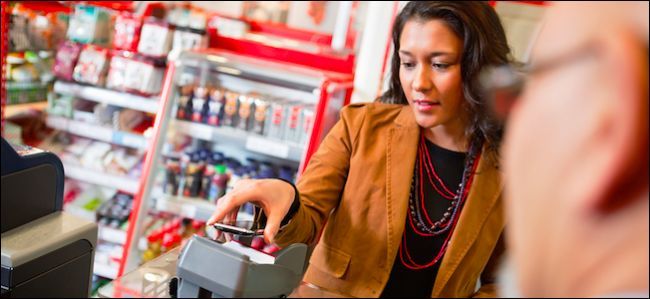
Платёжные сервисы на смартфоне используют NFC (Near Field Communication) — ту же технологию, которая позволяет устройствам обмениваться данными при приближении. Android и iOS применяют разные методы хранения платёжных данных, но принцип работы терминала одинаков: вы подносите телефон к считывателю и подтверждаете платёж.
Коротко о безопасности: мобильные платежи в большинстве случаев безопаснее, чем обычная карта или наличные. Доступ защищён биометрией (Touch ID/Face ID) или PIN. Однако ничто не даёт абсолютной гарантии — важно соблюдать общие меры предосторожности.
В этом материале вы найдёте пошаговые инструкции по настройке, советы по безопасности, контрольные списки для разных ролей и краткую карту принятия решения при выборе платформы.
Важно: точные названия пунктов меню в системе могут отличаться в зависимости от версии ОС и локализации. В тексте сохранены оригинальные названия UI там, где это полезно.
Как работает NFC в двух словах
NFC — короткодействующий радиопротокол для обмена данными на расстоянии до нескольких сантиметров. Токенизация заменяет реальные реквизиты карты случайным набором (токен), который используют в платёжной транзакции. Это снижает риск утечки реального номера карты.
Определения:
- Токенизация: замена номеров карт одноразовым идентификатором.
- Биометрия: отпечаток пальца или распознавание лица для подтверждения оплаты.
Настройка Apple Pay
- Откройте «Настройки» на iPhone или iPad.
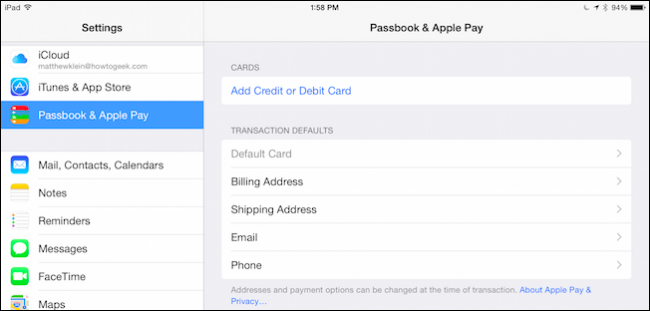
- Перейдите в раздел “Passbook & Apple Pay” (или “Wallet & Apple Pay” в новых версиях).
- Нажмите «Добавить карту» и выберите кредитную или дебетовую карту.
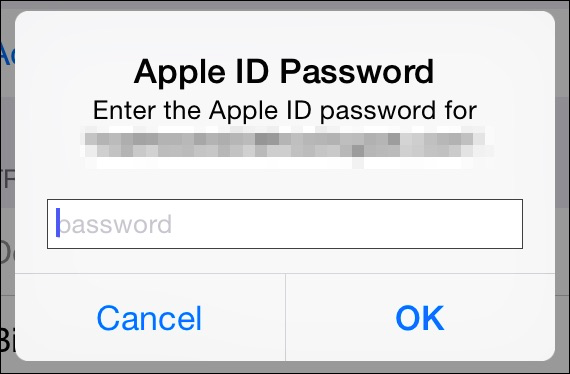
Примечание: при добавлении карты система может запросить пароль от вашего Apple ID — Touch ID или Face ID для этой операции обычно не срабатывают.
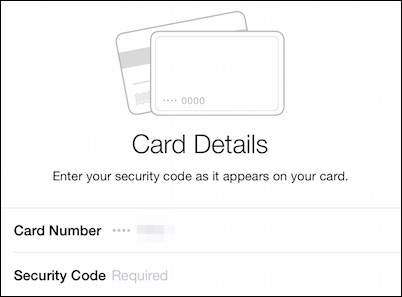
Если у вас уже есть карта, связанная с вашим Apple ID (например, в iTunes), можно выбрать её и подтвердить CVV — код на обратной стороне физической карты.
Чтобы подтвердить карту, введите код безопасности (CVV) и примите условия обслуживания. Система может запросить разрешение на использование геолокации при оплате — это нужно для контекстных подсказок и улучшения работы Passbook/Wallet.
После успешного добавления карта появится в списке “Cards”. Отсюда можно изменить настройки: поменять карту по умолчанию, редактировать адреса выставления счета, телефон и почту.

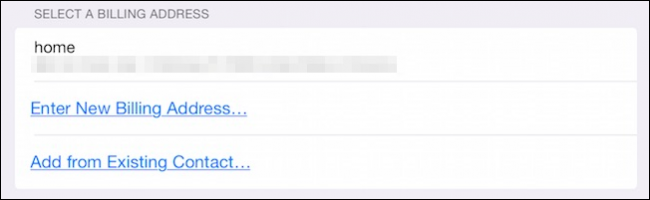
Как платить с iPhone:
- Поднесите устройство к терминалу бесконтактной оплаты.
- Держите палец на датчике Touch ID или подтвердите Face ID.
- Разблокировка телефона перед оплатой не обязательна — биометрия служит подтверждением.
Преимущества Apple Pay: простая интеграция с iOS, управление картами через Wallet, удобство подтверждения через биометрию.
Критерии приёмки после настройки Apple Pay:
- Карта видна в списке «Cards».
- Устройство успешно авторизует тестовую оплату в магазине.
- Контактные данные и адрес выставления счёта корректны.
Настройка Google Wallet
Google Wallet устанавливается как приложение на Android. Если не установлено, загрузите из Google Play.
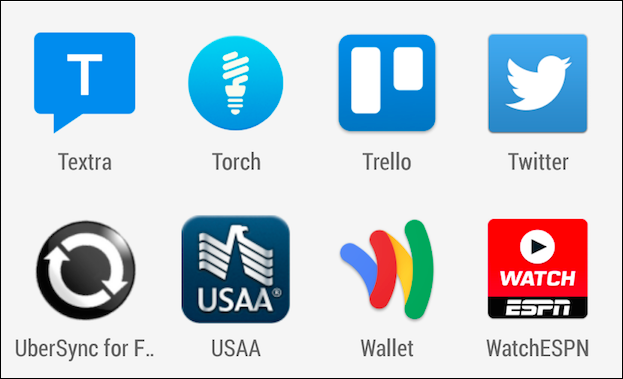
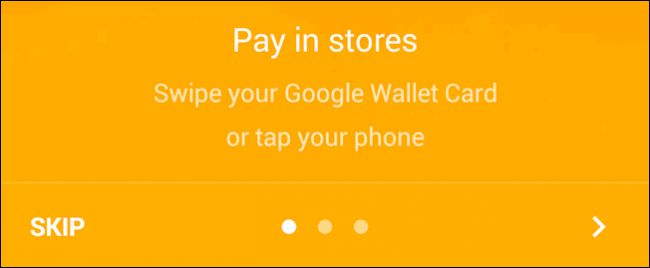
При первом запуске приложение предлагает обзор. Его можно пройти или пропустить.
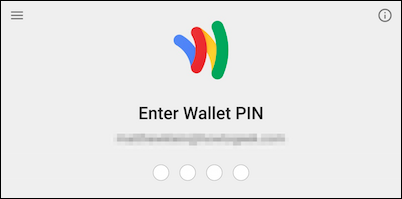
Далее вас попросят придумать 4-значный PIN для Google Wallet. Этот PIN используется для доступа к кошельку и подтверждения платежей. Не используйте тот же PIN, что и для разблокировки устройства.
Откройте «Set up tap and pay» (или «Tap & Pay» в меню) — примите условия и добавьте карту. Если в аккаунте Google уже есть привязанная карта, можно выбрать её.
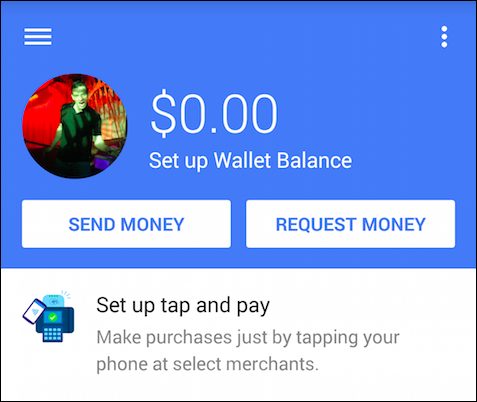
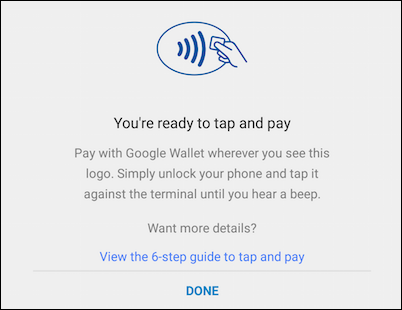
После успешного добавления вы увидите экран завершения с подсказкой: разблокируйте телефон и поднесите его к терминалу, чтобы оплатить.
Основной экран Wallet содержит разделы с предложениями, балансом и быстрыми действиями: перевод денег, запрос платежа, перевод на банковский счёт.
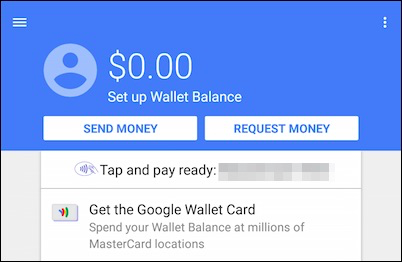
В разделе «Tap and pay ready» можно просмотреть привязанные карты, добавить новую или отредактировать существующие.
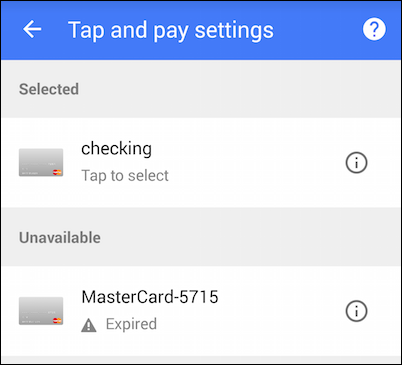
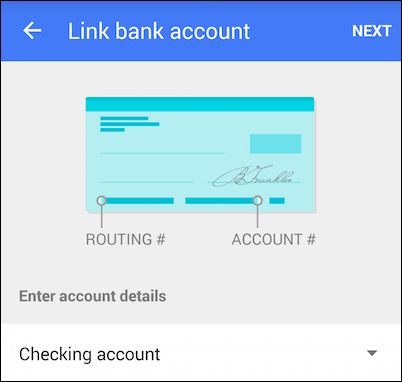
Меню “My Wallet” открывается по нажатию на три полоски в левом верхнем углу. Там же доступен раздел «Cards & accounts», где можно привязать банковский счёт (текущий или сберегательный).

Для привязки банковского счёта понадобятся номер счёта и маршрутный номер (routing number) — применимо в тех странах, где используется такая схема.
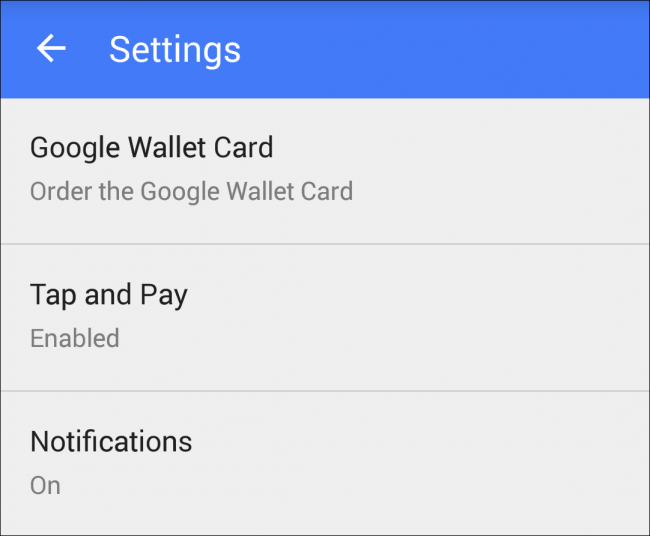
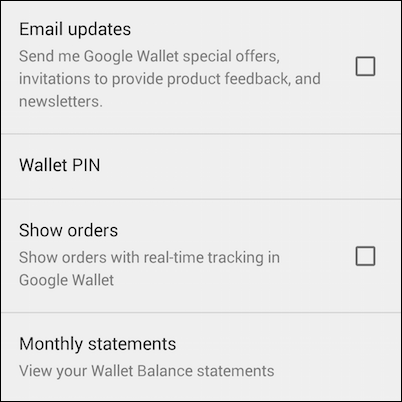
В настройках Google Wallet можно:
- Включать или отключать Tap and pay.
- Отключать уведомления.
- Подписываться на e-mail-оповещения.
- Менять PIN Google Wallet.
- Включать отслеживание заказов в реальном времени.
- Просматривать месячные выписки.
Как платить с Android:
- Разблокируйте устройство (иногда можно платить без разблокировки, в зависимости от устройства и настроек).
- Поднесите телефон к терминалу.
- При необходимости введите PIN Google Wallet.
Критерии приёмки после настройки Google Wallet:
- Карта видна в разделе Tap and pay.
- При оплате терминал принимает платёж.
- PIN работает и отличается от PIN разблокировки телефона.
Частые проблемы и как их решать
- Платеж не проходит — проверьте интернет, баланс карты, срок действия и ограничения банка.
- Терминал не видит телефон — убедитесь, что NFC включён и подносите устройство вплотную.
- Требует подтверждение — введите PIN или используйте биометрию.
- Банковская верификация не приходит — свяжитесь со службой поддержки банка.
Краткая методология проверки при неполадках:
- Шаг 1: Перезапустите приложение и телефон.
- Шаг 2: Проверьте привязанную карту и её статус в приложении.
- Шаг 3: Попробуйте другую карту или терминал.
- Шаг 4: Если ничего не помогает — удалите карту и добавьте заново после подтверждения с банком.
Рекомендации по безопасности
- Используйте биометрию или сложный PIN для подтверждения платежей.
- Не храните одинаковые PIN для разблокировки телефона и кошелька.
- Следите за уведомлениями банка и выписками.
- В общественных местах прикрывайте экран при вводе PIN.
- При утере телефона используйте удалённую блокировку через Find My iPhone или Find My Device и сообщите в банк.
Риск-минимизация: мобильные кошельки используют токены, поэтому даже при компрометации устройства реальные реквизиты карты не передаются торговцу.
Как выбрать между Apple Pay и Google Wallet
Mermaid-диаграмма для быстрой карты решений:
flowchart TD
  A[У вас iPhone?] -->|Да| B[Используйте Apple Pay]
  A -->|Нет| C[У вас Android?]
  C -->|Да| D[Используйте Google Wallet]
  C -->|Нет| E[Проверьте совместимость устройства]
  B --> F[Нужна биометрия и простота]
  D --> G[Нужен PIN и гибкость]
Когда один сервис может не подойти:
- Apple Pay не доступен на старых iPhone, где нет NFC.
- Google Wallet может иметь ограниченный функционал на некоторых Android-прошивках или у производителей, блокирующих сервисы Google.
Контрольные списки по ролям
Покупатель:
- Привязать основную карту.
- Настроить биометрию или уникальный PIN.
- Проверить, работает ли оплата в первом магазине.
Путешественник:
- Добавить запасную карту.
- Узнать, поддерживают ли терминалы в стране бесконтактные платежи.
- Проинформировать банк о поездке, чтобы избежать блокировок.
Бизнес-путешественник/командировочный:
- Добавить корпоративную карту.
- Установить приоритетную карту по умолчанию для расходов.
- Сохранять чеки и выписки для отчётности.
Краткая памятка перед первой оплатой
- Убедитесь, что NFC включён.
- Разблокируйте телефон и поднесите к терминалу.
- Подтвердите платёж биометрией или PIN.
- Проверьте уведомление о платеже и выписку.
Заключение
Настройка Apple Pay и Google Wallet проста и занимает несколько минут. Оба решения предлагают высокий уровень защиты транзакций благодаря токенизации и местным механизмам подтверждения. Выберите сервис в соответствии с вашим устройством, настройте безопасный PIN или биометрию и добавьте хотя бы одну запасную карту.
Если остались вопросы или вы столкнулись с нестандартной ситуацией, напишите в обсуждение на форуме, где можно получить помощь от сообщества и специалистов.
Ключевые термины:
- NFC — технология бесконтактной связи.
- Токенизация — замена данных карты уникальным токеном.
- CVV — код безопасности карты.

Похожие материалы

Несколько аккаунтов Skype: Multi Skype Launcher

Журнал для работы: повысить продуктивность

Персональные звуки уведомлений на Android

Скачивание шоу Hulu для офлайн‑просмотра

Microsoft Start: персонализированная новостная лента
