
Family Sharing на Apple: настройка и советы

- Family Sharing позволяет совместно использовать подписки Apple, покупки в App Store и общую библиотеку, экономя деньги и упрощая управление.
- Группа Family Sharing создаётся одним организатором и может включать до пяти участников; организатор управляет оплатой и общими настройками.
- Настройка выполняется на iPhone, iPad или Mac: добавьте участников, включите общий доступ к покупкам и при необходимости создайте детский аккаунт с родительским контролем.
Быстрые ссылки
- Что такое Family Sharing?
- Как настроить Family Sharing
- Как приглашать участников
- Настройка для ребёнка
- Как использовать общий доступ к покупкам
Краткое содержание
- Family Sharing позволяет совместно использовать подписки, покупки и хранилище iCloud.
- Группа поддерживает до пяти участников (помимо организатора), а организатор отвечает за оплату.
- Общий доступ к покупкам позволяет всем участникам использовать приобретённые приложения, музыку и книги.
Важно: инструкции здесь ориентированы на стандартные возможности Apple. Если у вас корпоративный Apple ID или особые региональные ограничения, поведение может отличаться.
Что такое Family Sharing?
Family Sharing — это встроенная функция Apple, которая даёт возможность нескольким аккаунтам Apple ID совместно использовать подписки, покупки и некоторые сервисы, сохраняя при этом отдельные учётные записи и персонализированные рекомендации.
Ключевые понятия:
- Организатор — человек, который создаёт семейную группу и назначается плательщиком по умолчанию.
- Участники — до пяти человек, которых можно пригласить в группу (включая не родственных людей).
- Дети — для членов младше 13 лет организатор создаёт детский аккаунт и настраивает контроль.
Что можно разделять:
- Подписки: Apple Music, Apple TV+, Apple Arcade, Apple News+, Apple Fitness и др.
- Покупки в App Store, iTunes и Apple Books.
- Общая семейная библиотека фото и общий план iCloud.
- Отслеживание устройств через «Локатор» (Find My).
Примечание о приватности: учётные записи остаются отдельными — рекомендации и история покупок персонализированы для каждого пользователя.
Как настроить Family Sharing
Ниже — подробная пошаговая инструкция и заметки по ошибкам и ограничениям.
На iPhone или iPad
- Откройте «Настройки» > нажмите своё имя > «Семья».
- Нажмите «Настроить семью» или «Добавить участника» и следуйте подсказкам на экране.
- При добавлении детей выберите «Создать учётную запись для ребёнка» и следуйте инструкциям для подтверждения личности.
- Перейдите в «Настройки» > Ваше имя > «Семья» > «Общий доступ к покупкам», чтобы включить или выключить общий доступ к покупкам.
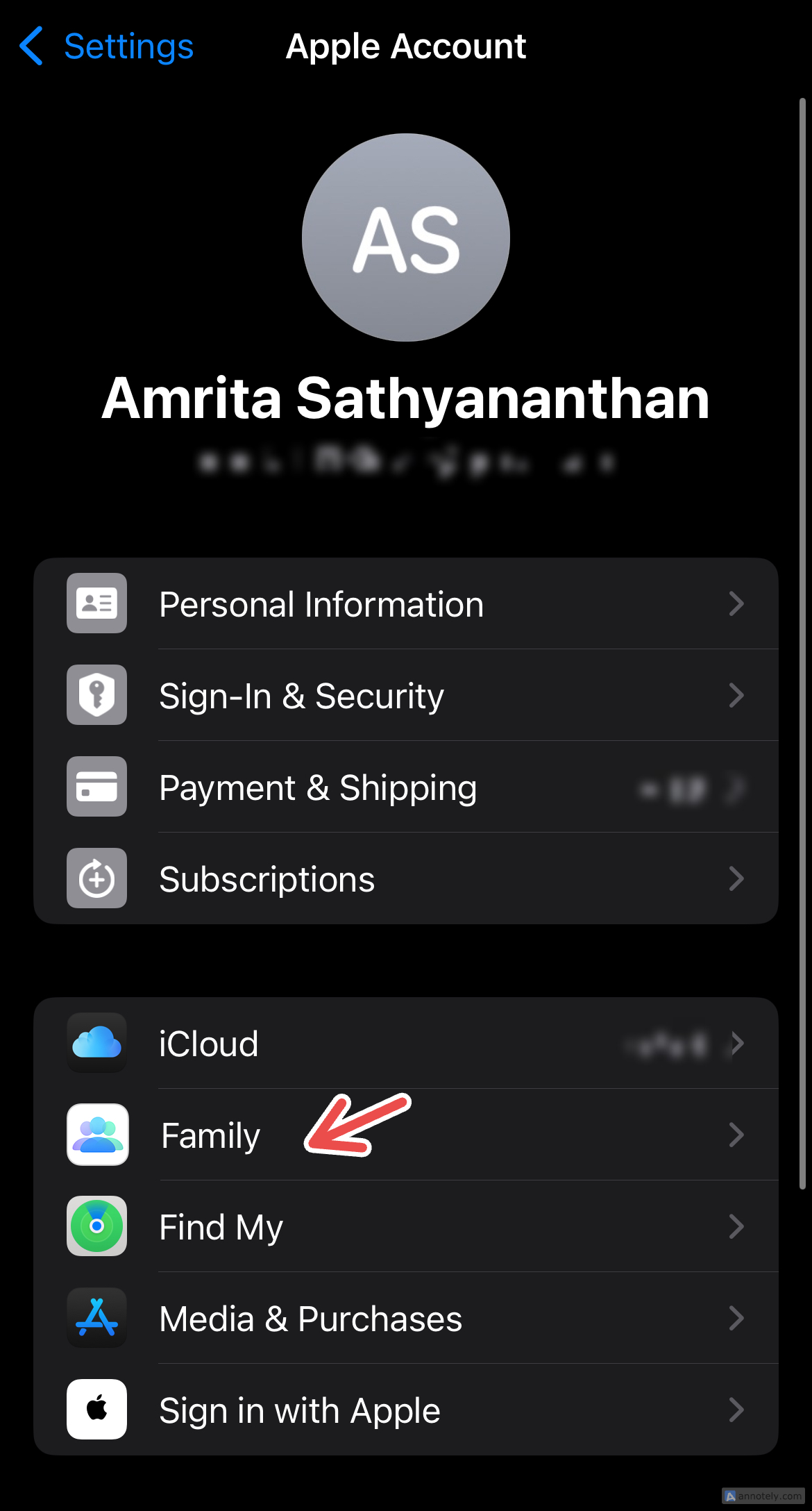
Совет: при создании детского аккаунта потребуется подтвердить личность организатора — Face ID, Touch ID или данные платёжной карты.
На Mac
- Откройте меню Apple > Системные настройки > нажмите своё имя > «Семья».
- Нажмите «Добавить участника» > «Пригласить людей» и отправьте приглашение.
- Управление подписками и оплатой доступно в том же разделе.
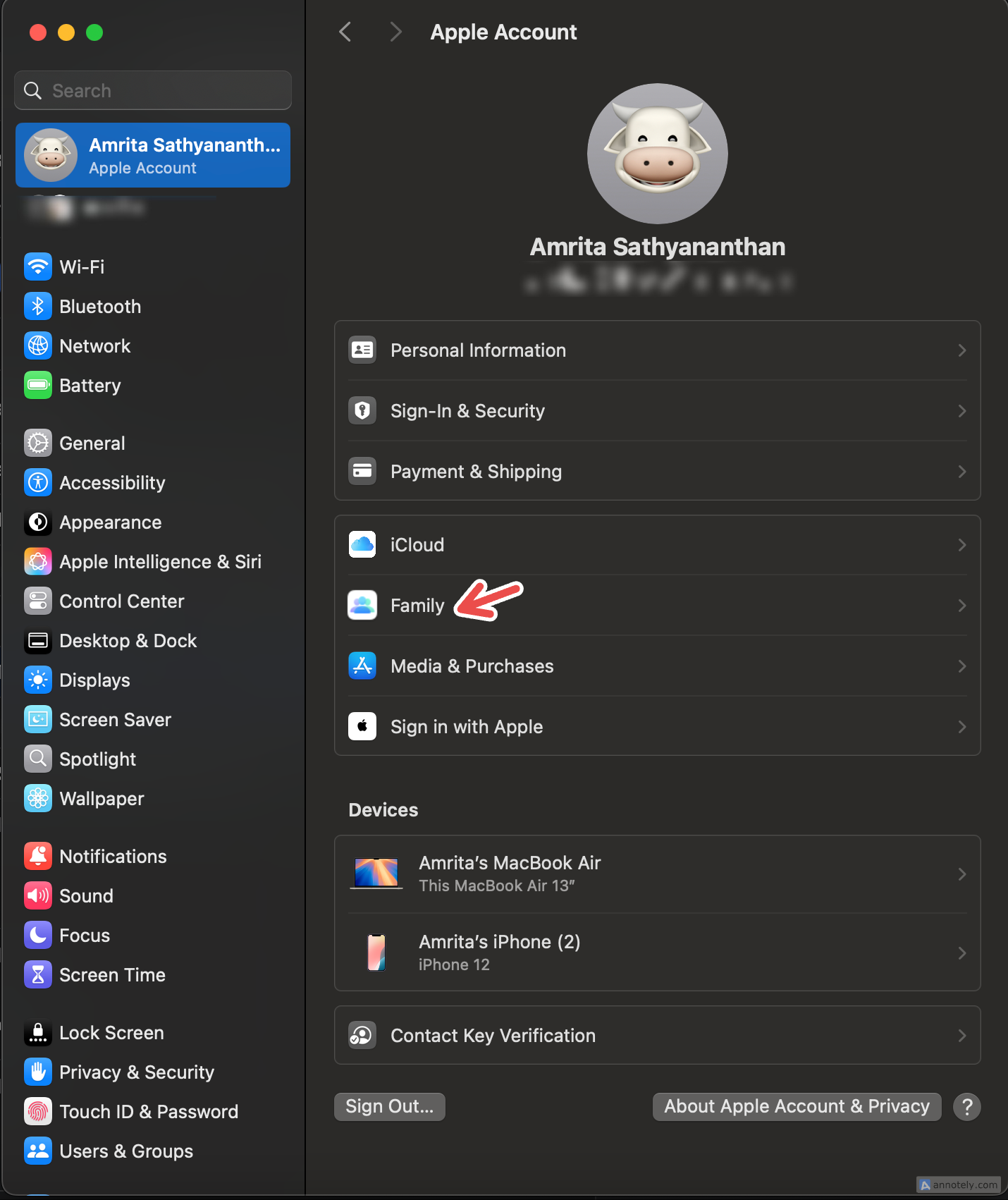
Критерии приёмки: после настройки вы должны видеть список участников, активированные общие сервисы и опцию управления оплатой.
Как приглашать участников
Приглашать можно разными способами: через сообщение, почту, AirDrop или лично ввести данные Apple ID.
- На iPhone/iPad: откройте «Настройки» > Ваше имя > «Семья» > нажмите иконку приглашения в правом верхнем углу.
- Выберите контакт или используйте «Пригласить другим способом», чтобы отправить ссылку.
- Чтобы пригласить лично, выберите «Пригласить лично» — человек вводит свой Apple ID прямо на вашем устройстве.
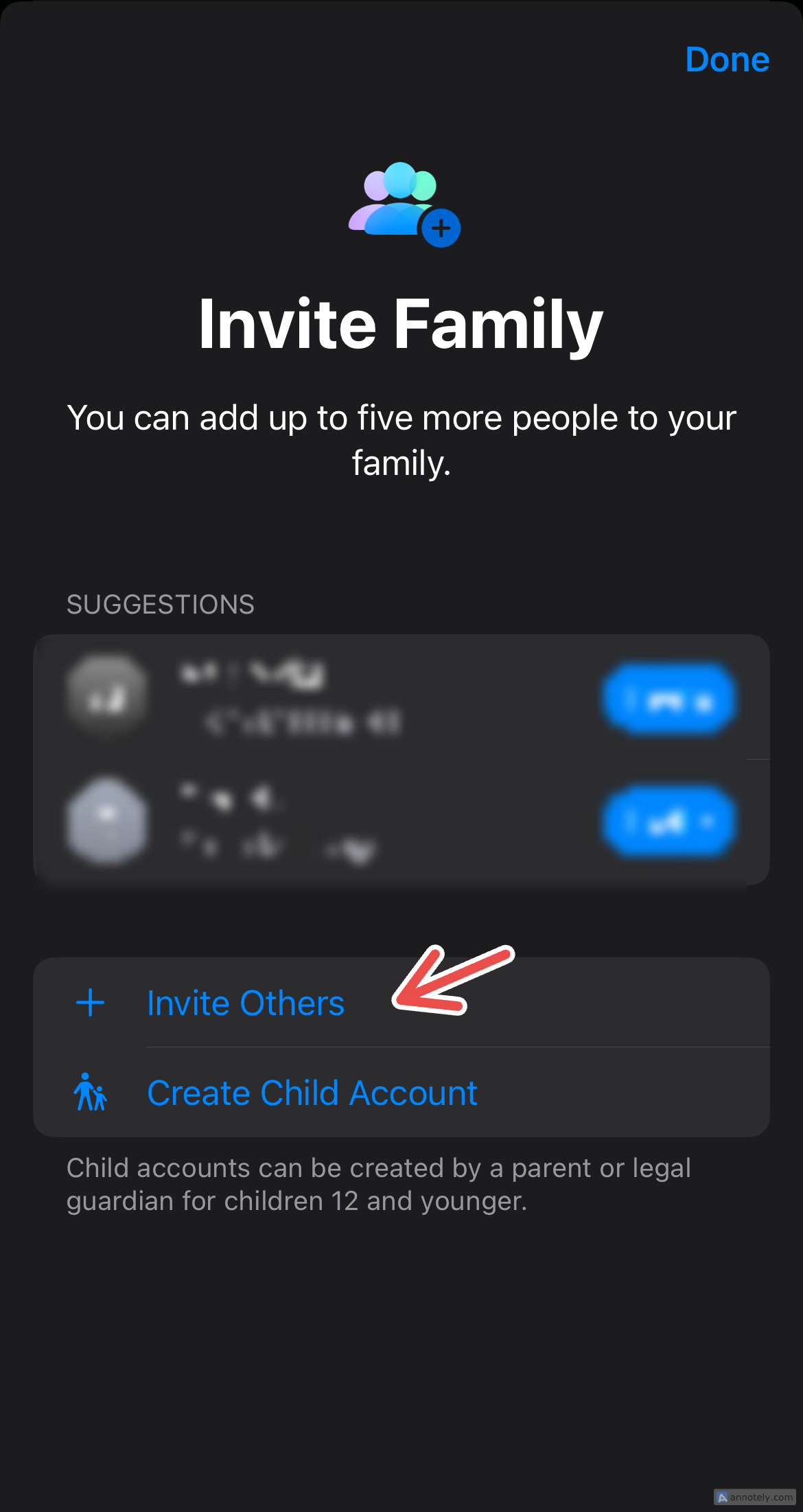
На Mac: Системные настройки > Ваше имя > «Семья» > Добавить участников > Пригласить людей.
Если приглашение не доходит:
- Проверьте правильность Apple ID получателя.
- Проверьте наличие свободных мест в группе (лимит участников).
- Попросите получателя проверить папку «Спам» в почте и подключение к интернету.
Настройка Family Sharing для ребёнка
Вы можете создать учётную запись для ребёнка и настроить родительский контроль (ограничение экранного времени, покупки и трафик).
Пошагово:
- В разделе «Семья» выберите «Добавить участника» > «Создать учётную запись для ребёнка».
- Введите имя, дату рождения и подтвердите согласие родителя.
- Подтвердите личность организатора (Face ID/Touch ID или платёжная карта).
- Настройте «Экранное время», ограничения контента и запреты на покупки.
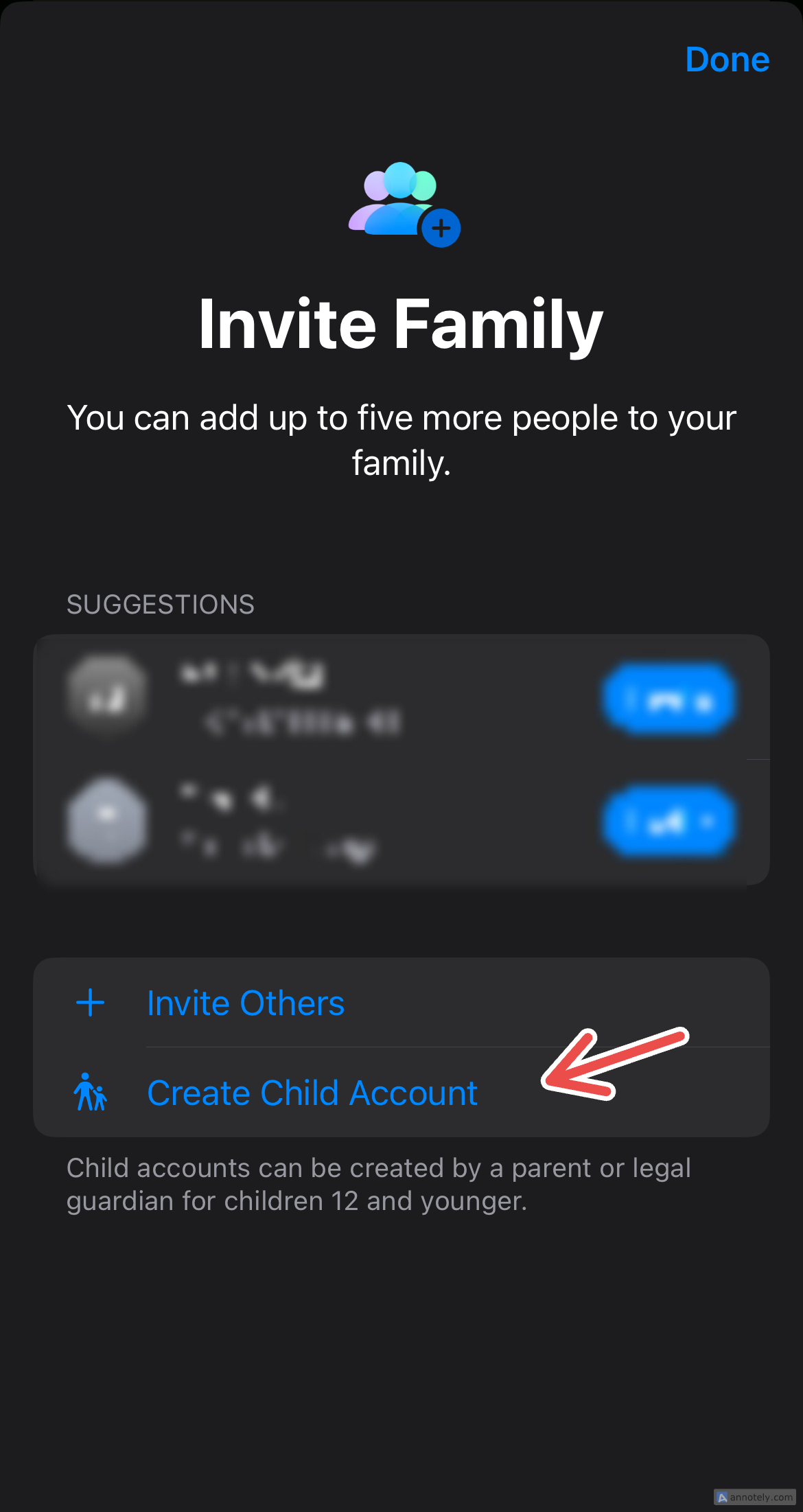
Важно: для детей младше 13 лет (по правилам Apple) требуется согласие родителя при создании аккаунта. Это может варьироваться по региону.
Рекомендация: сразу после создания включите «Спросить при покупке» — тогда запрос на покупку отправляется организатору.
Общий доступ к покупкам и оплата
Общий доступ к покупкам позволяет всем участникам группы пользоваться купленным контентом. Организатор платит за покупки, сделанные участниками.
Как включить:
- На iPhone/iPad: Настройки > Ваше имя > «Семья» > «Общий доступ к покупкам» > Включить.
- На Mac: Системные настройки > Ваше имя > «Семья» > «Общий доступ к покупкам» > Включить.
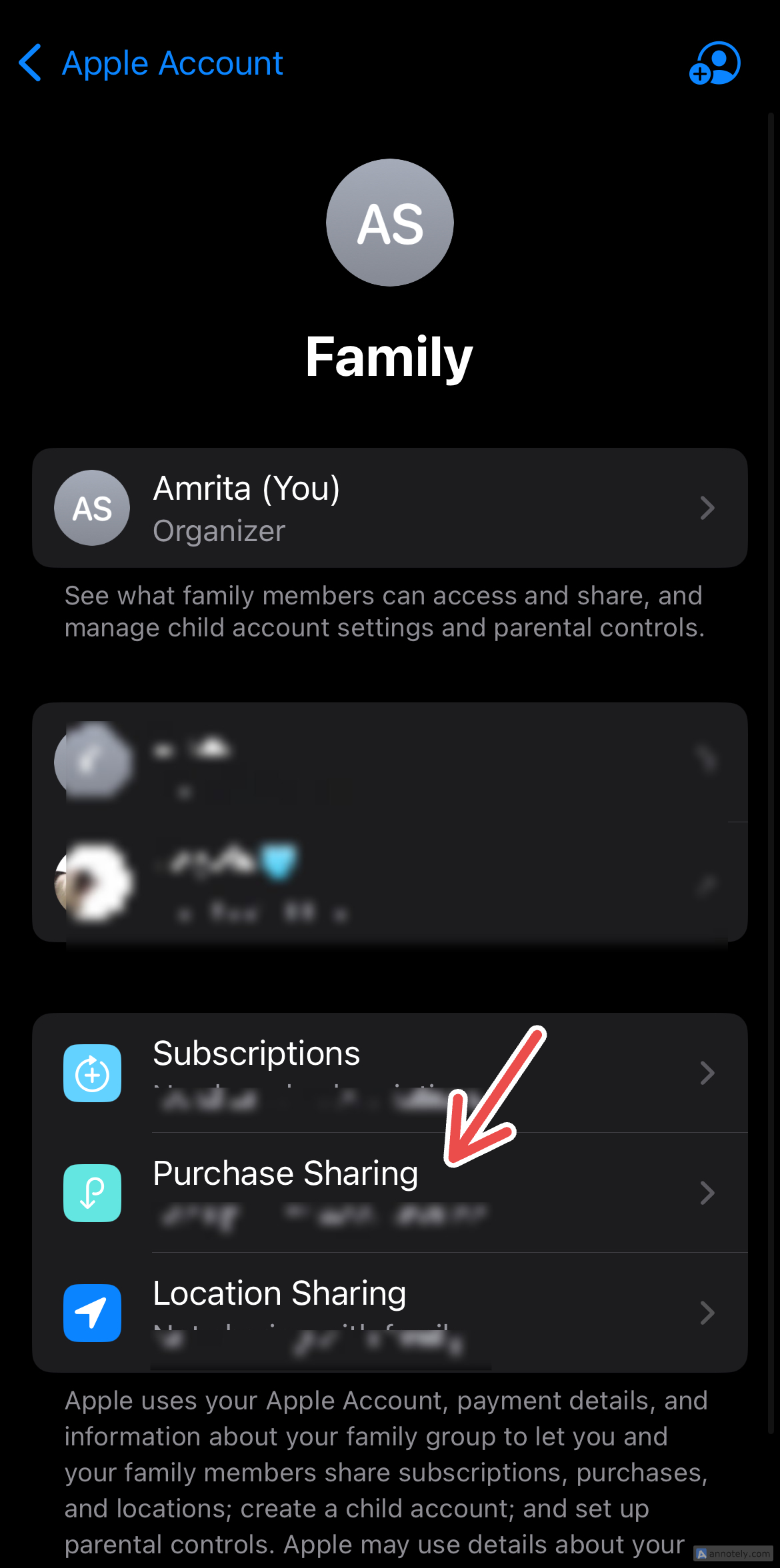
Замечания:
- Организатор может изменить способ оплаты в любой момент.
- Личные подписки, не привязанные к семейному плану, останутся индивидуальными, если только организатор не перенесёт их на общий семейный план (например, Apple One Family).
Когда общий доступ не подходит:
- Если вы не хотите, чтобы организатор оплачивал покупки других участников.
- Если у участника есть отдельный платёжный метод и он не хочет его раскрывать.
Альтернативы: использовать отдельные Apple ID без общего доступа или оформить Apple One Family, если хотите объединить несколько подписок в один платёж.
Советы по управлению и ролям
Роли и простые чек-листы для каждой роли при настройке.
Организатор — чек-лист:
- Убедиться, что у всех участников есть Apple ID.
- Настроить общий доступ к покупкам и хранилищу iCloud при необходимости.
- Включить «Спросить при покупке» для детских аккаунтов.
- Настроить методы оплаты и проверить выставленные счета.
Родитель — чек-лист:
- Создать учётную запись ребёнка и включить родительский контроль.
- Настроить ограничения контента и экранного времени.
- Проверять запросы на покупки и устанавливать правила использования устройств.
Участник — чек-лист:
- Принять приглашение и войти в свой Apple ID.
- Проверить доступ к подпискам и покупке контента.
- При необходимости включить или отключить общий доступ к локации.
Безопасность и конфиденциальность
- Family Sharing передаёт только выбранные данные между аккаунтами (например, покупки, местоположение при включении «Локатора»).
- Учётные записи и персональные рекомендации остаются отдельными.
- Для детских аккаунтов родительское согласие и управление покупками защищают от нежелательных расходов.
Совет по безопасности: используйте двухфакторную аутентификацию для всех Apple ID и не делитесь паролями.
Частые проблемы и как их решать
Проблема: приглашение не приходит.
- Решение: проверьте правильность Apple ID, повторно отправьте приглашение, попросите получателя проверить подключение к сети.
Проблема: покупки не отображаются для участников.
- Решение: убедитесь, что включён общий доступ к покупкам, и что покупка была совершена одним из участников, а не через стороннюю учётную запись.
Проблема: организатор не хочет платить за покупки других.
- Решение: отключите общий доступ к покупкам или договоритесь о правилах покупок; рассмотрите отдельные аккаунты.
Когда Family Sharing не подойдёт
- Если вам нужна независимая оплата для каждого участника без централизованного организатора.
- Если в группе более пяти участников и вам нужен масштабируемый корпоративный подход.
Альтернативы:
- Каждый участник использует личный Apple ID и делится только необходимым с помощью семейных альбомов или общего хранилища.
- Apple Business/School решения для организаций.
Быстрая модель принятия решения
flowchart TD
  A[Хотите совместно платить за подписки и покупки?] -->|Да| B[До 5 участников?]
  A -->|Нет| C[Не включать общий доступ к покупкам]
  B -->|Да| D[Включить Family Sharing и общий доступ к покупкам]
  B -->|Нет| E[Использовать отдельные аккаунты или корпоративные решения]
Факты и ограничения
- Максимальное количество приглашённых участников: до пяти (по умолчанию один организатор и до пяти участников).
- Детские учётные записи создаются с согласием родителя и требуют подтверждения личности организатора.
- Общие подписки и покупки остаются доступными для всех членов при включённой функции общего доступа к покупкам.
Мини-методология внедрения (SOP)
- Организатор проверяет, что у всех есть Apple ID и двухфакторная аутентификация.
- Организатор создаёт семейную группу и добавляет участников.
- Включается общий доступ к покупкам и (при необходимости) общий план iCloud.
- Настраиваются детские аккаунты и «Спросить при покупке».
- Все участники проверяют доступ к подпискам и контенту.
Часто задаваемые вопросы
Можно ли добавить в группу не членов семьи?
Да. Apple позволяет добавлять людей, которые не являются родными родственниками, при условии что у них есть Apple ID.
Кто оплачивает покупки в семье?
По умолчанию платёжная карта организатора становится основным способом оплаты для всех покупок, сделанных членами группы.
Можно ли отключить общий доступ к покупкам для отдельного участника?
Нет. Общий доступ к покупкам включается для всей группы. В качестве обхода участник может использовать отдельный Apple ID.
Что произойдёт, если участник покинет группу?
Он потеряет доступ к приобретённому через семейный доступ контенту, но сохраняет свои личные покупки.
Вывод
Family Sharing — удобный инструмент для семей и небольших групп. Он упрощает совместное использование подписок и покупок и даёт родителям инструменты контроля. Перед включением общего доступа к покупкам обсудите с участниками правила покупок и способ оплаты.
Конец статьи.

Похожие материалы

Несколько аккаунтов Skype: Multi Skype Launcher

Журнал для работы: повысить продуктивность

Персональные звуки уведомлений на Android

Скачивание шоу Hulu для офлайн‑просмотра

Microsoft Start: персонализированная новостная лента
