
Режим приоритетов в Android Lollipop: настройка и советы

Что такое Режим приоритетов и как он работает
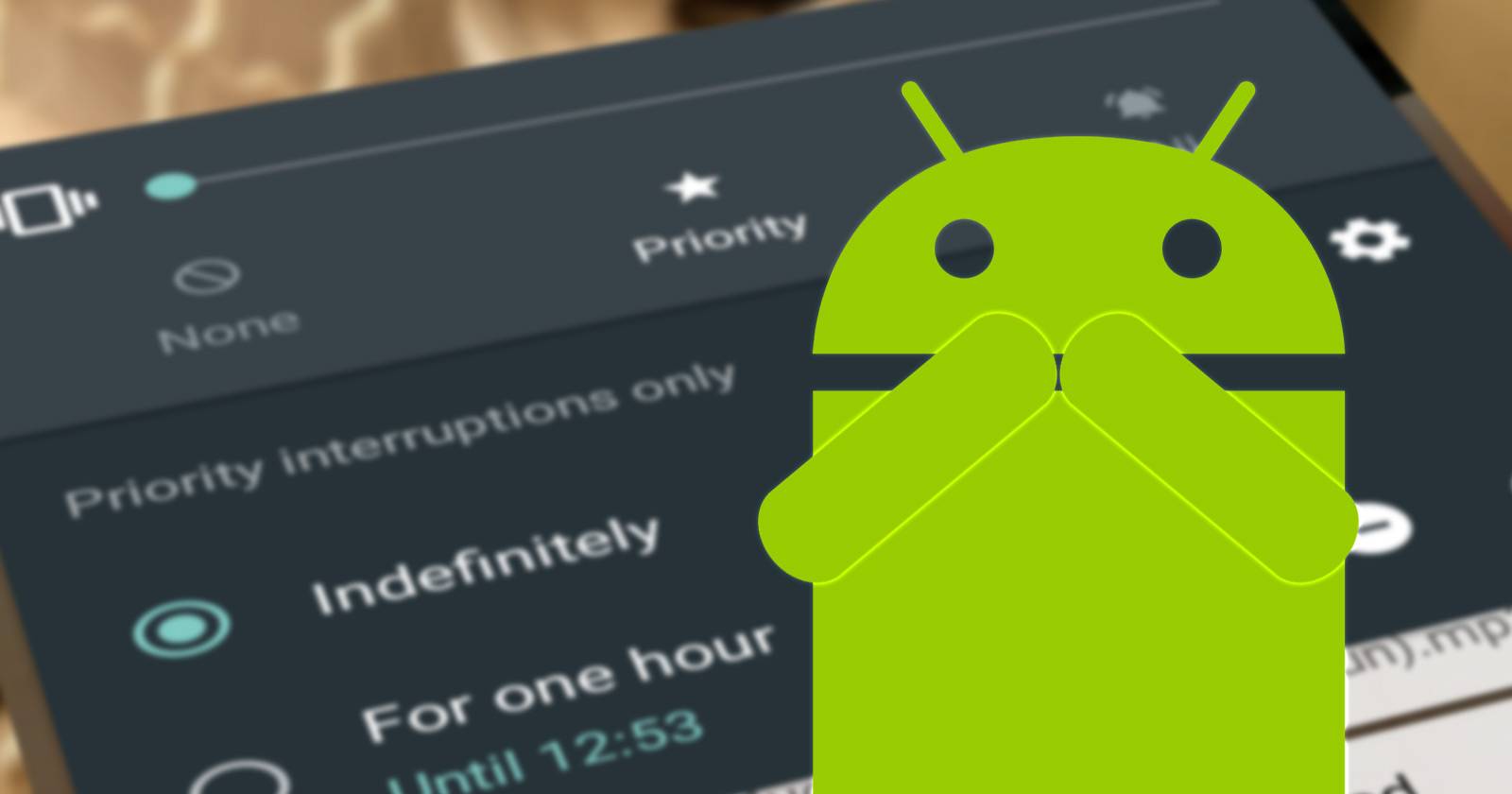
Режим приоритетов (Priority Mode) — это фильтр уведомлений в Android Lollipop (5.0 и выше). Он пропускает только те уведомления, которые вы явно разрешили. Определение: Режим приоритетов — системный режим, который блокирует уведомления кроме разрешённых источников.
Как включить: нажмите кнопку громкости — появится слайдер громкости с иконкой «звезда». Эта иконка включает режим приоритетов.
Важно: режим не «учится» автоматически. Система не определяет сама, кто для вас важен. Вы указываете правила вручную.
Ключевые возможности
- Ручное включение/выключение через кнопки громкости.
- Временные опции: кратковременное включение на фиксированное время или «до отмены».
- Автоматизация по расписанию (Downtime) — например, ночь или выходные.
- Фильтрация звонков и сообщений по контактам: любые, из адресной книги или только избранные.
- Разрешение уведомлений по приложению: отдельный переключатель Priority для каждого приложения.
Как задать длительность и автоматизацию режима приоритетов
Когда вы активируете режим через кнопки громкости, система предложит опции времени работы:
- На неопределённый срок — пока вы не отключите вручную.
- Фиксированное время — автоматически отключится через 15 минут, 30 минут, 45 минут, 1 час, 2 часа, 3 часа, 4 часа или 8 часов.
Чтобы настроить автоматическую активацию по расписанию:
- Нажмите «Настройки» рядом с «Только приоритетные прерывания».
- Включите «Downtime» и укажите диапазон времени.
- Выберите дни недели, в которые режим должен срабатывать автоматически.
- В разделе «Разрешённые прерывания» выберите «Только приоритет» или «Нет» для полного режима «Не беспокоить».
Пример: настроив DND на выходные, вы сохраните личное время и позаботитесь о перерыве от работы.
Как разрешить звонки и SMS от нужных людей
В настройках режима вы можете включать или выключать события, напоминания, звонки и SMS.
Фильтрация по людям:
- Все — разрешены звонки и SMS от всех.
- Контакты — только от людей в адресной книге.
- Избранные — только от отмеченных контактов (starred).
Если у вас нет избранных контактов, откройте приложение «Контакты» и отметьте нужных людей. Можно использовать стандартное приложение Контакты или сторонние решения.
Как разрешить приложения в режиме приоритетов
Режим приоритетов пропускает уведомления только от тех приложений, которым вы дали приоритет.
- Откройте Настройки → Звук и уведомления → Уведомления приложений.
- Найдите приложение и коснитесь его.
- Включите переключатель «Приоритет» (Priority).
Важно: разрешение приложения по приоритету не учитывает ваши избранные контакты. Если вы даёте приоритет WhatsApp, вы получите уведомления обо всём в WhatsApp, а не только от избранных контактов. Для тонкой фильтрации используйте встроенные настройки уведомлений самого приложения.
Как вернуть классический тихий режим
Если вы скучаете по старому «Silent mode», есть решения: сторонние приложения или системные хаки. Пример упомянутого ранее приложения — SoundHUD [больше не доступно]. Оно добавляло расширенные настройки громкости и показывало отдельные регуляторы для звонка, уведомлений, будильника, медиа и звонков. Приложение было платным после двухнедельного триала.
Если вы используете стороннее приложение, в его настройках включите «Игнорировать длинное нажатие» и «Отключать на экране блокировки», чтобы избежать конфликтов с системными функциями.
Важно: сторонние приложения используют права поверх других приложений и могут требовать широких разрешений. Проверяйте репутацию и отзывы.
Практические сценарии и примеры настроек
- Сон: включить Downtime с 23:00 до 7:00, режим «Нет» (полный DND) или «Только приоритет», разрешив будильники.
- Работа: включить «Только приоритет» и разрешить звонки от контактов и уведомления от рабочих приложений (почта, корпоративный мессенджер).
- Встреча: активировать режим вручную на 1 час.
- Путешествие: отключать уведомления от социальных приложений, оставив сообщения и звонки от избранных контактов.
Когда режим приоритетов не подходит (контрпримеры)
- Экстренные оповещения: гос. уведомления или системы экстренной связи могут быть заблокированы в зависимости от модели телефона и настроек.
- Тонкая фильтрация внутри приложений: режим не фильтрует уведомления внутри приложения; он принимает или блокирует приложение целиком.
- Автоматическое определение приоритетов: если вы хотите, чтобы система сама училась и ставила приоритеты, Lollipop этого не делает.
Альтернативные подходы
- Использовать встроенные функции самих приложений (дополнительные фильтры для чатов, важные сообщения).
- Сторонние приложения-профили (например, автоматизация профилей по местоположению или времени).
- Tasker/IFTTT — настроить правила активации режимов по событиям (календарь, Wi‑Fi сеть, подключение к Bluetooth).
Плюсы и минусы альтернатив:
- Сторонние решения дают гибкость, но требуют разрешений и настройки.
- Встроенные фильтры безопаснее, но ограничены функциями конкретного приложения.
Ментальные модели и эвристики для настройки
- Правило 80/20: настройте 20% правил, которые решают 80% проблем (например, разрешить только избранные контакты и рабочие приложения).
- Минимум разрешений: начните с полного блокирования и постепенно добавляйте исключения по необходимости.
- Тестовый период: установите Downtime на короткое время и проверьте, какие уведомления важны.
Быстрая методология настройки (мини-план)
- Определите цель: сон, работа или встреча.
- Выберите источник приоритетов: контакты или приложения.
- Настройте Downtime: время и дни.
- Проверьте результат в течение 48 часов и отрегулируйте.
Ролевые чек-листы
Для руководителя:
- Разрешить звонки от избранных контактов.
- Разрешить уведомления от почты и календаря.
- Включить Downtime на выходных.
Для студента:
- Включить Downtime на ночь и перед экзаменами.
- Разрешить только SMS и звонки от семьи.
Для родителя:
- Разрешить звонки от детей и партнёра.
- Заблокировать социальные сети в ночное время.
Пошаговый план (SOP) для недели с DND
- Понедельник: включить Downtime с 23:30 до 7:00. Разрешить будильник и избранные контакты.
- Вторник–пятница: протестировать режим в рабочее время, добавить исключения для нужных приложений.
- Суббота–воскресенье: включить «Нет» (полный DND) или ограничить уведомления до минимума.
- Воскресенье вечером: оценить и подкорректировать настройки.
Диагностическое дерево для выбора режима
flowchart TD
  A[Нужно ли вас беспокоить?] -->|При необходимости| B[Разрешить уведомления]
  A -->|Нет| C[Нужно полное молчание?]
  C -->|Да| D[Включить DND 'Нет']
  C -->|Нет| E[Включить Только приоритет]
  B --> F[Разрешить по контактам или по приложениям]
  F --> G[Настроить избранные контакты]
  F --> H[Отметить приложения как Приоритет]
Критерии приёмки
- Уведомления, которые вы хотите видеть, доходят во время Downtime.
- Личные вызовы от избранных контактов проходят.
- Нежелательные уведомления остаются заблокированы.
- Режим автоматически включается и отключается по расписанию.
Шаблон проверки после настройки
- Проверка 1: Включите режим вручную — ожидаемые уведомления приходят?
- Проверка 2: Запланируйте Downtime на ближайшие 24 часа — сработает ли по расписанию?
- Проверка 3: Отправьте тестовое сообщение из незапрещённого приложения — заблокируется ли оно?
Безопасность и конфиденциальность
Сторонние приложения для управления звуком требуют дополнительных разрешений. Убедитесь, что приложение не запрашивает лишних прав и имеет положительные отзывы. Не устанавливайте неизвестные APK из непроверенных источников.
Часто задаваемые вопросы
Можно ли позволить только будильникам проходить в DND?
Да. В настройках Downtime оставьте будильники активными и выберите «Нет» для всех остальных прерываний.
Будут ли экстренные уведомления доходить в режиме «Нет»?
Это зависит от модели телефона и системных настроек для экстренных оповещений. Проверьте настройки безопасности и уведомлений в вашей прошивке.
Как отменить приоритет для отдельного приложения?
Откройте Настройки → Звук и уведомления → Уведомления приложений, найдите приложение и выключите переключатель «Приоритет».
Итог
Режим приоритетов — гибкий инструмент для контроля уведомлений на Android Lollipop. Он не заменяет полностью старый тихий режим, но даёт больше контроля над тем, кто и какие события может вас потревожить. Экспериментируйте с Downtime и списком приоритетных приложений, чтобы найти баланс между доступностью и спокойствием.
Важно: начните с минимальных разрешений и добавляйте исключения по мере необходимости.
Что вы думаете о режиме приоритетов? Оставьте комментарий и поделитесь своим опытом.

Похожие материалы

Несколько аккаунтов Skype: Multi Skype Launcher

Журнал для работы: повысить продуктивность

Персональные звуки уведомлений на Android

Скачивание шоу Hulu для офлайн‑просмотра

Microsoft Start: персонализированная новостная лента
