
Режим «Приоритет» в Android Lollipop — полное руководство
Android Lollipop (включая версии 5.0 и 5.1) ввёл новый подход к управлению прерываниями — режим «Приоритет». Это своего рода швейцар у уведомлений: вы говорите системе, что пропускать, а что блокировать. Ниже — исчерпывающее руководство по использованию этой функции, чтобы уменьшить отвлечения и вернуть близкий к старому тихому режиму опыт.
Что такое режим «Приоритет» и что он делает
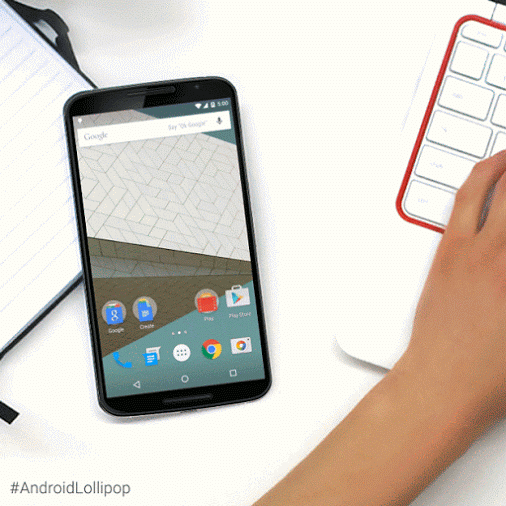
Режим «Приоритет» присутствует на устройствах с Android 5.0 и новее. Чтобы открыть его, нажмите кнопку уменьшения или увеличения громкости — под ползунком появится значок со звездой и опции режима.
Коротко:
- Режим блокирует уведомления, если они не помечены вами как приоритетные.
- Он не обучается автоматически — вы вручную определяете правила (кто и какие приложения могут прерывать).
- Его можно включать вручную или планировать по расписанию (ночью, по рабочим дням и т. д.).
Важно: режим «Приоритет» — это набор правил, а не «умный» фильтр. Он не угадывает, кого вы хотите слышать; он выполняет явные разрешения, которые вы настроите.
Как задать длительность режима и автоматизировать его
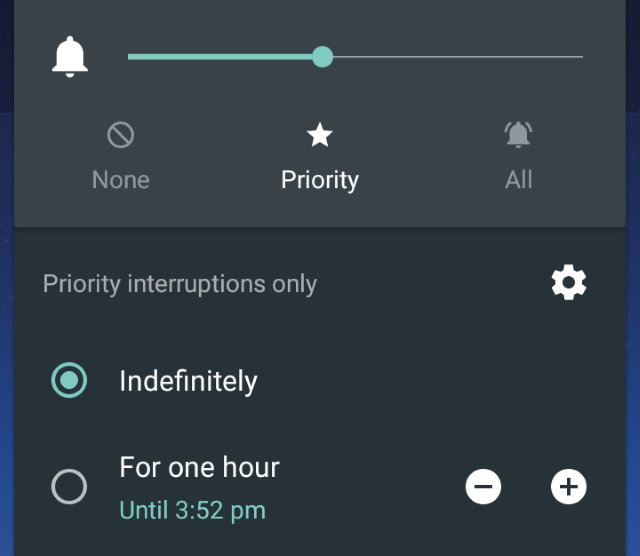
Когда вы активируете режим через кнопки громкости, доступны варианты:
- Бессрочно — выключить придётся вручную.
- На фиксированное время — 15, 30, 45 минут, 1, 2, 3, 4 или 8 часов.
В настройках рядом с «Только приоритетные прерывания» есть шестерёнка. Нажмите её, чтобы:
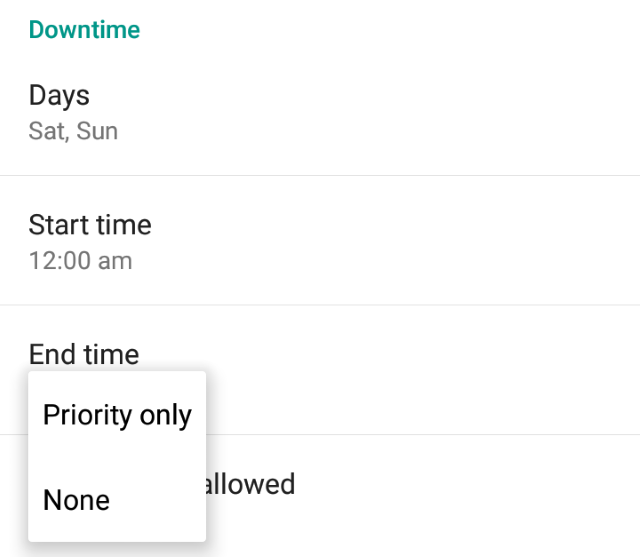
- Настроить «Время без уведомлений» (Downtime) — период, в который телефон автоматически перейдёт в Приоритет.
- Переключиться на полный режим «Не беспокоить» (None), когда вообще ничего не пропускается.
В нижней части настроек вы можете:
- Выбрать дни недели для автоматического включения.
- Задать время начала и окончания.
- В разделе «Разрешённые прерывания» выбрать «Только приоритет» или «Нет» для полного DND.
Пример использования: включите режим DND на выходных, чтобы отключить рабочие уведомления и получить спокойное личное время.
Как разрешать звонки и SMS от нужных людей
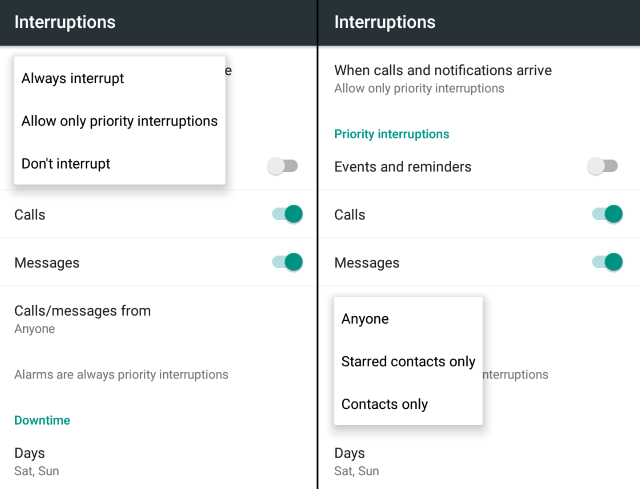
На той же странице настроек можно разрешить или запретить события, напоминания, звонки и сообщения.
Для звонков и SMS есть фильтрация по людям:
- От всех
- Только из адресной книги
- Только отмеченные звёздочкой контакты
Если у вас ещё нет отмеченных контактов, зайдите в приложение «Контакты» и пометьте нужных людей. Можно использовать стандартное приложение «Контакты» Android или сторонние, например Contacts+.
Обратите внимание: разрешение контактов и разрешение приложений работают отдельно. Если вы разрешили определённое приложение, уведомления от него будут проходить, даже если звонки от людей в этом приложении не отмечены как приоритетные.
Как разрешить приложение в режиме «Приоритет»
Как мы уже сказали, режим действует как швейцар: пропускает уведомления только от того, что вы одобрите.
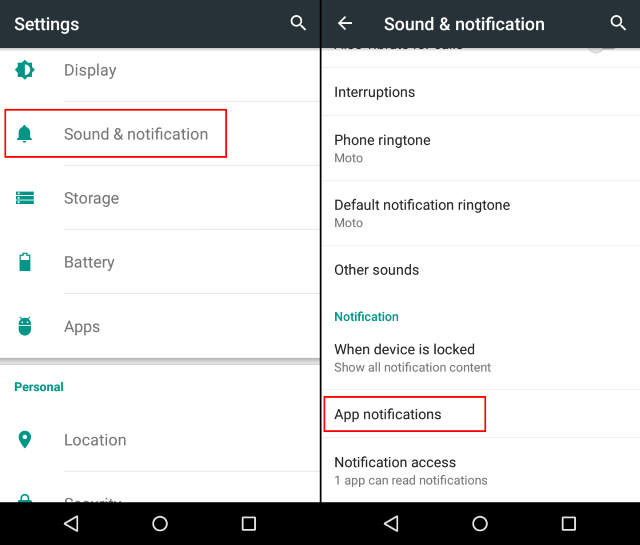
Порядок действий:
- Откройте Настройки > Звук и уведомления > Уведомления приложений.
- Выберите приложение, которое хотите сделать приоритетным.
- Включите тумблер «Приоритет» для этого приложения.
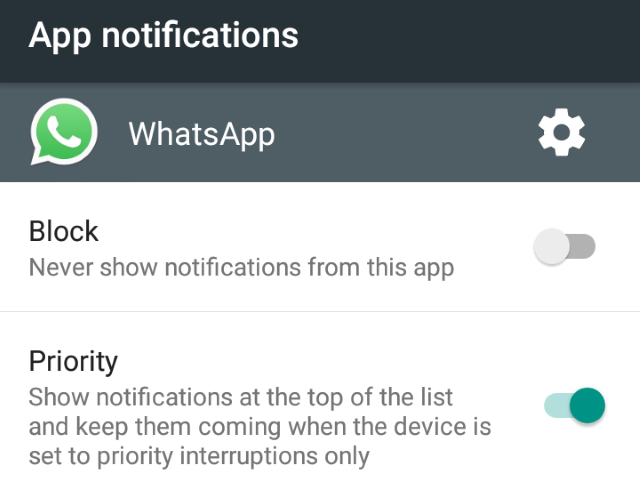
Важно понимать конфликт уровней: если вы поставите WhatsApp в приоритет, вы будете получать любые уведомления от WhatsApp — не только сообщения от помеченных контактов в адресной книге Android. Для тонкой фильтрации используйте встроенные настройки уведомлений самого приложения (например, отдельные звуковые уведомления или выключение оповещений от отдельных чатов).
Как вернуть классический тихий режим
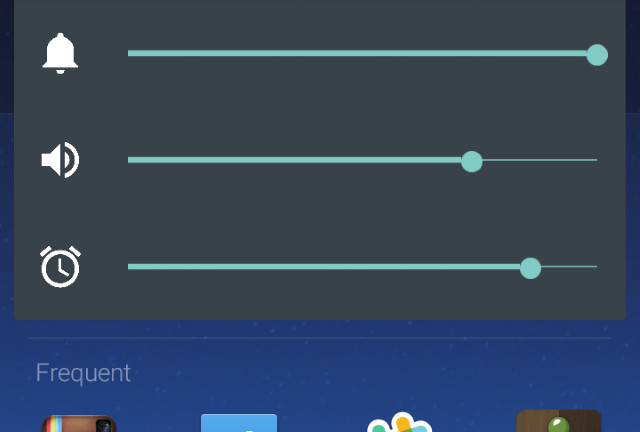
Если режим «Приоритет» вам не по душе и вы хотите поведение, близкое к старому «Silent», можно использовать сторонние утилиты. В исходном обзоре упоминалось приложение SoundHUD [No Longer Available], которое добавляло более точные элементы управления громкостью: рингтон, уведомления, будильник, медиа и звонки отдельно. Оно показывалось при нажатии кнопок громкости.
Если вы решите попробовать аналогичное приложение, ищите функции:
- Отдельное управление источниками звука.
- Быстрое переключение в нулевой звук для рингтона и уведомлений.
- Опцию игнорирования долгого нажатия и отключение на экране блокировки, чтобы не ломать стандартные жесты Android.
Замечание: в новой системе Android всё равно могут быть ограничения, поэтому сторонние приложения не всегда полностью воссоздают прежний опыт «полного тишины».
Когда режим «Приоритет» не подходит или даёт сбои
- Сторонние приложения имеют собственные настройки уведомлений. Если вы разрешили приложение на системном уровне, оно всё равно может продолжать отправлять уведомления по своим правилам.
- Конфликт настроек: приоритеты контактов и приоритет приложений не объединяются «умно» — разрешение на уровне приложения даёт все уведомления от него.
- Некоторые устройства и производители добавляют свои оболочки; поведение меню уведомлений в Lollipop может отличаться от чистого Android.
Ментальные модели и эвристики
- Модель «Шлюз/Белый список»: рассматривайте режим как шлюз, который пропускает только записи из белого списка (люди и приложения).
- Эвристика трёх слоёв: контакты → приложения → события (календарь/напоминания). Решения принимайте сверху вниз: сначала кто, затем чем, затем когда.
- Правило 80/20: ограничьте приоритет 20% самых важных контактов и 20% приложений — это даст ~80% спокойствия.
Быстрый чек-лист перед важной встречей (роль: сотрудник)
- Включить «Только приоритет» через кнопку громкости.
- Проверить, что календарные события разрешены.
- Отключить приложение социальных сетей в настройках приложений.
- Включить позволение звонков от избранных контактов (если нужно).
Чек-лист для родителей
- Убедиться, что экстренные контакты отмечены звёздочкой.
- Разрешить SMS/звонки от контактов из адресной книги.
- Не ставить мессенджеры с кучей оповещений в приоритет.
Мини‑методика: настроить автовключение на выходные (шаг за шагом)
- Откройте Настройки > Звук и уведомления > Приоритетные прерывания.
- Нажмите значок настроек рядом с «Только приоритетные прерывания».
- Включите «Время без уведомлений» (Downtime).
- Выберите дни: Суббота и Воскресенье.
- Установите время начала и окончания (например, 00:00–23:59).
- В разделе «Разрешённые прерывания» выберите «Нет» или «Только приоритет», в зависимости от потребностей.
Критерии приёмки:
- Телефон автоматически переходит в выбранный режим в заданные дни и время.
- Разрешённые события/контакты продолжают приходить.
- Никаких звонков от случайных приложений не происходит, если приложения не в приоритете.
Шаблон принятия решения: когда ставить приложение в приоритет
- Поставьте в приоритет, если уведомления от приложения связаны с безопасностью или работой (мессенджер команды, мониторинг сервера).
- Не ставьте в приоритет, если уведомления информационные и не требуют немедленной реакции (ленты новостей, лайки).
- Если приложение требует выборочного контроля, оставьте его не в приоритете и отфильтруйте внутри самого приложения.
Диагностическое дерево принятия решений
flowchart TD
  A[Нужно ли быть доступным сейчас?] --> B{Ожидается срочный звонок?
  }
  B -- Да --> C[Разрешить звонки от избранных контактов]
  B -- Нет --> D{Рабочее время?}
  D -- Да --> E[Включить «Только приоритет», разрешить рабочие приложения]
  D -- Нет --> F[Включить DND / «Нет» — полностью блокировать]
  C --> G[Проверить, не добавлено ли приложение в приоритет]
  E --> G
  F --> H[Убедиться, что экстренные контакты помечены]
  G --> I[Если уведомлений слишком много — убрать приложение из приоритета]
Альтернативные подходы
- Встроенные фильтры приложений: вместо добавления приложения в приоритет отключайте категории уведомлений внутри самого приложения.
- Профили звука сторонних лаунчеров и автоматизаторов (Tasker, Automate) — позволяют гибко переключать источники звука по контексту.
- Использовать жесты и виджеты быстрого доступа для мгновенного переключения между режимами.
Сравнение уровней зрелости настройки (Maturity levels)
- Уровень 1: Ручное включение/выключение. Быстро, но требует внимания.
- Уровень 2: Фиксированные таймауты (15–60 минут) при ручном включении.
- Уровень 3: Автоматизация по расписанию (ночь/выходные).
- Уровень 4: Контекстная автоматизация (локейшн, календарь, распознавание встречи) с использованием сторонних инструментов.
Советы по устранению проблем
- Если вы не получаете важные звонки: проверьте, не включён ли полный DND («Нет»).
- Если приходит слишком много уведомлений: проверьте, какие приложения отмечены как приоритетные, и уберите лишние.
- Если поведение отличается на разных устройствах: проверьте фирменную оболочку производителя (Samsung, Huawei и т. п.).
Совместимость и миграция на более новые версии Android
Режим «Приоритет» появился в Lollipop. В более новых версиях Android его эволюция продолжилась под названием «Не беспокоить» с более гибкими настройками. Основная логика сохранена: разрешения по категориям, расписания и исключения. При переходе на более новые версии проверьте, как именно реализованы категории и экспозиция настроек — интерфейс может отличаться.
Факт-бокс: ключевые числа и опции
- Доступные таймауты при ручном включении: 15, 30, 45 минут, 1, 2, 3, 4, 8 часов.
- Три уровня фильтрации звонков: все — контакты — отмеченные контакты.
- Два базовых режима автоматизации: «Только приоритет» и «Нет» (полный DND).
Короткий словарь
- DND — Do Not Disturb, «Не беспокоить».
- Downtime — время, когда система автоматически блокирует уведомления.
- Приоритет — пометка звонков/уведомлений/приложений, которые разрешены в режиме фильтрации.
Итог и рекомендации
Режим «Приоритет» потребует немного больше настроек, чем старый тихий режим, зато даёт точный контроль: кто и что может вас прерывать. Начните с малого — определите 3–5 ключевых людей и 1–2 приложений, затем расширяйте правила по необходимости. Если вам нужен полностью знакомый «без звука», рассмотрите сторонние решения или автоматизаторы.
Важно: не смешивайте уровни разрешений без понимания их взаимодействия — приложение в приоритете пропустит все свои уведомления независимо от того, кто вам пишет внутри этого приложения.
Мысли пользователей разделились: кто-то скучает по старому «без звука», кто-то ценит гибкость Приоритета. Что думаете вы? Поделитесь в комментариях.

Похожие материалы

Несколько аккаунтов Skype: Multi Skype Launcher

Журнал для работы: повысить продуктивность

Персональные звуки уведомлений на Android

Скачивание шоу Hulu для офлайн‑просмотра

Microsoft Start: персонализированная новостная лента
