
Гостевой режим на Android — Pixel и Samsung
Быстрые ссылки
Гостевой режим на Google Pixel
Гостевой режим на Samsung Galaxy
Кратко
- На Android есть режим «Гость», который даёт ограниченный профиль для других людей.
- Настройка зависит от производителя и модели: Google Pixel действует по стандартной схеме Android, а Samsung чаще ограничивает функцию планшетами.
- Если устройство не поддерживает гостевой профиль, есть альтернативы: закрепление экрана, защищённые папки или отдельный учётный профиль.
Телефон — очень личный предмет. Гостевой режим создан для случаев, когда нужно дать другому человеку доступ к устройству, но не открывать личные сообщения, фото и учётные записи. Ниже — пошаговая инструкция для Google Pixel и Samsung Galaxy, советы, когда функция не подходит, и альтернативы.
Гостевой режим на Google Pixel
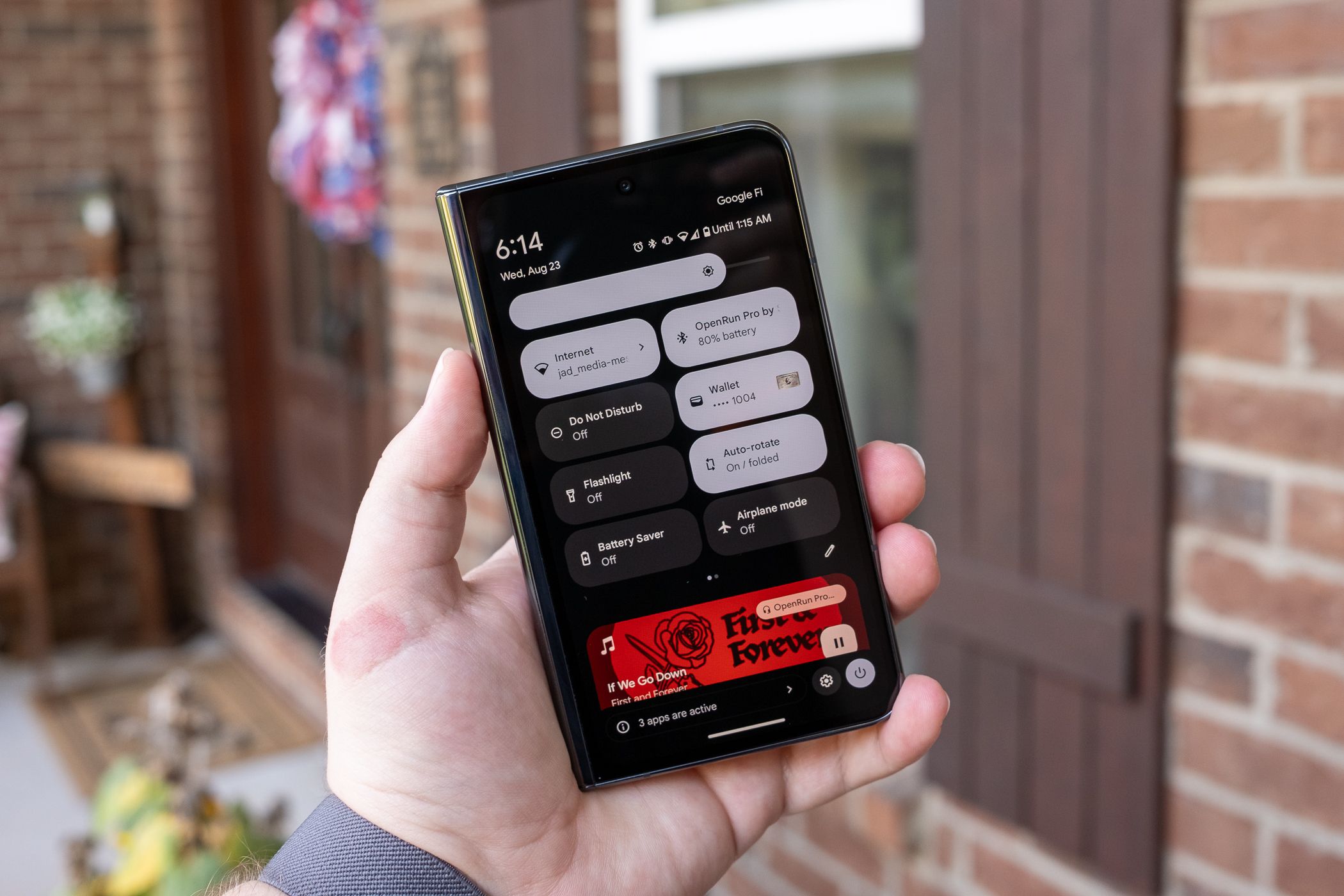
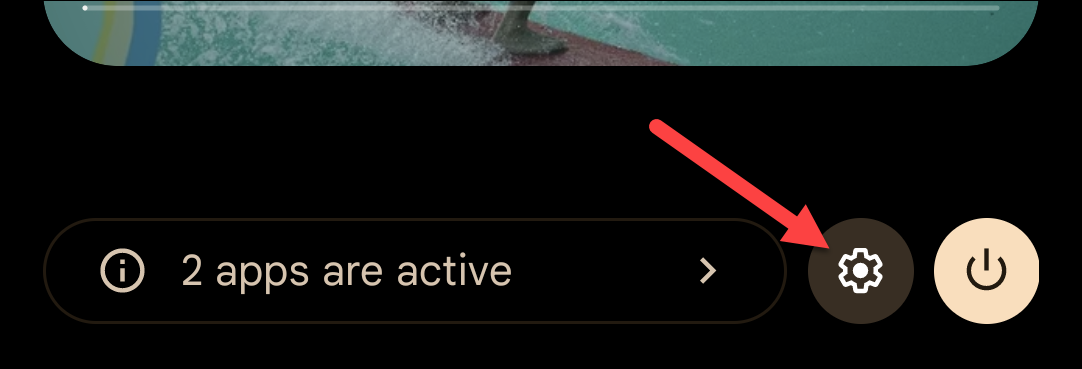
- Проведите вниз дважды от верхнего края экрана, чтобы развернуть панель Быстрых настроек. Нажмите значок шестерёнки.
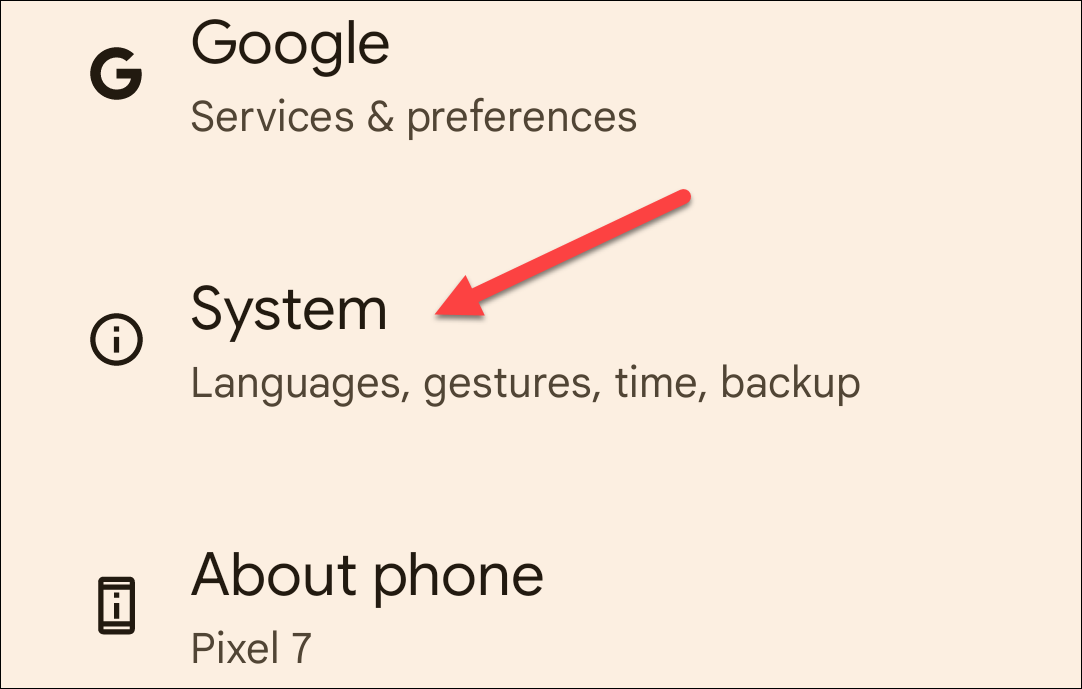
- Пролистайте вниз и выберите раздел «Система».
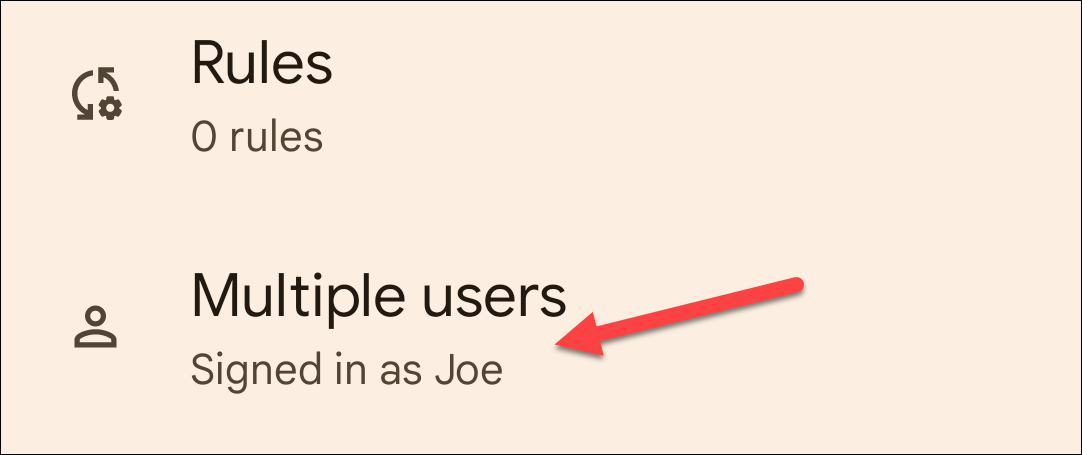
- Перейдите в «Несколько пользователей».
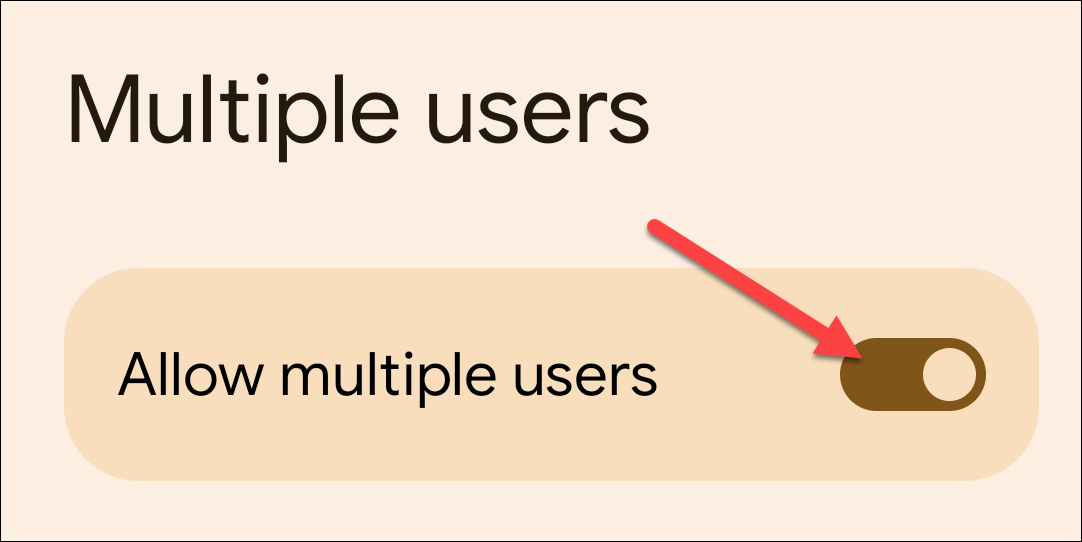
- Включите переключатель, чтобы разрешить использование нескольких пользователей.
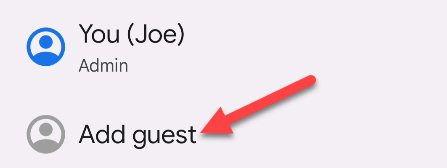
- Нажмите «Добавить гостя».
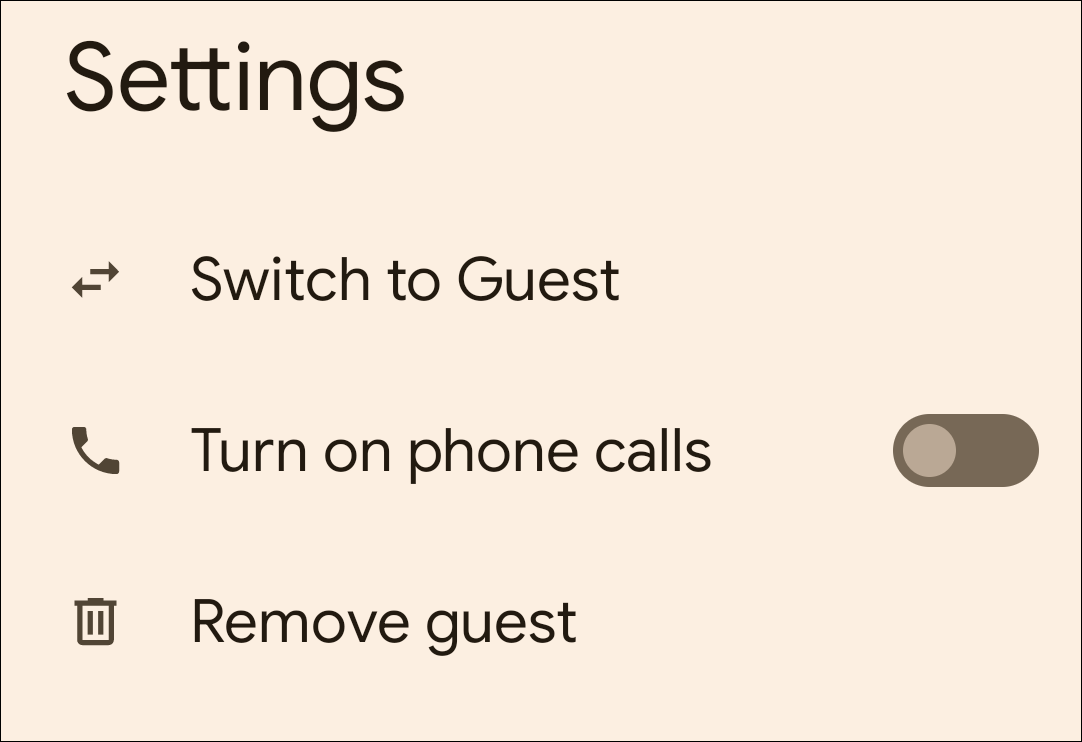
- Профиль гостя создан. Можно переключиться на него, разрешить звонки для гостя или удалить профиль.
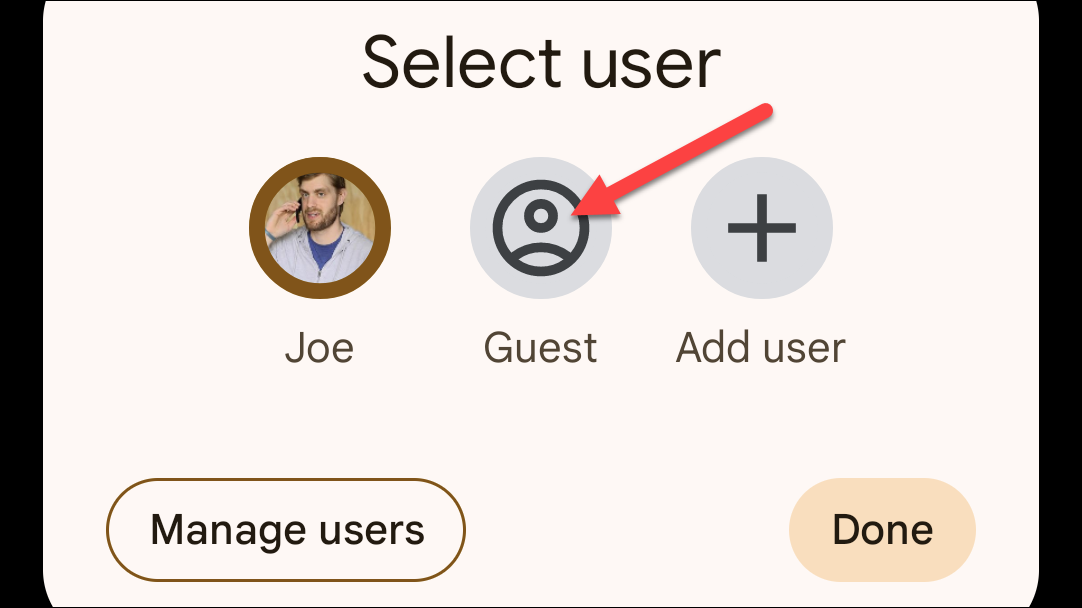
Удобный способ переключения — через развернутую панель Быстрых настроек: рядом с кнопками питания и настроек появится значок пользователя.
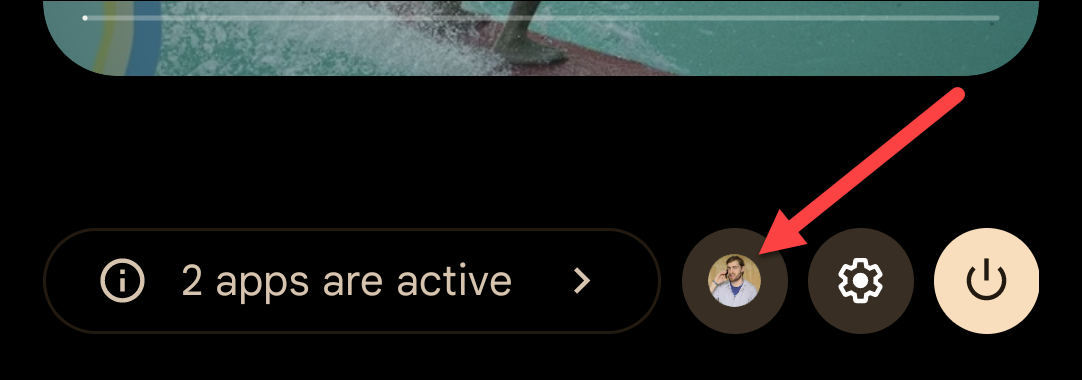
Выберите «Гость» в появившемся меню, чтобы открыть гостевой профиль.
Гостевой режим на Samsung Galaxy
Важно: у Samsung гостевой режим обычно поддерживается только на планшетах, а не на смартфонах. Если вы не видите опции, скорее всего устройство её не поддерживает.
- Откройте Настройки, перейдите в раздел «Аккаунты и резервное копирование» и включите несколько пользователей.
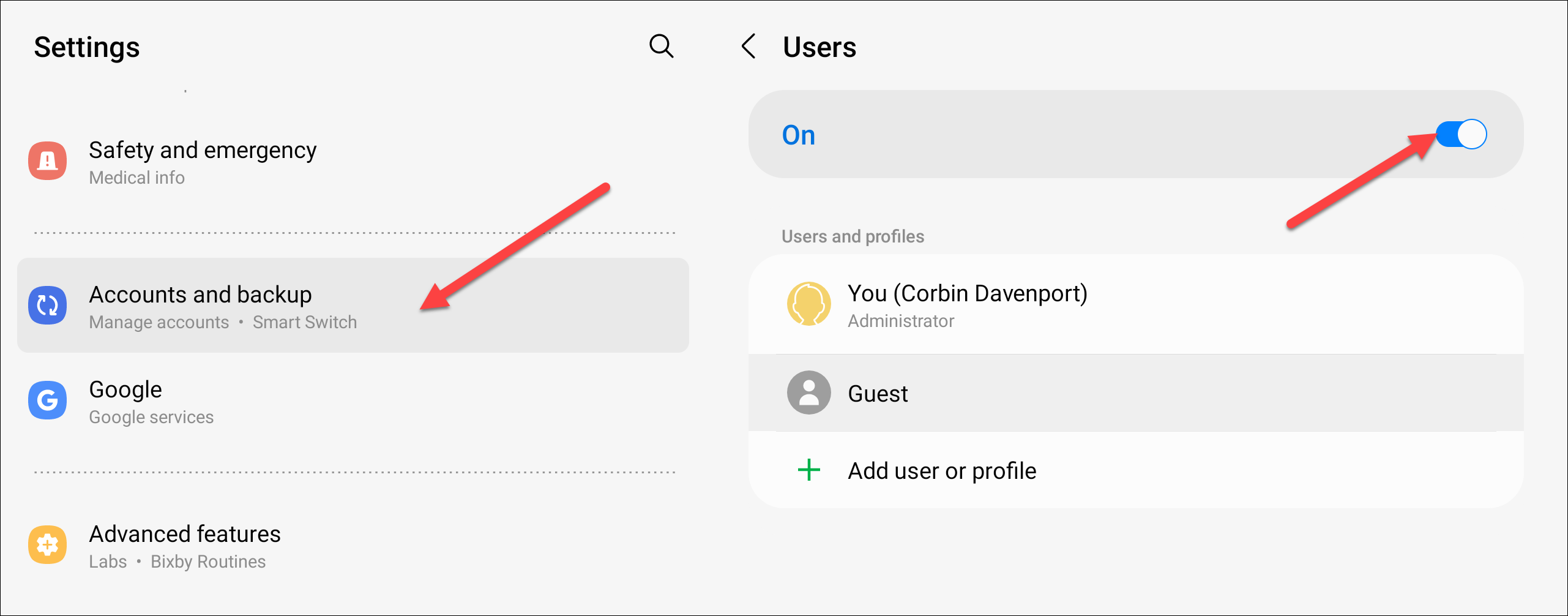
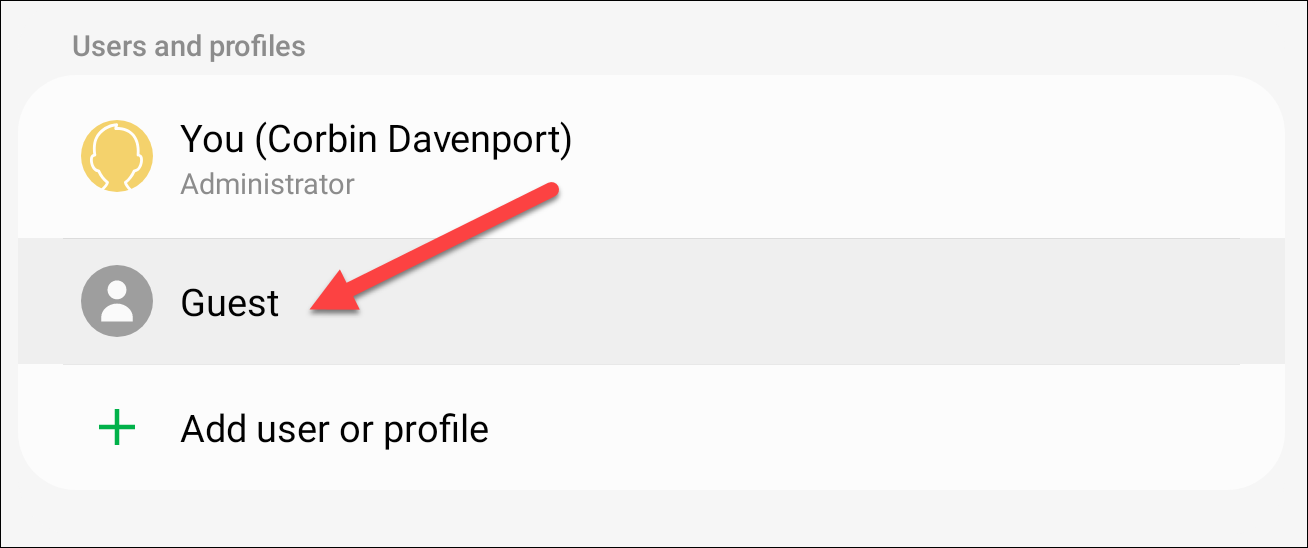
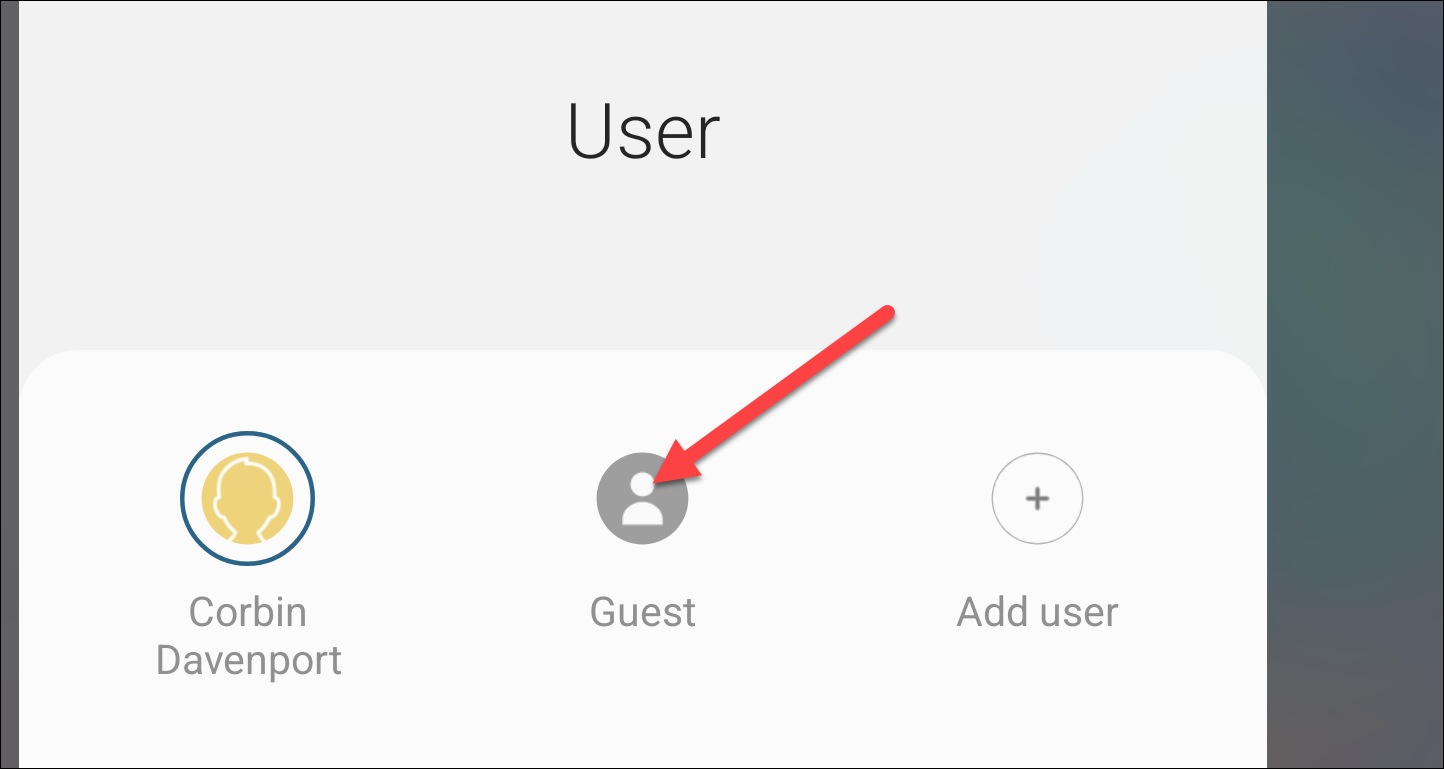
- Выберите профиль «Гость».
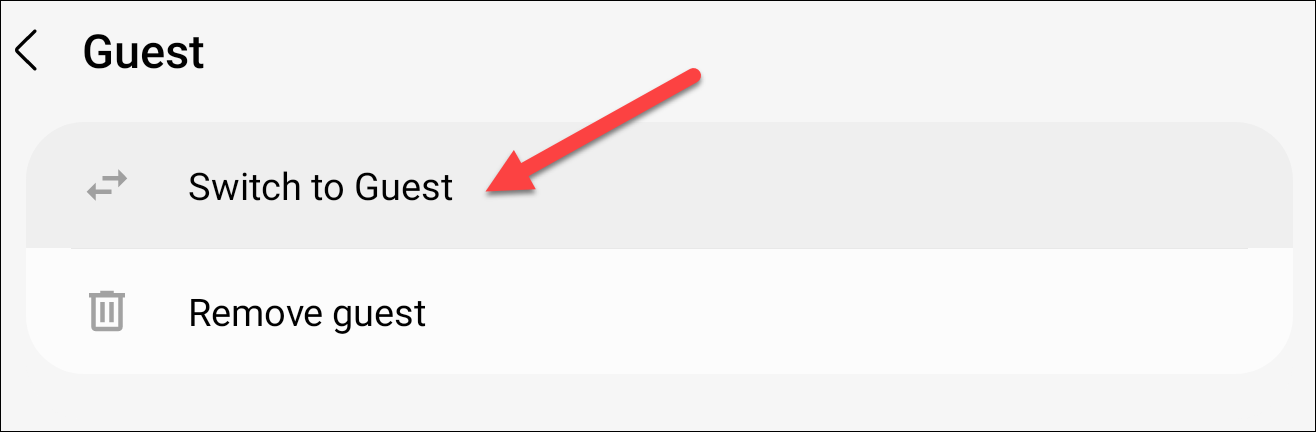
- Профиль гостя создан. Вы можете сразу переключиться или удалить профиль с этого экрана.
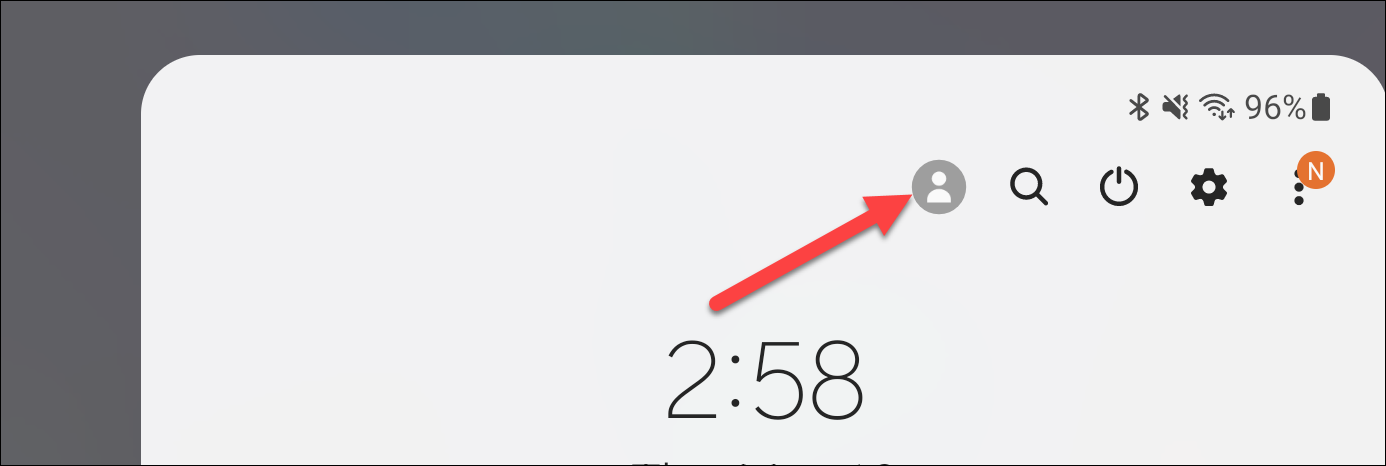
Также можно открыть панель Быстрых настроек и нажать значок пользователя, затем выбрать «Гость».
Когда гостевой режим не подходит
- Ваш смартфон не поддерживает несколько профилей (часто касается старых или некоторых моделей Samsung).
- Нужно дать доступ только к одному приложению или экрану — гостевой профиль даёт полный рабочий стол, что избыточно.
- Требуется изолировать отдельные данные на уровне приложений — гостевой профиль не всегда контролирует доступ к отдельным папкам или сервисам.
Альтернативы и когда использовать их
- Закрепление экрана (Screen pinning): полезно, если нужно выдать устройство только для одного приложения. Гость не сможет выйти без PIN.
- Защищённая папка или Secure Folder (на Samsung): для хранения приватных файлов и приложений отдельно.
- Отдельный пользовательский профиль: если нужно постоянное разделение аккаунтов между членами семьи.
- Ограниченные приложения и временные пароли: для ситуаций, где гостю требуется доступ к конкретному сервису.
Быстрая методика проверки поддержки на вашем устройстве
- Откройте Настройки → найдите «Пользователи», «Несколько пользователей» или «Аккаунты и резервное копирование».
- Если есть опция «Добавить гостя» — функция поддерживается.
- Если опции нет — ищите альтернативы: закрепление экрана или защищённую папку.
Чек‑лист перед передачей устройства другому человеку
- Владелец: выйти из мессенджеров и почты или переключиться на гостя.
- Владелец: отключить биометрию для гостя, если профиль не имеет управления биометрией.
- Гость: не запрашивать удаление файлов — это прерогатива владельца.
- Оба: договориться о целях использования и времени возврата.
Примеры, когда гостевой профиль полезен
- Дети играют в игры, но вам не хочется, чтобы они получили доступ к фото и сообщениям.
- Нужен быстрый доступ к интернету и браузеру для гостя без авторизации в ваших сервисах.
- Вы временно передаёте устройство для совершения звонка или проверки маршрута.
Важно: гостевой профиль не заменяет полноценную политику приватности. Если нужно обеспечить строгую изоляцию данных, используйте отдельный аккаунт или корпоративные решения для управления устройствами.
Краткий глоссарий
- Профиль гостя — временный пользовательский профиль с ограниченным доступом.
- Закрепление экрана — режим, который позволяет заблокировать устройство на одном приложении.
- Защищённая папка — контейнер для личных файлов и приложений.
Итог
Гостевой режим — простой и удобный способ дать другому человеку ограниченный доступ к устройству. На Google Pixel и большинстве чистых Android-устройств функция работает по единой схеме. У Samsung гостевой режим чаще встречается на планшетах, поэтому на смартфонах стоит рассмотреть альтернативы. Всегда проверяйте настройки и используйте дополнительные меры защиты при необходимости.
Краткие рекомендации:
- Если нужно быстро дать доступ к нескольким функциям — используйте профиль гостя.
- Для доступа только к одному приложению — закрепление экрана.
- Для постоянного разделения пользователей — создайте отдельные профили.

Похожие материалы

Несколько аккаунтов Skype: Multi Skype Launcher

Журнал для работы: повысить продуктивность

Персональные звуки уведомлений на Android

Скачивание шоу Hulu для офлайн‑просмотра

Microsoft Start: персонализированная новостная лента
