
Как настроить и использовать Nvidia Shield TV
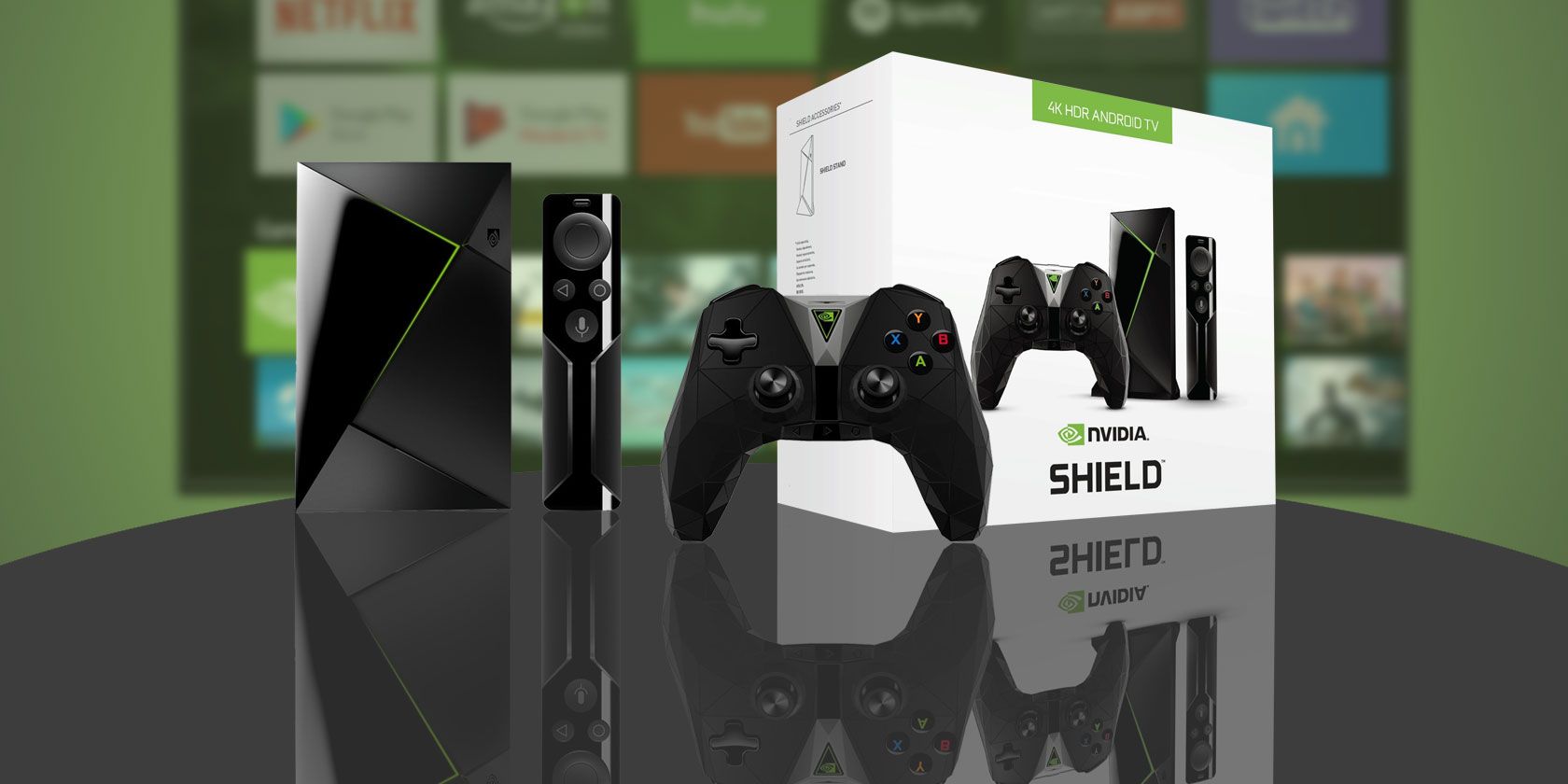
Если вы хотите сократить плату за кабельное ТВ или добавить ещё один способ воспроизведения контента в гостиную, рынок предложит множество плиток и стриминговых «палочек». Наиболее распространённые платформы — Roku, Android TV, Apple TV, Amazon Fire и Chromecast. Многие приставки работают под Android TV; одна из самых мощных — Nvidia Shield TV. Для тех, кто хочет «оторвать» плеер от проводов — отличный выбор.
В этом развернутом руководстве мы подробно пройдём все этапы: распаковка, подключение, первичная настройка, расширение хранилища, оптимизация интерфейса, установка приложений, рекомендации по безопасности и углублённые сценарии использования. В конце — чек-листы, методологии, матрица совместимости и рукопись на случай отказа обновления.
Вкратце: перечень шагов
Если не хочется тратить много времени — следуйте этому краткому плану:
- Подключите Nvidia Shield TV к телевизору и сети
- Пройдите мастер первоначальной настройки на экране
- Зайдите в Настройки и отрегулируйте базовые параметры
- При необходимости добавьте adoptable storage (встроенное расширение)
- Настройте домашний экран и скройте ненужные приложения
- Подключите Bluetooth-устройства (мышь/клавиатура/геймпад)
- Установите нужные приложения — Play Store, магазин Nvidia или через веб/сайдлоад
Каждый пункт раскрыт подробно ниже.
Что входит в комплект
Прежде чем начать: откройте коробку и убедитесь, что в ней всё есть. В комплект обычно входят:
- Nvidia Shield TV — приставка
- Пульт дистанционного управления
- Игровой контроллер
- Блок питания для приставки
- USB-кабель для зарядки контроллера
- Инструкции и гарантийная документация
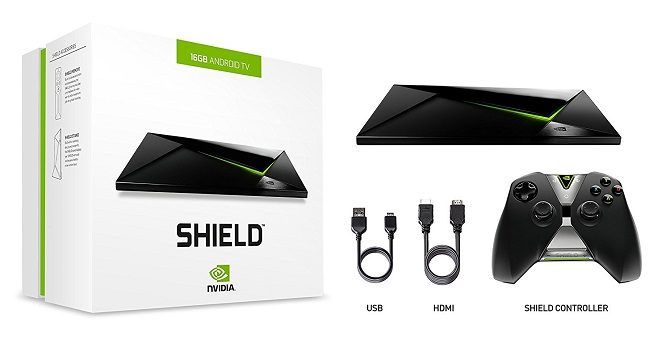
В отличии от ранних моделей, в комплектном пульте нет кабеля для зарядки — он работает от двух батареек CR2032, которые обычно входят в комплект.
Подключение Nvidia Shield TV к телевизору
На задней панели приставки расположены пять разъёмов: вход питания, два USB, HDMI и Ethernet.
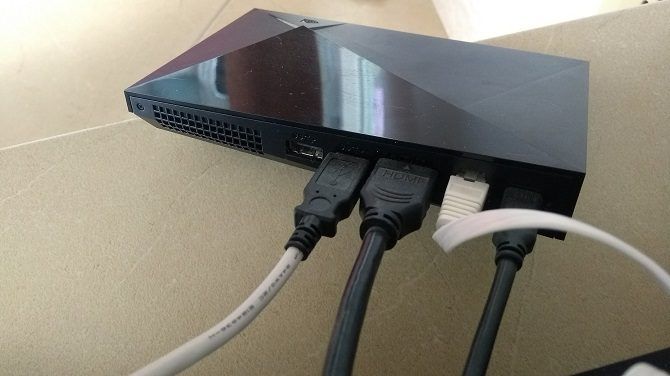
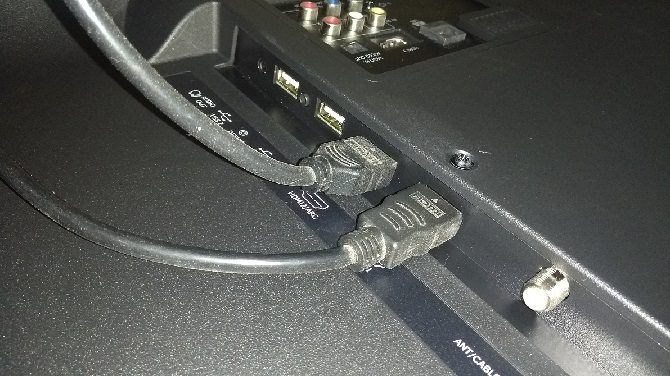
Подключите HDMI-кабель к разъёму HDMI приставки и к HDMI-входу вашего телевизора. Телевизор должен поддерживать HDCP для корректной работы большинства приложений.
Подключите блок питания к сети — Shield нельзя запитать от USB-порта телевизора; нужна полноценная сеть переменного тока.
При возможности подключите Ethernet-кабель к роутеру для более стабильного соединения; если роутер далеко — используйте Wi‑Fi.
Включите телевизор и переключите вход (Input) на тот HDMI, к которому подключён Shield. Должно появиться приветствие Nvidia.
Важно: HDMI-кабель в комплект обычно не входит; используйте кабель версии 2.0 для оптимального качества видео и звука.
Первичная настройка
При первом включении устройство запустит мастер установки.
- Выберите язык.
- Подключитесь к Wi‑Fi, если не используете Ethernet.
- Войдите в аккаунт Google — это даст доступ к Play Store, сохранённым играм, рекомендациям и синхронизации. Пропускать вход в Google можно, но функциональность будет заметно ограничена.
- Примите условия Nvidia и Google и дождитесь завершения инициализации.
Домашний экран устройства называется Lean Back Launcher — это место, где собираются приложения и рекомендации.
Настройка меню «Настройки» — важные параметры
Перед установкой приложений и запуском игр стоит потратить 5–10 минут на базовую настройку.
Чтобы открыть настройки: перейдите вниз домашнего экрана и нажмите Select на иконке Настроек.
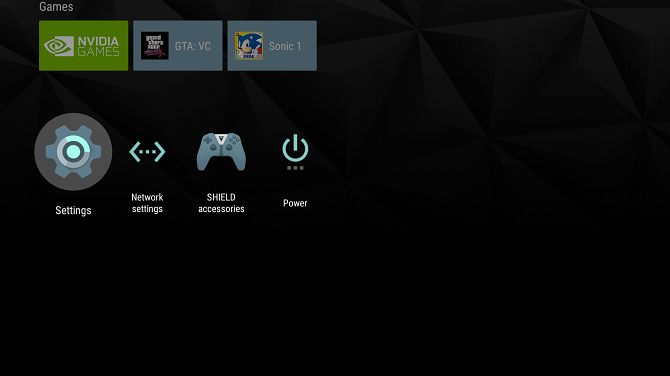
Экран и звук
В разделе Экран и звук установите:
- Разрешение (Resolution) — выберите максимум, поддерживаемый телевизором.
- Power control — активируйте CEC TV on и CEC TV off, чтобы телевизор автоматически переключал вход на Shield при использовании.
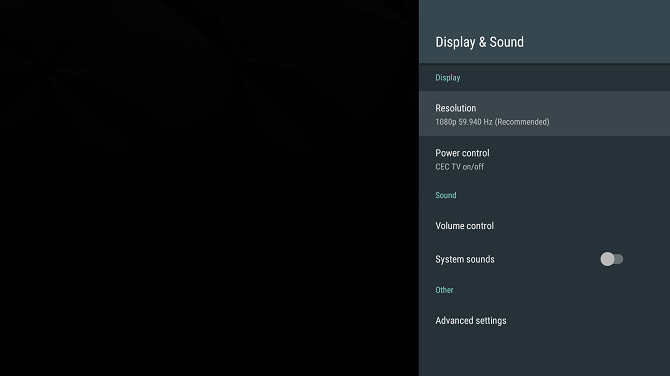
В Advanced Settings можно настроить overscan, параметры surround и поведение регулировки громкости.
Система
В Система → Processor Mode выберите Max Performance для максимальной производительности в играх и приложениях.
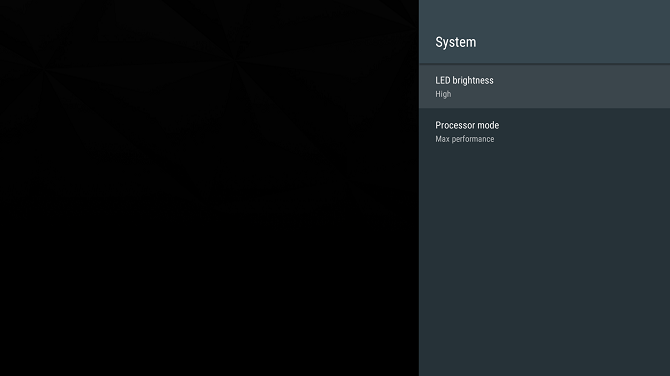
Хранилище и сброс
Здесь можно включить доступ по локальной сети, добавить сетевые диски и настроить adoptable storage (встроенное расширение).
Чтобы дать доступ по сети: Storage and Reset → Shield Storage Access → Over Local Network — переключите в On. На экране появятся логин и пароль для подключения с ПК.
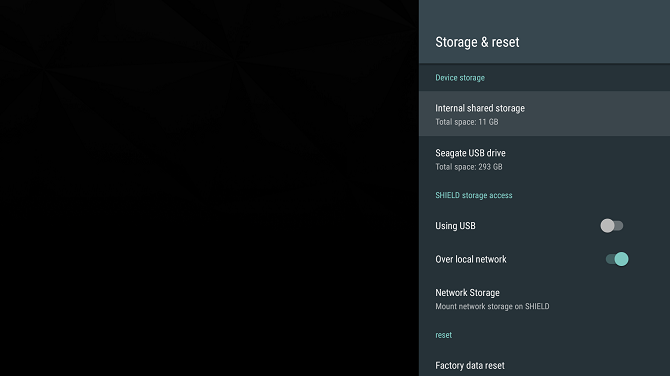
Если у вас есть NAS, выберите Network Storage в том же меню и следуйте подсказкам для добавления сетевого хранилища.
Adoptable storage — как расширить внутреннюю память
Shield доступен в двух вариантах: 16 ГБ (базовая) и 500 ГБ Pro. Если у вас 16 ГБ, очень рекомендую добавить внешнее хранилище в режиме adoptable storage.
Adoptable storage превращает внешний USB‑накопитель в зашифрованную часть внутреннего хранилища. После форматирования такой диск можно использовать для установки приложений и игр, но он будет привязан к вашему Shield и не сможет быть использован на других устройствах без форматирования.
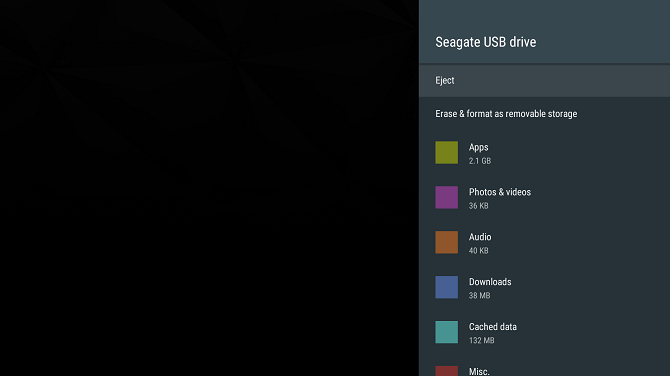
Рекомендации по выбору накопителя:
- Используйте качественные USB‑3.0 внешние диски или быстрые флешки с высокой скоростью записи/чтения.
- Для игр лучше внешний HDD/SSD, а не дешёвая флешка.
- Оставьте резервную копию данных перед форматированием — операция удалит все данные на внешнем диске.
Как включить:
- Подключите диск через USB.
- Settings → Storage and Reset → Shield Storage Access → выберите внешний диск.
- Выберите Set up as internal storage и затем Move now или Format as internal.
Важно: если планируете пересадить диск на другой Shield — придётся форматировать заново.
Настройка домашнего экрана
Lean Back Launcher показывает три ряда: рекомендации, приложения и игры. Вы можете управлять тем, какие приложения влияют на рекомендации и порядок отображения.
Чтобы убрать приложение из Recommendations row: Settings → Preferences → Home Screen → Recommendations row и отключите тумблеры для приложений, содержимое которых вы не хотите видеть.
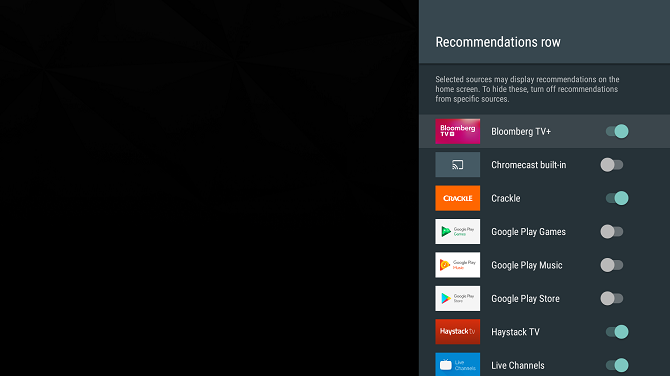
Чтобы изменить порядок приложений: Settings → Preferences → Home Screen → Apps and Games row.
Скрыть системные приложения
Shield поставляется с предустановленными Google-приложениями и другими системными программами. Их нельзя удалить обычными средствами, но можно отключать.
Settings → Device → Apps → System Apps: выберите приложение и Disable. Оно останется на устройстве, но перестанет отображаться и работать.
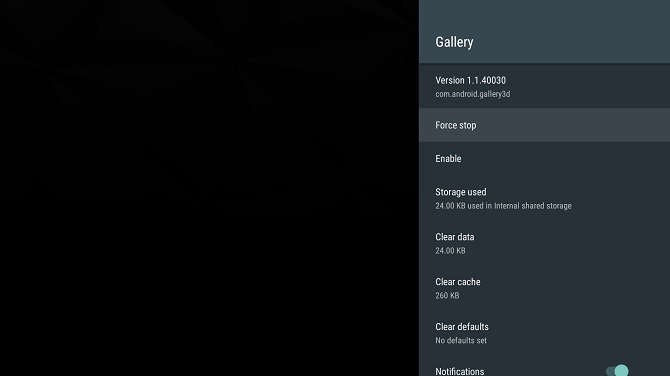
Удаление системных приложений возможно только при рутировании, что выходит за рамки этого руководства.
Подключение Bluetooth-устройств
Shield поддерживает большинство Bluetooth-периферий: мыши, клавиатуры, современные геймпады, веб‑камеры и аудиоустройства.
Важно: для работы с не-TV-ориентированными приложениями пригодится мышь и клавиатура — USB или Bluetooth.
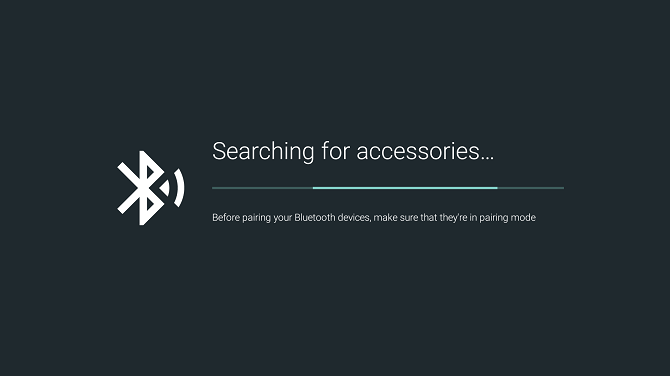
Для добавления: Settings → Remote and accessories → Add accessory. Shield начнёт сканирование и проведёт через процесс сопряжения.
Установка приложений — четыре способа
Существует четыре основных способа установки приложений на Shield:
- Google Play Store (встроенный)
- Nvidia Games Store (игры и стриминг)
- Веб-версия Google Play через браузер на ПК
- Сайдлоад через APK (неизвестные источники)
Google Play Store
Официальный путь: откройте Play Store в интерфейсе Android TV. Навигация по категориям похожа на версию для телефона, но с интерфейсом, оптимизированным под пульт.
Для поиска используйте голосовую кнопку (иконка микрофона) на пульте. Для установки: выберите приложение и нажмите Install.
Nvidia Games Store и GameStream
Nvidia предлагает свой магазин игр и сервис GameStream, который позволяет стримить игры с ПК с видеокартой Nvidia на Shield.
Подписка на некоторые сервисы в магазине стоит $7.49/месяц (информация из исходного описания сервиса). Для использования GameStream на ПК установите GeForce Experience, включите GameStream в настройках приложения, затем на Shield в Nvidia Games Store найдите раздел GameStream PCs — при нахождении ПК в той же сети игры появятся в библиотеке Shield.
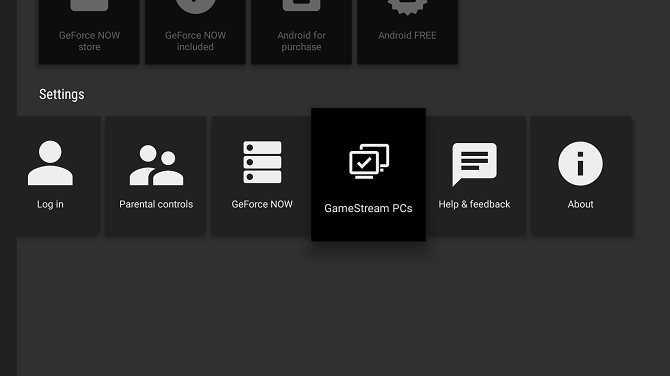
Ссылка для скачивания GeForce Experience: официальный сайт Nvidia.
Установка через веб
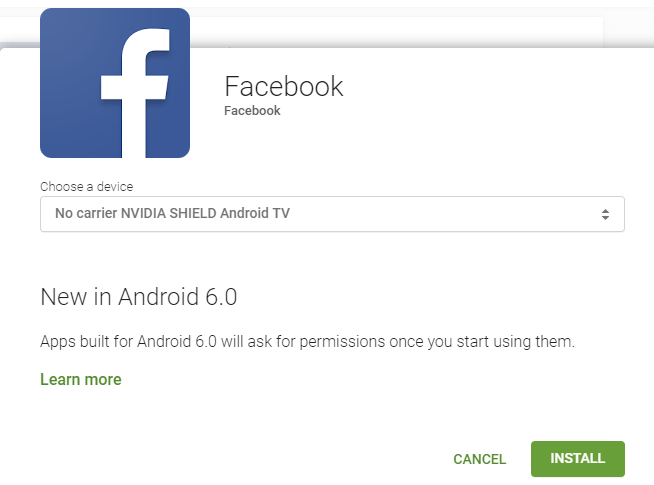
Вы можете установить приложение через веб‑версию Google Play, выбрав устройство (ваш Shield) в списке устройств, и нажать Install. Приложение появится в разделе приложений на домашнем экране (может занять несколько минут).
Сайдлоадинг (установка APK)
Если нужного приложения нет в магазинах или его версия не оптимизирована для Android TV, можно установить APK вручную.
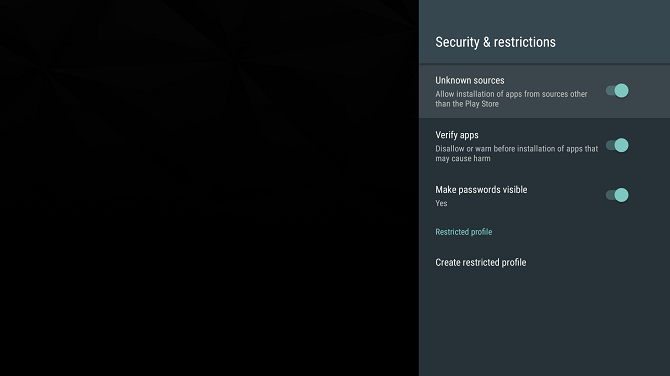
- Settings → Personal → Security and restrictions → включите Unknown sources.
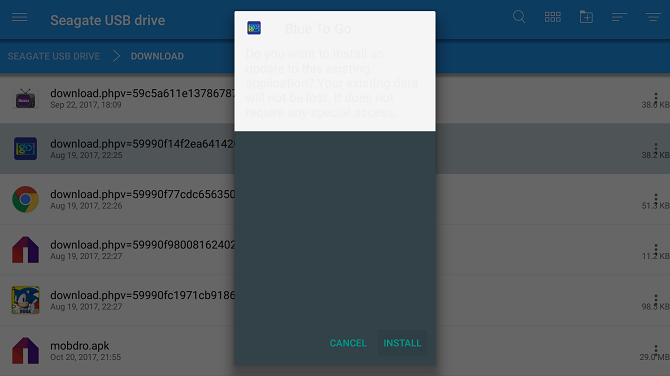
- Поместите APK на USB‑накопитель или скачайте через браузер (например, Chrome, установленный на Shield).
- Откройте файл и нажмите Install.
Важно: сторонние приложения могут требовать мышь или игровой контроллер для управления.
Устранение неполадок — подробный раздел
Даже надёжные устройства иногда дают сбои. Ниже — распространённые проблемы и подробные пошаговые решения.
Пульт или контроллер не работают
Сначала проверьте батарейки. Для пульта используются две батарейки CR2032: откройте отсек, замените элементы и попробуйте снова.
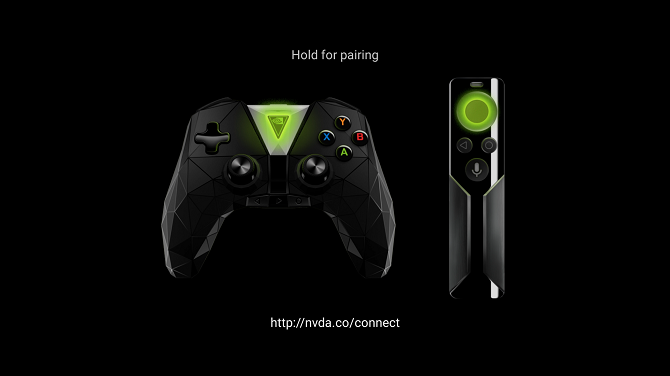
Если батарейки в порядке, попробуйте переподключить аксессуар:
Settings → Shield Accessories → Pair an accessory. Нажмите Select на пульте или кнопку Nvidia на контроллере для завершения пары.
Если контроллер по-прежнему не соединяется, перезагрузите приставку (полное отключение питания на 10 секунд), затем повторите процедуру сопряжения.
GameStream не запускается
Антивирусы и сетевые фильтры иногда блокируют стриминг. Попробуйте временно отключить защитное ПО на ПК или добавить GeForce Experience в исключения. Некоторые продукты (перечисленные в исходном материале) могут полностью мешать работе и требовать удаления.
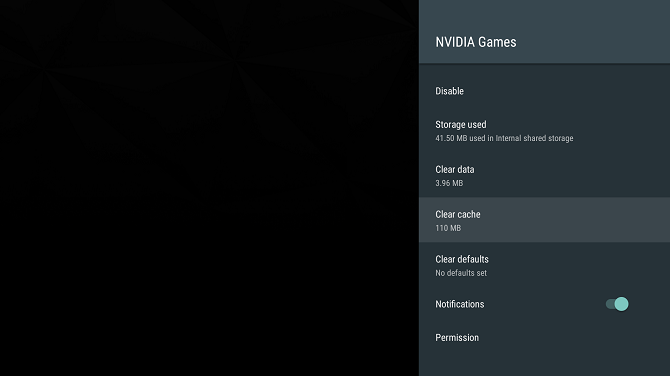
Проверьте также:
- ПК и Shield в одной подсети Wi‑Fi
- Оба устройства подключены к 5 GHz, если возможно
- Обновления GeForce Experience и Shield установлены
- Очистите кэш Nvidia Games: Settings → Apps → Nvidia Games → Clear Cache
Обновление не устанавливается
Иногда OTA-файл может быть повреждён. Решение:
- Установите файловый менеджер (из Play Store).
- Перейдите в Local/NVIDIA/App/OTA и удалите файл обновления.
- Перезагрузите Shield — система предложит скачать обновление заново.
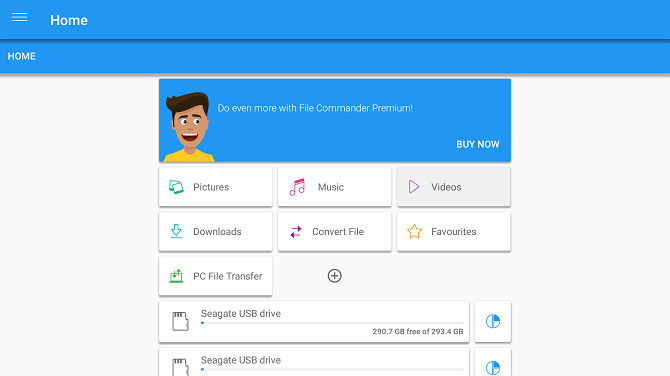
Приставка не пробуждается
Если нет зелёного индикатора на верхней панели, и пульт не реагирует — выполните power cycle: отключите питание на 10 секунд, затем подключите снова.
Проблемы с видео и звуком
Проверяйте по списку:
- Поддерживает ли ваш монитор/телевизор вывод звука?
- Попробуйте другой HDMI-порт на телевизоре
- Используются ли неподдерживаемые аудиоформаты (например, AC3/Dolby в некоторых наушниках)
- Если применяете DVI/VGA‑адаптер — поддерживает ли он аудио?
- Сократите длину HDMI‑кабеля (рекомендуется менее 3 м для устойчивого сигнала)
- Убедитесь, что выбран правильный HDMI-вход
- У телевізора должен быть HDCP‑совместимый порт для многих приложений
Продвинутые советы и лучшие практики
- Держите прошивку и приложения в актуальном состоянии для безопасности и производительности.
- Для игр используйте Ethernet или стабильную 5 GHz сеть для минимальной задержки.
- Адоптивное хранилище лучше форматировать как внутреннее для установки игр; при переносе диска учитывайте шифрование.
- Отключайте ненужные системные приложения для снижения «шума» в рекомендациях.
Безопасность и конфиденциальность
Shield тесно интегрирован с аккаунтом Google и службами Nvidia. Несколько советов для защиты данных:
- Используйте отдельный Google-аккаунт, если не хотите смешивать личные данные и медиаприставку.
- Включите обновления безопасности и проверяйте разрешения приложений.
- На общедоступных устройствах отключите рекомендации и синхронизацию облачных сохранений.
- Для удалённого доступа по сети используйте сложные пароли и, при возможности, ограничьте доступ по IP или включите только локальную сеть.
Краткие замечания о GDPR: Shield как устройство хранит минимальную локальную информацию и использует облачные сервисы (Google, Nvidia). Контролируйте настройки синхронизации и персонализации в аккаунте Google и читайте политику конфиденциальности сторонних сервисов.
Факт-бокс — ключевые числа
- Версии устройства: 16 ГБ (базовая) и 500 ГБ (Pro)
- Подписка на некоторые игровые сервисы Nvidia упоминается со ставкой $7.49/месяц (информация из оригинального материала)
- Рекомендуемый HDMI: не ниже 2.0
Роли и чек-листы — что настроить для вашей цели
Чек-лист для начинающего («просто смотреть»):
- Подключить HDMI и питание
- Войти в Google-аккаунт
- Подключить Netflix/Prime/YouTube
- Включить CEC для автоматического переключения входа
Чек-лист для игрового режима:
- Подключить Ethernet или 5 GHz Wi‑Fi
- Сменить Processor Mode на Max Performance
- Установить GeForce Experience на ПК и включить GameStream
- Подключить контроллер и протестировать в играх
Чек-лист для продвинутого пользователя (сайдлоадинг/серверы):
- Включить доступ по локальной сети
- Настроить сетевое хранилище (NAS)
- При необходимости форматировать внешний диск как internal (adoptable)
- Установить ADB/файловый менеджер на ПК для обслуживания
Методология настройки — мини‑процесс (6 шагов)
- Аппаратное подключение: HDMI, питание, сеть
- Первичный вход в Google и обновления
- Базовые настройки экрана и звука
- Настройка хранилища (если нужно)
- Установка основных приложений
- Тестирование работы и резервное копирование конфигурации
Матрица совместимости: как Shield соотносится с популярными платформами
| Платформа | Основное преимущество | Комментарий |
|---|---|---|
| Roku | Простота и доступ к множеству каналов | Shield мощнее для игр и Android-экоcистемы |
| Android TV | Нативная совместимость | Shield — флагманская реализация Android TV с лучшей производительностью |
| Apple TV | Экосистема Apple | Лучше для пользователей Apple; Shield — более открытая и гибкая платформа |
| Amazon Fire | Интеграция с Alexa и Amazon | Fire ориентирован на Amazon-услуги; Shield — для игр и гибкости |
| Chromecast | Простота трансляции с мобильных | Shield предлагает полноценный интерфейс и установку приложений |
Матрица служит для ориентирования при выборе устройства под задачу: Shield выигрывает в гибкости и игре, но выбор зависит от уже используемых сервисов.
Тесты приёмки — как убедиться, что всё работает
Критерии приёмки устройства:
- При включении появляется логотип Nvidia и интерфейс загружается
- Пульт и/или контроллер успешно сопряжены
- Видео в 4K (если есть) отображается без артефактов
- Звук воспроизводится через выбранный выход (HDMI/оптический/наушники)
- Установленные приложения запускаются и обновляются
- Adoptable storage виден и позволяет устанавливать приложения (если применимо)
Минимальные тест-кейсы:
- Проверка HDMI: подключите кабель, воспроизведите видео 1080p и 4K (если поддерживается).
- Тест сети: загрузите приложение и посмотрите потоковое видео, проверить буферизацию.
- GameStream: подключение к ПК и запуск локальной игры.
- Сайдлоад: установка APK и проверка управления мышью или контроллером.
План действий при неудачном обновлении (инцидент‑руководство)
- Не паниковать — большинство таких ошибок решаются простыми шагами.
- Подключитесь к приставке через файловый менеджер и удалите файл обновления в Local/NVIDIA/App/OTA.
- Перезагрузите устройство и скачайте обновление заново.
- Если проблема сохраняется — сделайте резервную копию конфигурации, выполните заводской сброс и попробуйте обновить снова.
- В крайнем случае — обратитесь в поддержку Nvidia с описанием действий и логами.
Безопасность: жёсткие рекомендации
- Отключайте разрешения для приложений, которые просят доступ к камере/микрофону без явной необходимости.
- Ограничьте доступ по локальной сети к общим папкам и используйте надёжные пароли.
- Если подключаете внешние накопители, используйте только проверенные устройства.
Краткий глоссарий (1 строка)
- HDCP — защита цифрового контента от копирования по HDMI.
- OTA — обновление по воздуху (Over-The-Air).
- Adoptable storage — режим, при котором внешний диск форматируется и шифруется как внутренняя память.
- GameStream — технология Nvidia для стриминга игр с ПК на Shield.
Когда Shield не лучший выбор
- Если важна максимальная интеграция с Apple (лучше Apple TV).
- Если требуется максимально простой интерфейс без лишних настроек (в этом случае Roku может подойти больше).
- Если вы не хотите зависеть от Google-аккаунта — некоторые функции будут ограничены.
Краткая сводка и рекомендации
Shield TV — универсальная и производительная медиаприставка, особенно для тех, кто играет в игры и хочет гибкости Android. Новичкам достаточно базовой настройки и установки ключевых приложений. Продвинутым пользователям доступны расширенное хранилище, GameStream и возможность сайдлоада приложений.
Мы включили чек-листы и процедуры восстановления — если вы следуете им пошагово, большая часть проблем решается быстро.
Если вы хотите персонализированную помощь (например, подбор аксессуаров, рекомендации по накопителям или тонкая настройка сети), оставьте вопрос в комментариях — мы ответим.
Социальная превью-карточка (для копирования):
OG title: Настройка Nvidia Shield TV — быстрое руководство
OG description: Подробная инструкция по подключению, настройке, расширению памяти, установке приложений и устранению неполадок на Nvidia Shield TV.

Похожие материалы

Несколько аккаунтов Skype: Multi Skype Launcher

Журнал для работы: повысить продуктивность

Персональные звуки уведомлений на Android

Скачивание шоу Hulu для офлайн‑просмотра

Microsoft Start: персонализированная новостная лента
