
Как установить и настроить Nest Learning Thermostat — подробное руководство для 3‑го поколения
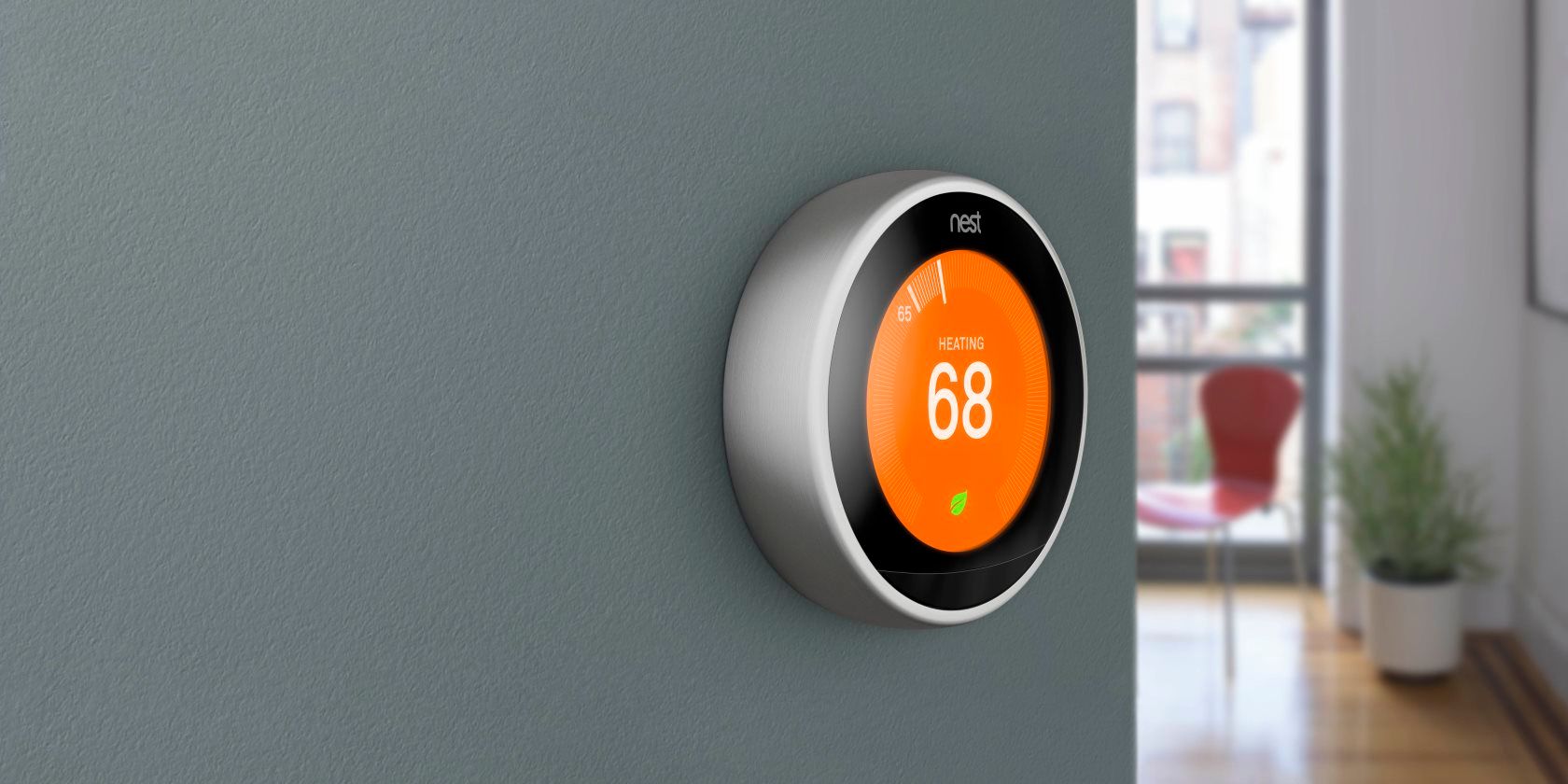
Важно: это руководство ориентировано на третье поколение Nest Learning Thermostat. Прежде чем что‑то менять, используйте совместимость Nest, чтобы убедиться, что ваше оборудование поддерживается.
О чём это руководство
В этом подробном руководстве вы найдёте:
- Полную пошаговую инструкцию по аппаратной установке и программной настройке
- Как начать пользоваться: автоматическое обучение, сохранение энергии, режимы Eco и Home/Away
- Расширенные сценарии: IFTTT, интеграция с другими устройствами, ручные настройки
- Развёрнутый блок по диагностике и устранению неисправностей, часто встречающиеся ошибки
- Практические чеклисты, SOP для установки, сценарии тестирования и пошаговый план на первый месяц использования
Быстрые термины
- Nest Learning Thermostat — интеллектуальный термостат, который «учится» на ваших предпочтениях и автоматически создаёт расписание.
- Eco Temperatures — настройки энергосбережения, активные при отсутствии людей дома и отмеченные зелёным листком.
- Home/Away Assist — функция, использующая датчики Nest и геолокацию телефона, чтобы определять, дома вы или нет.
1. Подготовка и проверка совместимости
Перед началом: используйте онлайн‑проверку совместимости Nest. Она задаст вопросы о вашей системе и сгенерирует индивидуальную схему проводки, которая понадобится при подключении.
Физические размеры устройства: приблизительно 8,4 × 3,1 × 8,4 см (3,3 × 1,21 × 3,3 дюйма). В коробке вы найдёте основу, крепёжные винты и отвёртку, опциональную декоративную панель и руководство по установке.
Примечание: если ваша система нестандартная или у вас нет опыта работы с электропроводкой, рассмотрите вариант профессиональной установки.
2. Аппаратная установка — пошагово
Ниже — пошаговая инструкция, чеклист и советы.
Перед началом работы — отключение питания
- Отключите питание системы отопления/кондиционирования в щите автоматов. В некоторых системах может быть несколько автоматов — отключите все, относящиеся к HVAC.
- Для подтверждения: попробуйте изменить температуру на старом термостате на несколько градусов и подождите не менее 5 минут — система не должна включиться.
Важно: безопасность прежде всего. Если вы не уверены, вызывайте электрика.
Снятие старого термостата
- Снимите крышку старого термостата.
- Зафиксируйте расположение проводов — сфотографируйте плату и разъёмы.
- Если есть «перемычки» (jumper wires) — удалите их и сохраните в безопасном месте вместе с фотографией проводки.
- Отклейте или подпишите провода с помощью прилагаемых ярлыков Nest.
- Аккуратно ослабьте крепления и снимите старую базу. Оберните провода вокруг карандаша, чтобы они не задвинулись в стену.
Примечание: перед дальнейшими работами проверьте, что ваша система совместима с Nest — если нет, остановитесь и проконсультируйтесь со специалистом.
Установка базы Nest
- При необходимости подкрасьте или заделайте отверстия в стене.
- Установите опциональную декоративную панель сразу на стену, если вы её используете.
- Используйте пузырьковый уровень, чтобы база стояла ровно.
- Выведите провода через центральное отверстие и закрепите базу винтами. Nest рекомендует не применять мощную дрель, чтобы не повредить пластик.
- Подключайте провода, следуя схеме, сформированной проверкой совместимости: нажмите на рычажок коннектора, вставьте провод до упора и отпустите.
- Если кнопка коннектора возвращается назад, выньте провод, выпрямите его, при необходимости зачистите немного жилу и повторите подключение.
- После подключения всех проводов защёлкните дисплей на базе до характерного щелчка. Если щелчка не слышно, слегка надавите большим пальцем и убедитесь, что соединитель стал плотным.
- Включите питание на щите — термостат должен приобрести питание и перейти к экранной настройке.
Чеклист по аппаратной установке:
- Питание отключено
- Фотография старой проводки сделана
- Перемычки сохранены
- Провода промаркированы
- База выровнена уровнем
- Провода вставлены и зафиксированы
- Дисплей защёлкнут и питание включено
3. Программная настройка на устройстве
После включения Nest начнёт последовательную настройку через энкодер (кольцо):
- Выбор языка — Nest поддерживает несколько языков; выберите подходящий.
- Подключение к Wi‑Fi — список сетей появится автоматически.
- Местоположение — Nest использует геолокацию для даты, времени и прогноза погоды.
- Тип оборудования — Nest попытается автоматически определить подключённые системы; проверьте и уточните вручную, если нужно.
- Начальная цель температуры — выберите, начинать ли с обогрева или охлаждения.
Управление по кольцу: поворачивайте кольцо для навигации и нажмите, чтобы подтвердить.
Системный тест
После первичной настройки Nest предложит выполнить тест системы отопления/кондиционирования — обязательно пройдите тест, чтобы убедиться, что оборудование реагирует.
4. Настройка через приложение Nest
После базовой настройки на устройстве добавьте термостат в приложение Nest (iOS/Android):
- Зарегистрируйте учётную запись Nest или войдите в существующую.
- На устройстве откройте Settings → Nest Account → Get Entry Key и запишите 7‑значный код или отсканируйте QR‑код с задней стороны термостата.
- В приложении выберите Add product → Nest Thermostat и введите Entry Key или отсканируйте QR‑код.
- Подтвердите геолокацию и прикрепите устройство к вашему дому в приложении.
После синхронизации приложение предоставит доступ к историям энергопотребления, настройкам Home/Away, контролю доступа и другим функциям.
5. Первые 7–30 дней: методика обучения Nest (мини‑методология)
Цель первого месяца — дать Nest достаточно сигналов, чтобы оно могло надёжно построить расписание и оптимизировать энергопотребление.
Рекомендованный план на первые 30 дней:
- День 1–7: активно меняйте температуру в ключевые моменты дня — подъём утром, уход на работу, возвращение домой, ночной отдых. Делайте изменения в 1–2 °C, чтобы Nest мог зафиксировать предпочтения.
- День 8–14: уменьшите количество случайных корректировок — дайте устройству следовать начальным выводам.
- День 15–30: оцените Energy History и Home Report в приложении. Подкорректируйте желаемые Eco‑значения и при необходимости создайте ручные правила.
Критерии приёмки (как понять, что Nest «научился»):
- Устройство устойчиво поддерживает привычную вам температуру без частого вмешательства.
- В Energy History наблюдаются предсказуемые пики и спады, соответствующие вашему распорядку.
- Home/Away корректно переключается на Eco, когда никто не дома.
6. Как Nest помогает экономить энергию
Принципы экономии:
- Снижение температуры на 1–2 °C в течение ночи и рабочего дня — заметно сокращает потребление энергии.
- Eco Temperatures автоматически активируются при отсутствии людей.
- Home/Away Assist отключает нагрев/охлаждение, когда в доме никого нет.
Полезная практика: начните с небольшой корректировки в 1 °C и отслеживайте изменения в счёте за энергию и Energy History — многие пользователи не замечают изменения комфорта при таких небольших сдвигах.
Параметры Eco
Диапазоны Eco указаны на устройстве: для отопления и охлаждения Nest ограничивает допустимые значения, чтобы обеспечить безопасность домашних животных и растений. Вы можете задать свой комфортный диапазон внутри этих ограничений.
7. Home/Away Assist — как заставить работать правильно
Home/Away Assist использует сочетание встроенных датчиков Nest и геолокации телефонов, чтобы определять, кто дома. Рекомендации:
- Установите приложение Nest у всех членов семьи и включите геолокацию.
- Проверьте чувствительность встроенных датчиков активности в настройках Nest.
- Если у кого‑то в семье нет смартфона, рассмотрите покупку дополнительных датчиков присутствия Nest.
Пример поведения: если все покидают дом к 8:30 и возвращаются к 17:00, Nest через несколько дней начнёт автоматически переключать режимы, экономя энергию в дневное время.
8. Отключение автоматического обучения
Если вы предпочитаете ручное расписание, можно отключить Auto‑Schedule:
На устройстве: Settings → Nest Sense → Auto‑Schedule → Off.
В приложении: выберите термостат → Settings → Nest Sense → Auto‑Schedule → выключите переключатель.
После отключения вы сможете создавать собственные временные зоны и правила.
9. Сброс настроек и перезагрузка — когда и как
Опция Reset в Nest позволяет выполнить несколько типов очистки:
- Restart — безопасная перезагрузка, сохраняет все данные.
- Schedule — удаляет текущее расписание, но оставляет остальные настройки.
- Away — сбрасывает информацию о местоположении и Home/Away. Используйте при переносе устройства в другое место.
- Network — удаляет Wi‑Fi настройки, понадобится повторное подключение к сети.
- All Settings — полный возврат к заводским установкам, удаляет все данные с устройства.
Как выполнить: Quick View → Settings → Reset → выберите нужный тип.
10. Расширенные возможности и интеграции
IFTTT и автоматизация
Через IFTTT можно связать Nest с другими устройствами и триггерами: например, повышать температуру на 5 °C при обнаружении движения в подвале или включать отопление, когда телефон пользователя находится в радиусе заданных километров от дома.
Примеры апплетов:
- Понизить температуру при срабатывании датчика движения отсутствия людей
- Включить режим «Приготовление к приходу» за 10 минут до возвращения семейного члена
Интеграция с другими устройствами
Nest работает с рядом устройств третьих сторон: камеры безопасности, умные замки, вентиляторы и голосовые ассистенты. Интеграция расширяет управление сценами «Уход из дома» и «Возвращение домой».
Пример: сочетание Nest + умные выключатели позволит автоматически отключать электроприборы при уходе из дома и снова включать их при возвращении.
Альтернативы и когда выбрать другую систему
Если у вас нестандартная проводка, сложная многозонная система или вы хотите тонкую настройку HVAC, рассмотрите профессиональную установку или альтернативные термостаты с поддержкой многозонных конфигураций. Также существуют конкурирующие продукты с собственными особенностями — выбирайте в зависимости от требований к интеграции и удобству управления.
11. Диагностика и устранение неполадок
Ниже — расширенный runbook для типичных проблем.
Что делать, если Nest не включается
- Убедитесь, что питание в щите включено.
- Проверьте соединение дисплея с базой — дисплей должен быть крепко зафиксирован.
- Если видите красный мигающий индикатор — батарея разряжена и идёт зарядка.
- Если мигает зелёный — идёт установка обновления ПО.
- Если ничего не помогает, выполните Restart через Settings → Reset → Restart.
Проблемы с дисплеем
- Проверьте физическое соединение дисплея с базой.
- Осмотрите провода на предмет повреждений или плохого контакта.
- Попробуйте перезагрузить питание системы на щите.
Потеря соединения с интернетом
Даже без интернета Nest продолжит базовую работу, но потеряет удалённый доступ и возможности Home/Away, а также обновления.
Шаги устранения:
- Перезагрузите Nest (Restart).
- Проверьте роутер и Wi‑Fi — подключаются ли другие устройства.
- Проверьте, не поменяли ли вы имя сети или пароль.
- Если используете гостевые сети или корпоративные точки доступа, убедитесь, что они поддерживают необходимые протоколы и частоты.
Ошибки E и N
- Коды, начинающиеся с «E», — критические и требуют незамедлительного внимания; система может не работать.
- Коды с «N» не критичны, но их стоит устранить при первой возможности.
Для расшифровки конкретного кода посетите справочный раздел Nest или введите код в поиске поддержки Nest.
Системные сбои и массовые неполадки
Если произошёл массовый сбой сервиса, Nest обычно оповещает пользователей по электронной почте и в приложении с инструкциями по временной работе и ожидаемым срокам восстановления.
Когда обращаться в поддержку
- Вы не видите питания после проверки щита и соединений
- Вы видите код ошибки «E», который нельзя сбросить
- Проблема с оборудованием HVAC — например, компрессор кондиционера не запускается при корректной работе термостата
Контакты поддержки Nest и инструкции доступны на официальном сайте компании: раздел поддержки содержит статьи, видео и способы связи через чат и телефон.
12. Расширенные материалы для установщика и владельца — SOP и чеклисты
Ниже приведён простой SOP (пошаговый план) для установки и тестирования Nest, пригодный для домашнего мастера или профессионального установщика.
SOP — Установка и первичное тестирование Nest
- Подготовка
- Выключить питание и проверить отсутствие напряжения на старом термостате
- Сделать фото проводки
- Проверить совместимость на сайте Nest
- Снятие старого термостата
- Отметить провода, снять крышку, сохранить перемычки
- Монтаж базы
- Установить декоративную панель (опционально)
- Закрепить базу, выровнять уровнем
- Подключить провода согласно маркировке
- Подключение дисплея и включение питания
- Защёлкнуть дисплей
- Включить питание на щите
- Экранная настройка
- Выбрать язык, Wi‑Fi, местоположение, тип оборудования
- Выполнить системный тест отопления/кондиционирования
- Добавление в приложение
- Получить Entry Key → добавить устройство в приложение
- Простая проверка
- Убедиться, что устройство управляет оборудованием корректно в обоих режимах (нагрев/охлаждение)
- Документация
- Сохранить фото проводки и заметки о подключении в домашней документации
Чеклист для проверок после установки
- Устройство подключено к Wi‑Fi
- В приложении отображается Energy History
- Система успешно прошла тест нагрева и охлаждения
- Home/Away Assist корректно опознаёт присутствие
- Пользователи семьи добавлены в приложение по необходимости
13. Тестовые сценарии и критерии приёмки
Тестовые сценарии для проверки корректности установки:
- Сценарий 1: Включение обогрева — установите цель выше текущей температуры и проверьте, что нагрев запускается в течение 5 минут.
- Сценарий 2: Включение охлаждения — установите цель ниже текущей температуры и проверьте активацию компрессора.
- Сценарий 3: Home/Away — выйдите из дома с телефоном, подождите, пока Nest переключится на Eco.
- Сценарий 4: Wi‑Fi отказ — отключите роутер, проверьте, что локальное управление остаётся доступным.
Критерии приёмки:
- Система отвечает на команды в приложении в течение разумного времени (при подключении к интернету).
- Оборудование HVAC включается и выключается в соответствии с командами Nest.
- Нет критических ошибок с кодами «E» после установки.
14. Когда Nest не подходит — контрпримеры и альтернативы
Контрпримеры, когда Nest может не подойти:
- У вас многозонная коммерческая HVAC‑система со сложным управлением — лучше выбирать профессиональные решения.
- Если требуется полное локальное управление без облачных сервисов по соображениям безопасности/приватности.
- При отсутствии совместимой проводки или постоянного источника питания (C‑wire) — Nest может потребовать дополнительного адаптера или профессиональной разводки.
Альтернативные подходы:
- При необходимости локального управления выбирайте термостаты с поддержкой локальных API и интеграции в сторонние платформы «умного дома».
- Для многозонных систем используйте контроллеры зон и интегрируйте отдельные термостаты в централизованную систему управления.
15. Безопасность и конфиденциальность
Рекомендации по безопасности:
- Используйте уникальный пароль для учётной записи Nest и двухфакторную аутентификацию, если доступна.
- Регулярно обновляйте прошивку устройства, чтобы получать исправления безопасности.
- Управляйте правами доступа в семье и не давайте полный доступ посторонним.
Примечание о приватности: Nest собирает данные о расписании и потреблении энергии для оптимизации работы устройства — это часть сервисов компании. Если вас беспокоит передача данных в облако, рассмотрите режимы с минимальной синхронизацией или отключение некоторых функций.
16. Короткая галерея крайних случаев и советы по миграции
Крайние случаи:
- Если после установки термостат выдаёт постоянный код «E» и оборудование не реагирует — отключите питание и обратитесь в сервис.
- Если в доме есть чувствительные к температуре животные или растения, настройте Eco‑диапазон так, чтобы не навредить им.
Советы по миграции с другого умного термостата:
- Сохраните старые настройки и скриншоты расписаний перед удалением старого устройства из системы.
- Подготовьте список интеграций, которые нужно перенастроить (голосовые ассистенты, умные розетки и т.д.).
17. Быстрые подсказки и хитрости
- Изменение температуры на 1 °C часто незаметно по комфорту, но даёт ощутимую экономию.
- Используйте Energy History для выявления пиков потребления и найдите устройства, потребляющие энергию дополнительно.
- При частых проблемах с подключением Wi‑Fi попробуйте включить гостевую сеть на 2,4 ГГц — она чаще совместима со смарт‑устройствами.
18. Резюме
Nest Learning Thermostat делает большую часть работы за вас: правильно установленный, он изучит распорядок и поможет экономить энергию. Если вы приготовитесь заранее — проверите совместимость, сделаете фото проводки и следуете пошаговому SOP — установка и настройка пройдут гладко. При возникновении проблем используйте описанные runbook‑процедуры и обращайтесь в поддержку для критических ошибок.
Что дальше: расскажите о своём опыте использования Nest — какая функция понравилась больше всего и были ли сложности при установке?
Краткая памятка владельцу:
- Проверьте совместимость перед покупкой
- Сфотографируйте старую проводку
- Дайте устройству минимум неделю на обучение
- Используйте приложение для контроля и анализа энергопотребления

Похожие материалы

Несколько аккаунтов Skype: Multi Skype Launcher

Журнал для работы: повысить продуктивность

Персональные звуки уведомлений на Android

Скачивание шоу Hulu для офлайн‑просмотра

Microsoft Start: персонализированная новостная лента
