
Настройка Nest Learning Thermostat: полный пошаговый гид
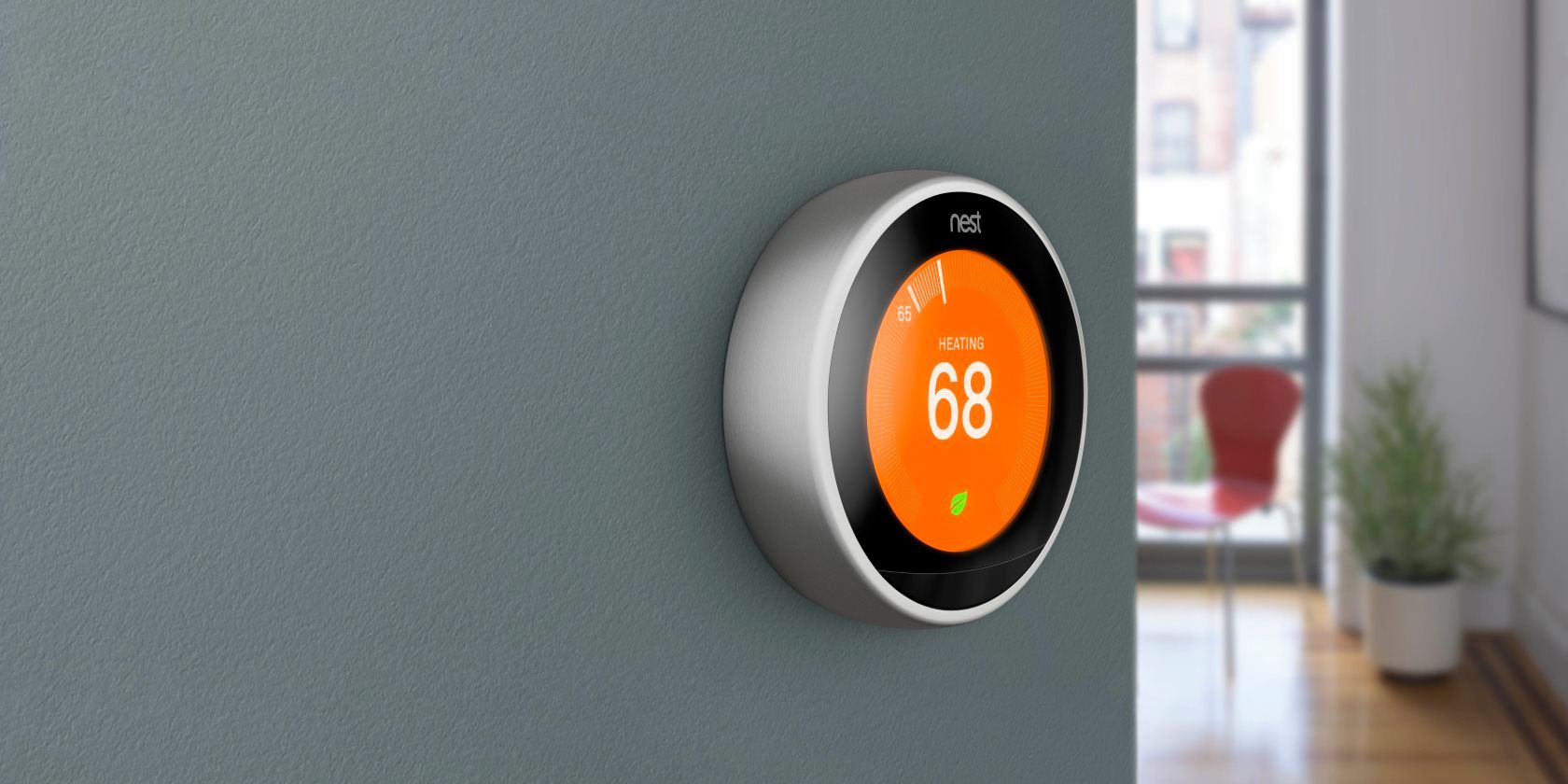
Этот подробный гид объясняет, как правильно установить, настроить и эксплуатировать Nest Learning Thermostat (3‑е поколение), как интегрировать его в умный дом, и как быстро решать типичные проблемы. Включены пошаговые инструкции, списки проверок для владельца и установщика, шаблоны маркировки проводов, алгоритмы диагностики и рекомендации по экономии энергии.
Этот материал переведён и адаптирован под русскоязычного читателя. Он охватывает аппаратную и программную установку, советы по эксплуатации, продвинутые сценарии интеграции и расширенные инструкции по отладке. Информация предназначена для третьего поколения Nest Learning Thermostat.
Краткое содержание руководства:
- Установка: подготовка, снятие старого термостата, монтаж основания и подключение дисплея
- Настройка ПО: вопросы на дисплее, подключение к Wi‑Fi, привязка к аккаунту Nest
- Эксплуатация: автоматическое обучение, Eco‑режим, Home/Away Assist, отключение обучения, сброс
- Продвинутые возможности: IFTTT, интеграция с другими устройствами, ручные настройки для экономии
- Диагностика и устранение неполадок: питание, соединение с интернетом, коды ошибок, частые глюки
- Дополнительно: чеклисты для владельца и профессионала, SOP/инцидент‑план, шаблоны маркировки, тесты приёмки, глоссарий
Important: перед началом всегда отключайте питание на шкафчике автоматов и подтверждайте отсутствие подачи электропитания на термостат.
1. Подготовка и аппаратная установка
Перед началом: Nest Learning Thermostat обычно продаётся примерно за $250. Устройство компактное — около 8,4 × 3,1 × 8,4 см. В комплекте обычно имеются основание (base), дисплей‑элемент, шурупы, отвертка, декоративная накладка (trim plate) и инструкции.
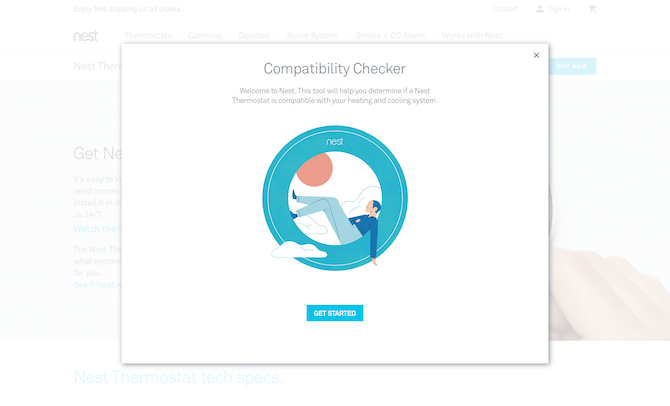
Перед установкой убедитесь, что ваша система совместима с Nest. Для этого используйте онлайн‑проверку совместимости на сайте Nest (Compatibility Checker). После ответа на ряд вопросов вы получите wiring diagram — схему подключения, которая потребуется при подключении проводов.
Общая допущение: этот гид рассчитан на замену существующего настенного термостата, а не на установку новой системы отопления/охлаждения “с нуля”.
Инструменты и материалы
- Отвертка (входит в комплект)
- Уровень (баллонный или лазерный)
- Фонарик
- Фотоаппарат или смартфон для снимка текущей разводки проводов
- Ленты для маркировки проводов (идут в комплекте Nest) или маркер
- Нож для зачистки провода (при необходимости)
- Изолента
- Малярная шпаклёвка/краска (для закрытия старых отверстий)
Безопасность — кратко
- Отключите все автоматические выключатели, отвечающие за отопление/охлаждение и термостат.
- Не работайте на проводке под напряжением.
- Если у вас нет опыта работы с низковольтной проводкой HVAC (обычно 24 VAC), привлеките квалифицированного электрика или монтажника.
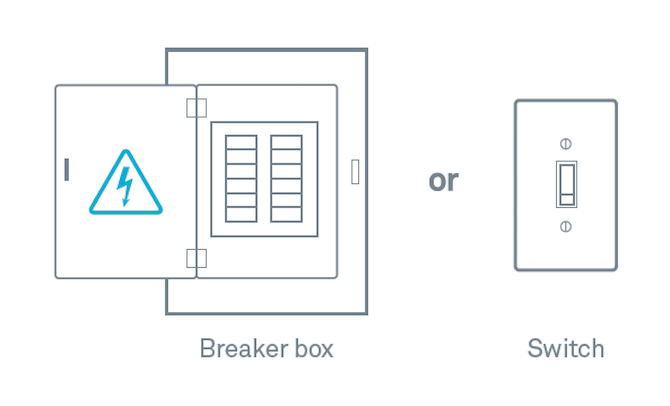
Шаг 1 — выключение питания и проверка
- Выключите автомат для вашей системы отопления/охлаждения в распределительном щитке (breaker box). Некоторые системы имеют несколько автоматов — выключите все, что относится к HVAC.
- На старом термостате установите температуру значительно выше/ниже текущей, и дождитесь 3–5 минут, чтобы убедиться, что оборудование не запускается.
- Сделайте фото проводки старого термостата — это пригодится при установке или при откате.
Шаг 2 — демонтаж старого термостата
- Снимите декоративную крышку старого термостата.
- Если проводов много, подпишите каждый провод относительно его разъёма (R, W, Y, G, C и пр.) или прикрепите наклейки Nest из комплекта.
- Аккуратно отпустите провода и уберите блок старого термостата.
- Скрутите провода в пучки и обмотайте вокруг карандаша, чтобы они не ушли в стену.
- Если есть джампер‑перемычки (короткие проводки между контактами), сохраните их.
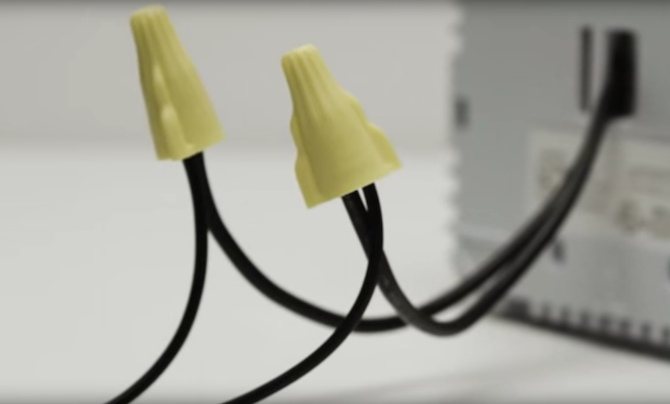
Совет: если вы сомневаетесь, сфотографируйте несколько ракурсов и сделайте заметки о цветах проводов и обозначениях контактов.
Шаг 3 — маркировка проводов
В комплекте Nest есть наклейки для маркировки. Закрепите бирки на изолированных проводах так, чтобы позже было удобно вставить их в соответствующие клеммы на основании.
Типичные обозначения проводов и их функции (коротко):
- R (или Rh/Rc) — питание 24 VAC (питающий провод)
- C — общий провод (Common) для питания термостата и зарядки батареи
- W — отопление (Heat)
- Y — кондиционер/охлаждение (Cool/Compressor)
- G — вентилятор (Fan)
- O/B — тепловой насос режим переключения (Heat pump changeover)
- AUX/E — вспомогательное тепло (Auxiliary/Emergency heat)
Важно: на некоторых системах может отсутствовать провод C — Nest может работать без него, но в некоторых случаях потребуется C‑провод для стабильной зарядки батареи.
Шаг 4 — установка базы Nest
- При необходимости закрепите декоративную накладку (trim plate) на стену, чтобы скрыть старые отверстия.
- При помощи уровня отметьте выравнивание.
- Протяните провода через центр основания Nest и закрепите основание винтами (в комплекте самонарезающие винты — не используйте мощную дрель, чтобы не повредить пластик).
- Вставьте провода в клеммы согласно wiring diagram. Нажмите на кнопку коннектора и вставьте провод до упора, затем отпустите.
- Если кнопка выскакивает, вытащите провод, выпрямите кончик и попробуйте снова; при необходимости зачистите 1–2 мм изоляции.
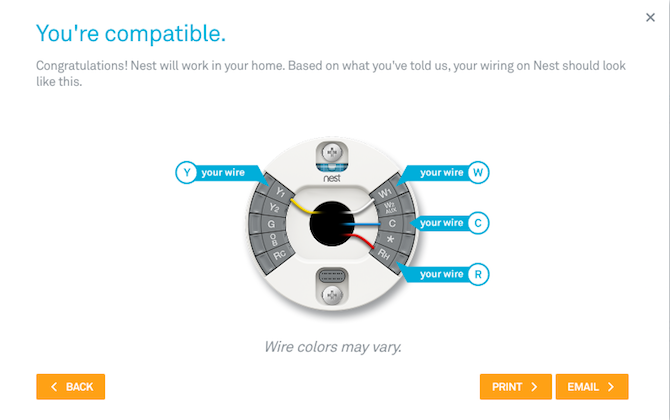
Совет: не используйте тонкие «джамперные» перемычки от старого термостата с Nest — Nest не использует эти перемычки и они должны быть убраны в безопасное место.
Шаг 5 — подключение дисплея и включение питания
- Совместите контакты на дисплее с контактами на базе и аккуратно защёлкните экран, пока не услышите щелчок.
- Если щелчка нет — дополнительным усилием защёлкните до фиксации и убедитесь, что провода не выпадают.
- Включите автомат(ы) в щитке и подайте питание на систему.
Если системный автомат был в рабочем состоянии, после подачи питания Nest загрузится и начнёт начальную настройку.
2. Программная настройка на устройстве и в приложении
Настройка на дисплее термостата
При первом запуске устройство задаёт серию вопросов для базовой конфигурации:
- Язык интерфейса (доступны английский, испанский, французский, голландский, итальянский и др.; список может меняться)
- Выбор Wi‑Fi сети и ввод пароля
- Местоположение (страна/город) для синхронизации времени и прогноза погоды
- Тип оборудования (указывается автоматически по подключению проводов; при ошибке выбирается вручную)
- Начальное действие: отопление или охлаждение
Управление меню осуществляется поворотом кольца и нажатием кольца как кнопки.
Регистрация аккаунта и добавление устройства в приложение
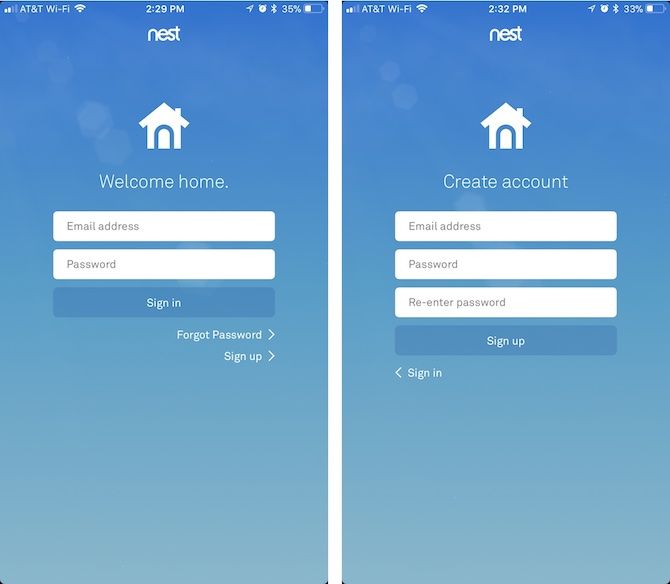
- Установите приложение Nest для iOS или Android и создайте аккаунт Nest (или войдите в существующий).
- На устройстве получите Entry Key: Кольцо → Settings → Nest Account → Get Entry Key. Запишите 7‑значный ключ.
- В приложении выберите Add Product, затем отсканируйте QR‑код на задней панели устройства или нажмите Continue Without Scanning → Nest Thermostat и введите 7‑значный ключ вручную.
- Следуйте инструкциям в приложении для завершения регистрации: укажите имя устройства, дом и комнату.
Привязка к аккаунту даёт удалённый контроль, историю энергопотребления и возможность блокировки настроек (Lock).
Рекомендации по Wi‑Fi
- Убедитесь, что роутер использует 2.4 GHz (более широкий диапазон) — некоторые старые Nest лучше работают в 2.4 GHz, но третье поколение обычно совместимо и с 5 GHz.
- Проверьте, что имя сети (SSID) и пароль не содержат специфических символов, которые могут нарушить ввод.
- Если у вас гостевая сеть или аутентификация через портал (captive portal), настройка не пройдёт — используйте основную сеть.
3. Основные возможности и эксплуатация
Nest — «обучаемый» термостат: в течение приблизительно первой недели он наблюдает за вашими изменениями температуры и строит расписание. После «обучения» Nest может автоматически управлять температурой для комфорта и экономии.
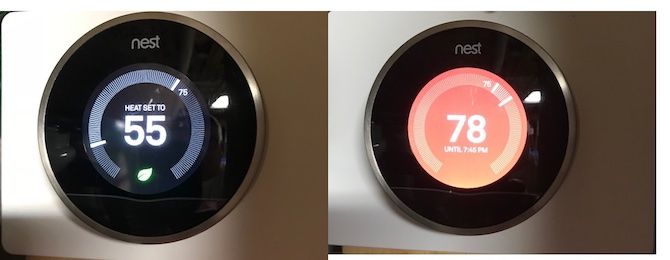
Как понять, греет или охлаждает система
- Оранжевый/красный фон — термостат работает в режиме отопления.
- Синий фон — работает режим охлаждения.
- Черный фон — система не активна.
Автоматическое обучение
В течение первой недели активно меняйте температуру вручную в те моменты, когда это требуется (утром, вечером, при уходе из дома). Nest использует эти сигналы, чтобы построить расписание. Просмотреть и отредактировать расписание можно в приложении или на устройстве.
Если расписание не подходит, вы всегда можете отключить автоматическое составление графика (Auto‑Schedule) и задать расписание вручную.
Экономия энергии и Eco‑режим («зелёный лист»)
Когда Nest определяет, что дома никого нет, он переключается на Eco‑температуры — преднастроенный диапазон для экономии энергии. На экране и в приложении отображается значок зелёного листа.
Важно: диапазоны Eco‑температур задаются в Фаренгейтах в исходном описании Nest. Для перевода в градусы Цельсия используйте следующие ориентиры:
- Рекомендуемый диапазон Eco для отопления: 40–70 °F ≈ 4–21 °C
- Рекомендуемый диапазон Eco для охлаждения: 76–90 °F ≈ 24–32 °C
При выборе Eco‑температур думайте о домашних питомцах, комнатных растениях и сохранности труб в холодное время года.
Home/Away Assist
Home/Away Assist использует данные с датчиков Nest и местоположения смартфонов членов семьи, чтобы автоматически переключать режимы (дом/вне дома). Рекомендуется, чтобы все взрослые члены семьи установили приложение Nest и дали разрешение на определение местоположения для корректной работы функции.
Пример работы: если все покинули дом утром, Nest переводит систему в энергосберегающий режим; перед приходом домой он прогреет или охладит помещение заранее, основываясь на шаблонах.
Отключение автоматического обучения
Auto‑Schedule можно отключить на устройстве: Settings → Nest Sense → Auto‑Schedule → Off
Или через приложение: выбрать термостат → Settings → Nest Sense → Auto‑Schedule → выключить переключатель.
Сброс и перезагрузка
Через меню: Quick View → Settings → Reset. Доступны варианты: Restart (перезагрузка), Schedule (удаление расписания), Away (перемещение устройства), Network (удаление настроек сети), All Settings (сброс до заводских настроек).
- Restart — сохраняет все настройки, просто перезагружает устройство.
- Schedule — удаляет сохранённое расписание; устройство начнёт обучение заново или вы можете ввести расписание вручную.
- Network — удаляет Wi‑Fi настройки; потребуется повторная настройка сети.
- All Settings — полностью стирает настройки и данные с устройства.
4. Продвинутые сценарии и интеграции
IFTTT и автоматизация
IFTTT (If This Then That) позволяет связывать Nest с множеством сторонних устройств и сервисов: камеры, умные розетки, геолокация. Примеры апплетов:
- При обнаружении движения в зоне камеры повысить температуру на 2 °C.
- Если смартфон покинул геозону «Дом», включить Eco‑режим.
- При запуске кондиционера включать вытяжной вентилятор через умную розетку.
Используйте IFTTT аккуратно: массовое создание условий может привести к «шумному» поведению и снижению эффективности.
Ручная тонкая настройка для экономии
- Изменяйте температуру на 0,5–1 °C и отслеживайте результат в Energy History.
- Используйте ночные и дневные профили: понижайте температуру ночью на 1–3 °C для экономии.
- Установите более широкие диапазоны в Eco, если в доме нет питомцев или оборудования, чувствительного к температуре.
Энергетическая история (Energy History) доступна в приложении и на веб‑интерфейсе и показывает подробную разбивку по дням (последние 10 дней). Используйте её для анализа и тестирования гипотез (напр., как влияет повышение/понижение на итоговый счёт).
Интеграция с другими продуктами
Nest входит в экосистему умного дома: камеры, детекторы дыма, видеодомофоны и другие устройства могут управляться через приложение Nest или сторонние хабы (Google Home, IFTTT, некоторые сторонние розетки и датчики).
Примеры интеграций:
- Wemo Switch — управляет освещением и вентиляторами при уходе/возвращении.
- Умные замки и видеодомофоны — для сценариев «вход/выход».
- Системы автоматизации на базе Zigbee/Z‑Wave (через сторонние шлюзы) — возможна частичная интеграция.
5. Диагностика и устранение неполадок
Ниже представлены шаги диагностики и часто встречающиеся причины проблем с Nest. Начинайте с простых проверок и переходите к более сложным.
Проблема: устройство не включается
- Проверьте автомат(ы) в щитке — возможно, был отключён breaker.
- Убедитесь, что дисплей правильно защёлкнут на основании и контакты плотно прилегают.
- Если устройство мигает красным — это индикатор низкого заряда батареи, термостат пытается зарядиться.
- Если мигает зелёный — выполняется обновление ПО.
- Если устройство совсем мёртво — проверьте провод C (если есть). Его отсутствие или плохой контакт может препятствовать зарядке.
Проблема: нет связи с Wi‑Fi
- Перезагрузите термостат через Restart или выключив/включив питание на 30 секунд.
- Проверьте настройки Wi‑Fi в меню Nest и убедитесь, что введён верный пароль.
- Проверьте, нет ли ограничений на роутере (MAC‑фильтрация, гостевая сеть, captive portal).
- Убедитесь, что роутер не расположен слишком далеко или сигнал не глушится металлическими конструкциями.
Коды ошибок
На Nest могут появляться коды, начинающиеся с “E” (критические) или “N” (некритические). “E”‑коды требуют немедленного вмешательства — система может быть временно неработоспособна. Для расшифровки зайдите на сайт поддержки Nest и введите код ошибки, отображаемый на устройстве, чтобы получить инструкции.
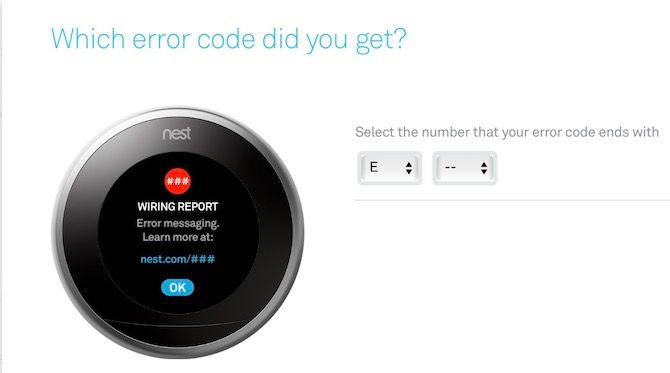
Частые системные глюки
Иногда программный сбой или обновление может вызвать неприятности. Nest обычно рассылает уведомления по e‑mail о крупных сбоях и путях решения. Если массовая проблема — дождитесь официального решения от поддержки, а между тем выполните базовую перезагрузку.
Когда обращаться в службу поддержки
- При появлении критических “E”‑кодов, которые вы не можете устранить.
- Если после всех проверок термостат не управляет системой отопления/охлаждения.
- Если подозреваете повреждение оборудования HVAC (например, запах горелого, нестандартный шум при включении).
6. Чек‑листы, SOP и сценарии для ролей
Ниже вы найдёте готовые чек‑листы и пошаговые инструкции, которые удобно распечатать или сохранить в заметках.
Чек‑лист для владельца перед началом установки
- Сделать фото старого термостата и подключений
- Отключить питание в щитке
- Подписать провода или прикрепить наклейки
- Убедиться в наличии инструмента и уровня
- Проверить совместимость через Compatibility Checker
Чек‑лист для монтажника/электрика
- Проверить напряжение на клеммах 24 VAC
- Подтвердить наличие/качество C‑провода
- Проверить конфигурацию тепло/охладительных контуров
- Настроить Wi‑Fi и проверить сигнал в месте установки
- Провести тест системы (включение отопления/охлаждения)
SOP: стандартная процедура установки (сокращённо)
- Отключить питание и проверить отсутствие напряжения.
- Демонтировать старый термостат, сфотографировать проводку.
- Пометить провода, зафиксировать их.
- Установить декоративную накладку и базу Nest, выровнять уровнем.
- Подключить провода к клеммам согласно wiring diagram.
- Защёлкнуть дисплей, включить питание.
- Пройти первичную настройку на устройстве, подключить к Wi‑Fi.
- Привязать устройство к аккаунту Nest через Entry Key.
- Запустить тест оборудования и настроить Auto‑Schedule/eco.
Инцидент‑план: термостат перестал управлять отоплением
- Проверить питание (автоматы/предохранители).
- Проверить, отображает ли Nest код ошибки; если да — посмотреть инструкции на сайте поддержки.
- Перезагрузить Nest (Restart).
- Убедиться в корректности подключения проводов на базе и наличии сигнала 24 VAC.
- Если подозрения на неисправность HVAC, отключить термостат и вызвать сервисную службу отопления.
7. Тесты приёмки и критерии успешной установки
Критерии приёмки
- Устройство загружается и отображает главный экран после подачи питания.
- Дисплей корректно защёлкнут и не мигает индикаторами ошибок.
- Все подключённые зоны отопления/охлаждения реагируют на команды с термостата.
- Устройство подключено к Wi‑Fi и привязано к аккаунту Nest.
- При активации режима отопления/охлаждения соответствующие реле/контакторы в системе срабатывают.
Тестовые кейсы
- Установка температуры на 3 °C выше текущей — проверка включения отопления.
- Установка температуры на 3 °C ниже текущей — проверка включения охлаждения (если есть Системы К).
- Перезагрузка сети Wi‑Fi — проверка повторного подключения.
- Временный отключение одного из автоматов — проверка поведения при восстановлении питания.
8. Шаблоны и таблицы: маркировка проводов и перевод обозначений
Шаблон для наклеек на провода (копируйте в блокнот, распечатайте или заполните вручную):
| Клемма | Цвет провода (пример) | Назначение | Заметки |
|---|---|---|---|
| R | Красный | Питание 24 VAC (RH/RC) | Если есть RC и RH — проверьте джамперы |
| C | Синий или чёрный | Общий провод (Common) | Рекомендуется для стабильной работы |
| W | Белый | Отопление | |
| Y | Жёлтый | Кондиционер (компрессор) | |
| G | Зелёный | Вентилятор | |
| O/B | Оранжевый/коричневый | Тепловой насос переключение | |
| AUX/E | Коричневый/фиолетовый | Вспомогательное тепло |
Сохраните распечатанную таблицу вместе с фотографией старой разводки.
9. Ментальные модели и правила‑эвристики
- Правило «C‑провода»: если есть проблемы с отключением/миганием, первым делом проверяйте наличие и качество C‑провода.
- Правило «три простых шага»: (1) питание, (2) проводка, (3) ПО/сетевые настройки — при любой диагностике проходите эти шаги последовательно.
- Эвристика экономии: изменение на 0,5–1 °C даёт заметный эффект расхода, но обычно не снижает комфорт на бытовом уровне.
10. Локальные особенности и подводные камни (ориентировано на Россию и СНГ)
- Стандарты отопления в РФ: в большинстве жилых многоквартирных домов централизованное отопление с регулирующими клапанами; Nest рассчитан на системы с низковольтной сигнализацией (24 VAC). Для интеграции с центральным отоплением зачастую требуется консультация специалиста и возможность применения вспомогательных реле.
- Если в вашей стране распространены 220 V управляющие сигналы (редко в быту), Nest напрямую подключать нельзя — потребуется интерфейсное реле и квалифицированный монтаж.
- Проверяйте местное законодательство и правила эксплуатации при замене встроенных приборов в многоквартирных домах.
- Наличие C‑провода в старых российских системах встречается не всегда; при его отсутствии рассмотрите использование отдельного адаптера C‑Wire или подключение через внешний повторитель питания.
Note: не все интеграции и сервисы (например, российские облачные сервисы) могут быть официально поддержаны Nest/Google; при необходимости используйте локальные шлюзы и системы автоматизации.
11. Проверки совместимости и миграционные советы
- HVAC: Nest поддерживает большинство 24 VAC систем — центробежные компрессоры, тепловые насосы, системы с газовыми котлами и электрическим плинтусом при условии правильно подключенных проводов.
- Если у вас тепловой насос, обязательно укажите это при настройке и подключите O/B по инструкции.
- При замене старого термостата обратите внимание на наличие дополнительных управляющих проводов (например, зональные клапаны) — если они есть, документируйте и проконсультируйтесь со специалистом.
12. Короткая методология для тестирования установки
- Визуальный осмотр: крепление, провода, отсутствие механических повреждений.
- Функциональный тест: нагрев/охлаждение, переключение вентиляторов.
- Сетевой тест: подключение к Wi‑Fi и облаку, привязка к аккаунту.
- Поведенческий тест: устанавливаем расписание и наблюдаем за Energy History в течение 7–14 дней.
13. Краткий глоссарий
- C‑провод — провод общего (Common), обеспечивает постоянное питание термостата.
- Auto‑Schedule — функция автоматического составления расписания на основе ваших изменений температуры.
- Eco‑температура — режим экономии с ограниченным диапазоном температур.
- Entry Key — 7‑значный код для привязки устройства к аккаунту.
- HVAC — Heating, Ventilation, Air Conditioning (система отопления, вентиляции и кондиционирования).
14. Социальный предпросмотр и короткое объявление
Social preview suggestion (OG):
- OG title: Быстрая настройка Nest Learning Thermostat
- OG description: Пошаговый гид по установке, подключению и диагностике Nest — чёткие чек‑листы, SOP и советы по экономии энергии.
Короткое объявление (100–200 слов): Установите Nest Learning Thermostat уверенно и быстро: пошаговые инструкции, проверка совместимости, советы по подключению проводов и Wi‑Fi, а также готовые чек‑листы для владельцев и монтажников. Этот гид поможет вам пройти первые 7–14 дней обучения устройства, настроить Eco‑режим и интегрировать термостат в систему умного дома. Включены алгоритмы диагностики, шаблоны маркировки проводов и рекомендации по локальным особенностям эксплуатации.
15. Финальные рекомендации и резюме
Если вы следовали этому руководству, ваш Nest должен быть установлен, привязан к аккаунту и готов к обучению. Дайте устройству не менее недели для корректного построения расписания. Используйте Energy History для оценки экономии и понижайте температуру постепенно — по 0,5–1 °C — чтобы оценить влияние на комфорт.
Если что‑то идёт не так, начните с простого: проверьте питание, провода и подключение к сети. При критических ошибках обращайтесь в официальную поддержку Nest или к квалифицированному специалисту по HVAC.
Спасибо за чтение — расскажите о своём опыте установки и любимой функции Nest в комментариях или обратитесь за помощью, если столкнулись с проблемой.
Дополнительные ресурсы и ссылки
- Официальный сайт поддержки Nest (Compatibility Checker и база ошибок)
- Руководства по безопасной работе с низковольтной проводкой

Похожие материалы

Несколько аккаунтов Skype: Multi Skype Launcher

Журнал для работы: повысить продуктивность

Персональные звуки уведомлений на Android

Скачивание шоу Hulu для офлайн‑просмотра

Microsoft Start: персонализированная новостная лента
