
Как настроить Chromecast Audio — полный пошаговый гид
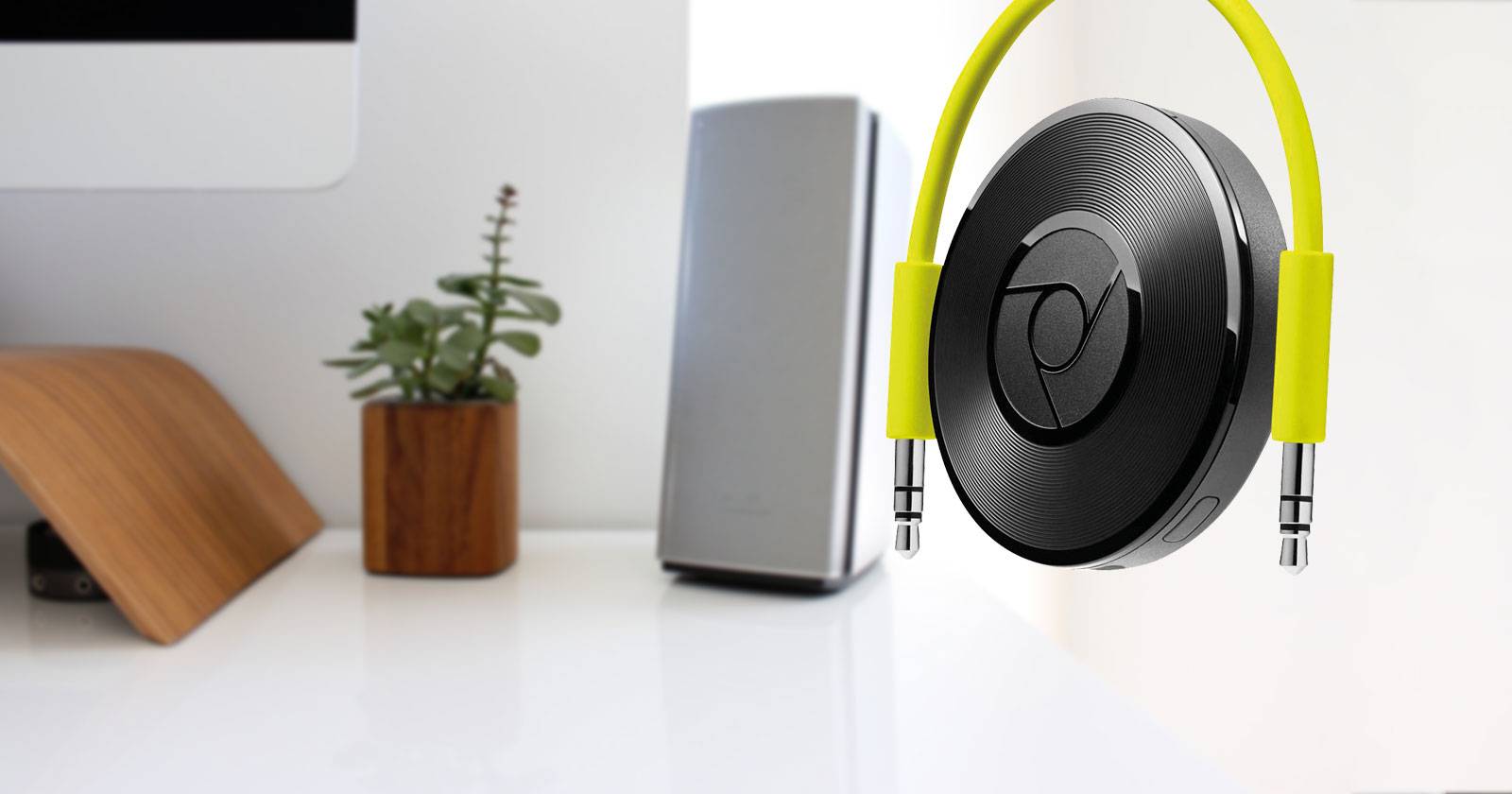
Chromecast Audio — недорогой и простой способ сделать «тупую» hi‑fi систему сетевой. За небольшие деньги вы получаете возможность: управлять музыкой со смартфона, объединять колонки в комнаты и зоны, а также транслировать контент из Spotify, YouTube Music и множества других приложений.
Этот подробный гид покрывает все: что в коробке, как физически подключить устройство, как провести настройку с компьютера, Android и iOS, как транслировать аудио, как создать группы колонок и включить гостевой режим. Также добавлены чек‑листы, тесты приёмки, сценарии устранения неполадок и рекомендации по безопасности и приватности.
Важно: Chromecast Audio не имеет экрана — вся конфигурация проходит через приложение Google Home или браузер Chrome.
Кому пригодится этот материал
- Владельцам старых ресиверов и активных колонок с AUX/RCA/TOSLINK.
- Тем, кто хочет многозонное воспроизведение в квартире или доме.
- Людям, которые хотят сохранить существующую аудиосистему, но получить возможности потоковой передачи.
Определение в одну строку: Chromecast Audio — компактный сетевой медиаплеер, который подключается к входу AUX/RCA/TOSLINK и позволяет воспроизводить звук по Wi‑Fi из приложений и браузеров.
Краткое содержание шагов
Если нужно стартовать быстро, выполните эти шаги:
- Подключите питание к Chromecast Audio.
- Подсоедините аудио‑кабель к разъему на устройстве и к входу вашей акустики.
- Включите Hi‑Fi и переключите его на канал AUX/RCA/TOSLINK.
- Запустите Google Home на телефоне или откройте google.com/chromecast/setup в Chrome.
- Следуйте инструкциям для подключения к Wi‑Fi, проиграйте тестовый звук и присвойте имя устройству.
- Установите приложения с поддержкой Chromecast (Spotify, YouTube, TuneIn и др.).
- При необходимости создайте группы колонок и включите гостевой режим.
Что есть в коробке
При распаковке вы обычно увидите следующие элементы:
- Chromecast Audio — сам донгл.
- Кабель с мини‑джеком 3,5 мм на каждом конце (через него устройство может выдавать аналоговый стерео‑сигнал).
- USB‑кабель питания (micro‑USB на одном конце, стандартный USB на другом).
- Сетевой адаптер USB (стандартная розетка).
- Буклеты и документация.
Примечание: кабели RCA и оптические TOSLINK в коробке не идут — их надо докупить отдельно, если вы планируете подключение через RCA или оптику.
Подключение Chromecast Audio к вашей аудиосистеме
Пошаговая инструкция:
- Подключите micro‑USB кабель к Chromecast Audio, другой конец к сетевому адаптеру или к USB‑порту усилителя, если он есть.
- Вставьте аудио‑кабель 3,5 мм в соответствующий разъем на Chromecast и вторым концом в свободный вход на колонке или усилителе.
- Если использовали внешний адаптер питания, включите его в розетку. Chromecast не имеет кнопки питания — при подключении питания он автоматически запускается.
- Включите вашу Hi‑Fi систему и переключитесь на вход AUX/RCA/TOSLINK (обычно отмечен как AUX).
Звуковые сигналы и мелодии появятся в процессе настройки — убедитесь, что громкость у акустики на слышимом уровне.
Настройка Chromecast Audio
Вы можете настроить устройство из браузера Chrome (Windows, macOS, Linux) или через приложение Google Home на Android / iOS. Пошаговые инструкции для всех трёх платформ ниже.
Настройка через браузер Chrome
- Установите и откройте Google Chrome.
- Перейдите на google.com/chromecast/setup.
- Прокрутите вниз и выберите “Set up your Chromecast using this computer” (на странице будет приглашение установить мобильное приложение, его можно игнорировать).
- Chrome начнёт сканирование в поисках неподготовленных устройств. Подойдите поближе к донглу для более надёжного обнаружения.
- Когда появится ваше устройство (обычно будет называться ChromecastAudio[Number]), нажмите “Set me up”.
- Следуйте подсказкам для подключения к Wi‑Fi. Если автоматическое подключение не получается, введите пароль вручную. В процессе компьютер временно может потерять соединение — это нормально.
- Прослушайте тестовый звук через кнопку “Play Sound”. Если слышите — подтвердите “Yes”; если нет — выберите “No” и следуйте подсказкам.
- Дайте устройству логичное имя по комнате (например, “Кухня” или “Гостиная”) и нажмите “Looks good”.
С этого момента устройство готово к использованию.
Настройка на Android
Потребуется приложение Google Home из Play Market и разрешение на использование Геолокации:
- Установите Google Home.
- Включите Wi‑Fi на телефоне и подключитесь к сети, в которой вы планируете использовать Chromecast.
- Перейдите в Настройки > Приложения > Home > Разрешения и разрешите доступ к Геолокации, чтобы приложение могло найти локальные устройства.
- Откройте Google Home и нажмите “Get Started” (Начать). Выберите Google‑аккаунт.
- Приложение найдёт донгл, предложит подключить его к Wi‑Fi, проиграть тестовый звук и задать имя.
- При появлении запроса вы можете отметить пункт “Use this Wi‑Fi network to set up future devices” чтобы сохранить сеть и ускорить настройку других устройств в будущем.
- В процессе вам предложат ввести адрес для сервисов Google Now — этот шаг необязательный, можно пропустить.
- Не соглашайтесь на подписку советов по электронной почте, если не хотите лишних писем.
Настройка на iOS
- Установите Google Home из App Store.
- Откройте приложение и нажмите “Get Started”.
- Подтвердите Google‑аккаунт.
- Для iOS потребуется включить Bluetooth на устройстве: Настройки > Bluetooth > включить. Bluetooth нужен только на время настройки — выключите его после завершения, чтобы сэкономить заряд батареи.
- Далее процесс аналогичен Android и Chrome: подключение к Wi‑Fi, тестовый звук и присвоение имени.
- Опция “Use this Wi‑Fi network to set up future devices” также доступна и полезна при множестве устройств.
Как транслировать звук на колонки
После настройки можно передавать звук из совместимых приложений (мобильных и настольных) и из Chrome.
Трансляция через мобильные приложения
- В большинстве приложений вы увидите иконку Cast — телевизор с волной в углу. Нажмите её и выберите устройство.
- В Spotify: откройте полноэкранную карточку воспроизведения, нажмите “Devices Available” и выберите ваш Chromecast Audio.
- В приложениях подкастов и радио (TuneIn, Podcast Addict) тоже обычно есть значок Cast.
Трансляция через Chrome на компьютере
- Откройте Chrome.
- Нажмите меню More (три вертикальные точки) > Cast.
- Появится окно с доступными устройствами. Кликните “Cast to” чтобы выбрать источник: текущая вкладка, вся система (Desktop) или файл.
- Выберите устройство и источник — звук потечёт на выбранный Chromecast Audio.
Источник “Desktop” полезен для воспроизведения локальной музыки или звука из видеофайла.
Какие приложения работают с Chromecast Audio
Практически все популярные аудио‑приложения поддерживают Chromecast: Spotify, YouTube Music, Deezer, Tidal, TuneIn, Pocket Casts и многие другие. Google Home также показывает список приложений на вашем устройстве, совместимых с Cast.
Откройте Google Home > Вкладка Browse (Обзор) > Music (Музыка) > Your Services (Ваши сервисы) чтобы увидеть установленные совместимые приложения.
Дополнительные возможности
Chromecast Audio умеет больше, чем просто одиночная трансляция. Ниже описаны пары дополнительных функций, которые часто используются в быту.
Создание групп колонок
Если у вас несколько Chromecast Audio, их можно объединить в группу и воспроизводить одну и ту же музыку синхронно на всех устройствах.
Как создать группу:
- Откройте Google Home на Android или iOS.
- Нажмите Devices (Устройства) > найдите карту одного из Chromecast > три точки > Create Group.
- Укажите имя группы (по умолчанию Home Group) и отметьте устройства для включения.
- Нажмите Save.
Ограничения и примечания:
- Колонка не может одновременно принадлежать к нескольким группам.
- Устройства должны быть в одной Wi‑Fi сети.
- Синхронизация может требовать небольшой калибровки, особенно если в группе колонки разных производителей.
Чтобы редактировать или удалить группу, используйте те же три точки на карточке группы.
Гостевой режим
Гостевой режим позволяет гостям стримить музыку без подключения к вашей Wi‑Fi сети.
Как включить Guest Mode:
- Google Home > Devices > Menu > Guest Mode.
- Включите переключатель On.
Гость открывает совместимое приложение, нажимает Cast и видит «Nearby devices». Если соединение не срабатывает, потребуется PIN — посмотреть его можно в Google Home под настройками Guest Mode.
Устранение неполадок — подробный справочник
Ниже собраны наиболее частые проблемы и последовательные шаги устранения.
Проблема: устройство не обнаруживается (No Cast Destination Found)
Проверки по порядку:
- Убедитесь, что мобильное устройство / ПК подключены к той же Wi‑Fi сети, что и Chromecast.
- Проверьте питание Chromecast — горит ли индикатор инициализации.
- Переключите Hi‑Fi на правильный вход и проверьте громкость.
- Если у вас двухдиапазонный роутер, используйте 2.4 GHz для начальной настройки — проходящие через стены 2.4 GHz имеют лучший радиус.
- Попробуйте другой телефон/компьютер для проверки, в чём проблема.
- Перезапустите роутер и Chromecast (отключите питание на 10 секунд и включите).
Проблема: в Chrome отсутствует кнопка Cast
Хотя есть встроённая функция Cast, иконка может быть скрыта. Решение:
- Chrome > More > Cast и запустите трансляцию.
- Снова откройте меню More и вверху возможно появится иконка Cast среди скрытых значков.
- Правый клик по ней > Always show, чтобы постоянно видеть значок на панели инструментов.
Проблема: задержка между колонками в группе
Если разные колонки слышны не синхронно:
- Google Home > Devices > найдите нужную колонку > три точки > Settings > Group delay correction.
- Встаньте в точку прослушивания, где слышны все колонки, и двигайте ползунок до синхронизации.
- Если задержки постоянны для одной модели колонок — проверьте наличие обновлений прошивки у производителя.
Другие распространённые проблемы и решения
- Прерывания звука: проверьте уровень сигнала Wi‑Fi, отключите VPN на телефоне, переместите роутер ближе.
- Невозможно подключиться к гостевому режиму: проверьте включён ли Bluetooth на устройстве гостя и присутствует ли PIN.
- Chromecast повторно просит пароль Wi‑Fi: проверьте настройки роутера (MAC‑фильтрация, гостевая сеть с изоляцией клиентов).
Когда Chromecast Audio не подходит — альтернативы и ограничения
- Для мультирумных систем высокого класса с профессиональной синхронизацией и поддержкой многих потоковых протоколов лучше рассмотреть Sonos или специализированные AV‑решения.
- Если ваша цель — просто беспроводное подключение на короткие расстояния, простой Bluetooth‑приёмник может быть проще.
- Chromecast Audio больше не производится официально; рассмотреть можно устройства с поддержкой “Chromecast built‑in” или современные сетевые стримеры.
Решения при переходе с Chromecast Audio на новое устройство:
- Проверьте совместимость приложений и возможность создания групп на новом оборудовании.
- Сохраните список устройств и паролей Wi‑Fi, чтобы ускорить миграцию.
Практические шаблоны и чек‑листы
Чек‑лист перед началом установки:
- Убедиться, что у вас есть AUX/RCA/TOSLINK вход на колонках.
- Есть micro‑USB кабель и адаптер питания.
- Под рукой пароль Wi‑Fi и, при необходимости, роутер в 2.4 GHz режиме.
- Установлено приложение Google Home на смартфоне или доступен Chrome.
Чек‑лист на случай вечеринки (быстрый плейбук):
- Включить Chromecast Audio(ы) и проверить входы.
- Создать группу колонок для зоны мероприятия.
- Активировать Guest Mode и показать гостям как нажать Cast.
- Проверить громкость и отсутствие эха.
Мини‑методология для многокомнатного развёртывания:
- План: определите зоны и количество устройств.
- Инфраструктура: убедитесь, что Wi‑Fi покрытие достаточное, при необходимости добавьте репитеры или mesh.
- Настройка: подключите и назовите каждое устройство по комнате.
- Тест: синхронизируйте группу и выполните прослушивание с контрольной точки.
- Документация: запишите имена устройств и пароль Wi‑Fi.
Критерии приёмки
Перед тем как считать систему готовой, выполните эти тесты:
- Устройство обнаруживается через Google Home и Chrome.
- Тестовый звук воспроизводится на ожидаемой громкости на каждой колонке.
- При трансляции из мобильного приложения звук идёт на выбранный Chromecast без задержек.
- Если настроена группа, синхронизация выполняется с минимальной слышимой задержкой (<30–50 мс по ощущениям).
- Гостевой режим работает: устройство без Wi‑Fi подключает музыку через совместимое приложение.
Тестовые сценарии и критерии успешности
- Установка через Chrome: устройство найдено, тестовый звук воспроизведён, имя задано — УСПЕХ.
- Установка через Android: Google Home находит устройство, подключение к Wi‑Fi, сохранение сети — УСПЕХ.
- Трансляция Spotify: выбор устройства в разделе Devices Available, воспроизведение без артефактов — УСПЕХ.
- Группа колонок: воспроизведение синхронно на 3 колонках разных брендов с регулировкой Group delay — УСПЕХ.
Безопасность и приватность
- Chromecast Audio не хранит ваши пароли локально в открытом виде, но приложение Google Home предлагает сохранить Wi‑Fi пароль для ускоренной настройки других устройств. Сохраняйте его только на личных, доверенных аккаунтах.
- Гостевой режим упрощает доступ незнакомцам — включайте его только на время вечеринки и выключайте после мероприятия.
- При проблемах с обнаружением устройств проверьте, не включена ли у вас на роутере изоляция гостей или MAC‑фильтрация.
Таблица совместимости (обзор популярных приложений)
- Spotify — полная поддержка, переключение через Devices Available.
- YouTube Music — полная поддержка, Cast‑иконка в интерфейсе.
- Tidal / Deezer / Pandora — поддержка Cast, возможны ограничения в качестве в зависимости от аккаунта.
- TuneIn / Podcast‑apps — поддержка прямой трансляции через Cast.
- Локальные плееры в Chrome — источником может быть вкладка или Desktop.
Роль‑ориентированные чек‑листы
Для домохозяйств:
- Проверьте входы и питание, сохраните пароль Wi‑Fi, назовите устройства по комнатам.
Для вечеринки/хостинга:
- Создайте группу колонок, включите Guest Mode, подготовьте плейлист заранее.
Для системного администратора / интегратора:
- Проверьте покрытие Wi‑Fi, настройте VLAN при необходимости, задокументируйте MAC‑адреса и версии прошивок.
Edge‑case gallery — редкие ситуации и решения
- Если звук есть, но очень тихий: проверьте громкость в Google Home и на самом Hi‑Fi, а также убедитесь, что в источнике (например, Spotify) уровень не минимален.
- Если Chromecast не виден только в одном приложении: попробуйте перезапустить приложение и очистить кэш.
- Если используется оптический вход TOSLINK и нет звука: некоторые ресиверы переключаются между цифровыми входами автоматически; проверьте настройки ресивера.
Миграция с Chromecast Audio на современный стример
Chromecast Audio снят с производства, поэтому при необходимости перехода к современным устройствам:
- Проверьте, поддерживает ли новый стример Chromecast built‑in; если да — переход будет простым.
- Перенесите имена устройств и, при возможности, экспортируйте настройки сети.
- При использовании экосистемы Google большинство функций сохраняется, но у некоторых производителей возможны отличия в групповом воспроизведении.
Заключение и рекомендации
Chromecast Audio остаётся простым и экономичным способом добавить сетевые возможности в существующую акустику. Он надёжен для большинства домашних сценариев: от прослушивания музыки в одной комнате до создания зонального воспроизведения. Помните о безопасности гостевого режима и о том, что старые модели могут потребовать ручной покупки дополнительных кабелей (RCA/TOSLINK).
Ключевые советы:
- Начинайте настройку с Chrome или Google Home и используйте 2.4 GHz, если возникают проблемы с обнаружением.
- Храните пароль Wi‑Fi в надёжном менеджере паролей, если используете опцию сохранения в Google Home.
- При проблемах с синхронизацией используйте Group delay correction в приложении.
Если остались вопросы или нужен совет по конкретной модели ресивера, опишите вашу конфигурацию в комментариях ниже — я помогу подобрать оптимальный план действий.

Похожие материалы

Несколько аккаунтов Skype: Multi Skype Launcher

Журнал для работы: повысить продуктивность

Персональные звуки уведомлений на Android

Скачивание шоу Hulu для офлайн‑просмотра

Microsoft Start: персонализированная новостная лента
