
Chromecast с Google TV — полный обзор, настройка и советы
Что такое Chromecast с Google TV
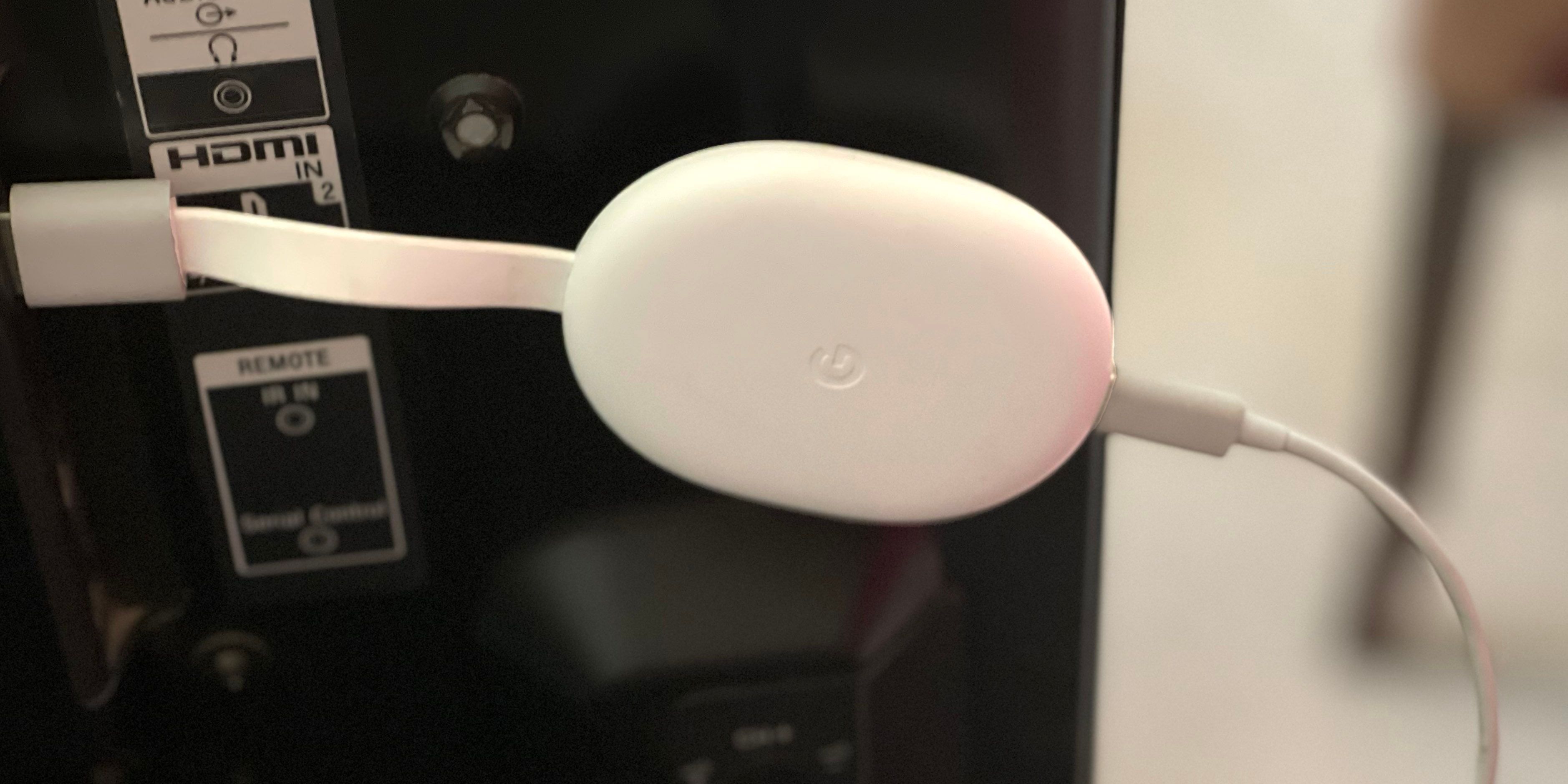
Chromecast с Google TV выглядит как донгл, но существенно отличается от прежних моделей. В нём встроена система Google TV, полноценный пульт и интерфейс с рекомендациями — это не «только приёмник трансляции» с телефона, а самостоятельный медиаплеер.
Коротко по сути:
- Устройство поддерживает современные форматы видео и аудио (HDR, Dolby Vision, Dolby Atmos — при наличии поддержки со стороны контента и телевизора). Определение форматов зависит от модели телевизора и от выбранного приложения.
- Google TV собирает рекомендации из всех установленных приложений — на главном экране вы увидите релевантный контент из разных сервисов.
- Пульт и встроенный Google Assistant делают навигацию и голосовое управление удобными.
Плюсы:
- Невысокая цена по сравнению с сопоставимыми устройствами.
- Богатая библиотека приложений (Netflix, YouTube, Disney+, Amazon Prime Video и др.).
- Удобный интерфейс рекомендаций.
Ограничения и моменты, которые стоит учитывать:
- Некоторые функции зависят от региона и подписок.
- Поддержка Dolby Vision/Dolby Atmos зависит от конкретной модели устройства и телевизора.
Что нужно знать перед покупкой
Факторы, которые важно учесть перед покупкой:
- Телевизор: убедитесь, что у вашего ТВ есть свободный HDMI-порт и поддерживаемые форматы видео/аудио, если вы планируете использовать HDR/Dolby.
- Сеть: стабильный Wi‑Fi (лучше — 5 GHz) для потокового видео высокого качества.
- Аккаунт Google: потребуется для настройки и синхронизации сервисов.
- Пульты и ИК-совместимость: Chromecast может управлять питанием и громкостью ТВ/ресивера, но автоматическая настройка не всегда работает с редкими моделями.
Комплект и аппаратная часть
В коробке обычно идут:
- Донгл Chromecast с HDMI-кабелем.
- Блок питания с кабелем micro‑USB (или USB‑C в новых ревизиях).
- Пульт дистанционного управления (питание, навигация, кнопки сервисов, микрофон).
Аппаратно устройство компактно, но требует питания — многие пользователи подключают блок питания к USB-порту телевизора, но иногда такой порт даёт недостаточно питания; рекомендовано использовать комплектный адаптер.
Подготовка: что нужно заранее
- Аккаунт Google и пароль.
- Смартфон или планшет с приложением Google Home (iOS/Android).
- Подключение Wi‑Fi и пароль сети.
- Свободный HDMI‑порт на телевизоре и розетка рядом (или надёжный USB‑порт ТВ).
Пошаговая настройка Chromecast на телевизоре
- Подключите донгл Chromecast к HDMI-входу телевизора.
- Подключите блок питания в розетку. Если используете USB‑порт ТВ, убедитесь, что он даёт 5 В и достаточно тока.
- Включите телевизор и переключитесь на соответствующий HDMI-вход.
- Поднесите пульт: при первом включении следуйте подсказкам на экране. Часто нужно удерживать кнопки “Назад” и “Домой” одновременно до мигания индикатора.
- Выберите язык интерфейса с помощью пульта.
- На экране появится код/QR‑код для связки с приложением Google Home.
Примечание: если экран зависает или устройство не отвечает — выполните принудительную перезагрузку, отключив питание на 10 секунд и подключив снова.
Настройка через приложение Google Home
- Установите и откройте приложение Google Home на смартфоне.
- Нажмите «Создать» или «Добавить» > «Настроить устройство». Переведите приложение в тот же сетевой сегмент Wi‑Fi, в котором находится Chromecast.
- Google Home автоматически ищет новые устройства. Когда найдёт Chromecast, тапните «Далее» или “NEXT” (локализовано как ДАЛЕЕ).
- Подтвердите появляющийся код на телевизоре («Да» / ПОДТВЕРДИТЬ).
- Сканируйте QR‑код с экрана телевизора при помощи камеры смартфона, если приложение об этом просит.
- Дайте устройству уникальное имя (например, «Гостиная TV») — это упростит голосовое управление.
- Введите учётные данные Google (если нужно) и согласитесь с условиями (Terms of Service и соглашениями устройства).
- Выберите комнату/зону или создайте новую — это помогает в группировке устройств.
Далее приложение предложит:
- Настроить голосовую активацию и распознавание голоса (персонализация). Можно отключить.
- Включить универсальный поиск (поиск по всем установленным приложениям).
- Выбрать Ambient Mode (экранный заставка) — Google Фото или галерея арт‑изображений.
Если выбрали Google Фото, приложение предложит выбрать конкретные альбомы или селекцию — удобно для семейных фотографий на экране ожидания.
Настройка пульта и управление ТВ/звуком
- В приложении выберите «Настроить пульт» / Set up remote (локализовано как Настроить пульт).
- Укажите, где воспроизводится звук: ТВ, саундбар или AV‑ресивер.
- Выберите бренд вашего устройства. Приложение будет отправлять тестовые сигналы — проверьте регулировку громкости и включение/выключение питания.
- Для контроля питания приложение предложит нажать кнопку питания. Если ТВ выключился — подождите 8 секунд и включите снова для подтверждения.
- После успешной проверки приложение уведомит, что пульт настроен.
Если автоматическая настройка не сработала, пройдите ручную настройку: выберите производителя вручную и протестируйте коды на пульте, либо выключите контроль питания по ИК и используйте пульт только для навигации и голосового управления.
Как использовать Chromecast: два режима
Chromecast с Google TV можно использовать двумя основными способами:
- Как полноценный стриминговый плеер (запускаете приложения прямо на устройстве и управляете пультом).
- Как приемник для Cast — отправляете видео из мобильного приложения или браузера на Chromecast.
Разница между “Cast” и зеркалированием
- Cast (иконка прямоугольника с волнами) — приложение отправляет ссылку/URL контента на Chromecast, а сам контент загружается напрямую устройством из интернета. Ваш телефон в этом случае служит как пульт.
- Зеркалирование (screen mirroring) — изображение и звук транслируются с экрана смартфона/ПК (может иметь большую задержку и более высокую нагрузку на сеть).
Как отправить (cast) контент на Chromecast
- Откройте приложение с контентом (YouTube, Netflix, и др.).
- Найдите нужное видео/фильм/плейлист.
- Нажмите иконку Cast.
- Выберите Chromecast из списка доступных устройств.
- Плеер начнёт воспроизведение на телевизоре; управление доступно как с телефона, так и с пульта Chromecast.
Примечание: воспроизведение продолжится, даже если вы будете использовать телефон для других задач. Нажатие “Домой” на пульте останавливает текущий Cast.
Главный экран Google TV и рекомендации
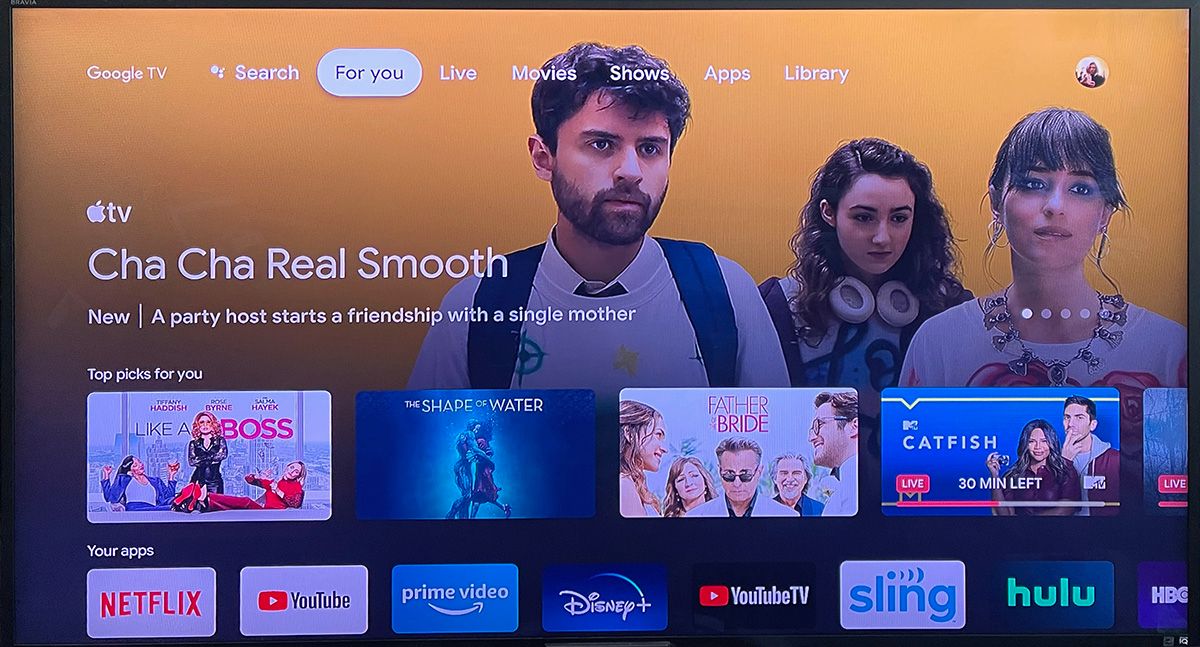
Главный экран организован в виде карточек и вкладок. «Для вас» (For You) показывает рекомендации из разных приложений. Есть отдельные секции для фильмов, сериалов, видео с YouTube и т. п.
Улучшить рекомендации можно через плитку «Улучшить рекомендации», где можно оценить просмотренные заголовки — это помогает алгоритму подбирать контент по вашему вкусу.
Пульт: отличия и советы по использованию
Особенности пульта:
- Нет отдельной кнопки Play/Pause — для паузы/воспроизведения используйте центр навигационного круга.
- Кнопка питания расположена внизу пульта, а не сверху.
- Кнопка Google Assistant (тёмная) активирует голосовой ввод.
- Есть прямые кнопки запуска сервисов (например, YouTube, Netflix) — их можно перенастроить не во всех прошивках.
Советы:
- Держите пульт направленным в сторону донгла / ИК‑приёмника телевизора при первом программировании.
- Для обновлений пульта следите за обновлениями ОС в Google TV — часть улучшений приходит через обновление ПО.
Управление через Google Assistant: практические команды
Вы можете управлять воспроизведением голосом со смартфона или других устройств с Google Assistant:
- “Включи Last Week Tonight на Chromecast” — начнёт проигрывать последний ролик с канала.
- “Поставь плейлист на паузу на Chromecast”.
- “Установи громкость 50% на Chromecast в гостиной”.
Для работы с платными сервисами, такими как Netflix, может потребоваться авторизация аккаунта через Google Home.
Советы по оптимизации качества и сети
- Используйте сеть 5 GHz для стабильной и быстрой передачи данных при стриминге в 4K.
- Если качество низкое: перезагрузите роутер, подключите Chromecast к другой сети или увеличьте пропускную способность интернет‑тарифа.
- При проблемах с буферизацией попробуйте снизить битрейт в приложении (если такая опция есть) или временно отключите другие устройства, активно использующие сеть.
Важно: помните, что потоковое видео высокого качества потребляет много данных — если у вас ограниченный трафик, следите за используемым объёмом.
Безопасность, конфиденциальность и соответствие GDPR
- Устройство использует аккаунт Google и облачные сервисы — управление данными происходит через серверы Google.
- Вы можете отключить персонализацию и распознавание голоса при настройке, если не хотите хранить голосовые данные.
- Для корпоративного использования учитывайте правила обработки персональных данных: при необходимости используйте отдельные учётные записи Google и локальные политики доступа.
- Регулярно обновляйте устройство, чтобы получать патчи безопасности.
Устранение неисправностей: руководство и инцидентный план
Классические симптомы и быстрые действия:
Chromecast не виден в Google Home:
- Проверьте, в той ли Wi‑Fi сети находится телефон.
- Перезагрузите Chromecast и роутер.
- Сбросьте устройство к заводским настройкам.
Нет звука или плохое качество звука:
- Проверьте выбранный выход звука (TV/саундбар/ресивер) в настройках.
- Убедитесь в правильном подключении HDMI/аудиооборудования.
Пульт не управляет ТВ:
- Проверьте, правильно ли прошла настройка бренда ТВ.
- Попробуйте заново выполнить «Настроить пульт» в Google Home.
Проблемы с Cast из приложений:
- Убедитесь, что приложение и Chromecast подключены к одной сети.
- Проверьте, обновлено ли приложение и Google TV.
Инцидентный runbook (быстрая последовательность действий при серьёзной проблеме):
- Диагностика: опишите симптом (нет питания, нет сети, зависание, ошибка воспроизведения).
- Мягкая перезагрузка: отключите питание на 10–15 секунд, включите снова.
- Проверка сети: пингуйте роутер, перезагрузите роутер при необходимости.
- Проверка приложения: обновите или переустановите Netflix/YouTube и т. п.
- Сброс к заводским настройкам: удерживайте кнопку на донгле 25 секунд до мигания индикатора, затем настройте заново.
- Если ничего не помогло — обратитесь в техподдержку продавца или Google.
Роль‑ориентированные контрольные списки
Для семейного пользователя:
- Настроить Google аккаунт и детские профили.
- Включить фильтры контента и возрастные ограничения.
- Выбрать семейные альбомы в Ambient Mode.
Для продвинутого пользователя / энтузиаста:
- Проверить поддержку HDR/4K и режимы в приложениях.
- Подключить внешний аудиоресивер и проверить passthrough (при наличии).
- Настроить сетевые приоритеты (QoS) для стабильного стриминга.
Для администратора IT в малом офисе:
- Использовать отдельную гостевую сеть для Chromecast.
- Отключать персонализацию, если устройство используется публично.
- Поддерживать актуальность учётных записей и паролей.
Тестовые сценарии и критерии приёмки
Критерии приёмки (минимальные):
- Устройство подключается к Wi‑Fi и отображается в Google Home.
- Пульт управляет навигацией и громкостью телевизора/ресивера.
- Можно отправлять Cast из мобильного приложения и воспроизведение стартует в течение 10 секунд.
- Ambient Mode корректно отображает выбранные фото/галерею.
Тестовые сценарии:
- Тест 1: Установка и базовая настройка от распаковки до воспроизведения видео в YouTube.
- Тест 2: Cast из мобильного приложения Netflix, управление паузой/перемоткой с телефона и пульта.
- Тест 3: Измерение времени старта приложения и буферизации при 4K — не менее 30 Мбит/с для стабильного 4K.
Когда Chromecast с Google TV может не подойти (контраргументы)
- Вам нужен исключительно AirPlay (полная интеграция Apple) — Apple TV даст более гладкую интеграцию с iOS/Apple HomeKit.
- Вы хотите полностью оффлайн‑решение без облачной привязки — Chromecast тесно интегрируется с аккаунтом Google.
- Вам требуется профессиональная AV‑система с несколькими зонами и сложным управлением — возможно, лучше смотреть в сторону специализированных медиаплееров или AV‑ресиверов.
Альтернативы и сравнительная матрица
| Устройство | Плюсы | Минусы |
|---|---|---|
| Apple TV | Отличная интеграция с iPhone/iPad, AirPlay | Дороже, ограниченная совместимость с Google‑сервисами |
| Roku | Простота интерфейса, большой каталог каналов | Меньше фокус на голосовом управлении и Google Assistant |
| Amazon Fire TV | Глубокая интеграция с Alexa, доступные цены | Сильная интеграция с Amazon, рекламные предложения |
| Chromecast с Google TV | Отличный баланс цены/функций, Google TV | Зависимость от аккаунта Google |
Выбор зависит от экосистемы (Apple vs Google vs Amazon) и от приоритетов: интерфейс, цена, интеграция с умным домом.
Советы и трюки (cheat sheet)
- Быстрый доступ: нажмите и удерживайте кнопку Google Assistant и говорите “Play [название] on [имя устройства]”.
- Изменение яркости экранной заставки: в настройках Ambient Mode выберите «Темы» или регулировку яркости.
- Переназначение кнопок: проверьте в настройках устройства, поддерживает ли прошивка переназначение.
- Используйте проводной Ethernet через USB‑адаптер (если поддерживается) для стабильности в местах со слабым Wi‑Fi.
Модель принятия решения — Impact × Effort (качественно)
- Улучшение качества видео (включение HDR/4K): высокий эффект, низкие усилия (если аппарат поддерживает).
- Подключение саундбара и проверка passthrough: высокий эффект, средние усилия.
- Настройка гостевой сети и ограничений доступа: средний эффект, средние усилия.
Простая дорожная карта для развёртывания в семье или офисе
- Покупка и распаковка.
- Первичная настройка в Google Home и создание комнаты.
- Настройка пульта и звуковых выходов.
- Создание профилей/ограничений.
- Регулярное обновление ПО и периодическая проверка сети.
Быстрое руководство по сбросу и восстановлению
- Перезагрузка: отключите питание на 10 секунд и включите.
- Аппаратный сброс: удерживайте кнопку на донгле ~25 секунд, пока индикатор не начнёт мигать.
- Повторная настройка: откройте Google Home и пройдите процесс регистрации заново.
1‑строчный глоссарий
- Cast: отправка ссылки на воспроизведение контента прямо на устройство без зеркалирования экрана.
- Ambient Mode: экранная заставка с фото или арт‑галереей.
- Google TV: оболочка/операционная система поверх Android TV с рекомендациями.
Социальные превью (рекомендации)
OG title: Chromecast с Google TV — настройка и лучшие практики OG description: Пошаговая настройка, советы по использованию, устранение проблем и рекомендации по безопасности для Chromecast с Google TV.
Резюме
Chromecast с Google TV — выгодное и функциональное устройство для большинства домашних пользователей. Оно объединяет преимущества классического Chromecast и полноценной ОС с пультом и голосовым управлением. При правильной настройке и базовой профилактике сетью и безопасностью устройство обеспечивает удобный и качественный стриминг.
Важные моменты:
- Используйте Google Home для простой настройки.
- Настройте управление пультом и звуком для оптимального опыта.
- При проблемах следуйте пошаговому инцидентному плану (перезагрузка → проверка сети → сброс).
Спасибо за внимание. Если нужно, могу подготовить краткую инструкцию для распечатки или чек-лист для быстрой настройки в доме.

Похожие материалы

Несколько аккаунтов Skype: Multi Skype Launcher

Журнал для работы: повысить продуктивность

Персональные звуки уведомлений на Android

Скачивание шоу Hulu для офлайн‑просмотра

Microsoft Start: персонализированная новостная лента
