
Как настроить и использовать Chromecast с Google TV
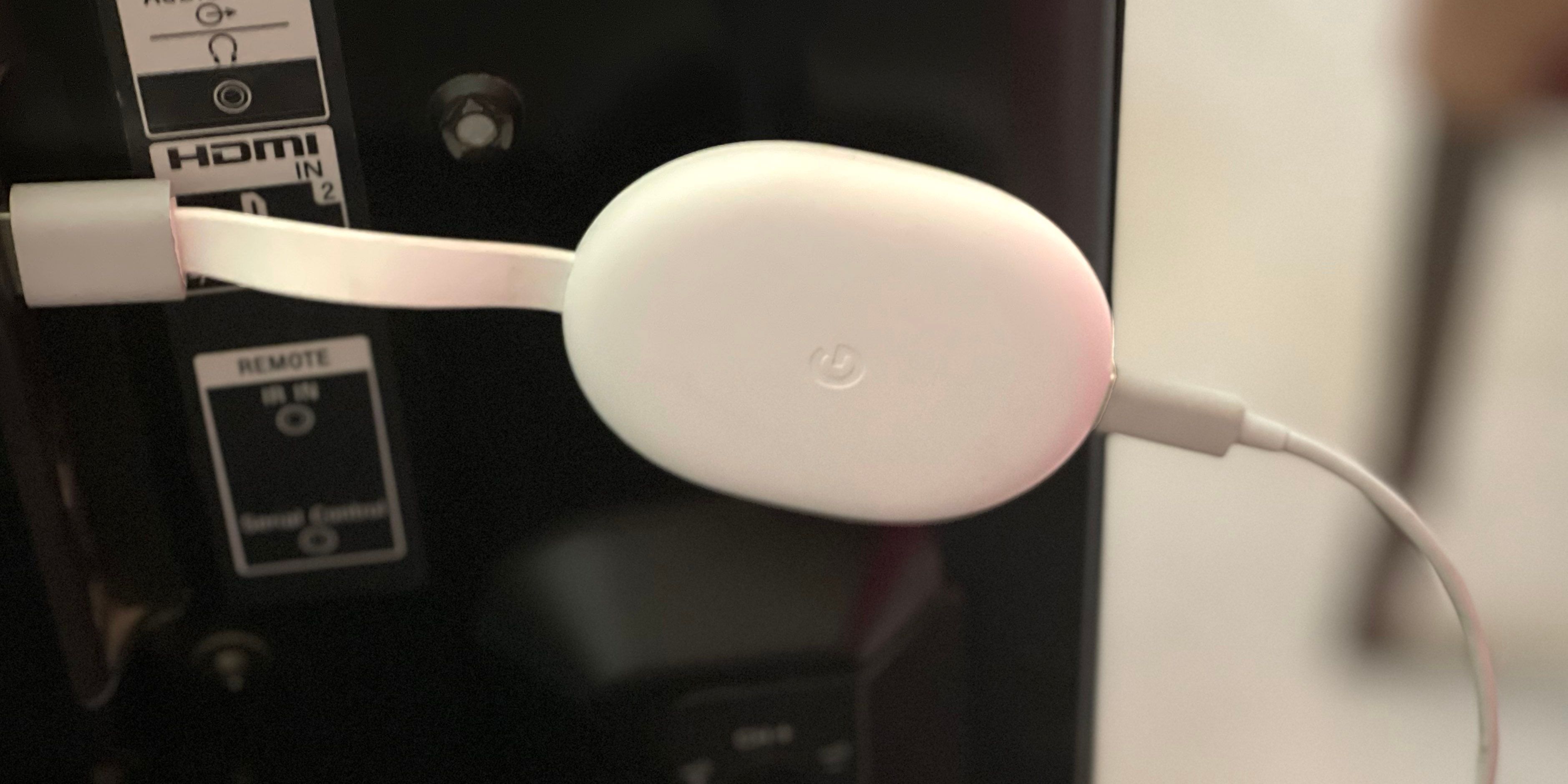
Важно: для настройки потребуется аккаунт Google и смартфон с приложением Google Home. Подготовьте пароль от Wi‑Fi и держите смартфон рядом с телевизором.
Что такое Chromecast с Google TV
Chromecast с Google TV внешне похож на предыдущие генерации в виде небольшого HDMI-донгла, но по возможностям и логике работы это отдельная категория. Устройство сочетает аппаратную часть Chromecast и полноценную операционную систему Google TV: это значит, что плеер может запускать приложения и работать автономно при управлении пультом, а не только принимать «каст» со смартфона.
Ключевые преимущества в двух словах:
- Поддержка современных аудио‑ и видеоформатов и практически всех популярных приложений потокового видео.
- Умный интерфейс «For You», собирающий рекомендации со всех подключённых сервисов.
- Интеграция с Google Assistant для голосового управления и управления умным домом.
- Цена обычно ниже большинства полноценных медиаплееров с аналогичными возможностями — разница в цене по сравнению с предыдущими версиями около 10 долларов.
Определение: Google TV — это пользовательский интерфейс поверх Android TV, который акцентирован на рекомендациях и поиске контента.
Подготовка: что нужно иметь перед началом
- Аккаунт Google (Gmail) и пароль.
- Смартфон с iOS или Android и установленным приложением Google Home.
- Рабочая Wi‑Fi сеть и пароль.
- Телевизор с доступным HDMI входом.
- Розетка рядом с телевизором для подключения блока питания донгла.
Примечание: в комплекте обычно идет донгл с встроенным кабелем HDMI и блок питания с micro‑USB. Если у вас модель с USB‑C, используйте оригинальный кабель из комплекта.
Пошаговая инструкция: подключение к телевизору
- Вставьте донгл Chromecast в свободный HDMI‑вход телевизора. Если входы сзади неудобны, используйте переходник-удлинитель, если он в комплекте.
- Подключите блок питания в розетку и подключите micro‑USB/USB‑C к донглу.
- Включите телевизор и переключитесь на HDMI‑вход с Chromecast.
- На экране появится стартовый интерфейс установки — возьмите пульт из коробки и следуйте подсказкам на экране.
- Если требуется сброс пульта для сопряжения, удерживайте одновременно кнопки «Назад» и «Домой» до мигания индикатора снизу.
- С помощью навигационных кнопок выберите язык и регион.
Примечание: если телевизор не переключается автоматически на вход после нажатия «Домой», переключите источник вручную через меню телевизора.
Настройка через приложение Google Home
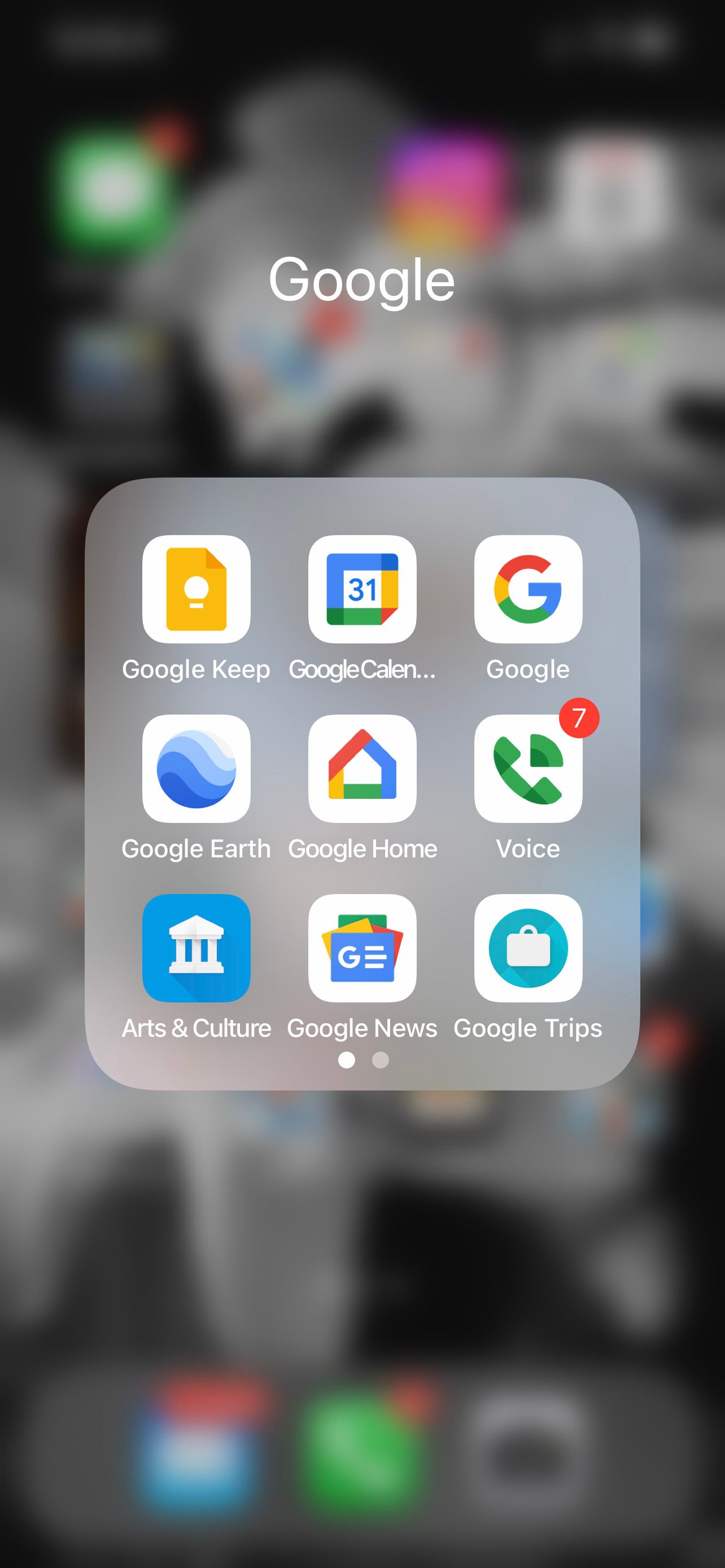
- Откройте приложение Google Home на смартфоне.
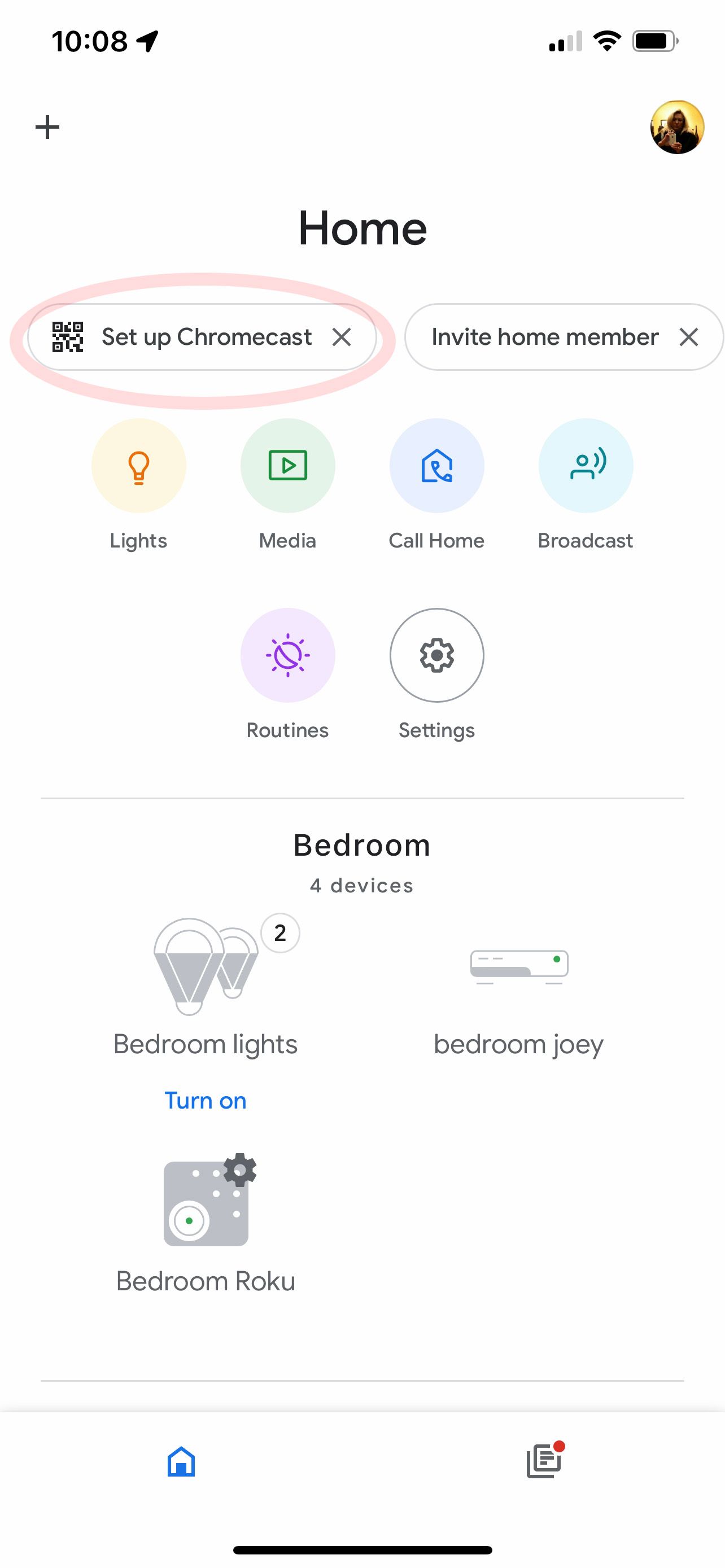
- В верхней части экрана нажмите «Установить устройство» или «Set up Chromecast» (если интерфейс на английском). Если у вас ещё нет «дома» в приложении — создайте его: нажмите «Создать дом».
- Дайте приложению разрешения на использование Bluetooth и камеры (для сканирования QR‑кода на телевизоре).
- Приложение найдёт ваш Chromecast — нажмите «ДАЛЕЕ» для продолжения.
- Примите условия Google и соглашения об устройстве, нажав «ПРИНЯТЬ» и «СОГЛАСЕН» по очереди.
- Выберите комнату — либо существующую, либо «Создать новую», чтобы присвоить донглу понятное имя.
Дальше шаги в приложении:
- Отсканируйте QR‑код с экрана телевизора с помощью камеры телефона. Это ускоряет сопряжение и подтверждает, что вы видите нужный экран.
- Придумайте уникальное имя устройству — например, «Гостиная TV» или «Chromecast‑кухня». Именование упрощает голосовое управление и управление несколькими устройствами.
- Войдите в свой аккаунт Google, если потребуется.
- Настройте параметры доступа к данным Google (история просмотров, персонализация и т.д.). При желании можно отказаться прямо сейчас и изменить настройки позже.
- В приложении будут показаны команды Google Assistant, которые вы сможете использовать — просмотрите их для ориентира.
- Разрешите «Поиск по всем приложениям» (Universal Search), чтобы Google TV искал контент сразу во всех установленных приложениях при запросе.
- При наличии других устройств Google Assistant вы можете включить голосовую персонализацию (распознавание голоса). Это опционально.
- Настройте Ambient Mode — заставку: выберите Google Photos (альбомы) или коллекцию произведений искусства.
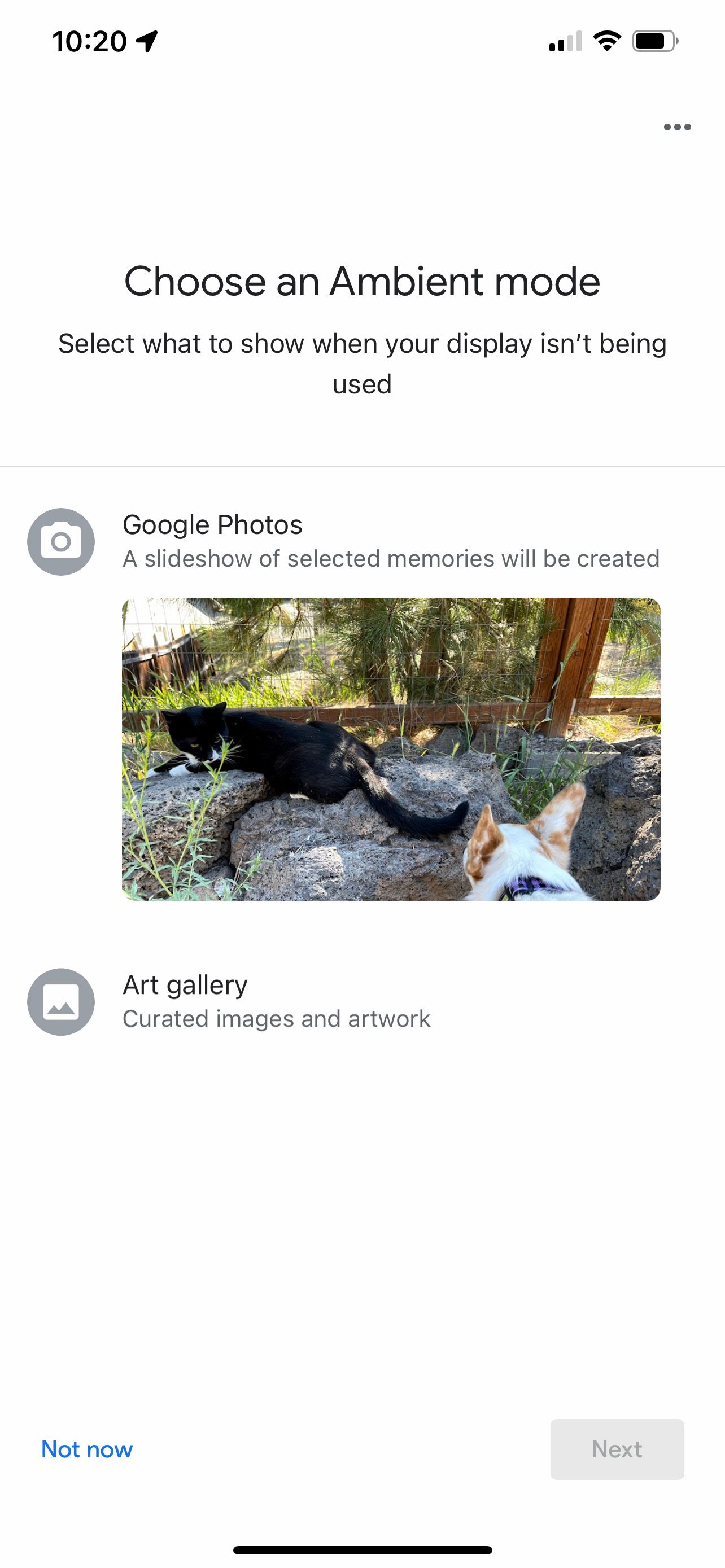
Если включаете Google Фото, можно выбрать конкретный альбом, «последние фото» или выбор фото по людям и событиям.
Завершение базовой настройки и конфигурация пульта
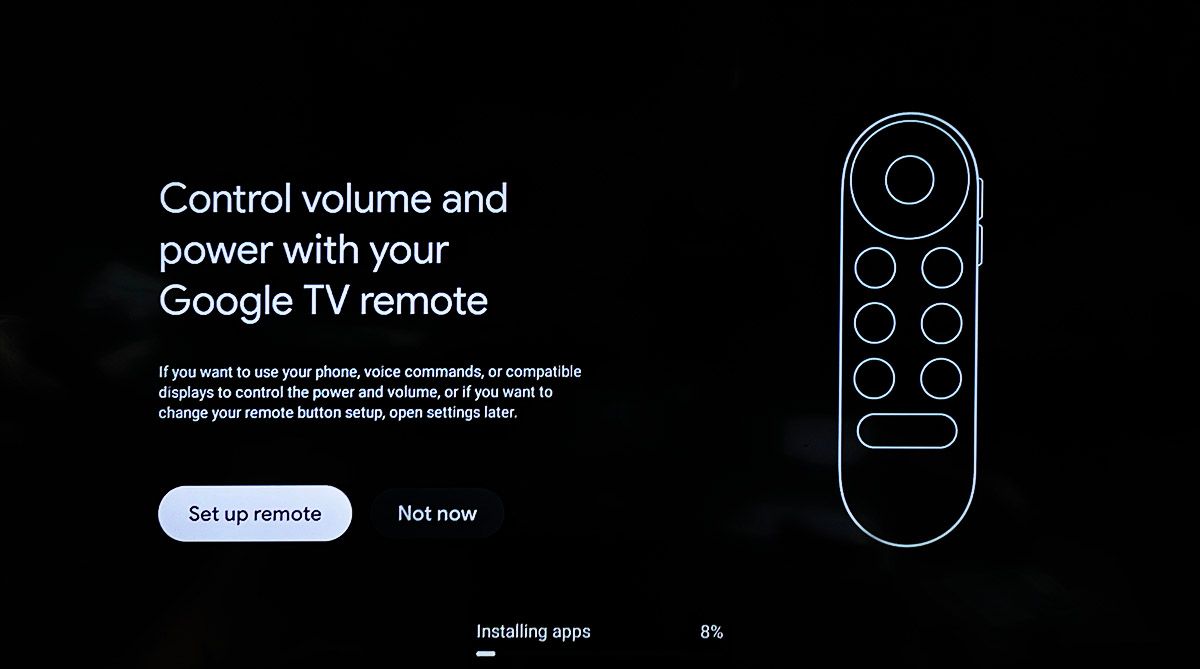
- В меню настройки выберите «Настроить пульт», чтобы добавить управление питанием и громкостью телевизора или внешней аудиосистемы.
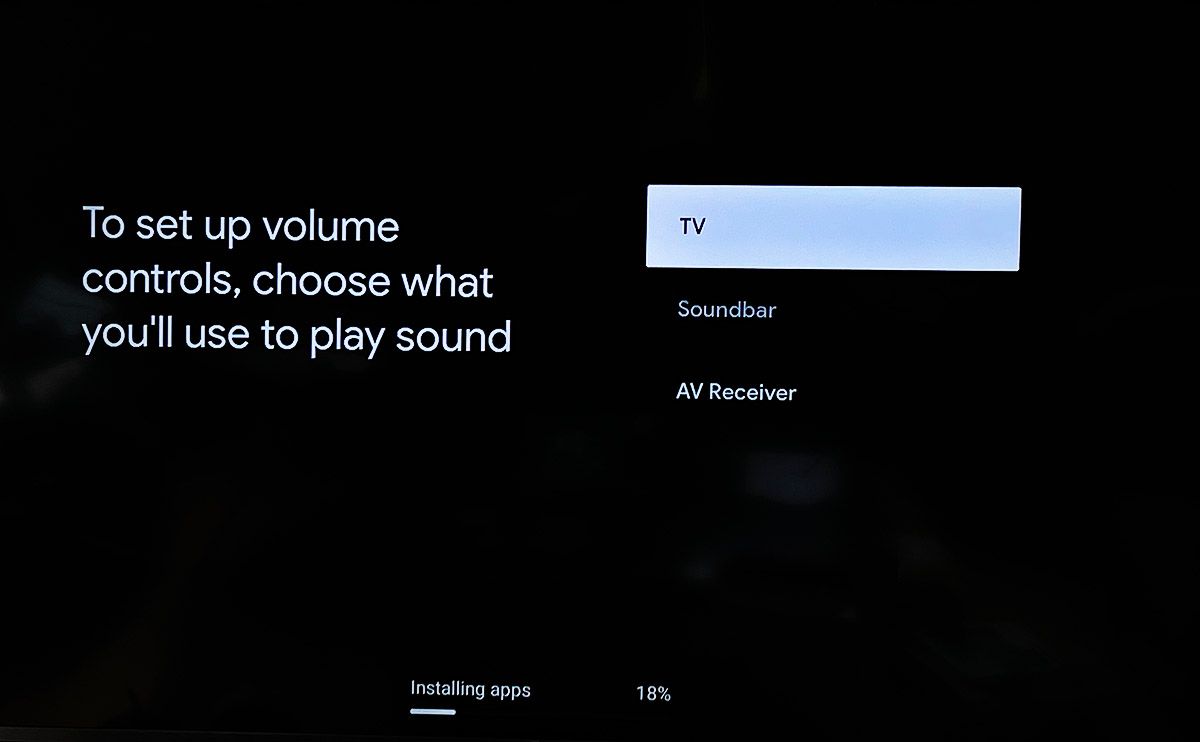
- Укажите, что воспроизводит звук: телевизор, саундбар или AV‑ресивер.
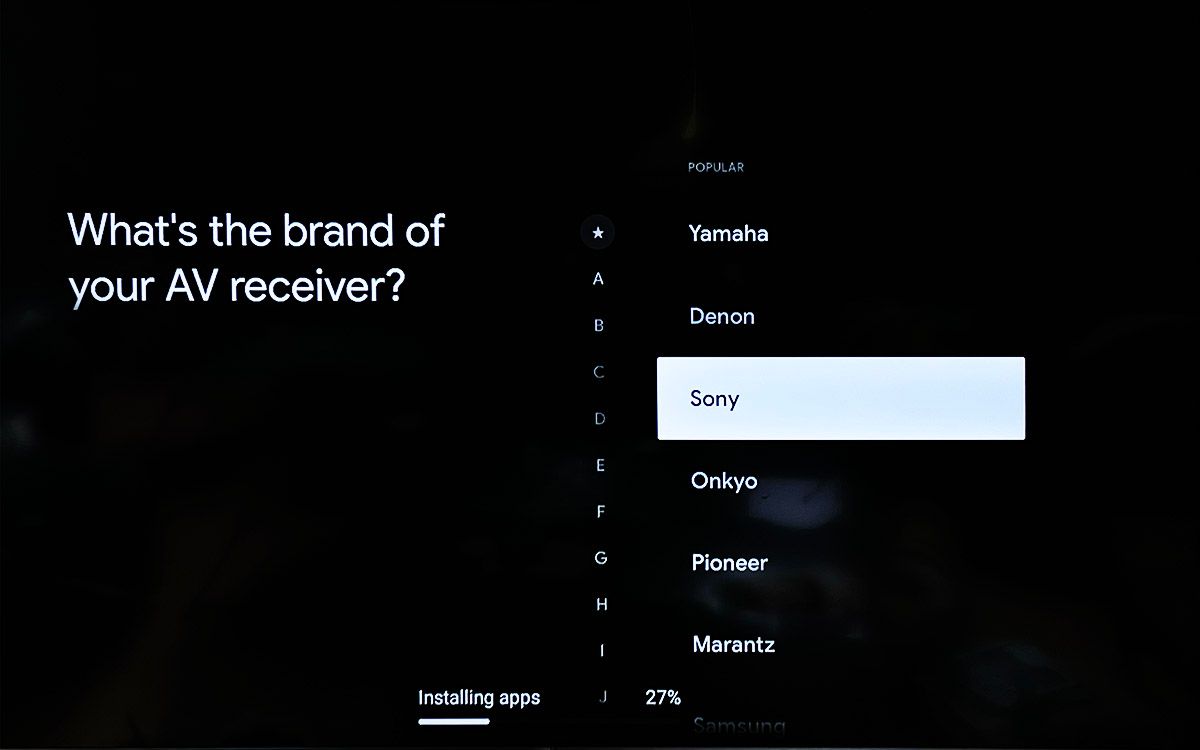
- Выберите бренд телевизора или аудиоаппаратуры, и следуйте инструкции: нажимайте кнопки громкости на пульте, пока устройство не отреагирует.
- Проверьте управление питанием телевизора: нажмите кнопку питания — если телевизор выключился, подождите 8 секунд и нажмите снова, чтобы включить. Если всё корректно — пульт настроен.
После успешной настройки приложение уведомит об окончании. Ваш Chromecast готов к использованию.
Два способа использования: трансляция и автономный режим
Chromecast с Google TV можно использовать двумя основными способами:
- Трансляция (casting) контента из мобильных приложений или браузера.
- Нативное использование как медиаплеера с пультом и приложениями, установленными прямо на устройстве.
Трансляция на Chromecast
Трансляция не равна зеркалированию экрана. Когда приложение поддерживает трансляцию, оно отправляет на Chromecast URL потокового источника, и сам донгл начинает проигрывать его напрямую, снижая нагрузку на телефон.
Алгоритм прост:
- Откройте приложение с видео на телефоне или компьютере.
- Найдите значок трансляции — прямоугольник с символом Wi‑Fi в углу — и нажмите его.
- В списке устройств выберите ваш Chromecast.
- Через несколько секунд видео начнёт воспроизводиться на телевизоре. Управлять воспроизведением можно с телефона или с пульта Chromecast.
Плейбек продолжит работать, если вы принимаете звонки или сворачиваете приложение. Нажатие кнопки «Домой» на пульте остановит трансляцию, либо можно снова нажать значок трансляции в приложении.

Использование как традиционного стримера
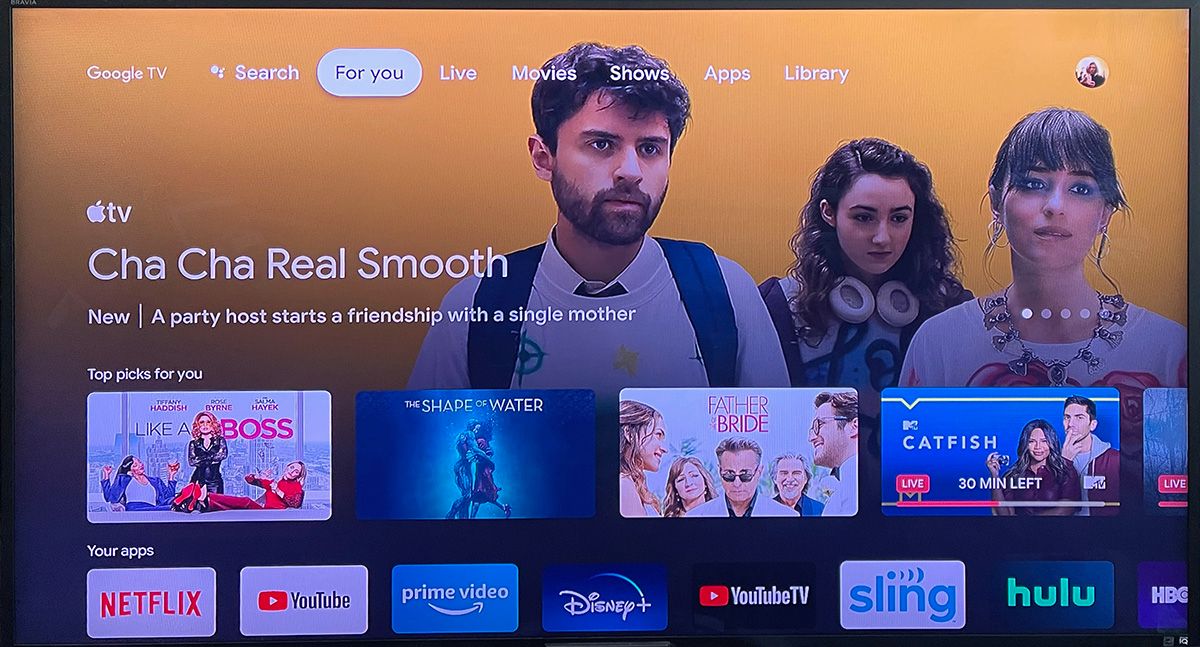
Домашний интерфейс Google TV похож на другие платформы (Roku, Apple TV, Fire TV), но акцентирован на рекомендациях и поиске. Главная вкладка «Для вас» собирает предложения из всех подключённых сервисов, а функция «Улучшить рекомендации» позволяет обучать систему, оценивая просмотренные тайтлы.
Пульт: особенности и советы по использованию
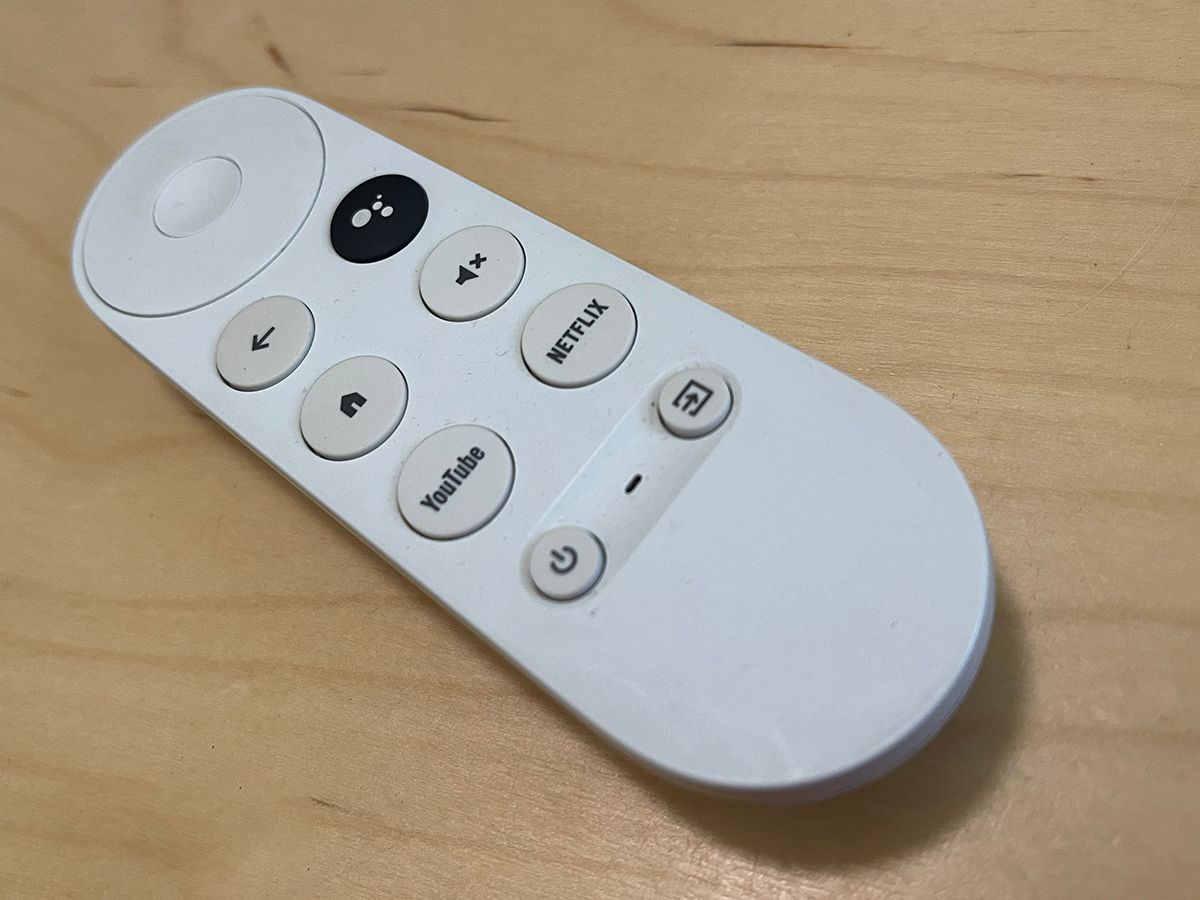
Пульт Chromecast отличается от привычных пультов:
- Нет отдельной кнопки play/pause — для управления используется центральная кнопка навигации.
- Кнопка питания расположена внизу пульта.
- Кнопки громкости находятся на правой грани.
- Тёмная большая кнопка активирует Google Assistant и микрофон для голосовых команд.
Советы:
- Заведите привычку использовать центральную кнопку для паузы и воспроизведения.
- Если пульт перестал реагировать, попробуйте заменить батарейки и повторно сопрячь устройство в настройках Google Home.
Управление голосом через Google Assistant
Google Assistant позволяет запускать контент голосом и управлять проигрыванием. Примеры команд (без кавычек):
- «Включи Last Week Tonight на Chromecast» — запустит последний выпуск на YouTube.
- «Поставь паузу» или «Переключи канал на Netflix» — если аккаунты привязаны.
Для работы голосовых сценариев убедитесь, что учётные записи стриминговых сервисов связаны с Google TV.
Советы, трюки и оптимизация просмотров
- Подключайте Ethernet‑адаптер через USB‑порт, если ваша сеть Wi‑Fi нестабильна и плеер поддерживает проводное подключение через адаптер.
- Для лучшего качества включайте в настройках воспроизведения режимы HDR/Dolby, если ваша модель и контент их поддерживают.
- Назначайте понятные имена устройствам — это упрощает голосовые команды и выбор в списках кастинга.
- В разделе настроек очистите кэш приложений, если приложение работает нестабильно.
Многоуровневые проверки и мини‑методология развертывания в доме
Мини‑методология для одностоечного или многокомнатного развертывания:
- Подготовительный этап: собрать список комнат, имён устройств и Wi‑Fi сетей. Организовать доступ к Google Workspace/аккаунтам, если требуется централизованная настройка.
- Настройка базовая: подключить, выполнить настройку в Google Home, присвоить имена и комнаты.
- Настройка интеграций: привязать аккаунты Netflix, YouTube, Prime и т.д.; включить Universal Search.
- Тестирование: прогон базовых тестов воспроизведения, тесты громкости, тест голосовых команд.
- Документы: сохранить список устройств и учётных записей и паролей в безопасном хранилище.
Таблица совместимости и примечания по миграции
| Компонент | Что проверить | Примеры проблем | Рекомендация |
|---|---|---|---|
| Телевизор | Поддержка HDMI‑CEC, порт HDMI | Телевизор не реагирует на питание пульта | Включить HDMI‑CEC в настройках ТВ; использовать IR‑контроль через пульт Chromecast |
| Саундбар/ресивер | Определение по HDMI‑ARC или оптическому | Нет звука при подключении | Проверьте режимы ARC/eARC; возможно нужен оптический кабель |
| Wi‑Fi | Частота 2.4/5 GHz, стабильность | Библиотека буферится при 4K | Подключить к 5 GHz или использовать Ethernet адаптер |
| Приложения | Локальные кэши, обновления | Приложение вылетает | Обновить приложение или переустановить |
Критерии приёмки (тесты и чеклисты)
Критерии для успешной настройки устройства в доме:
- Телевизор автоматически переключается на вход с Chromecast при нажатии «Домой» на пульте.
- Wi‑Fi подключение установлено и воспроизведение 1080p/4K запускается без длительной буферизации.
- Пульт управляет громкостью и питанием телевизора или аудиосистемы.
- Голосовые команды Google Assistant запускают контент и отвечают на базовые запросы.
- Universal Search находит тайтлы во всех подключённых службах.
Тест кейсы приёмки:
- Запустить 4K видео с поддержкой HDR и проверить, что HDR активирован в настройках.
- Осуществить трансляцию с мобильного и проверить, что телефон может заняться другими задачами, не влияя на воспроизведение.
- Принудительно выключить Wi‑Fi и убедиться, что устройство сообщает об отсутствии сети.
Рекомендации по безопасности и конфиденциальности
- В настройках Google аккаунта отключайте автоматическое предоставление данных, если не хотите персонализированных рекомендаций.
- При совместном использовании с гостями создавайте отдельные профили или временно отключайте персонализацию.
- Обновляйте прошивку устройства при появлении обновлений для закрытия уязвимостей.
- Если вы используете Google Photos для заставки, проверьте доступ к альбомам — не используйте приватные фото, если телевизор виден гостям.
Устранение неполадок: краткий план действий
- Нет изображения: проверьте питание донгла и вход HDMI, попробуйте другой HDMI‑порт или кабель.
- Устройство не находит Wi‑Fi: перезагрузите роутер и донгл, введите пароль ещё раз.
- Пульт не управляет ТВ: проверьте батарейки, перенастройте управление питанием и громкостью в Google Home.
- Плеер буферит: переключитесь на 5 GHz сеть, уменьшите качество стрима или подключите Ethernet‑адаптер.
Если проблема не решается, выполните аппаратный сброс донгла: удерживайте кнопку сброса на донгле до появления мигающего индикатора и повторно пройдите настройку в Google Home.
Ролевые чек-листы (кто за что отвечает)
Для домашних пользователей:
- Проверить наличие Google аккаунта и пароля.
- Подключить донгл к ТВ и розетке.
- Выполнить настройку в Google Home и привязать основные сервисы.
Для ИТ/администратора малого офиса или гостиницы:
- Подготовить стабильную сеть и гостевой Wi‑Fi сегмент.
- Создать стандарт именования устройств и шаблон настроек.
- Управлять обновлениями и мониторингом устройств централизованно, если возможно.
Короткий глоссарий (одно предложение на термин)
- Google TV — интерфейс и платформа поверх Android TV для рекомендаций и поиска контента.
- Casting — передача ссылки на потоковый контент с телефона на Chromecast, при котором сам донгл стримит контент напрямую.
- HDMI‑CEC — протокол, позволяющий устройствам управлять функциями телевизора через HDMI.
Когда Chromecast может не подойти (ограничения)
- Если вам нужен полнофункциональный медиаплеер с локальными носителями через USB — у донгла нет встроенного большого хранилища.
- Если сеть крайне нестабильна и нет возможности подключить Ethernet — стриминг высокого качества будет проблематичен.
- Для профессиональных установок с централизованным управлением большим количеством TV возможно более уместны специализированные решения для цифровых табло.
Краткое резюме
Chromecast с Google TV — универсальное и экономичное решение для дома: легко настраивается, поддерживает голос и большинство сервисов, а также даёт мощный интерфейс рекомендаций. Для большинства пользователей это одно из лучших сочетаний цена/функциональность.
Ключевые шаги: подготовьте аккаунт Google и смартфон, подключите донгл к HDMI и питанию, настройте устройство в Google Home, привяжите аккаунты стриминговых сервисов и при необходимости настройте управление ТВ через пульт.

Похожие материалы

Несколько аккаунтов Skype: Multi Skype Launcher

Журнал для работы: повысить продуктивность

Персональные звуки уведомлений на Android

Скачивание шоу Hulu для офлайн‑просмотра

Microsoft Start: персонализированная новостная лента
