
Как настроить и использовать Apple TV 4K
Кратко
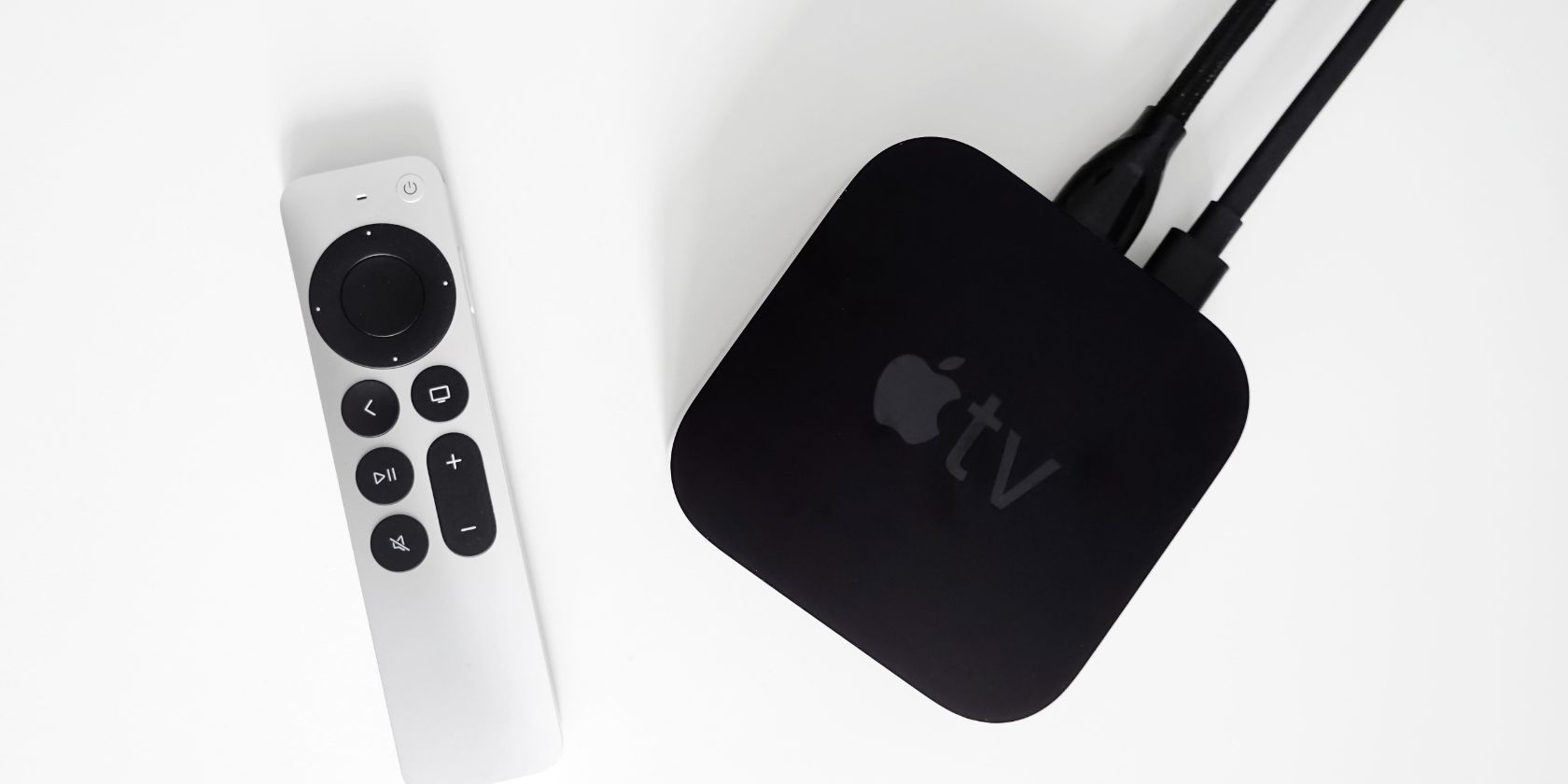
Apple TV 4K превращает обычный телевизор в центр развлечений и умный хаб для дома. В статье пошагово показано, как подготовить устройство, быстро настроить его с iPhone, управлять с помощью Siri Remote и решать типичные проблемы. Также есть чеклисты, рекомендации по выбору и заметки по приватности.
Apple TV 4K предлагает доступ к фильмам, сериалам, играм и умному дому на большом экране. Ниже — полное руководство для новичков и полезные советы для опытных пользователей.
Подготовка и требования
Перед распаковкой и подключением убедитесь в следующем:
- Стабильный интернет с достаточной скоростью для стриминга 4K. Для 4K HDR рекомендуют минимум 25 Мбит/с.
- Телевизор или дисплей с портом HDMI 2.0 или новее.
- HDMI-кабель; в комплекте с Apple TV кабель не всегда идёт.
- При наличии iPhone или iPad: обновлённая iOS и вход в iCloud с включённой двухфакторной аутентификацией.
- Включённый iCloud Keychain и активный Bluetooth на вашем iPhone/iPad для упрощённой настройки.
Важно: Apple TV не всегда идёт с HDMI-кабелем. Подберите сертифицированный HDMI-кабель, поддерживающий 4K HDR.
Пошаговая настройка
- Распакуйте коробку и проверьте содержимое: Apple TV, Siri Remote и кабель питания.
- Подключите кабель питания к Apple TV и в розетку.
- Подключите HDMI-кабель к Apple TV и к телевизору. Выберите соответствующий HDMI-вход на телевизоре.
- Включите телевизор и дождитесь экрана приветствия Apple TV.
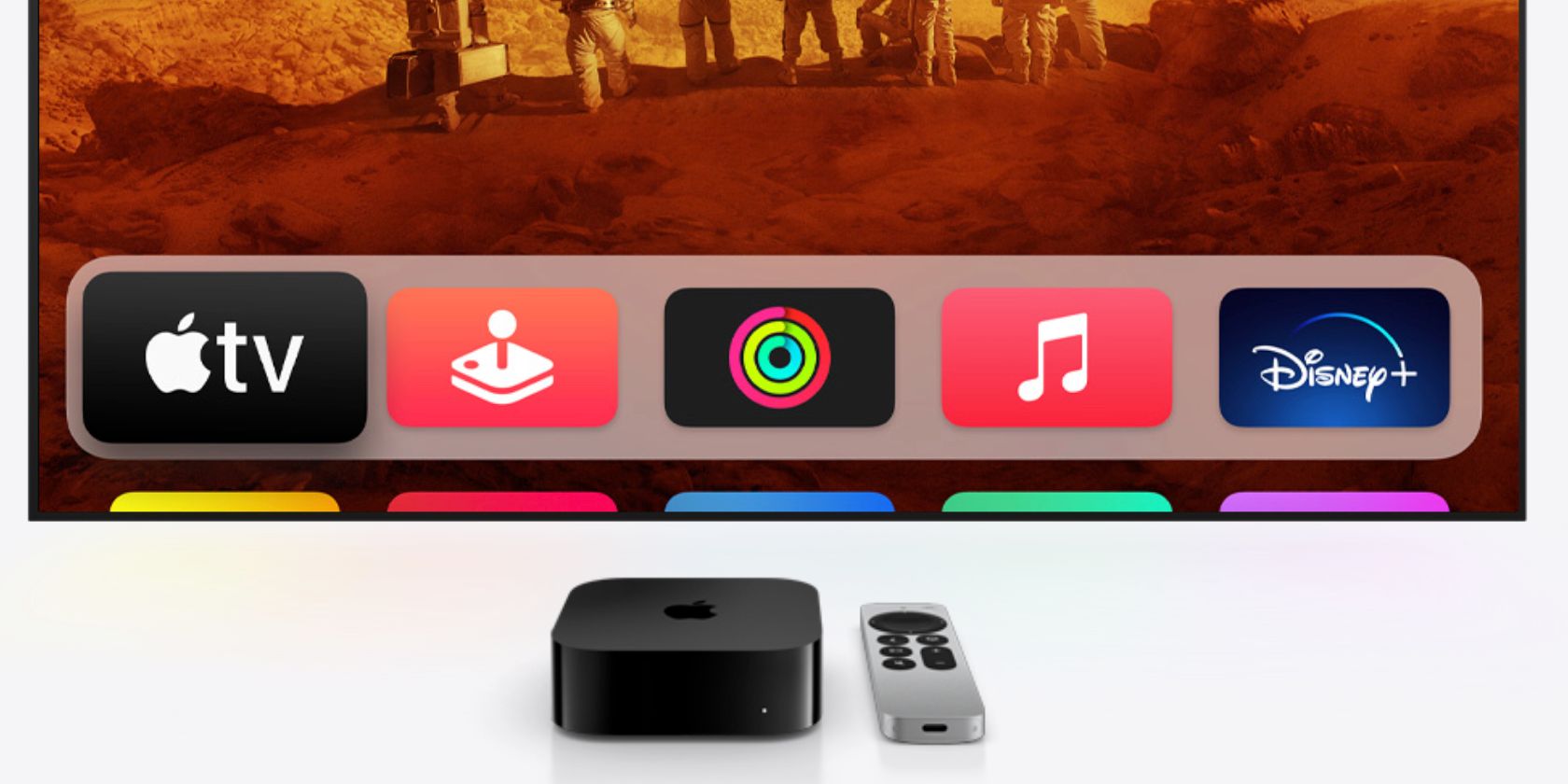
- Выберите язык и регион на стартовом экране.
- Включите Siri, если хотите пользоваться голосовым управлением для поиска, управления медиаплеером и смарт‑устройств.
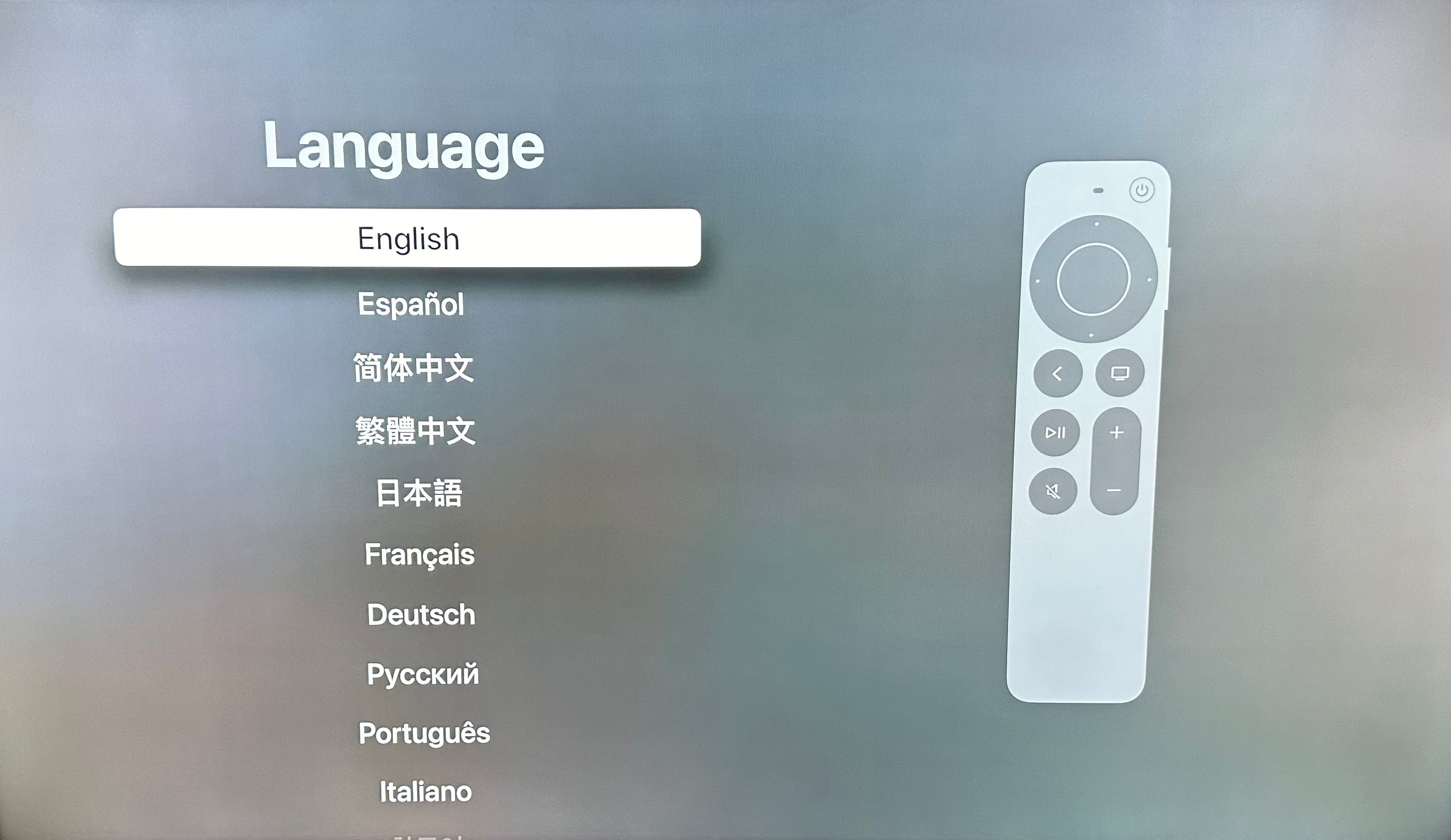
- Для ускоренной настройки выберите Настроить с iPhone или iPad и поднесите разблокированный iPhone к Apple TV. Следуйте подсказкам на обоих экранах.
- Если не хотите использовать iPhone, выберите Настроить вручную и введите данные Apple ID и сеть Wi‑Fi.
- При наличии подписки через провайдера ТВ или кабельного оператора выполните вход — это откроет дополнительные каналы и контент.
- При желании активируйте опцию Единого главного экрана, чтобы синхронизировать расположение приложений на нескольких Apple TV в доме.
- Добавьте Apple TV в приложение Дом (Home) и создайте/добавьте пользователей. Мультипользовательский доступ позволяет каждому члену семьи видеть персонализированный контент в приложении Apple TV, Apple Music и App Store.
- Попадёте на главный экран Apple TV — оттуда открывается доступ к приложениям, играм, фильмам и настройкам.
Управление с помощью Siri Remote
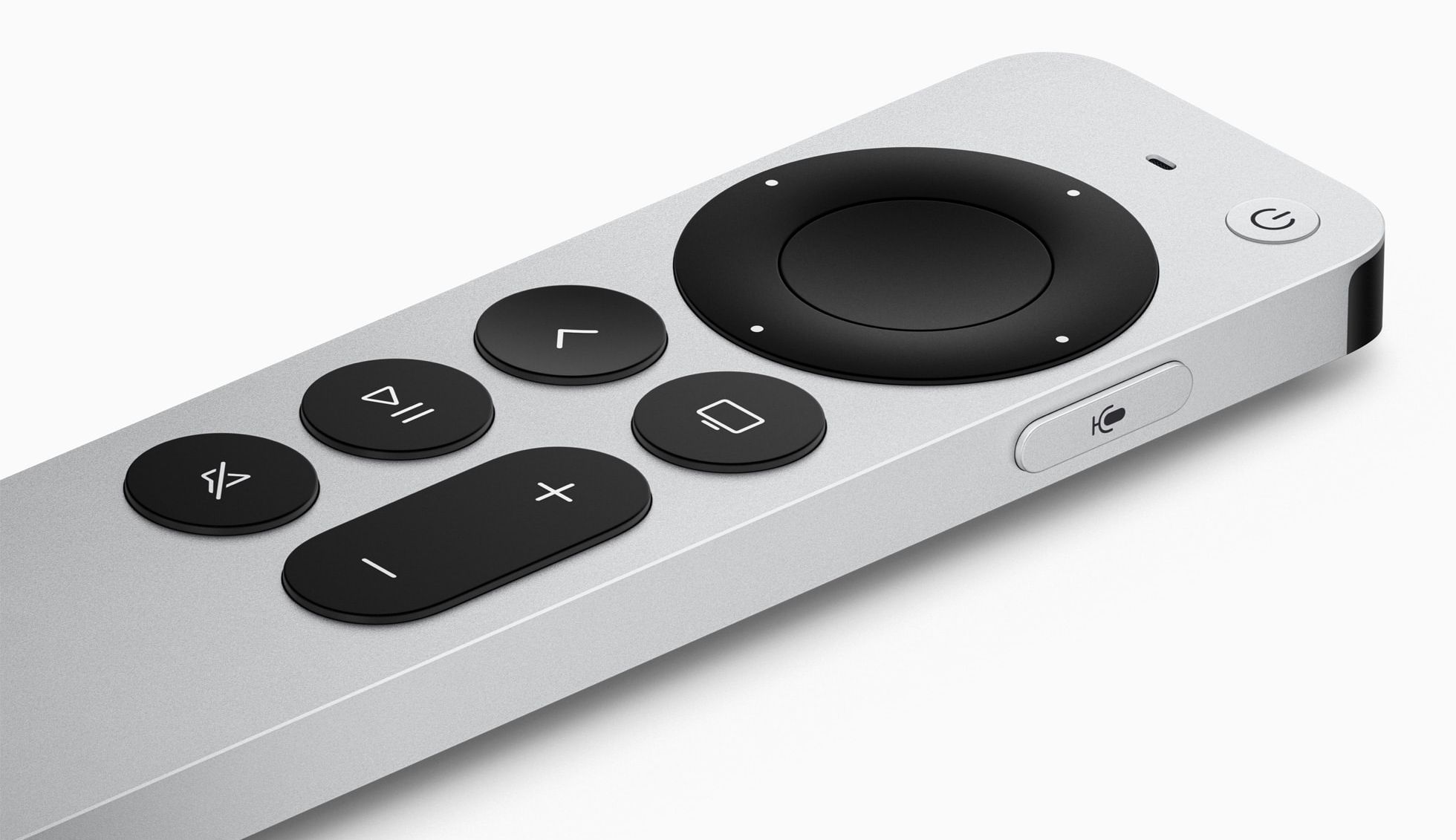
Siri Remote — основной метод взаимодействия с Apple TV. Ключевые элементы и приёмы:
- Верхняя часть пульта — сенсорный кликабельный круглый кликпад с кольцом для навигации. Ведите палец по кольцу для перемещения и нажмите центр, чтобы выбрать.
- Чтобы перематывать при воспроизведении, нажмите центр кликпада, затем ведите палец по кольцу по часовой или против часовой стрелки.
- Кнопка питания над кликпадом включает телевизор и пробуждает Apple TV при удержании. Краткое нажатие выключит экран или переведёт в режим сна.
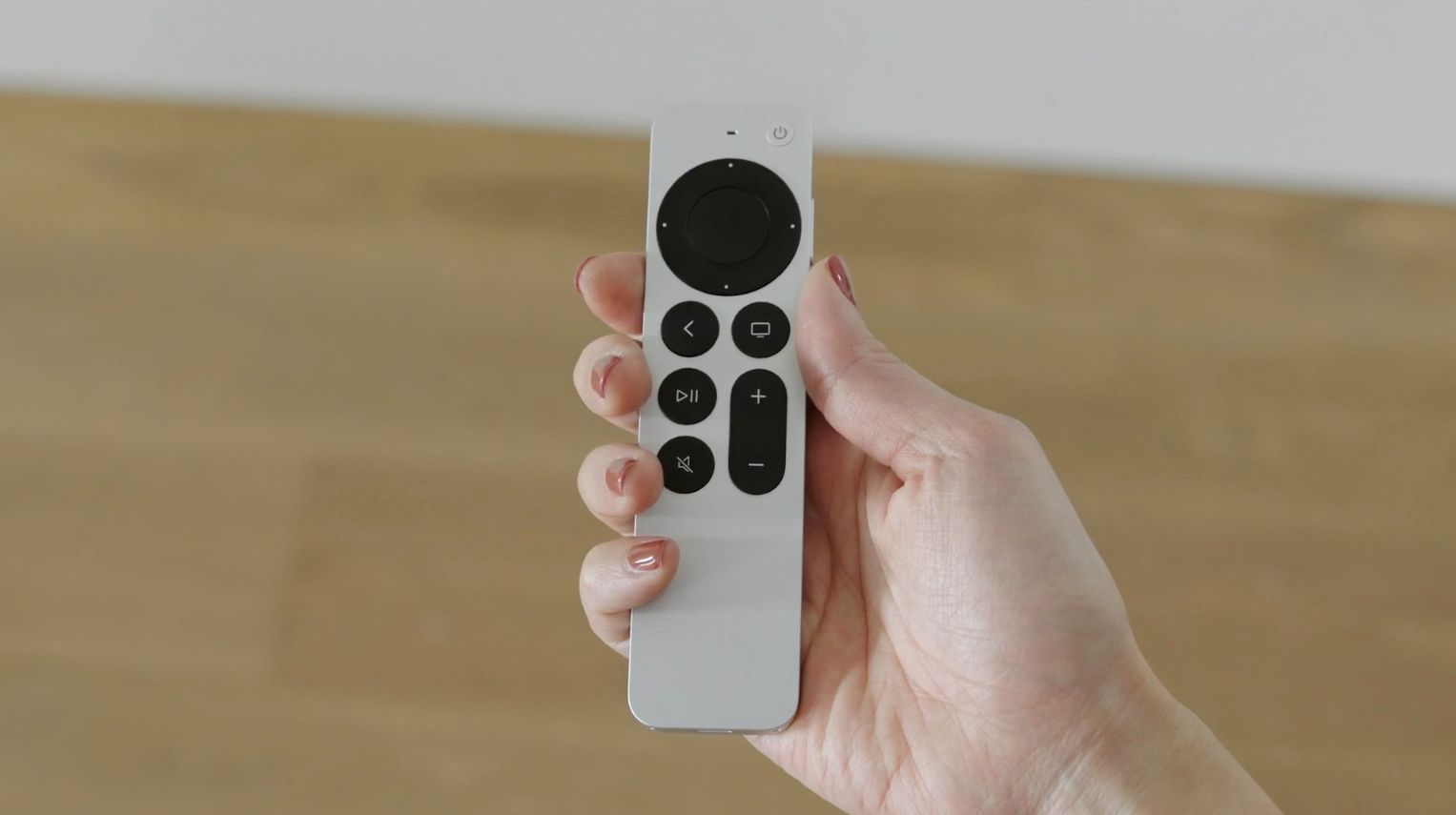
- Кнопка Siri расположена на правой стороне пульта. Нажмите и удерживайте, скажите команду и отпустите.
- Отдельные кнопки отвечают за регулировку громкости, отключение звука, доступ в Пункт управления и переход в приложение Apple TV.
- Альтернатива: приложение «Дистанционный» на iPhone/iPad даёт такой же функционал, как аппаратный пульт.
Использование приложений и магазин приложений
Apple TV ориентирован на приложения. Чтобы установить приложение:
- Откройте App Store на главном экране.
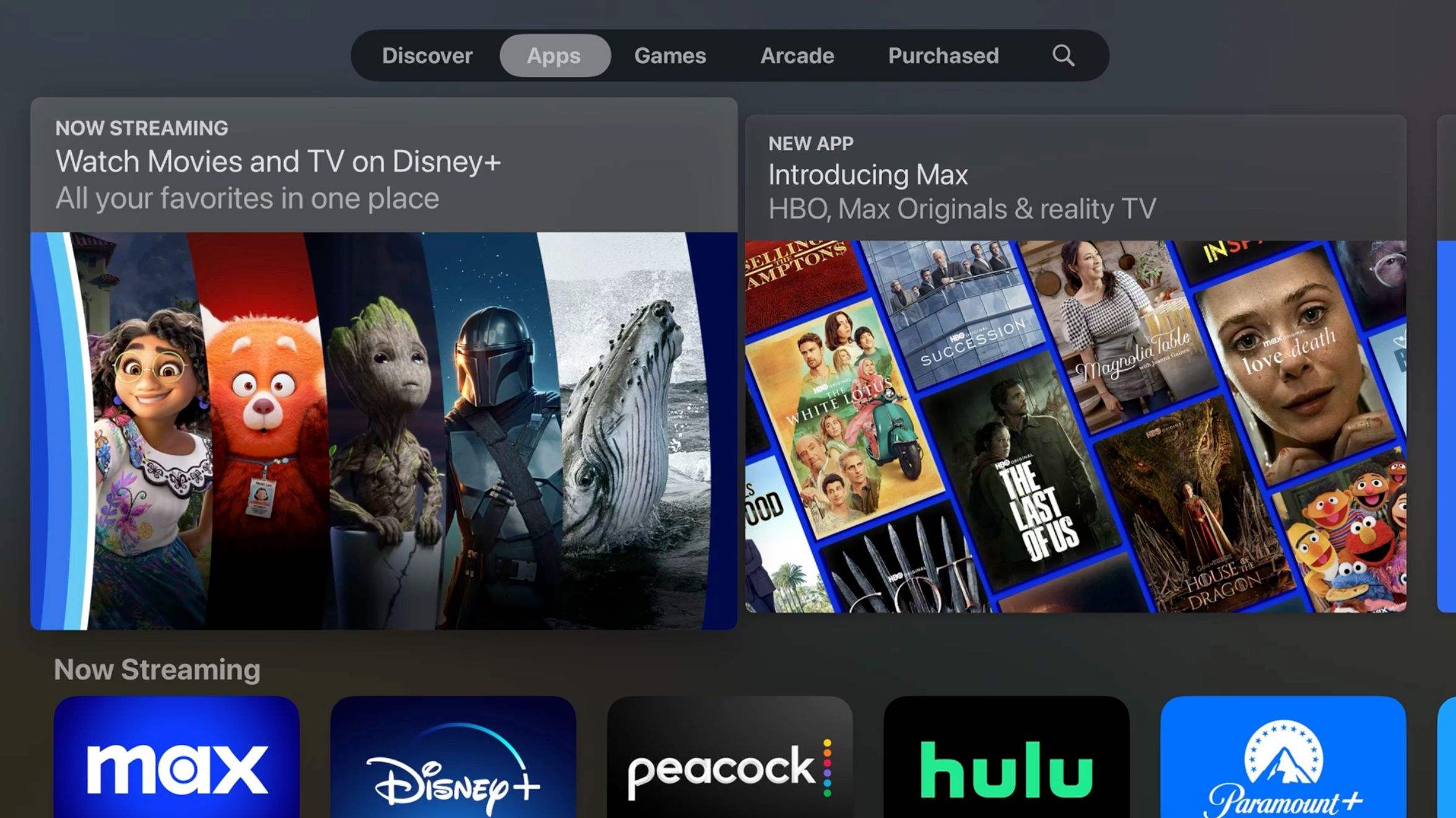
- В меню App Store доступны разделы: Обзор, Приложения, Игры, Arcade, Покупки и Поиск.
- Раздел Обзор показывает подборки от команды App Store. В Приложениях и Играх можно искать по категориям. Arcade — для игр по подписке Apple Arcade.
- В разделе Покупки находятся приложения, уже приобретённые в вашей учётной записи.
- Через Поиск найдёте конкретное приложение по названию.
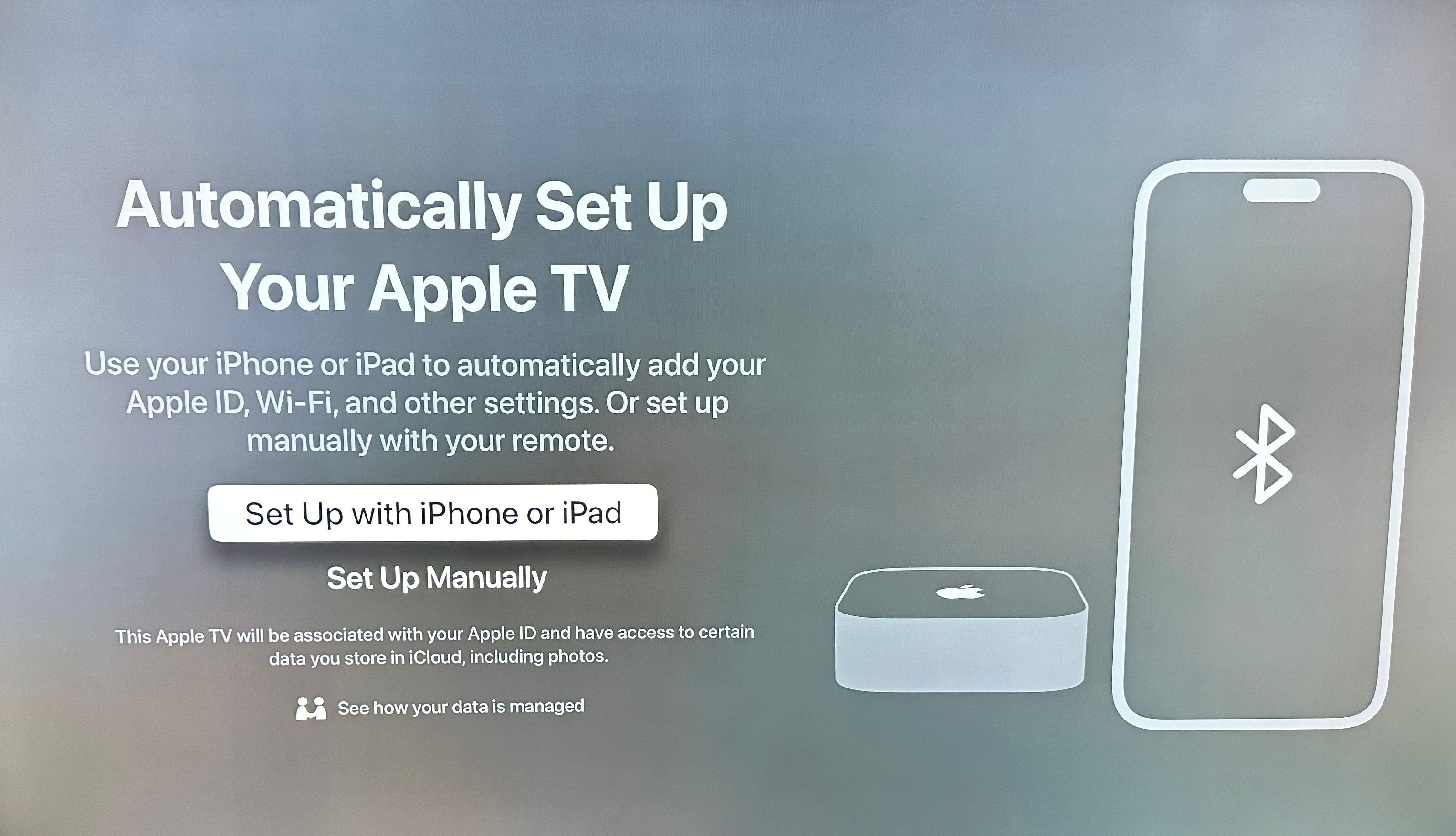
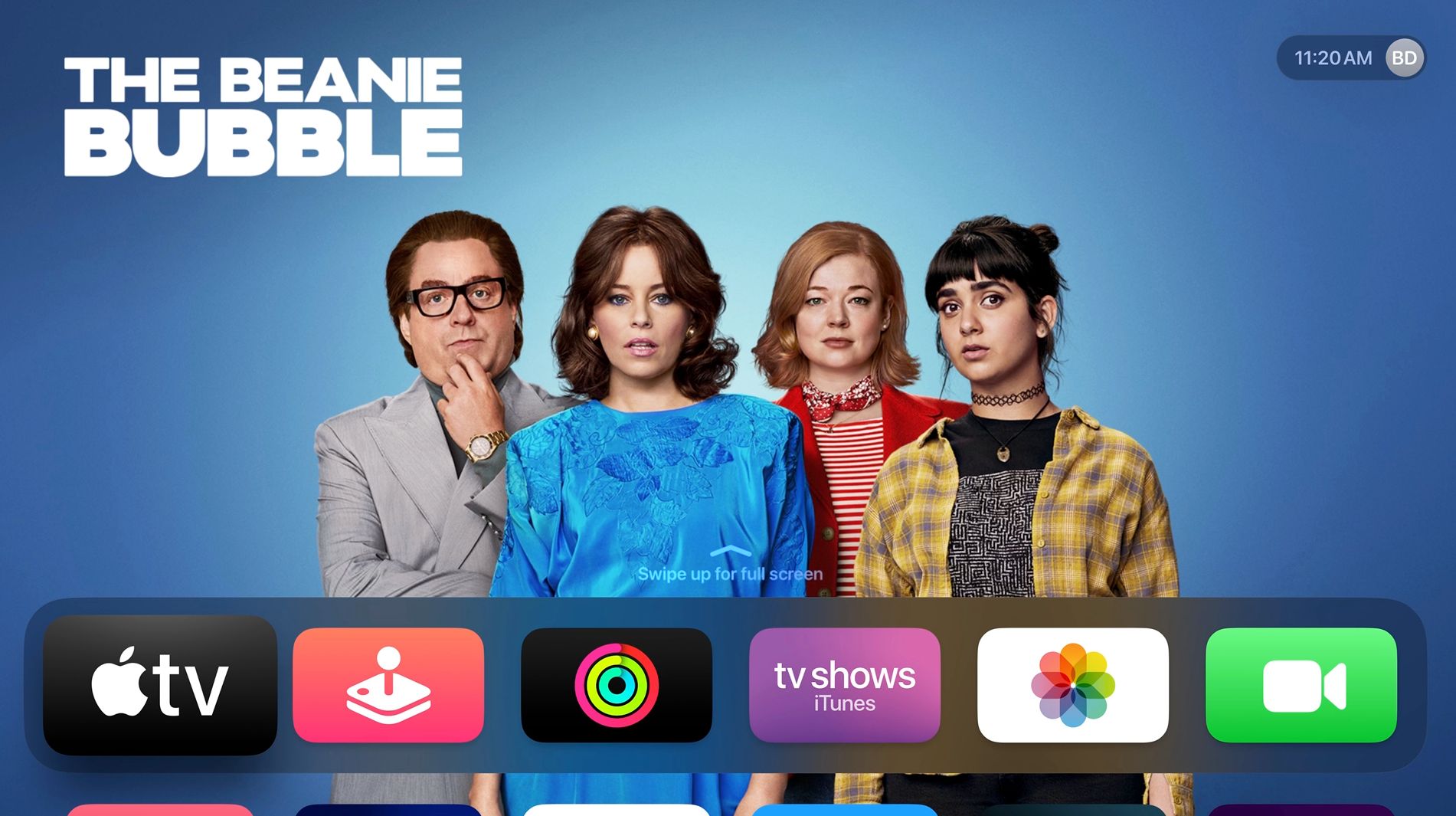
Некоторые приложения уже предустановлены: Apple TV, Музыка, Фото, Apple Arcade, Apple Fitness+ и Подкасты.
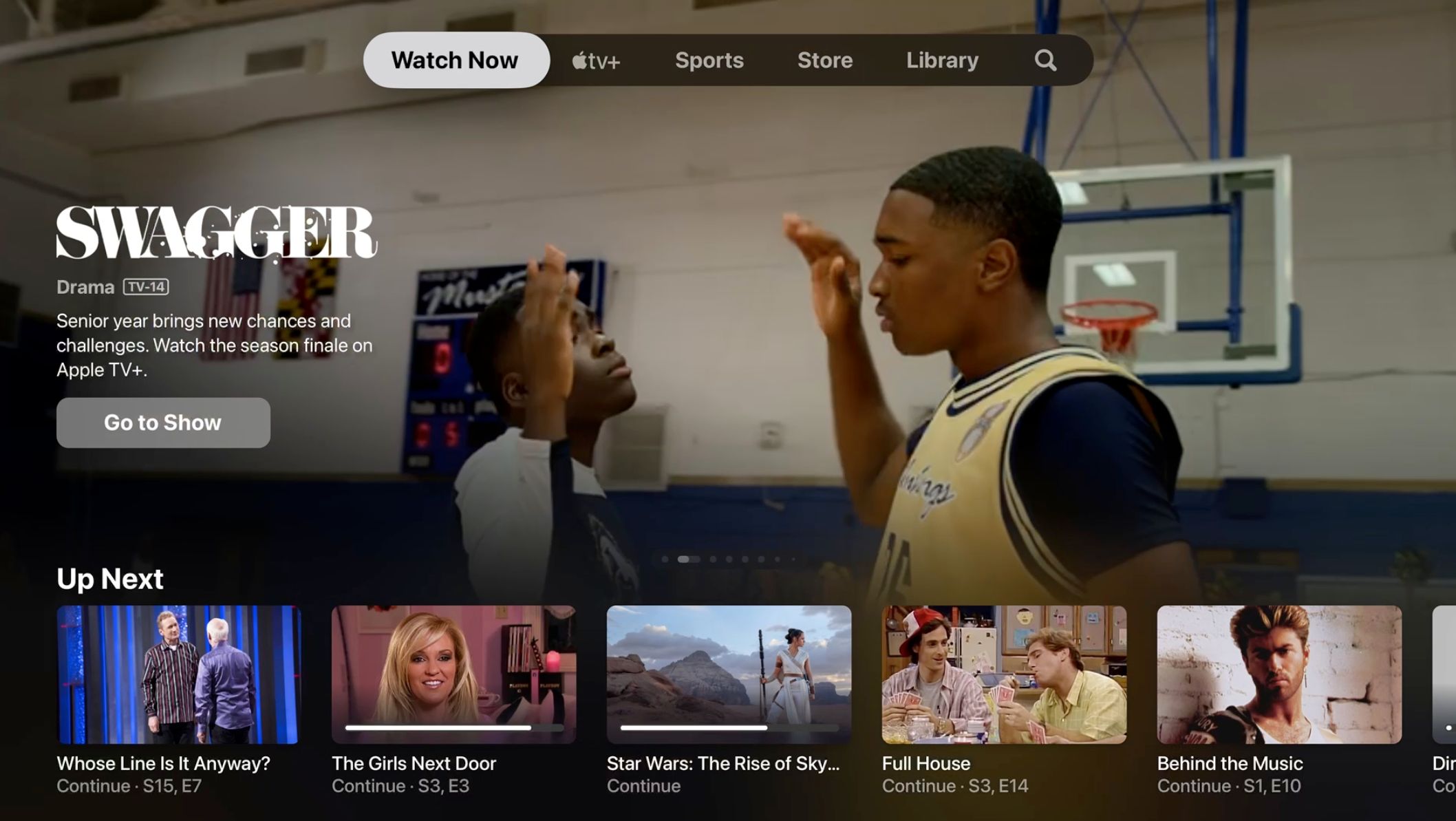
Приложение Apple TV централизует вашу библиотеку фильмов и сериалов. Через него можно подключить дополнительные каналы вроде Showtime и Paramount+. Здесь же доступен Apple TV+.
Управление умным домом и Пункт управления
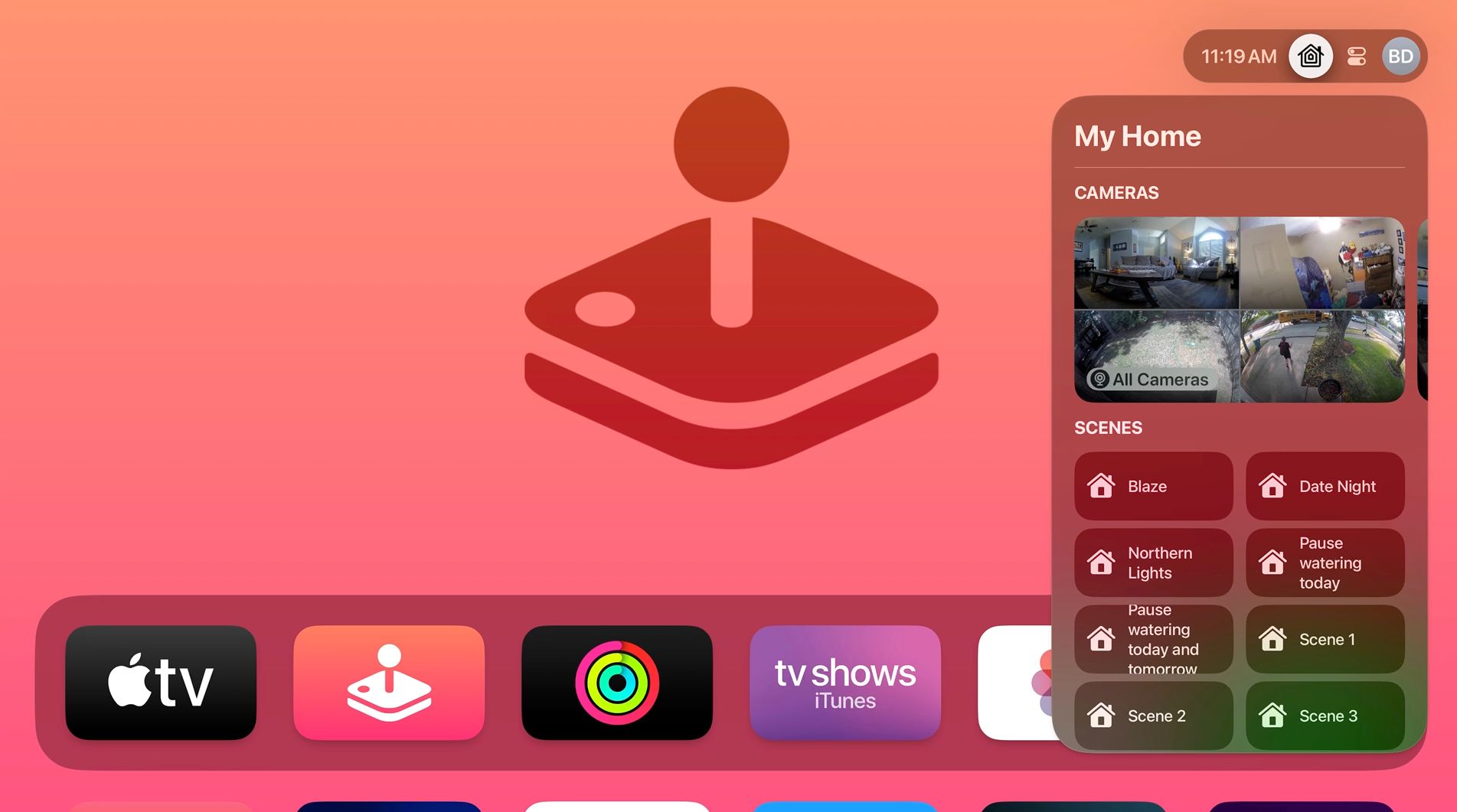
Apple TV может служить хабом HomeKit. Это позволяет управлять умными устройствами из дома и удалённо через iCloud:
- Нажмите и удерживайте кнопку TV на Siri Remote, чтобы открыть Пункт управления.
- Выберите иконку HomeKit, чтобы применить сцены, включать свет, посмотреть камеру в реальном времени и управлять умными замками.
- В Пункте управления также удобно переключать пользователей, ставить Apple TV в спящий режим, видеть текущий трек в Музыке, подключать игровые контроллеры и управлять аудио.
Важно: чтобы Apple TV выступал хабом для HomeKit, он должен быть постоянно включён и подключён к интернету.
Критерии приёмки
Перед тем как считать настройку завершённой, проверьте:
- Apple TV успешно подключён к Wi‑Fi и имеет доступ в интернет.
- Вы вошли в Apple ID и активировали iCloud Keychain и двухфакторную авторизацию.
- Siri реагирует на команды и пульт корректно управляет воспроизведением.
- Приложения устанавливаются и видео в 4K воспроизводится без частых буферизаций (при наличии достаточной скорости интернета).
- Apple TV добавлен в приложение Дом и, при необходимости, виден другим пользователям в семье.
Техническое обслуживание и устранение неполадок
Чеклист для быстрого ремонта при проблемах:
Нет изображения на телевизоре:
- Проверьте, выбран ли правильный HDMI-вход на телевизоре.
- Попробуйте другой HDMI-кабель или другой HDMI-порт.
- Перезагрузите Apple TV: Настройки > Система > Перезагрузить.
Apple TV не подключается к Wi‑Fi:
- Убедитесь, что пароль введён верно.
- Перезагрузите маршрутизатор и Apple TV.
- Попробуйте временно отключить сеть 5 ГГц и использовать 2,4 ГГц (если маршрутизатор позволяет).
Пульт не работает или не сопряжается:
- Поднесите пульт ближе к Apple TV для сопряжения.
- Зарядите пульт через кабель Lightning или USB‑C в зависимости от модели.
- Если требуется, выполните сброс пульта согласно инструкции Apple.
Siri не отвечает:
- Проверьте подключение к интернету.
- Убедитесь, что Siri включена в Настройках > Siri.
- Проверьте микрофон пульта и отсутствие посторонних шумов.
Если проблема сохраняется, выполните восстановление системы через iTunes/Finder или обратитесь в поддержку Apple.
Роли и чеклисты
Владелец (тот, кто настраивает Apple TV):
- Подготовить Apple ID и включить двухфакторную аутентификацию.
- Добавить Apple TV в приложение Дом и назначить его хабом.
- Установить базовые приложения и настроить семейный доступ.
Гость или член семьи:
- Присоединиться через общий домашний доступ, если разрешено.
- Войти в собственный профиль в приложении Apple TV для персональных рекомендаций.
Техник или установщик:
- Проверить совместимость телевизора и HDMI-кабеля.
- Обеспечить стабильную сеть для 4K-потоков.
- Настроить резервные параметры и тестовые аккаунты для проверки работоспособности.
Когда Apple TV не подходит
- Если в приоритете максимально дешёвое устройство без интеграции с экосистемой Apple. Для базового стриминга существуют более доступные Android TV и Chromecast.
- Если вам нужно специфическое приложение, недоступное в App Store Apple TV.
- Если вы используете исключительно Windows и Android-экосистему и не планируете интеграцию с iCloud и HomeKit.
Альтернативы: Roku, Amazon Fire TV и Chromecast с Google TV. Они часто дешевле и предлагают шире разнородные магазины приложений, но не интегрируются с HomeKit и Apple Music так глубоко.
Метод выбора устройства для телевизора — простая методика
- Составьте список требований: 4K/HDR, игры, умный дом, аудио/видео форматы.
- Оцените экосистему: есть ли у вас iPhone, Mac, Apple Watch, HomeKit устройства.
- Сравните стоимость и долговременную поддержку обновлений.
- Выберите устройство, которое наилучше закрывает 70–80% ваших сценариев использования.
Приватность и безопасность
- Apple TV использует ваш Apple ID и iCloud для персонализации. Контент и синхронизация зависят от учётной записи.
- HomeKit защищает данные локально и в iCloud, но требуются обновлённый Apple ID и двухфакторная аутентификация.
- Если беспокоит приватность камер и микрофона, регулярно проверяйте права доступа в настройках и отключайте функции по месту при необходимости.
Важно: добавление Apple TV в качестве хаба даёт устройству доступ к управлению HomeKit-устройствами. Назначайте хаб только доверенным устройствам.
Глоссарий — одно предложение для ключевых терминов
- Apple ID: учётная запись Apple для доступа к сервисам и покупкам.
- iCloud Keychain: хранилище паролей и сессий в iCloud.
- HomeKit: платформа Apple для управления умным домом.
- Siri Remote: фирменный пульт дистанционного управления для Apple TV.
Сводка
Apple TV 4K — удобный и мощный медиаплеер для пользователей Apple. Он прост в настройке, отлично интегрируется с экосистемой Apple и служит центром управления умным домом. При выборе устройства учтите цену, экосистему и требуемые функции. Если вы уже используете iPhone и другие продукты Apple, Apple TV 4K станет логичным и удобным выбором.
Ключевые действия: подготовьте сеть и Apple ID, используйте быструю настройку с iPhone, добавьте Apple TV в приложение Дом и протестируйте основные сценарии воспроизведения и управления умным домом.
Важно: если основной критерий — низкая цена или доступность редких приложений, рассмотрите альтернативы.

Похожие материалы

Несколько аккаунтов Skype: Multi Skype Launcher

Журнал для работы: повысить продуктивность

Персональные звуки уведомлений на Android

Скачивание шоу Hulu для офлайн‑просмотра

Microsoft Start: персонализированная новостная лента
