
Как настроить и пользоваться Apple HomePod mini

Введение
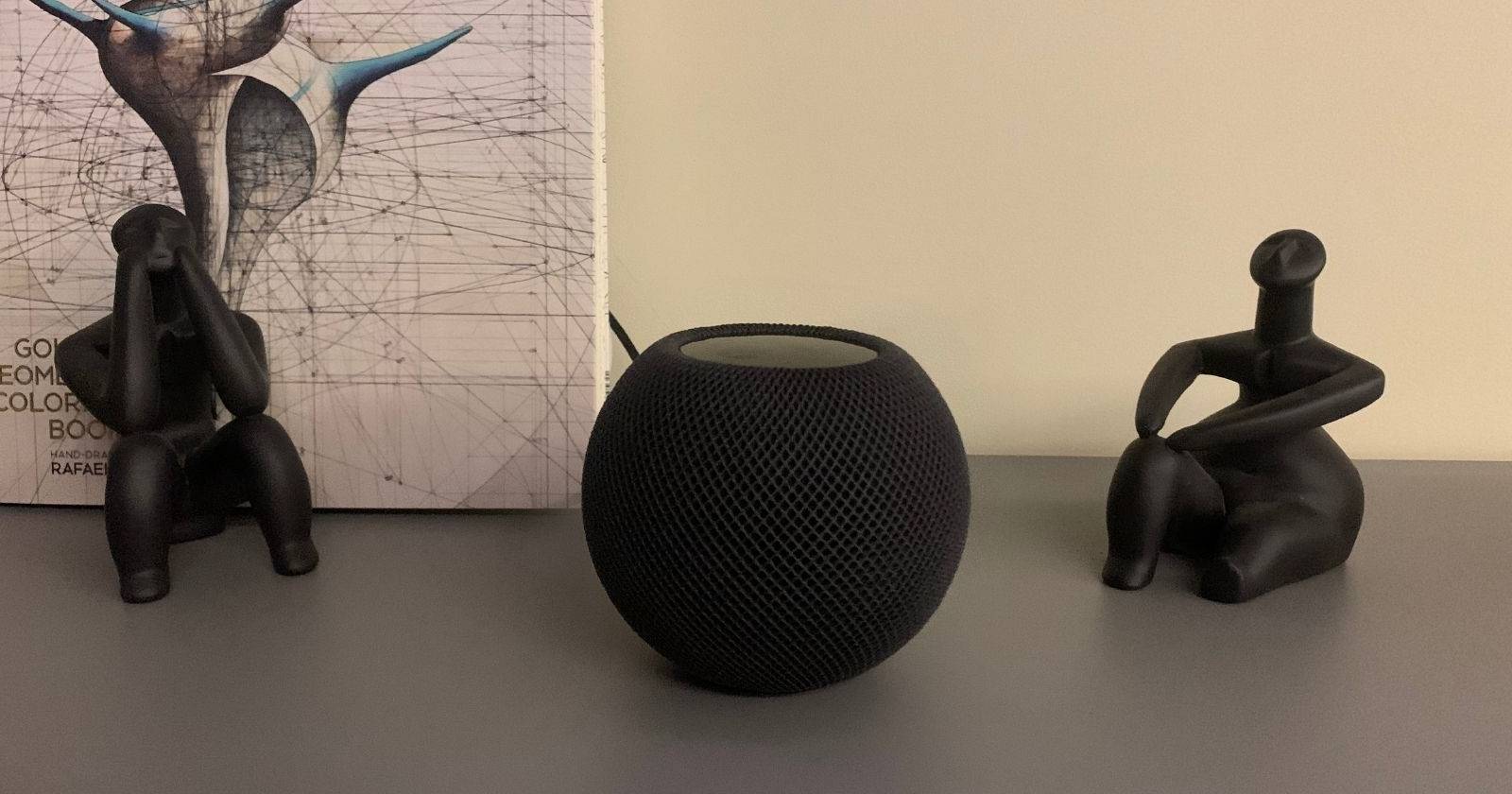
HomePod mini — компактная колонка Apple, которая объединяет качественный звук, голосовой помощник Siri и управление умным домом через HomeKit. Она работает лучше всего в экосистеме Apple: используется iPhone, iPad и iCloud для быстрой синхронизации настроек и паролей Wi‑Fi.
Что вы получите из этой статьи
- Пошаговая настройка и проверенные приёмы по персонализации.
- Как включить Intercom, автoматизации и сцены.
- Чек-листы для разных ролей, методика устранения неполадок и критерии приёмки.
Важно: убедитесь, что iPhone или iPad обновлён до последней версии iOS и что на нём включён Bluetooth и Wi‑Fi.
Подготовка перед установкой
- Обновите iPhone или iPad до последней версии iOS.
- Включите Bluetooth и подключитесь к домашней сети Wi‑Fi.
- Войдите в iCloud с тем же Apple ID, который вы планируете использовать для HomePod mini.
Совет: для более надёжной работы умного дома используйте отдельную Wi‑Fi сеть для устройств IoT, если ваш роутер поддерживает гостевые сети.
Настройка HomePod mini
- Подключите HomePod mini к сети питания с помощью комплектного кабеля.
- Дождитесь, пока на верхней панели появится белый пульсирующий индикатор.
- Разблокируйте iPhone или iPad и поднесите его к HomePod mini.
- На экране автоматически появится окно настройки. Нажмите «Настроить» и следуйте инструкциям.
Если автоматическое окно не появилось, выполните ручную настройку:
- Откройте приложение «Дом» на iPhone или iPad.
- Нажмите «+» в верхнем левом углу экрана.
- Выберите «Добавить аксессуар».
- В списке устройств найдите HomePod mini и выберите его.
- Следуйте подсказкам на экране, чтобы завершить настройку.
Важно: HomePod mini автоматически синхронизирует ваш Wi‑Fi и Apple ID через iCloud, поэтому ввод данных вручную обычно не требуется.
Персонализация HomePod mini
Чтобы изменить параметры устройства, откройте приложение «Дом», коснитесь и удерживайте значок HomePod mini. Откроется экран с настройками: громкость, голос Siri, уведомления и т. д.
Ключевые настройки, которые стоит проверить:
- Имя устройства и комната. Это упрощает управление несколькими колонками.
- Разрешения персональных запросов (например, чтение сообщений и заметок).
- Выбор службы потоковой музыки по умолчанию.
Совет: если в доме несколько HomePod mini, давайте им понятные имена (например, Гостиная, Кухня, Спальня) для удобства голосовых команд.
Intercom — внутренняя связь
Intercom позволяет отправлять голосовые сообщения между HomePod и другими устройствами Apple в доме.
Как включить Intercom:
- Откройте приложение «Дом» → «Настройки дома» → «Intercom».
- Включите функцию и при необходимости добавьте людей в группу Intercom.
Использование: скажите «Привет Siri, Intercom: ужин готов» или нажмите значок Intercom в приложении «Дом». Сообщение будет проиграно на выбранных устройствах.
Когда Intercom не работает: проверьте подключение к интернету и настройки iCloud у всех участников.
Автоматизации
Автоматизации позволяют запускать действия в ответ на события: приход/уход, время дня, изменение состояния устройства.
Как создать автоматизацию:
- Откройте приложение «Дом» → вкладка «Автоматизация».
- Нажмите «+» → «Добавить автоматизацию».
- Выберите условие (например, «Когда я прихожу домой», «По времени суток»).
- Добавьте устройства и действия (включить свет, запустить музыку и т. д.).
Примеры автоматизаций:
- Приход домой: включить свет и воспроизвести плейлист.
- Ночь: приглушить все лампы и включить «Не беспокоить» на HomePod.
Совет: тестируйте автоматизации по одной, чтобы понять логику их работы.
Сцены
Сцены собирают несколько действий в одну команду. Например, сцена «Спокойной ночи» может выключать свет, закрывать шторы и снижать температуру термостата.
Как создать сцену:
- В приложении «Дом» → «Автоматизация» → «Добавить сцену».
- Выберите устройства и желаемые состояния.
- Сохраните и дайте сцене простое имя.
Используйте голосовую команду: «Привет Siri, включи сцену Спокойной ночи».
Как получить максимум от HomePod mini
HomePod mini — это не только колонка. Это концентратор управления умным домом и интерфейс Siri.
Что стоит попробовать:
- Делайте персональные запросы: сообщения, напоминания, заметки.
- Используйте объединённые колонки: при наличии двух HomePod mini они могут воспроизводить стереозвук.
- Экспериментируйте с яркостью/эквалайзером в настройках звука.
Факторы, которые влияют на качество опыта:
- Стабильность Wi‑Fi.
- Совместимость устройств с HomeKit.
- Наличие актуального ПО на всех устройствах Apple.
Чек-листы по ролям
Руководство для разных пользователей — быстрое руководство, чтобы ничего не упустить.
Чек-лист для владельца жилья:
- Подключить HomePod mini и проверить индикатор.
- Привязать устройство к комнате в приложении «Дом».
- Настроить Intercom и персональные запросы.
- Создать 1–2 автоматизации и 1 сцену «Ночь» или «Утро».
Чек-лист для арендатора:
- Проверить правила арендодателя по установке умных устройств.
- Использовать гостевую сеть Wi‑Fi при необходимости.
- Настроить права доступа к гостевому аккаунту HomeKit, если требуется.
Чек-лист для интегратора/установщика:
- Проверить совместимость всех устройств HomeKit.
- Оценить покрытие Wi‑Fi и при необходимости установить ретранслятор.
- Оптимизировать именование устройств и комнат для удобства автоматизаций.
План действий при неполадках (мини-методология)
- Проверить питание и индикатор на верхней панели.
- Убедиться, что iPhone/iPad подключён к Wi‑Fi и в iCloud.
- Перезагрузить HomePod mini: отключить питание на 10 секунд и подключить снова.
- Сбросить HomePod mini к заводским настройкам, если проблема сохраняется.
Критерии приёмки после настройки
- HomePod воспроизводит звук по команде через AirPlay.
- Siri отвечает на запросы и выполняет команды по сценам/автоматизациям.
- Intercom доставляет сообщения на все зарегистрированные устройства.
Когда HomePod mini не подходит (контрпример)
- Вы используете Android как основное устройство: функционал будет сильно ограничен.
- У вас нестабильный интернет: многие функции, включая Intercom и Siri, зависят от сети.
- Большой дом без Wi‑Fi покрытия: потребуется усиление сигнала или несколько точек доступа.
Альтернативные подходы
- Если вы не в экосистеме Apple, рассмотрите Amazon Echo или Google Nest для лучшей интеграции с Android.
- Для гибридного дома можно комбинировать HomeKit‑совместимые устройства и мосты, но возможны ограничения в автоматизациях.
Рекомендации по безопасности и приватности
- Проверьте настройки персональных запросов: можно отключить доступ к сообщениям и почте.
- Используйте двухфакторную аутентификацию для Apple ID.
- Старайтесь обновлять прошивку HomePod и iOS сразу после выхода обновлений.
Критерии приёмки
- Устройство успешно добавлено в приложение «Дом» и привязано к комнате.
- Голосовые команды выполняются корректно в 3 из 3 стандартных сценариев (музыка, сцена, Intercom).
- Автоматизация запускается при заданном триггере в течение 60 секунд.
Быстрый плейбук: установка и проверка (SOP)
- Подключите, дождитесь пульсации.
- Поднесите iPhone → подтвердите «Настроить».
- Назначьте комнату, проверьте имя устройства.
- Включите Intercom и протестируйте: отправьте тестовое сообщение.
- Создайте сцену «Тестовая» и проверьте её исполнение голосом.
- Проверьте звук и стереопару, если есть вторая колонка.
Частые вопросы (коротко)
- Можно ли использовать HomePod mini без iPhone? Частично — базовая колонка будет работать, но настройка и многие функции требуют iPhone/iPad и Apple ID.
- Поддерживает ли HomePod mini Bluetooth‑аудио? Нет; HomePod использует AirPlay для воспроизведения звука.
Краткое резюме
HomePod mini — мощный инструмент для управления умным домом в экосистеме Apple. Его легко настроить через приложение «Дом», и он автоматически наследует настройки вашего Apple ID. Intercom, автоматизации и сцены расширяют сценарии использования: от простого воспроизведения музыки до комплексных сценариев «Утро/Ночь». Для бесперебойной работы важны стабильный Wi‑Fi и актуальные версии iOS и прошивки.
Итоговые рекомендации:
- Начните с одной автоматизации и одной сцены.
- Держите устройства в одной экосистеме и регулярно обновляйте ПО.
- Если возникают проблемы — пройдите чек-лист устранения неполадок и перезагрузите устройство.
Дополнительные ресурсы: используйте официальную документацию Apple и форумы сообщества для поиска редких кейсов и совместимых устройств HomeKit.

Похожие материалы

Несколько аккаунтов Skype: Multi Skype Launcher

Журнал для работы: повысить продуктивность

Персональные звуки уведомлений на Android

Скачивание шоу Hulu для офлайн‑просмотра

Microsoft Start: персонализированная новостная лента
