
Как настроить и использовать Apple HomePod mini
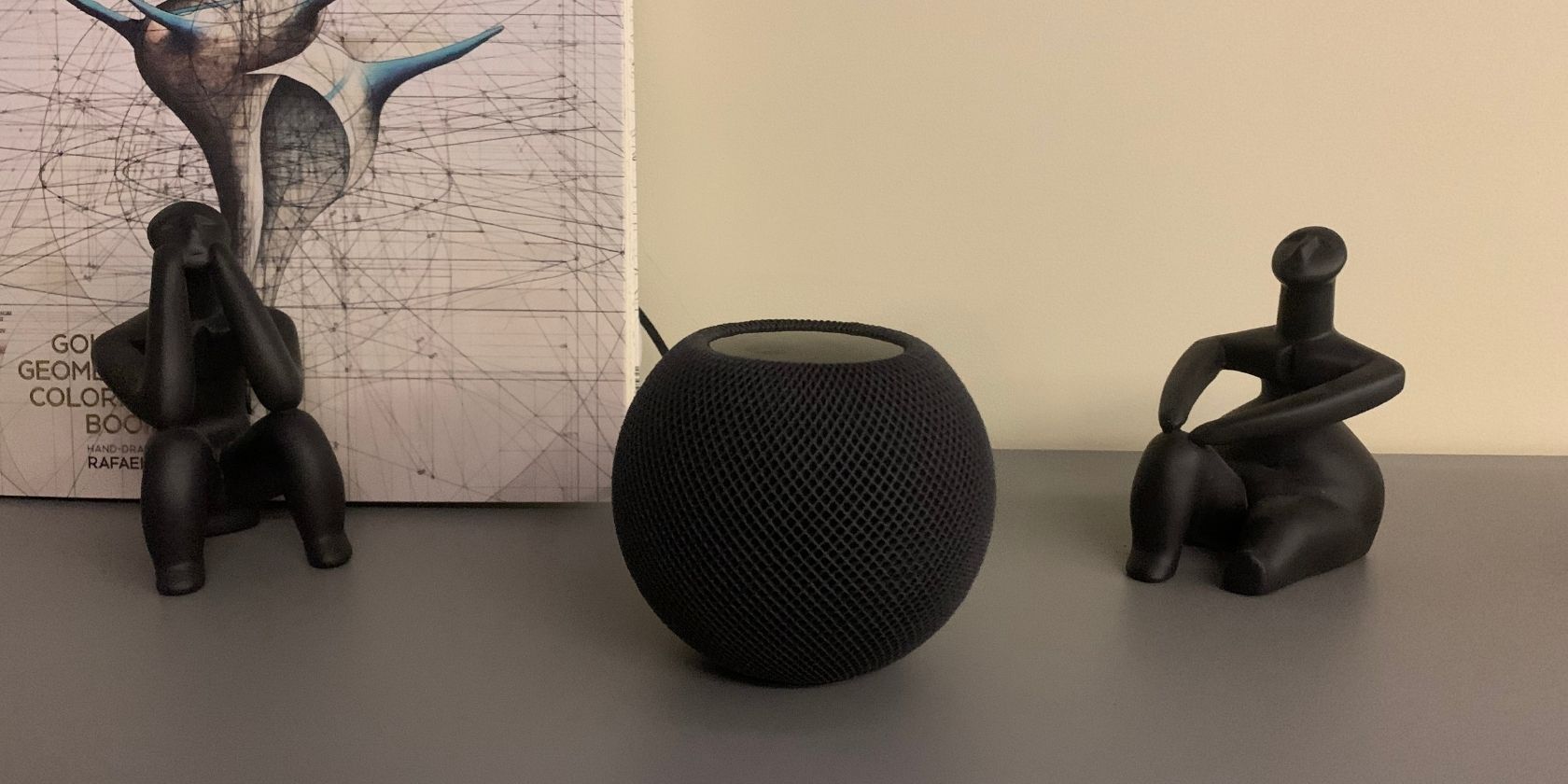
HomePod mini — компактная колонка Apple для музыки, управления умным домом и голосовых команд. Включите питание, поднесите iPhone с iOS, следуйте подсказкам в приложении “Дом” и настройте комнаты, Intercom и автоматизации. Ниже — подробное руководство, шаблоны сцен, примеры команд и пошаговые советы по устранению неполадок.
Apple HomePod mini — это компактная интеллектуальная колонка с Siri, поддержкой AirPlay 2 и ролью центра управления HomeKit. Простая в установке, она выигрывает при тесной интеграции с iPhone, iPad и другими устройствами Apple. Ниже — расширенное руководство по начальной настройке, персонализации, автоматизациям, сценариям и устранению проблем.
Краткое определение: HomePod mini — маленькая умная колонка Apple для музыки, голоса и управления умным домом.
Важно: перед началом убедитесь, что ваш iPhone или iPad обновлён до последней версии iOS и подключён к той же Wi‑Fi сети, которую вы хотите использовать для HomePod mini.
Быстрая подготовка к установке
Перед настройкой проверьте следующее:
- iPhone или iPad на последней версии iOS/ iPadOS. Обновления могут включать исправления для HomePod.
- Включён Bluetooth и активен Wi‑Fi. HomePod использует аккаунт iCloud, поэтому требуется вход в Apple ID на устройстве.
- Подготовьте пароль от Wi‑Fi и данные Apple ID, если потребуется.
Шаги быстрой настройки:
- Подключите HomePod mini к розетке с помощью прилагаемого кабеля.
- На верхней части устройства появится пульсирующий белый индикатор — колонка готова к настройке.
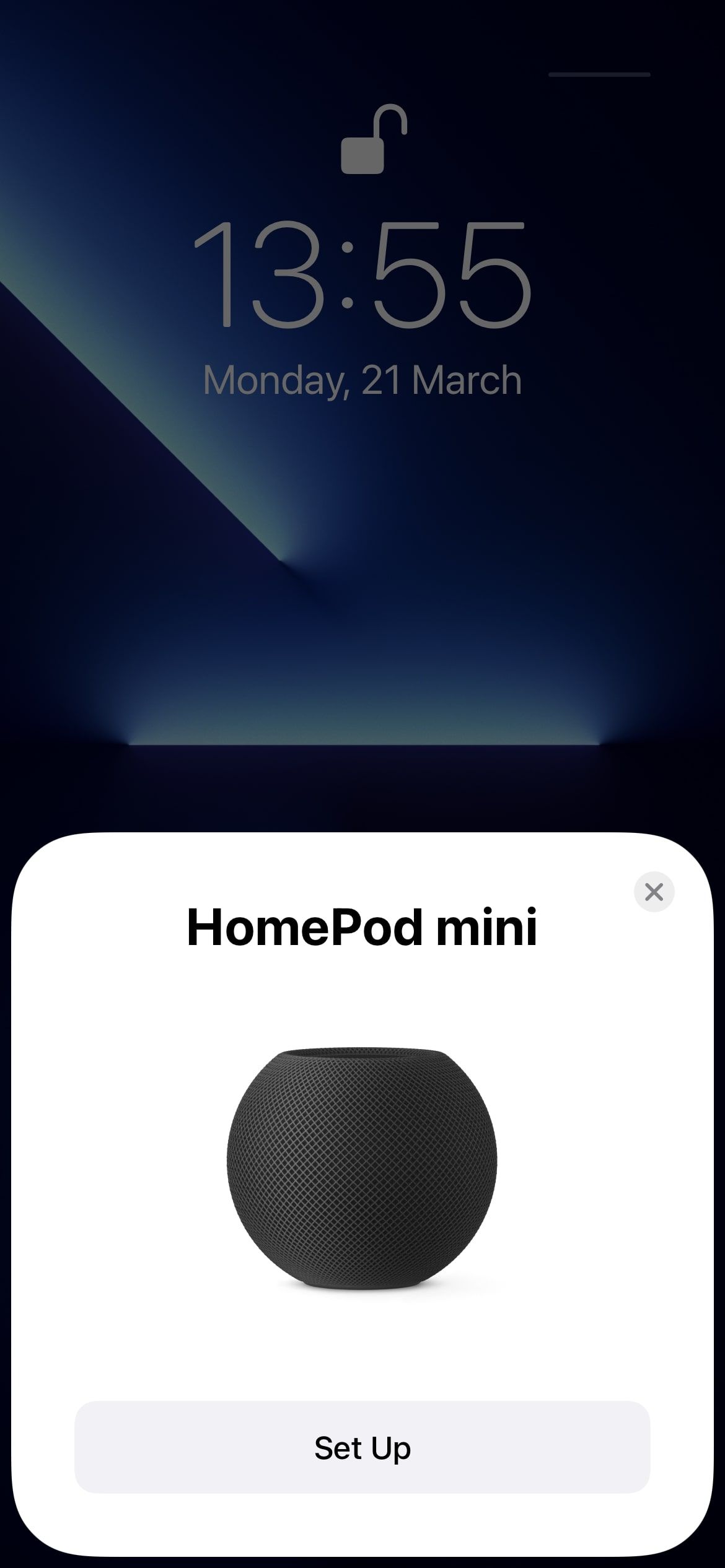
- Разблокируйте iPhone или iPad и поднесите его к HomePod mini: на экране должно автоматически появиться окно настройки. Нажмите “Настроить” и следуйте инструкциям.
Альтернативный способ, если автоматическое окно не появляется:
- Откройте приложение “Дом” на iPhone или iPad.
- Нажмите на “+” и выберите Добавить аксессуар.
- Выберите HomePod mini из списка и следуйте подсказкам — укажите комнату, разрешения и включите персональные запросы при необходимости.
Если HomePod не появляется в приложении: проверьте Bluetooth, перезапустите iPhone и HomePod, убедитесь, что оба устройства находятся в одной сети и что на iPhone включён Wi‑Fi.
Персонализация и основные настройки
После добавления устройства в приложение “Дом” коснитесь и удерживайте иконку HomePod mini, чтобы открыть экран настроек. Что можно изменить:
- Название и назначение комнаты. Используйте понятные названия для удобства автоматизаций.
- Разрешения персональных запросов: включают доступ к сообщениям, заметкам и напоминаниям через Siri.
- Голос Siri и язык.
- Параметры звука: уровни громкости, эквалайзер в приложении источника (Apple Music) и проверка громкости.
- Обновление ПО HomePod: проверяйте раздел “Обновления” в приложении “Дом”.
- Параметры сети: HomePod использует Wi‑Fi, ассоциированный с вашим iPhone; при смене сети обновите настройки в приложении “Дом”.
Совет: при множестве HomePod в доме давайте им понятные имена вида “Кухня — HomePod mini”, “Гостиная — HomePod” для простых группировок и сцен.
Intercom — как настроить и где использовать
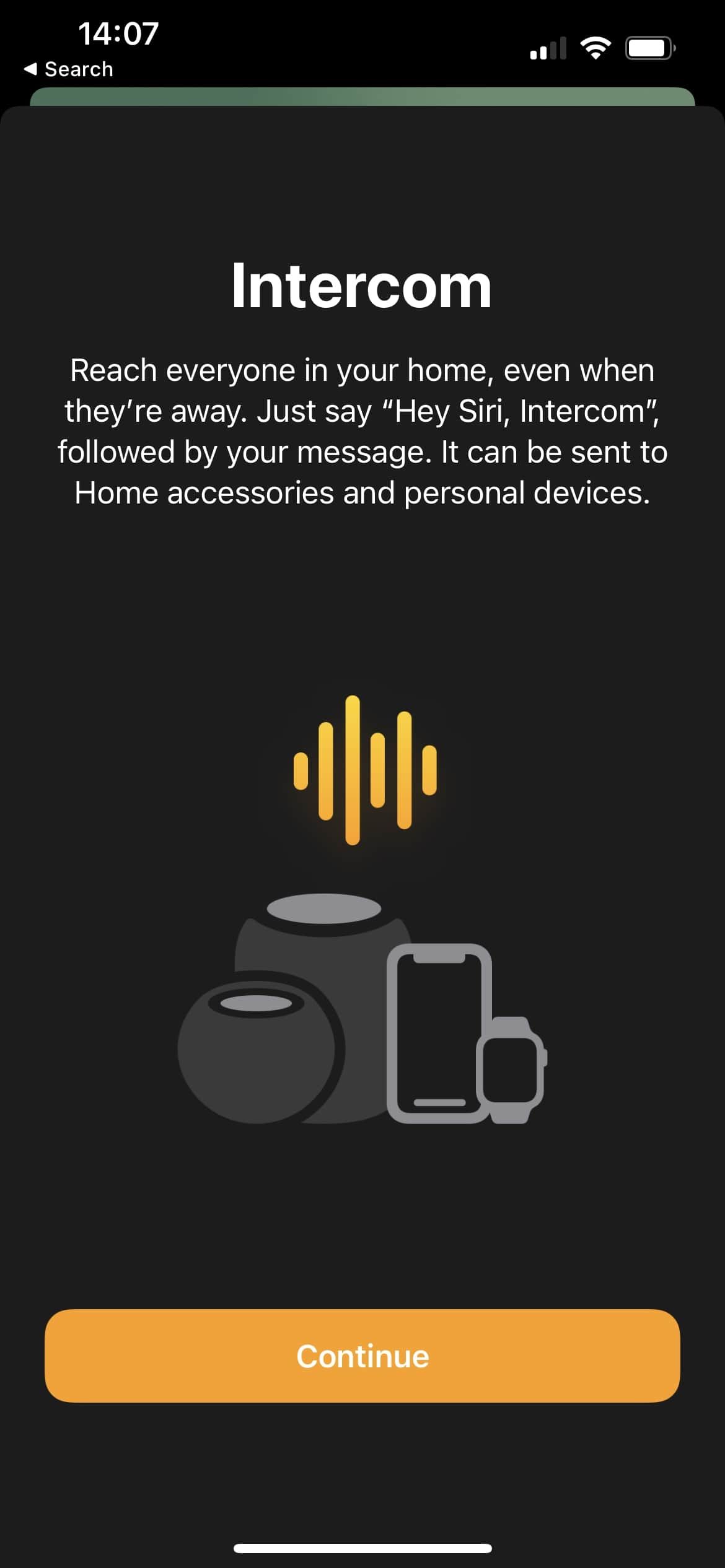
Intercom позволяет отправлять голосовые объявления между HomePod, iPhone, iPad, Apple Watch и CarPlay.
Как включить Intercom:
- В приложении “Дом” откройте Настройки дома.
- Найдите раздел Intercom и включите функцию.
- Добавьте участников — люди с доступом к вашему дому в iCloud.
Примеры команд на русском:
- “Привет, Siri, передай в кухню: Ужин готов.”
- “Привет, Siri, отправь объявление всем: Встреча через 10 минут.”
- “Привет, Siri, отправь на iPhone Миши: Я у двери.”
Где удобно использовать Intercom:
- Семейные объявления на большую семью в доме.
- Уведомления от родителя к ребёнку в другой комнате.
- Сообщения в автомобиле через CarPlay.
Важно: сообщения Intercom могут храниться в облаке для доставки на устройства. Если вы беспокоитесь о приватности, отключите Intercom или настройте список людей, которые могут принимать объявления.
Автоматизации: идеи и примеры
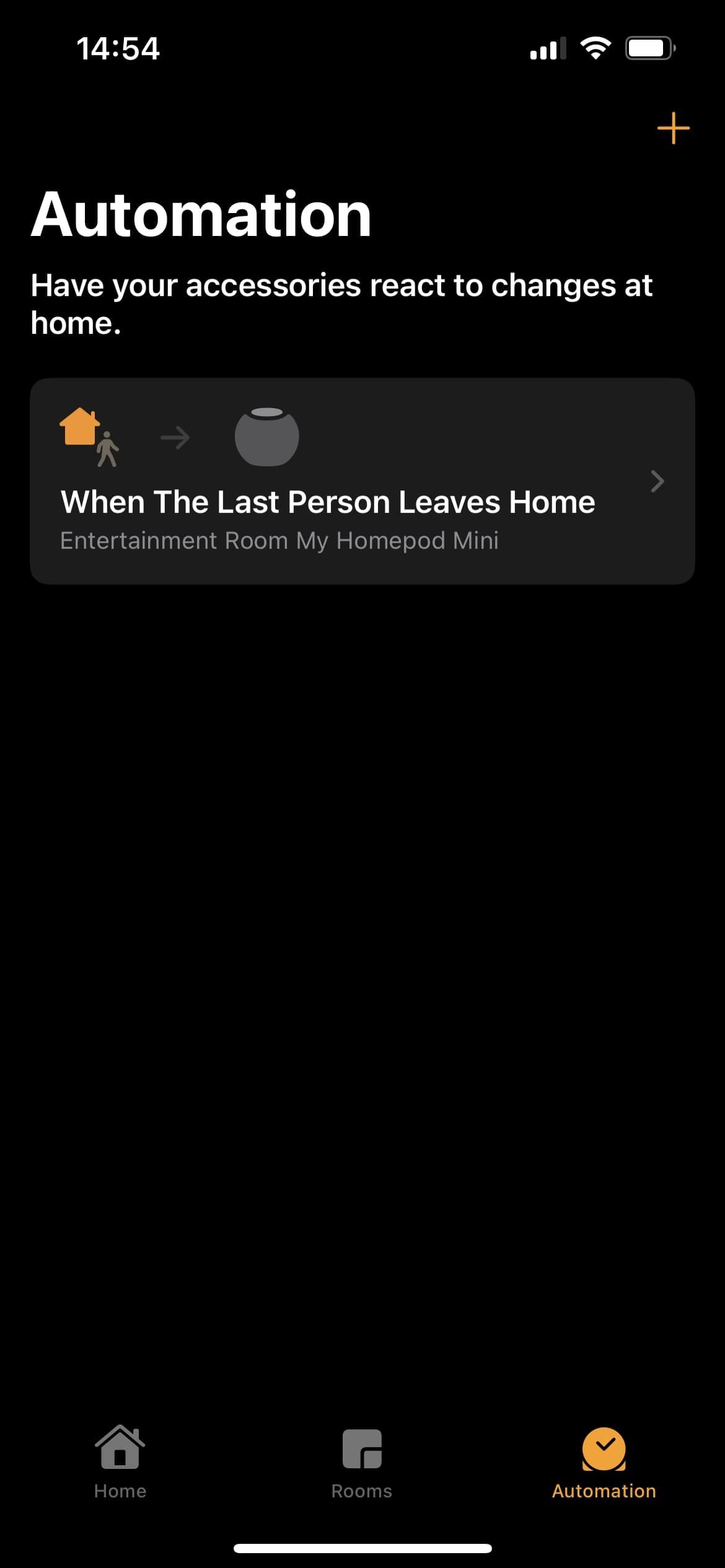
Автоматизации помогают HomePod выполнять действия по расписанию или при срабатывании триггеров.
Типичные сценарии:
- При входе домой включать свет и запускать плейлист “Добро пожаловать”.
- По вечерам уменьшать яркость и включать «Ночной» режим.
- При срабатывании датчика движения включать музыку или рассылать уведомление на iPhone.
Как создать автоматизацию:
- В приложении “Дом” откройте Автоматизация.
- Нажмите “+” и выберите триггер: время суток, прибытие/уход, аксессуар, обнаружение человека.
- Добавьте действие для HomePod mini или других устройств (воспроизведение аудио, включение сцены, отправка уведомления).
Пример автоматизации “Утренний режим”:
- Триггер: каждый день в 7:00.
- Действия: включить свет в спальне 60%, включить умный чайник, воспроизвести короткий подбор новостей на HomePod mini.
Mermaid диаграмма принятия решения для автоматизации:
flowchart TD
  A[Триггер сработал?] -->|Да| B{Тип триггера}
  B --> C[Время]
  B --> D[Датчик]
  B --> E[Приход/Уход]
  C --> F[Выполнить сцену Утра]
  D --> G[Включить свет и объявление]
  E --> H[Воспроизвести приветствие]
Критерии приёмки автоматизации:
- Автоматизация активируется в указанное время или по триггеру.
- HomePod выполняет заданное действие (проигрывание, объявление, запуск сцены).
- Нотификации приходят нужным пользователям, если включены.
Создание сцен и шаблоны
Сцены позволяют одним нажатием или голосовой командой выполнить несколько действий одновременно.
Примеры сцен:
- “Спокойной ночи” — выключить свет, снизить температуру, отключить медиа.
- “Кино” — приглушить свет, включить телевизор и настроить звук на HomePod.
- “Гости” — включить дополнительное освещение и запустить плейлист для вечера.
Шаблон сцены (чеклист для быстрой настройки):
- Название сцены: например, “Утро”.
- Устройства: список (освещение, розетки, термостат, HomePod).
- Действия: включить/выключить, уровень яркости, выбрать плейлист.
- Триггер: ручной запуск, таймер или автоматизация.
Таблица примера сцены:
| Сцена | Устройства | Действия |
|---|---|---|
| Утро | Лампа спальни, HomePod mini | Лампа 70%, запустить утренний плейлист |
| Вечер кино | Гостиная, ТВ, HomePod | Свет 20%, включить кино-плейлист |
Как получить максимум от звука и Siri
- Расположите HomePod mini в открытом пространстве, на горизонтальной поверхности. Избегайте загромождённых шкафов, где звук поглощается.
- Для стереопары используйте две одинаковые колонки HomePod в одной комнате: в настройках нажмите «Создать стереопару».
- Используйте AirPlay 2 для передачи звука с iPhone, iPad или Mac.
- Примеры полезных голосовых команд на русском:
- “Привет, Siri, включи плейлист “Утро” на HomePod.”
- “Привет, Siri, поставь таймер на 20 минут.”
- “Привет, Siri, какие сегодня новости?”
Совет: если мелодии обрываются, проверьте загруженность Wi‑Fi и приоритет трафика для потокового аудио.
Сценарии, где HomePod mini не подойдет
- Если в доме нет устройств Apple или все пользователи используют Android, интеграционные преимущества будут ограничены.
- Для аудиофилов, ожидающих насыщенный бас и высокую мощность, лучше подходят полноразмерные акустические системы.
- При нестабильном Wi‑Fi — многие функции (обновления, AirPlay, синхронизация) будут работать некорректно.
Устранение неполадок
Проблема: HomePod не отображается в приложении “Дом”.
- Проверьте Bluetooth и Wi‑Fi на iPhone.
- Перезагрузите iPhone и HomePod: отключите питание, подождите 10 секунд и подключите снова.
- Убедитесь, что на iPhone включён тот же Apple ID и что у вас есть права администратора в домашней конфигурации.
Сброс HomePod mini вручную:
- Отключите HomePod от питания на 10 секунд, затем подключите.
- Нажмите и удерживайте верхнюю сенсорную панель HomePod, пока индикатор не станет вращаться белым, затем красным.
- Держите до тех пор, пока не услышите три звуковых сигнала. После этого HomePod будет сброшен и готов к повторной настройке.
Проблема: нет звука или прерывается воспроизведение.
- Проверьте подключение к Wi‑Fi и источник аудио (AirPlay, встроенные сервисы).
- Попробуйте воспроизвести другой контент, чтобы исключить проблему у поставщика.
- Перезапустите HomePod и роутер.
Проблема: Siri не распознаёт голос.
- Проверьте язык Siri и её голосовые настройки.
- Включите распознавание нескольких пользователей, если в доме несколько людей.
Приватность и безопасность
HomePod mini обрабатывает запросы Siri локально для ускорения отклика, а персональные запросы требуют разблокированного устройства с Touch ID или Face ID для доступа к сообщениям и напоминаниям. Основные рекомендации:
- Отключайте персональные запросы, если кто‑то другой может часто пользоваться устройством.
- Проверяйте в настройках Home, какие пользователи имеют доступ к дому и Intercom.
- Обновляйте ПО, чтобы получать последние исправления безопасности.
Развёртывание HomePod mini в доме: мини-методология
- Оцените помещения — какие комнаты требуют звука и управления.
- Определите количество устройств — один HomePod на небольшую комнату, пара для стереозвука в гостиной.
- Настройте домашние зоны и назначьте владельцев для каждой зоны.
- Создайте базовые сцены и автоматизации, протестируйте их 48–72 часа и отрегулируйте.
Роль‑ориентированные чеклисты:
- Для владельца дома:
- Подключение и привязка к Apple ID.
- Настройка комнат и разрешений.
- Создание 3–5 сцен и 2 автоматизаций.
- Для установщика/электрика:
- Проверить доступность розеток и покрытие Wi‑Fi.
- Оптимизировать размещение для равномерного звука.
- Для гостя:
- Убедиться в отключённых персональных запросах и ограниченном доступе к устройstvu.
Краткий глоссарий
- HomeKit — платформа Apple для управления умными устройствами.
- AirPlay 2 — протокол Apple для беспроводной передачи аудио.
- Intercom — внутренняя система объявлений между устройствами Apple.
- Сцена — набор действий для нескольких устройств, выполняемый одной командой.
Важно: при массовом добавлении устройств проверьте производительность вашей домашней сети — качество Wi‑Fi напрямую влияет на стабильность HomePod и автоматизаций.
Итог
HomePod mini — гибкий инструмент для музыки, голоса и управления умным домом в экосистеме Apple. Быстрая настройка, богатые возможности автоматизации и интеграция с HomeKit делают его удобным вариантом для большинства пользователей Apple. Начните с базовой настройки, создайте пару сцен и одну автоматизацию, затем расширяйте сценарии по мере потребности.
Ключевые шаги: включите устройство, поднесите iPhone, настройте в приложении “Дом”, проверьте Intercom и автоматизации, протестируйте сценарии и резервно настройте параметры приватности.
Последнее замечание
Если вы планируете широкое развертывание HomePod mini (несколько устройств на дом), подготовьте карту покрытия Wi‑Fi и список ключевых автоматизаций перед установкой — это сэкономит время и облегчит тестирование.

Похожие материалы

Несколько аккаунтов Skype: Multi Skype Launcher

Журнал для работы: повысить продуктивность

Персональные звуки уведомлений на Android

Скачивание шоу Hulu для офлайн‑просмотра

Microsoft Start: персонализированная новостная лента
