
Настройка и использование Amazon Fire TV Stick 4K Max
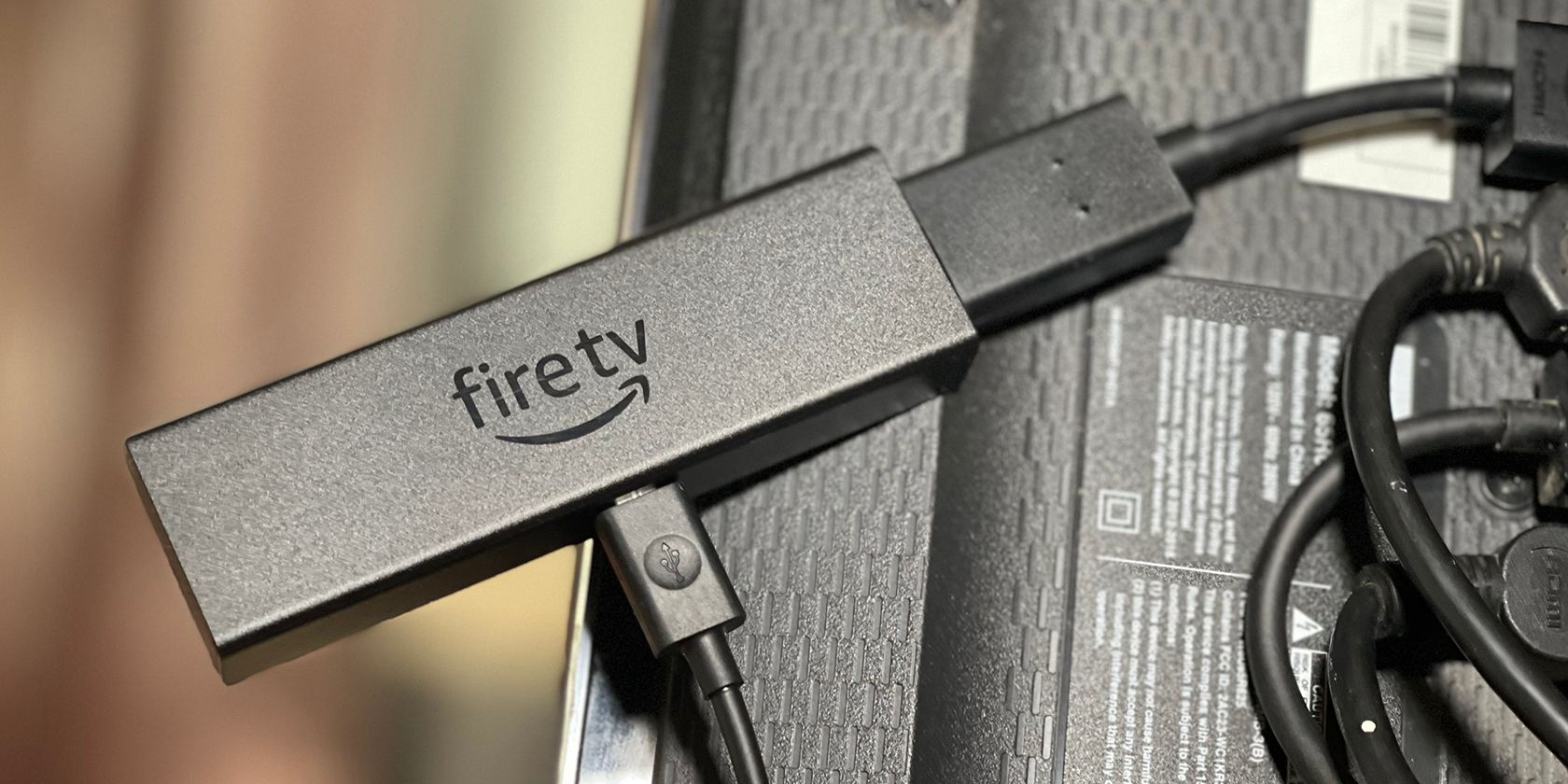
Amazon Fire TV Stick 4K Max — это производительный представитель линейки Fire TV Stick. Как и предыдущие модели, это «донгл», который скрывается за телевизором и потоково воспроизводит фильмы и сериалы из Amazon, Netflix, HBO Max, Hulu и других сервисов в разрешении до 4K HDR.
Опции и аксессуары зависят от конкретной модели Fire TV, но 4K Max — хороший выбор как для новичков, так и для опытных любителей стриминга, которые хотят получить качественное изображение и звук. Ниже — подробная инструкция по настройке и использованию Amazon Fire TV Stick 4K Max вместе с Alexa Voice Remote.
Что в коробке?
Обычно в комплекте с Amazon Fire TV Stick идут:
- Сам Amazon Fire TV Stick.
- Пульт Alexa Voice Remote.
- Кабель Micro USB и адаптер питания.
- 2 батарейки AAA AmazonBasics для пульта.
- HDMI‑удлинитель.
- Краткое руководство по быстрому старту.
HDMI‑удлинитель полезен: сам донгл шире стандартного HDMI‑штекера и может перекрывать соседние порты. С удлинителем вы избежите помех.
Короткое руководство по настройке
Перед началом подготовки убедитесь, что у вас есть аккаунт Amazon и вы помните логин и пароль. Fire TV Stick лучше использовать с подпиской Amazon Prime — она открывает доступ к дополнительным каталогам фильмов, сериалов и музыки.
1. Подключение Fire TV Stick
Подключите донгл к HDMI‑входу телевизора (или к HDMI‑удлинителю). Подключите кабель питания к адаптеру и розетке. На телевизоре переключитесь на соответствующий HDMI‑вход с помощью пульта от телевизора.
2. Сопряжение пульта
Устройство поставляется с пультом Alexa Voice Remote.

- Вставьте батарейки в пульт. В этой модели обе батарейки имеют одну и ту же ориентацию.
- Держите пульт в радиусе 4,5–5 метров от приставки.
- Нажмите и удерживайте кнопку Домой в течение 10 секунд, пока приставка не обнаружит пульт и не выполнит сопряжение.
Если сопряжение не произошло, попробуйте вынуть батарейки на 10 секунд и повторить процедуру.
Нажмите кнопку Воспроизвести/Пауза, чтобы продолжить. Если вы не хотите пользоваться физическим пультом, можно управлять приставкой через мобильное приложение Alexa или синхронизированный динамик Alexa.
3. Выбор языка
Навигационным колёсиком выберите нужный язык, затем нажмите Выбрать.
4. Подключение к сети
Сдвиньте курсор влево/вправо, выберите вашу Wi‑Fi сеть и нажмите Выбрать.
На экране появится виртуальная клавиатура. Введите пароль и нажмите Воспроизвести/Пауза для соединения.
Совет: если ваш роутер поддерживает обе частоты (2,4 ГГц и 5 ГГц), выбирайте 5 ГГц для лучшей производительности, если расстояние и преграды небольшие.
5. Регистрация в Amazon
Выберите Зарегистрироваться — У меня уже есть аккаунт Amazon. Введите email и пароль от вашего аккаунта и подтвердите.
Будет показан экран с именем аккаунта — проверьте и нажмите Выбрать, если всё верно.
6. Сохранение пароля Wi‑Fi в аккаунте Amazon
Появится запрос: сохранить пароль Wi‑Fi в облаке Amazon, чтобы при настройке новых устройств они автоматически подключались. Рекомендуется выбрать Нет — с точки зрения безопасности хранение пароля в облаке повышает риск, если доступ к аккаунту будет скомпрометирован.
Важно: если вы всё же выбираете «Да», убедитесь, что на аккаунте включена двухфакторная аутентификация.
7. Родительский контроль и защита PIN (по желанию)
Если нужно ограничить доступ детям, включите Родительский контроль. При активном контроле для воспроизведения видеоконтента с возрастными ограничениями или покупки потребуется PIN.
Выберите PIN, используя навигационное колесо (1–4 по часовой стрелке). Нажмите кнопку Опции, чтобы переключиться на 6–9, и используйте Выбрать для 0 или 5. Подтвердите PIN.
Нажмите OK на экране подтверждения.
8. Настройка управления громкостью телевизора
Пульт Fire TV может управлять громкостью телевизора или аудиосистемы. На этапе настройки увеличьте громкость телевизора штатным пультом и нажмите Далее для автоматического теста.
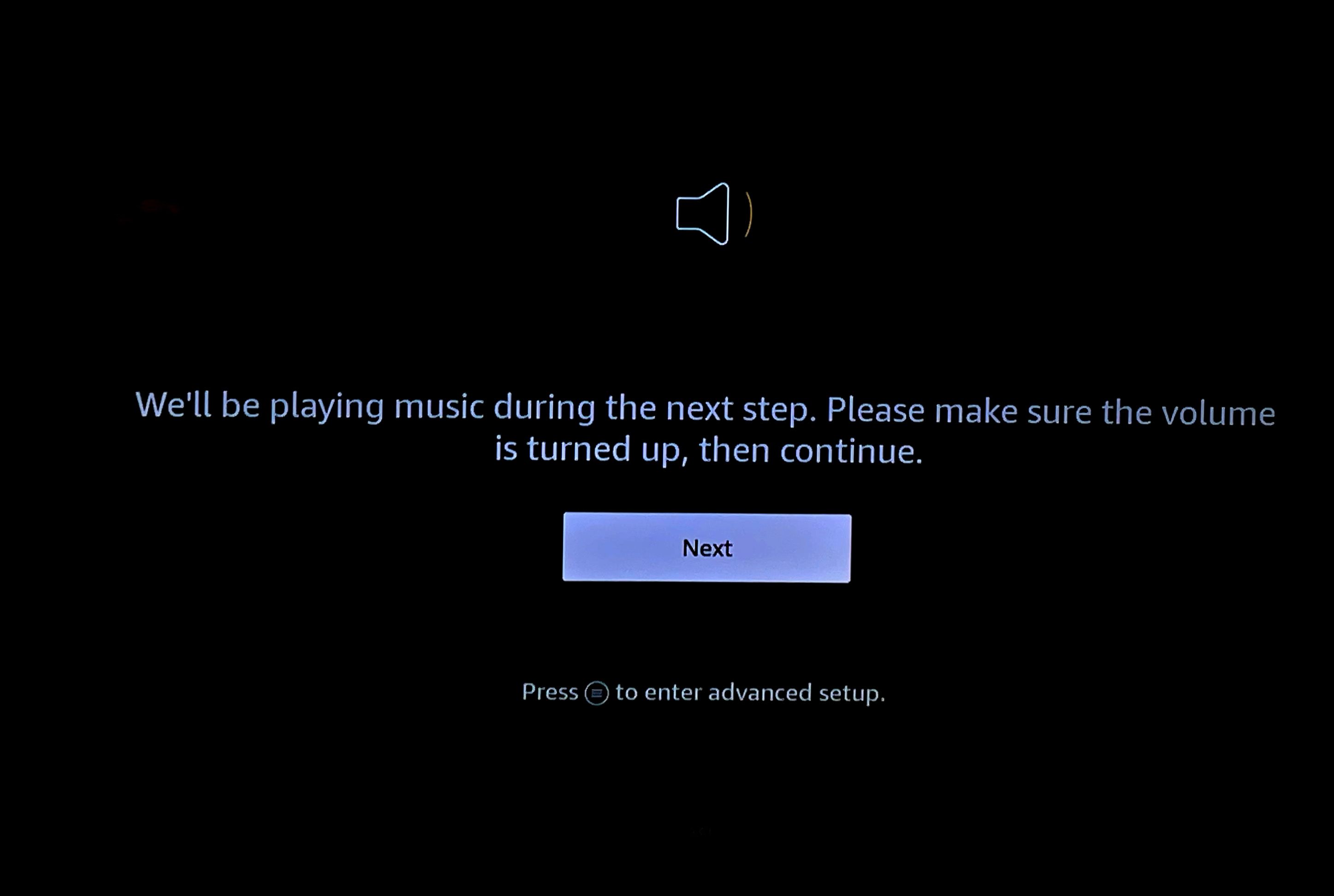
Следуйте подсказкам на экране и при необходимости попробуйте альтернативные команды.
Если телевизор управляется внешним ресивером или саундбаром, приставка настроится так же, как действует пульт телевизора.
9. Выбор приложений для быстрого доступа
Во время начальной настройки вы можете выбрать популярные приложения, которые появятся вверху главного экрана. Вы всё равно сможете установить остальные приложения позже.

Второй экран подтвердит выбранные приложения и покажет иконки, указывающие на необходимость загрузки, наличие покупок внутри приложения и рекомендации для детей.
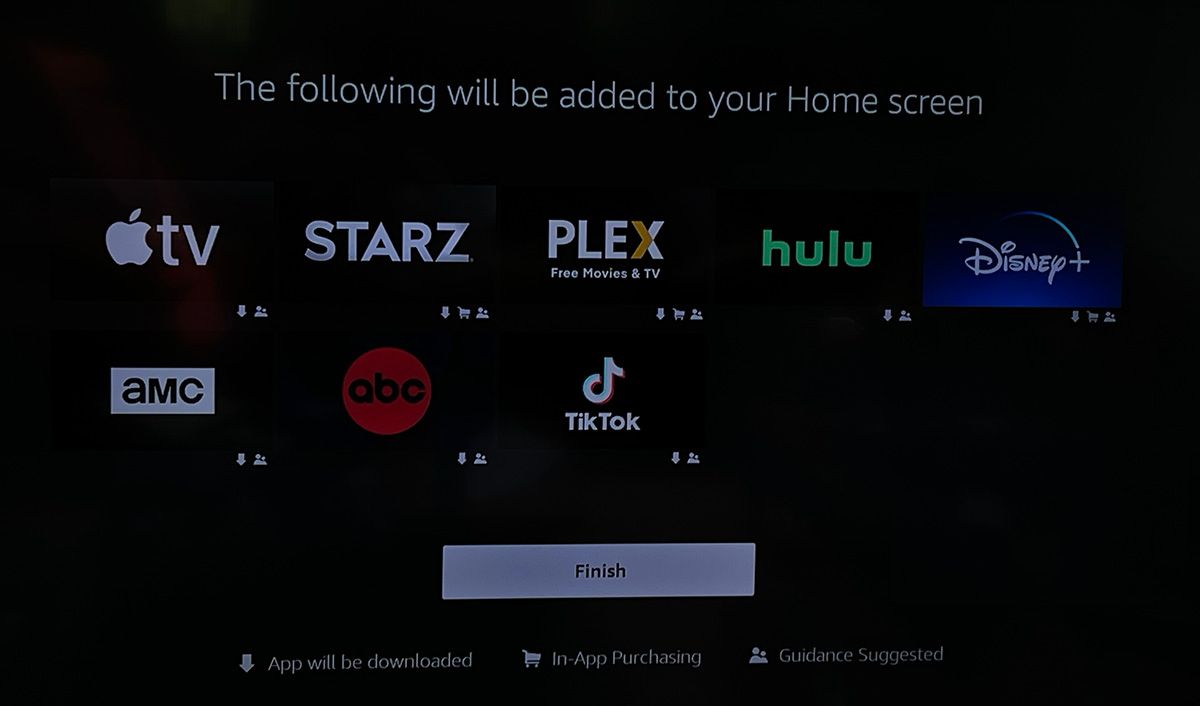
После завершения вы увидите главный экран Fire TV.
Как пользоваться Amazon Fire TV Stick
Теперь приставка настроена — время пользоваться.
Навигация по главному экрану
Вверху экрана — баннер с промо‑контентом. Под ним расположены иконки: ваш профиль, Найти, Домой, Live и Моё, а ниже — выбранные приложения и рекомендации.
- Нажмите кнопку Домой, чтобы вернуться на главный экран.
- Ряд «Недавно просмотренное» показывает контент, который вы начали смотреть на любом из приложений.
- Раздел «On Now»/Live показывает текущие программы в прямом эфире.
Выберите профиль для переключения между пользователями.
Лучший способ искать — нажать кнопку Alexa на пульте и использовать голосовой поиск.
Меню Live
Раздел Live показывает телегид, последние просмотренные шоу и рекомендованные live‑каналы и приложения.
Моё содержимое
В разделе Моё находятся фильмы и сериалы, которые вы добавили в список наблюдения, а также купленные или арендованные материалы.
Страница фильма или сериала
На странице элемента вы увидите рейтинг, длительность, дату выпуска, возрастной рейтинг, краткий синопсис, актёров и доступные аудио/субтитры.
В приложении Prime Video доступны опции:
- Вечеринка просмотра — пригласить друзей с Prime Video.
- Смотреть сейчас (или Продолжить / Смотреть сначала при возврате к просмотру).
- Посмотреть трейлер.
- Добавить в список.
- Сезоны и эпизоды (для сериалов).
При выборе Смотреть сейчас сериал начнётся с первого эпизода первого сезона, а при возобновлении — с последнего просмотренного эпизода. Отдельные эпизоды можно добавить в список.
Нажмите кнопку вниз на странице элемента, чтобы увидеть похожие фильмы и сериалы — рекомендации, которые понравились другим зрителям.
Частые проблемы и как их решить
Ниже — стандартные симптомы и проверенные шаги по устранению.
Проблема: приставка не загружается или зависает
- Отключите питание на 10–20 секунд и подключите снова.
- Убедитесь, что вы используете оригинальный адаптер и кабель питания. Слабое питание вызывает сбои.
- Если устройство всё ещё не загружается, попробуйте подключить его в другой HDMI‑порт и временно отключить HDMI‑удлинитель.
- Сброс к заводским настройкам: Настройки → Мой Fire TV → Сброс до заводских. Внимание: удалит все данные.
Проблема: плохое качество видео или буферизация
- Проверьте скорость интернета и загрузку сети (параллельные загрузки/стримы).
- Переключитесь на 5 ГГц сеть, если доступно.
- Закройте фоновые приложения.
- Перезагрузите роутер и приставку.
- Уменьшите разрешение в настройках видео, если проблема сохраняется.
Проблема: пульт не реагирует
- Проверьте батарейки и их ориентацию.
- Повторно выполните сопряжение, удерживая кнопку Домой 10 секунд.
- В настройках удалите устройство и добавьте заново.
- При наличии — используйте мобильное приложение Fire TV как временную замену.
Управление звуком не работает
- В настройках пульта проведите тест регулировки громкости.
- Убедитесь, что телевизор не в режиме «Mute» и что режим HDMI‑CEC включён, если вы управляете внешним ресивером.
- При использовании звуковой системы проверьте её вход и прошивку.
В экстренном случае — сохраните журнал (Settings → Устройство → Сведения об устройстве) и обратитесь в поддержку Amazon.
Руководство по инциденту и откату
Если обновление системы или приложения приводит к серьёзным проблемам:
- Попробуйте перезагрузить устройство.
- Откатите последнее обновление приложения (удалите и установите заново из магазина).
- Если причиной стало обновление системы, выполните резервную копию (если есть) и сброс до заводских настроек.
- Зарегистрируйте все шаги и контактируйтесь со службой поддержки, указывая модель, версию ПО и серию ошибок.
Критерии приёмки:
- Устройство подключается к Wi‑Fi и показывает главный экран.
- Пульт сопряжён и управляет навигацией и громкостью.
- Видеопоток запускается без постоянной буферизации в нормальных условиях сети.
Альтернативные варианты и когда выбирать другие устройства
Если у вас есть специфические требования, рассмотрите альтернативы:
- Chromecast с Google TV — если вы активно используете экосистему Google.
- Roku — простой интерфейс и широкий выбор бесплатного контента.
- Apple TV — если вы в экосистеме Apple и используете AirPlay.
Fire TV выгоден, если вы используете Amazon Prime, хотите интеграцию с Alexa и ищете доступный 4K‑решение.
Модель зрелости использования
- Уровень 1 — базовая установка: подключение, регистрация, запуск стриминга.
- Уровень 2 — персонализация: профили, избранные приложения, родительский контроль.
- Уровень 3 — оптимизация: интеграция с домашней аудиосистемой, управление голосом, оптимизация сети.
- Уровень 4 — продвинутый: автоматизация с Alexa, несколько устройств в доме, управление правами доступа.
Рекомендации по безопасности и конфиденциальности
- Не сохраняйте пароль Wi‑Fi в облаке, если хотите минимизировать риски.
- Включите двухфакторную аутентификацию на аккаунте Amazon.
- Регулярно проверяйте список установленных приложений и права доступа.
- Для общих устройств в доме используйте отдельные профили и родительский контроль.
Примечание о GDPR и конфиденциальности: Fire TV собирает телеметрию и данные просмотра в соответствии с политикой Amazon. При необходимости проверьте настройки конфиденциальности в аккаунте Amazon и ограничьте сбор данных.
Чек‑лист: быстрое руководство перед установкой
- Аккаунт Amazon и доступ к электронной почте готовы.
- Сеть Wi‑Fi и пароль под рукой (лучше 5 ГГц).
- Свободный HDMI‑порт на телевизоре.
- Оригинальный адаптер питания и кабель.
- Батарейки AAA для пульта.
Роль‑ориентированные действия:
- Домашний пользователь: включите родительский контроль, настройте профили.
- Администратор сети: проверьте приоритет QoS для 4K потоков.
Маленькая методика для быстрой диагностики (mini‑method)
- Повторите базовые действия: перезагрузка приставки и роутера.
- Проверка сети: ping до шлюза, скорость загрузки.
- Изоляция: отключите другие устройства от Wi‑Fi.
- Логирование: сохраните логи устройства.
Факт‑бокс: ключевые моменты
- Поддержка потокового воспроизведения до 4K и HDR.
- Работает с основными стриминговыми приложениями (Prime Video, Netflix и др.).
- Интеграция с голосовым ассистентом Alexa.
- Компактный форм‑фактор, подключается напрямую к HDMI.
Критерии приёмки
- Устройство успешно подключено к Интернету.
- Пульт управляет навигацией и громкостью.
- Главный экран загружается и приложения запускаются.
Глоссарий (1‑строчные определения)
- Донгл — компактное внешнее устройство, подключаемое в HDMI‑порт.
- HDR — расширенный динамический диапазон, улучшает контраст и цвета.
- Alexa — голосовой помощник Amazon.
- Родительский контроль — блокировка запуска контента по возрасту с PIN.
Частые вопросы
Нужно ли обязательно иметь подписку Amazon Prime?
Нет, но Prime расширяет библиотеку контента и добавляет преимущества при покупке и аренде. Без подписки вы всё равно сможете использовать сторонние приложения и покупать контент.
Как восстановить потерянный PIN родительского контроля?
Если вы забыли PIN, выполните сброс настроек родительского контроля в настройках аккаунта Amazon через веб‑интерфейс или свяжитесь со службой поддержки.
Надеемся, это руководство поможет быстро настроить и безопасно использовать ваш Amazon Fire TV Stick 4K Max. Пройдя чек‑лист и применив простые советы по устранению неисправностей, вы сможете максимально эффективно использовать устройство.
Краткое резюме:
- Подключите донгл и питание, зарегистрируйте аккаунт Amazon.
- Сопрягите пульт и настройте Wi‑Fi.
- Включите или пропустите родительский контроль по необходимости.
- Установите нужные приложения и проверьте управление звуком.
Важно: сохраняйте данные доступа в надёжном месте и включите двухфакторную аутентификацию для аккаунта Amazon.

Похожие материалы

Несколько аккаунтов Skype: Multi Skype Launcher

Журнал для работы: повысить продуктивность

Персональные звуки уведомлений на Android

Скачивание шоу Hulu для офлайн‑просмотра

Microsoft Start: персонализированная новостная лента
