
Amazon Fire TV Stick 4K Max: настройка и использование
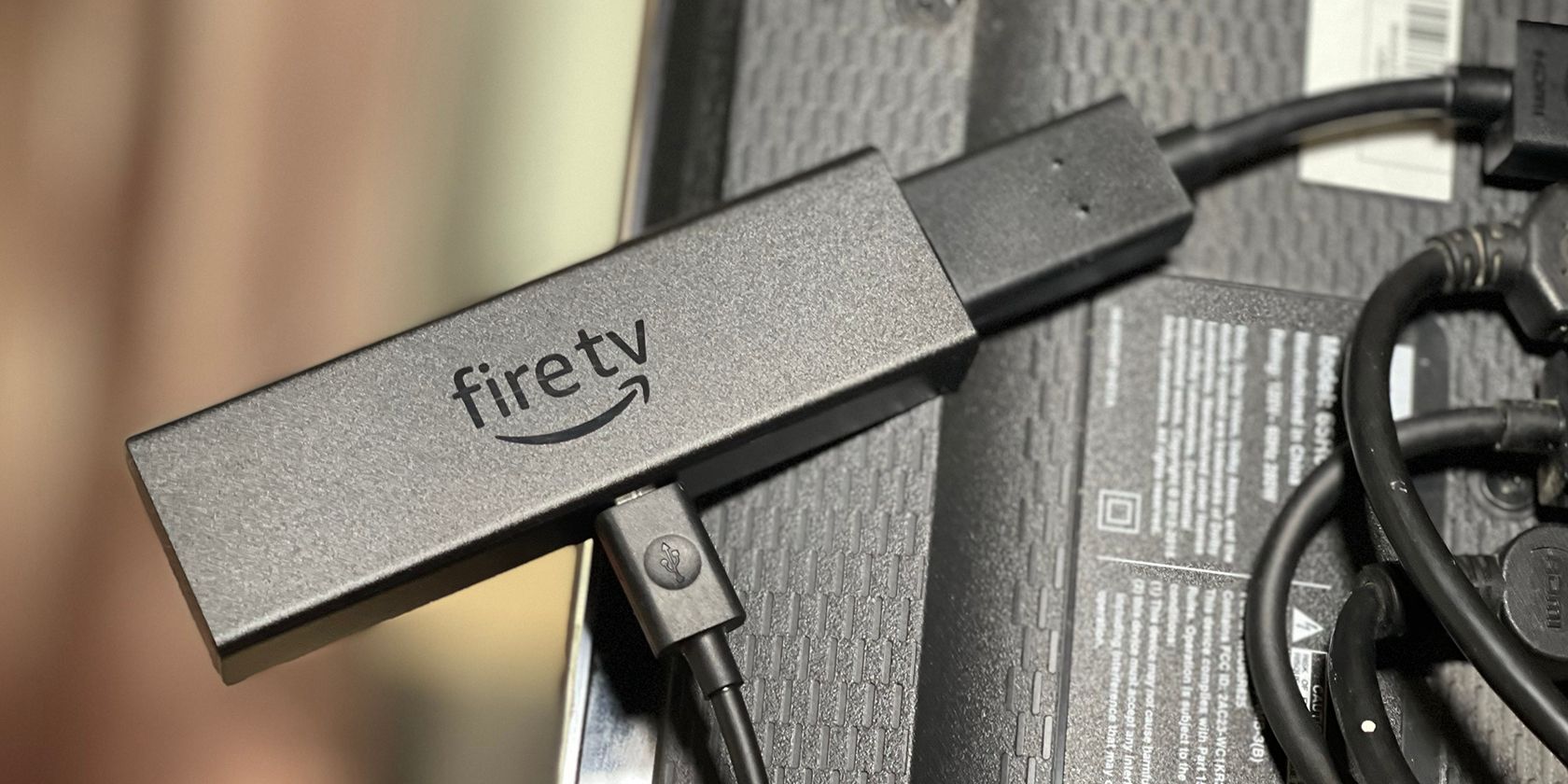
Amazon Fire TV Stick 4K Max — компактный медиа‑донгл для потокового видео в 4K HDR с поддержкой главных служб (Prime Video, Netflix, HBO Max, Hulu и других). В этой статье — пошаговая инструкция по распаковке, подключению, паре пульта с Alexa, настройке сети и профилей, советы по приватности, проверка совместимости, отладочный плейбук и контрольный список для быстрых запусков.
Важно: перед началом подготовьте учётную запись Amazon и пароль к вашей Wi‑Fi сети.
Что в коробке?
Обычно в комплект входят:
- Amazon Fire TV Stick 4K Max (сам донгл).
- Пульт Alexa Voice Remote.
- Кабель Micro‑USB и сетевой адаптер питания.
- 2 батарейки AAA AmazonBasics для пульта.
- Удлинитель HDMI (HDMI Extender).
- Краткое руководство по быстрой установке.
Совет: удлинитель HDMI — полезная деталь. Сам донгл шире стандартного HDMI и иногда закрывает соседние порты. С удлинителем таких проблем не будет.
Быстрая проверка перед подключением
Пройдитесь по этому короткому чек‑листу перед тем, как начать:
- Убедитесь, что у вас есть логин и пароль Amazon.
- Проверьте SSID и пароль вашей сети Wi‑Fi (имя сети и пароль).
- Возьмите в комплекте AAA‑батарейки для пульта.
- Убедитесь, что телевизор поддерживает HDMI и имеет свободный HDMI‑порт.
Пошаговая настройка Amazon Fire TV Stick
Примечание: интерфейс на экране может показывать английские названия кнопок — в руководстве мы даём русские эквиваленты. Если видите английский текст, используйте его напрямую.
1. Подключите Fire TV Stick
Вставьте донгл в свободный HDMI‑порт телевизора или подключите через прилагаемый удлинитель HDMI. Затем подключите кабель питания Micro‑USB к адаптеру и включите питание в розетку. На телевизоре переключитесь на тот HDMI‑вход, в который вы подключили устройство.
2. Подключение и сопряжение пульта
Устройство поставляется с новым пультом Fire TV (Alexa Voice Remote).
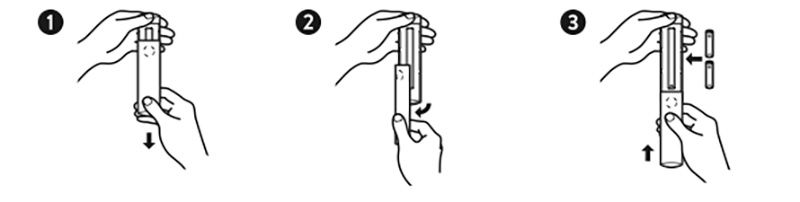
- Вставьте батарейки в пульт. В отличие от многих пультов, обе батарейки направлены в одну сторону.
- Находясь в пределах примерно 4,5–5 м (15 футов) от приставки, нажмите и удерживайте кнопку Домой в течение 10 секунд, пока устройство не найдёт пульт.
- Когда пульт сопряжён, появится экран подтверждения.
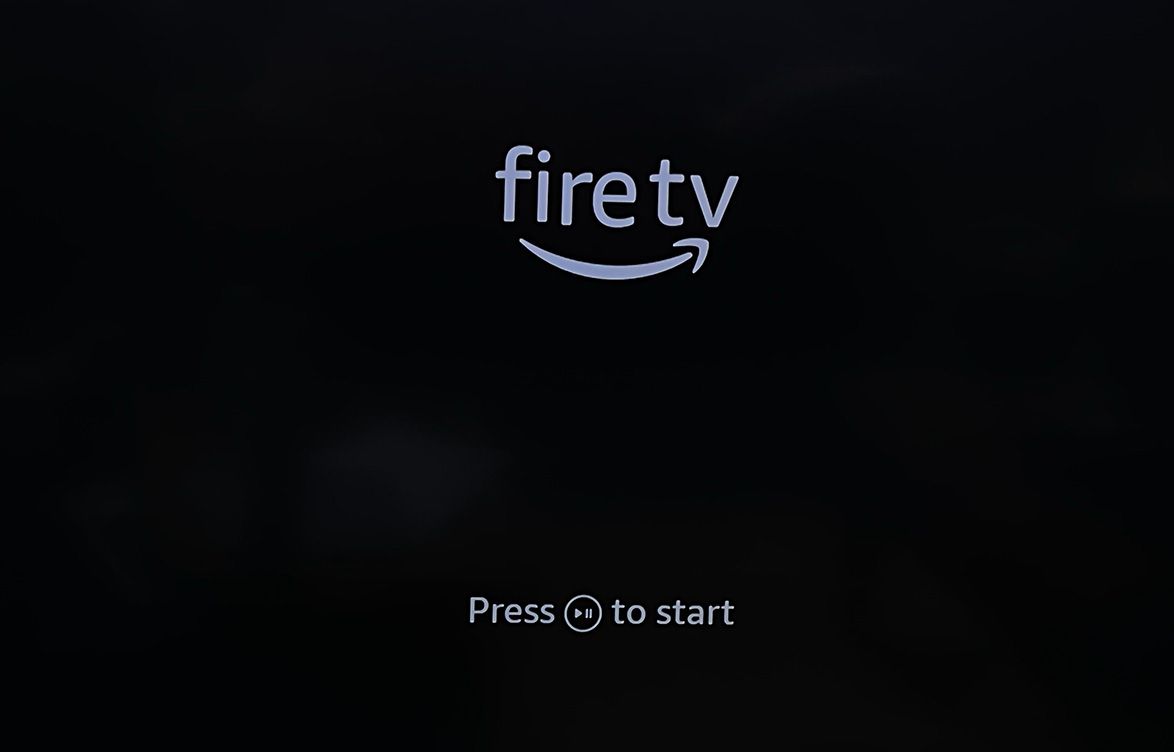
Нажмите кнопку Воспроизвести/Пауза чтобы продолжить.
Альтернативы: вместо пульта можно использовать мобильное приложение Alexa (включает виртуальный пульт) или связать устройство с динамиком/колонкой Alexa для голосового управления.
3. Выбор языка
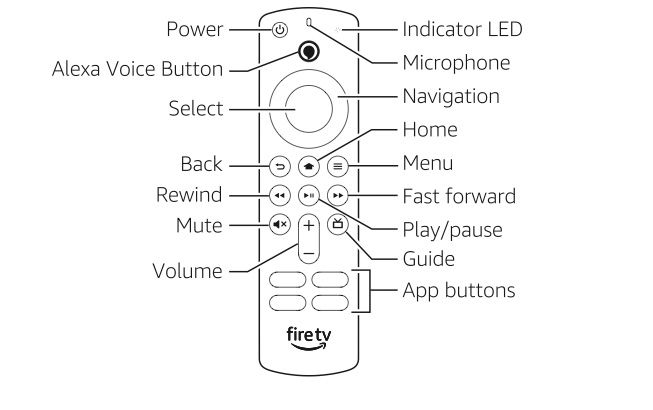
С помощью навигационного кольца (вверх/вниз) выделите предпочтительный язык и нажмите Выбрать.
4. Подключение к сети (Wi‑Fi)
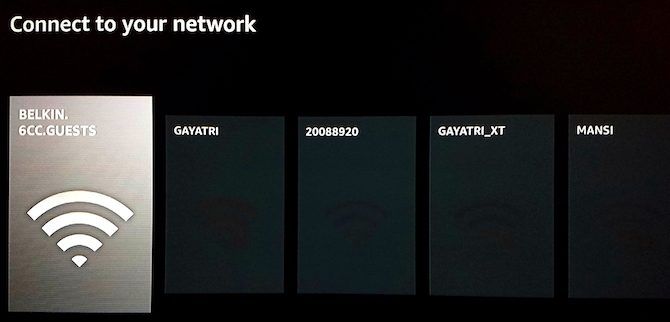
Перемещайтесь влево/вправо по списку сетей, выделите вашу сеть и нажмите Выбрать. На экране появится виртуальная клавиатура — введите пароль и нажмите Воспроизвести/Пауза для подключения.
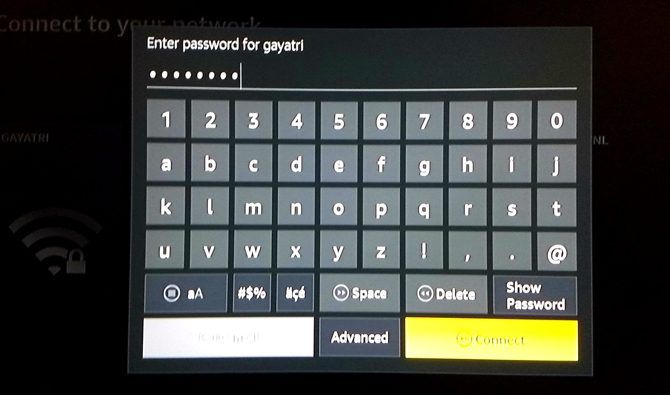
Совет: используйте WPA2/WPA3‑PSK и надёжный пароль — это повышает безопасность.
5. Регистрация устройства в Amazon
Выберите опцию Зарегистрировать — У меня уже есть аккаунт Amazon. Введите электронную почту, связанную с вашим аккаунтом Amazon, и пароль. При появлении подтверждающего экрана проверьте отображаемое имя аккаунта и нажмите Выбрать.
6. Сохранение паролей Wi‑Fi в облаке Amazon — приватность
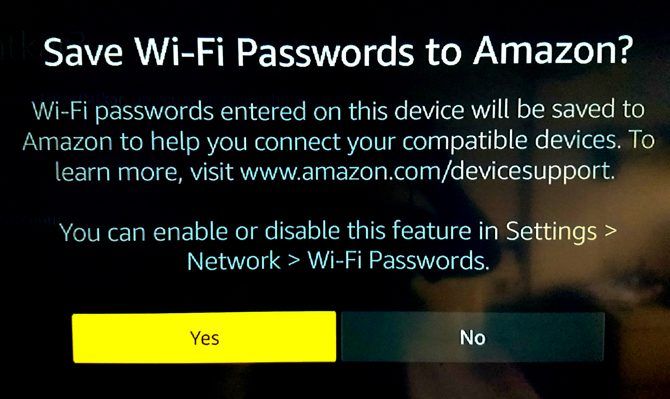
При настройке система может предложить сохранить пароль Wi‑Fi в облаке Amazon для автоматического подключения новых устройств. Рекомендация по безопасности: выберите Нет и не сохраняйте пароль в облаке, если для вас важна приватность. См. раздел «Приватность и данные» ниже для подробностей.
7. Родительский контроль (необязательно)
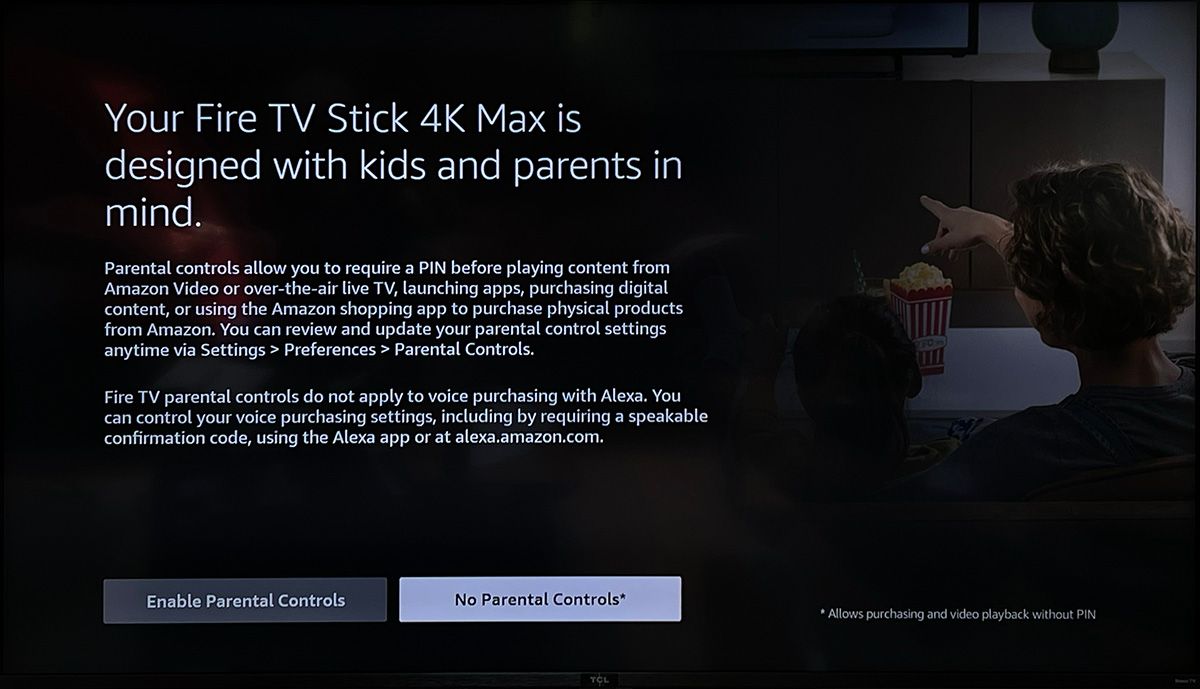
Если хотите ограничить доступ детей к определённому контенту или покупкам, выберите Включить родительский контроль. При включении потребуется задать PIN‑код. Для ввода PIN используйте навигационное кольцо и кнопку Опции на пульте для переключения цифр. После подтверждения нажмите OK.
Важно: PIN требуется для воспроизведения контента с возрастными ограничениями и для покупок в магазине.
8. Настройка управления громкостью телевизора
Пульт Fire TV может регулировать громкость телевизора или аудиосистемы. Во время настройки увеличьте громкость на телевизоре и нажмите Далее — устройство автоматически определит сигнал управления. Если телевизор использует внешнюю AVR/саундбар, Fire TV будет работать так же, как штатный пульт телевизора.
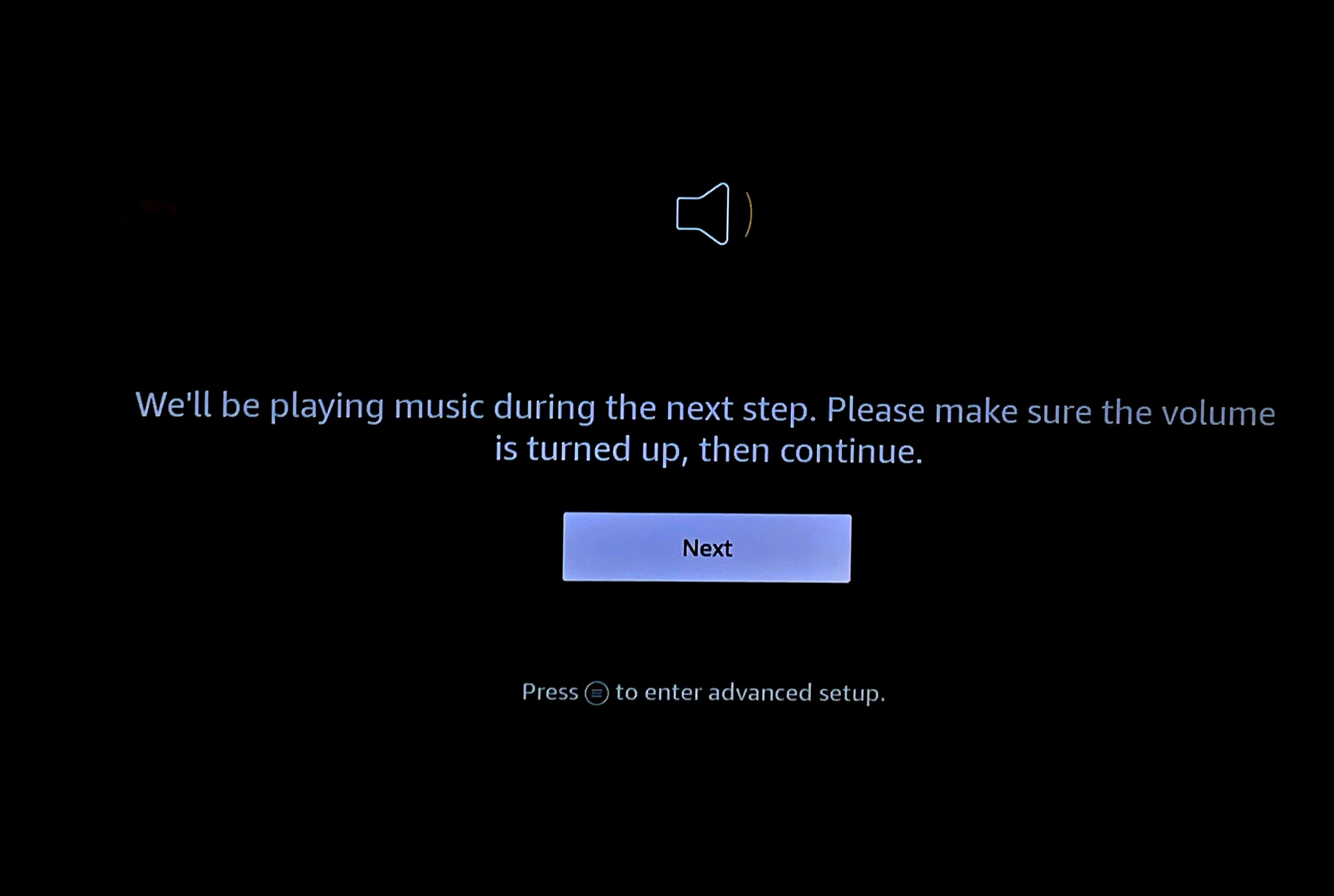
Проверьте, что регулировка громкости и выключение включаются и действуют корректно.
9. Выбор приложений и сервисов
Вы можете выбрать популярные приложения, чтобы они отображались вверху домашнего экрана для быстрого доступа. Иконки подскажут, нужно ли скачивать приложение, есть ли покупки внутри и требуется ли родительское руководство.
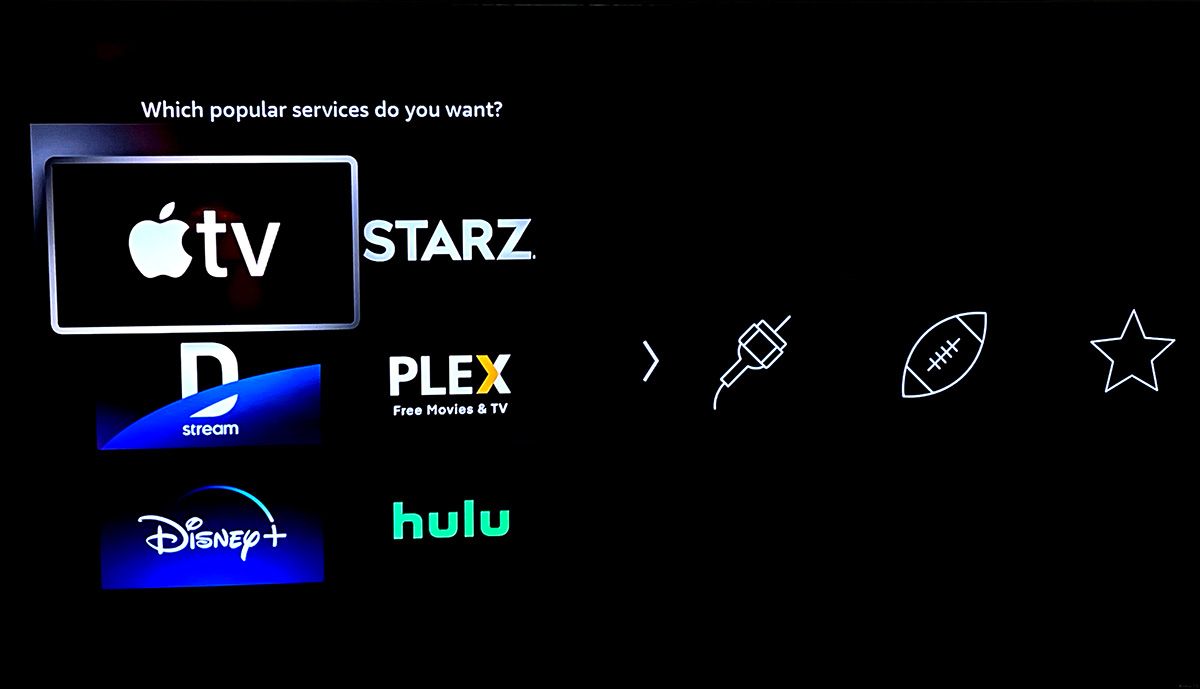
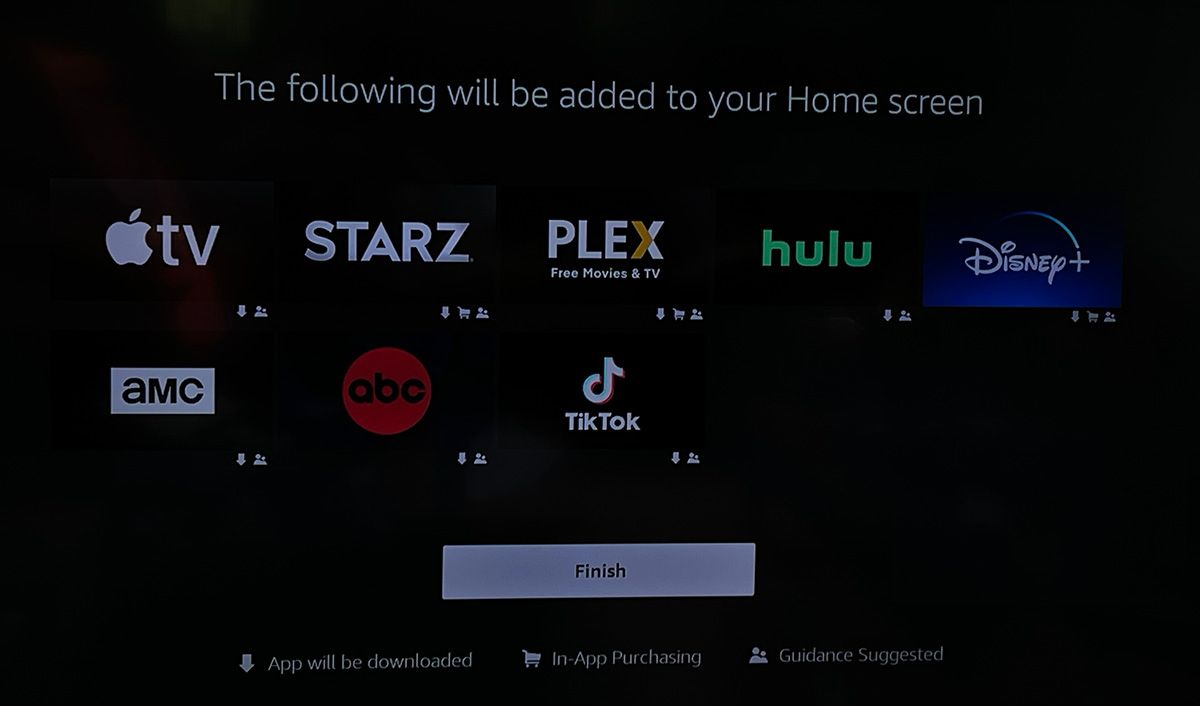
После выбора и подтверждения нажмите Выбрать — Fire TV загрузит выбранные приложения или добавит их на домашнюю панель. После финальной загрузки вы увидите домашний экран.
Как пользоваться Fire TV Stick — навигация и интерфейс
Главное меню и домашний экран
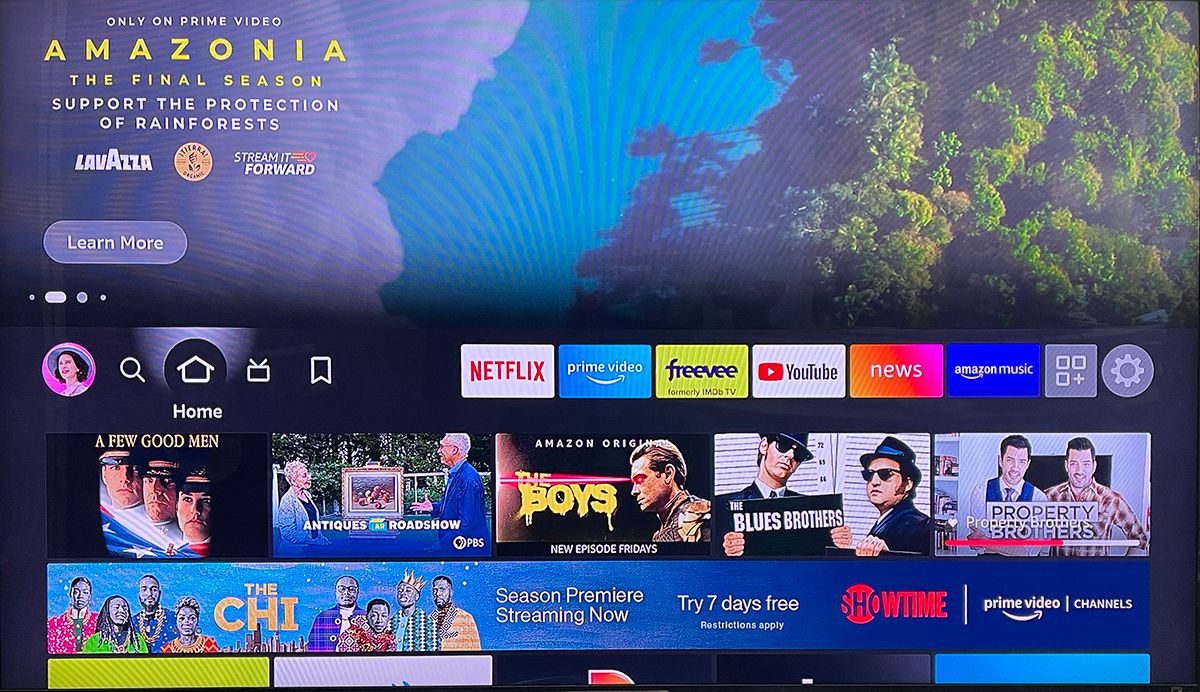
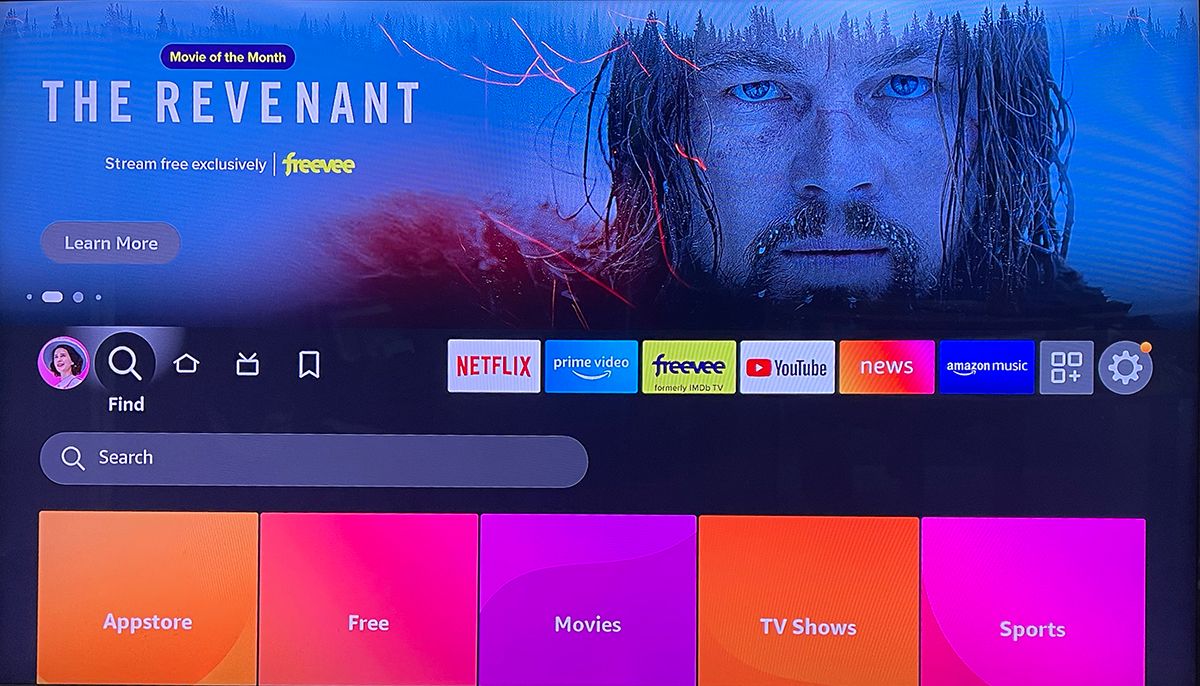
Вверху отображаются баннеры с промо‑контентом. Ниже — меню с иконками Поиск, Домой, Live и Мои материалы, а также наиболее популярные приложения. Кнопка Домой на пульте возвращает на главный экран.
Строки с контентом обычно включают: «Недавно смотрели», «Рекомендации», «Недавно использованные приложения», «Следующее для вас» и секцию Live TV «Сейчас в эфире».
Вы можете переключать профили через иконку профиля, чтобы сохранить индивидуальные рекомендации и историю.
Поиск и голосовые команды
Лучший способ поиска — удерживать кнопку Alexa на пульте и просто произнести название фильма, актёра или жанр. Поиск работает по всем доступным приложениям, и результаты объединяются в единый список.
Live TV и руководства
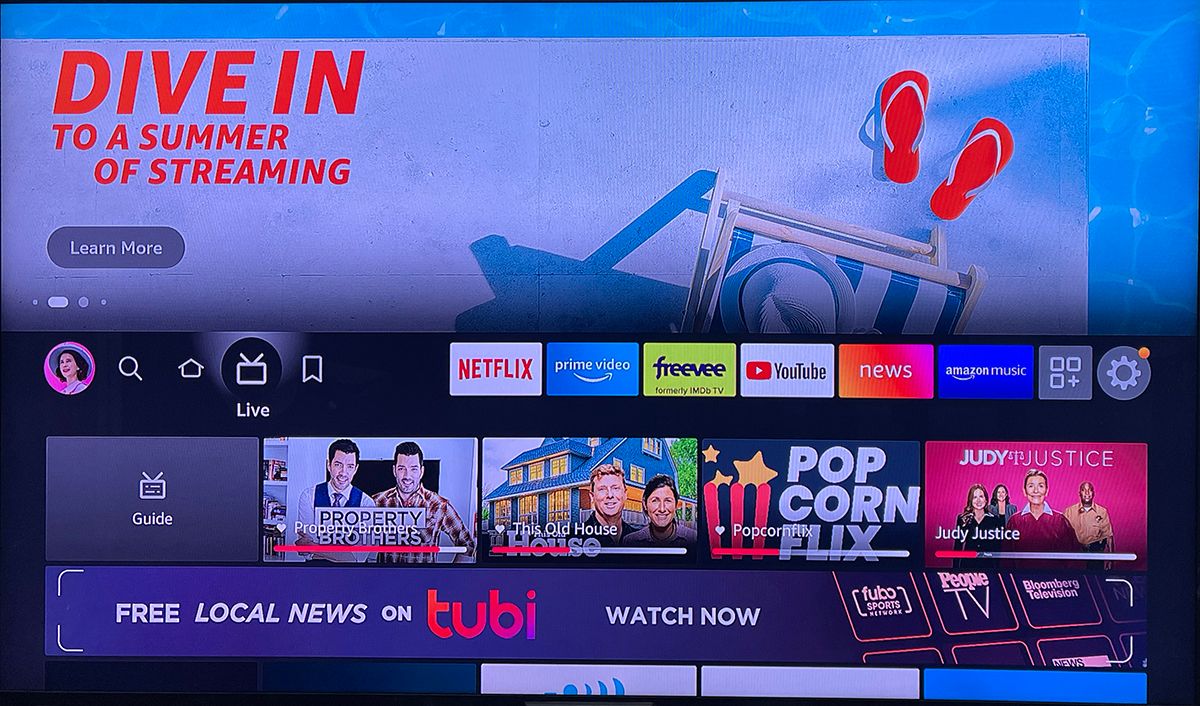
Раздел Live показывает телевизионный гид, избранные приложения для прямого эфира, спортивные трансляции, новости и релевантные подсказки.
Мои материалы
Секция «Мои материалы» объединяет список просмотра, арендуемые и купленные фильмы и сериалы.
Просмотр страницы фильма или сериала — разъяснение элементов
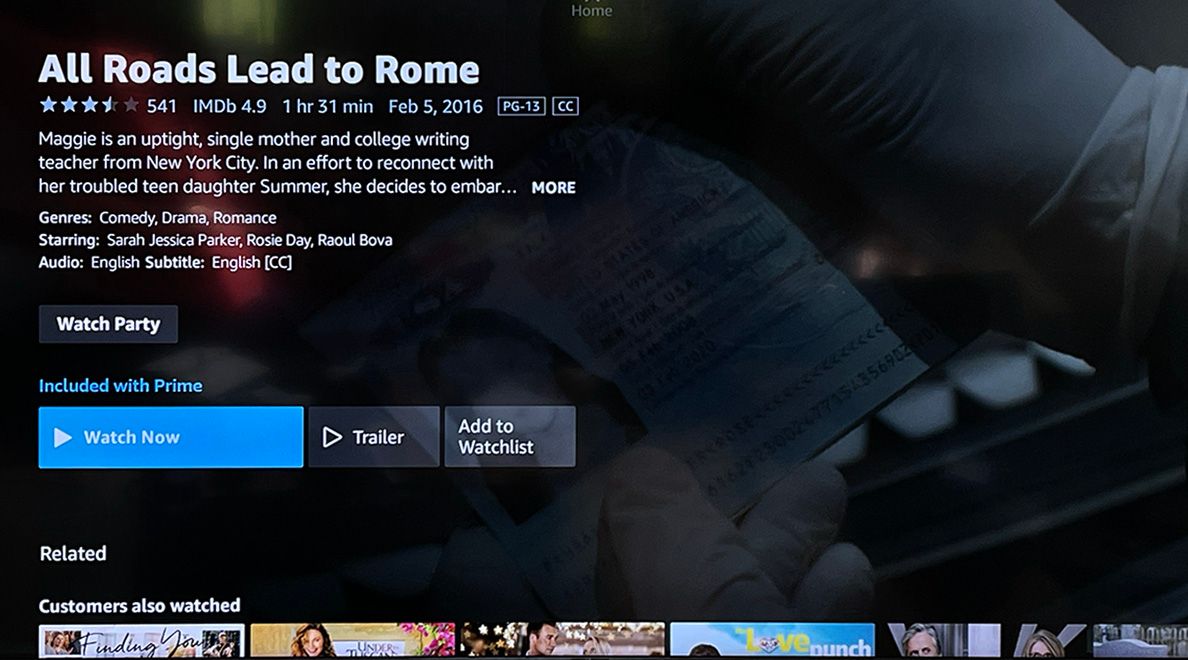
На странице титула вы найдёте: рейтинг IMDb, длительность, дату выхода, возрастной рейтинг (MPAA), краткий синопсис, список актёров и доступные аудио/субтитры.
Опции, доступные в Prime Video (аналоги в других приложениях могут отличаться):
- Watch Party — приглашение друзей с Prime Video для совместного просмотра.
- Смотреть сейчас (Watch Now) — при повторном запуске меняется на Продолжить или Смотреть сначала.
- Посмотреть трейлер.
- Добавить в список — добавляет в «Мои материалы».
- Сезоны и эпизоды — для сериалов.
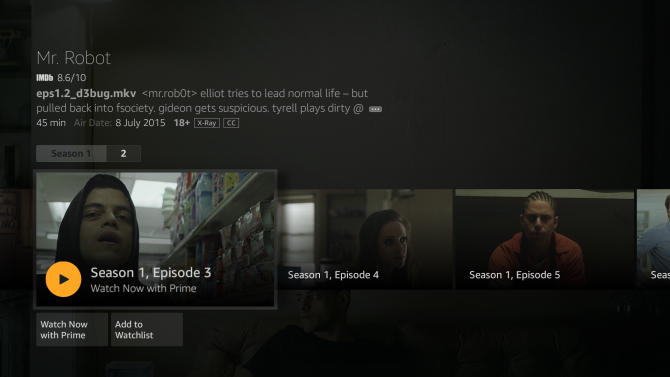
Если вы выбираете «Смотреть сейчас» для сериала, воспроизведение начнётся с первого эпизода первого сезона или продолжится с того места, где вы остановились.
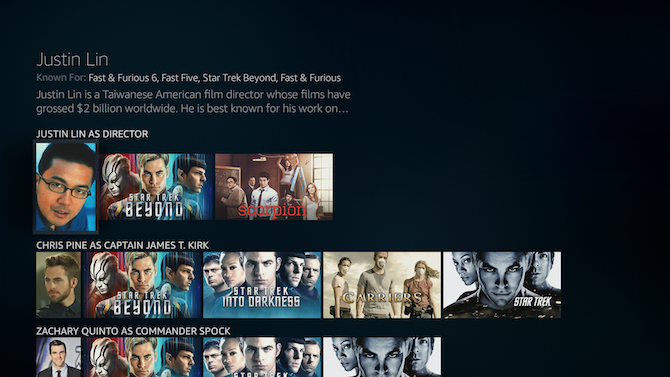
Нажатие вниз на странице титула откроет блок «Похожие материалы», где отображаются рекомендации и другие проекты с теми же актёрами или режиссёром.
Советы по улучшению качества видео и звука
- Убедитесь, что ваш телевизор и кабель HDMI поддерживают 4K/60 Гц и HDR, если вы хотите смотреть в 4K HDR.
- В меню настроек Fire TV проверьте «Дисплей и звуки» → «Видео» и выберите наилучшее разрешение (авто/4K HDR).
- Для улучшенного звука используйте HDMI ARC/eARC или подключите совместимую звуковую панель.
- Для потоковой передачи в 4K у вас должна быть стабильная скорость интернета — рекомендуется минимум 25 Мбит/с для 4K HDR.
Возможные проблемы и способы их решения (Runbook/техпомощь)
Этот раздел включает пошаговый плейбук для типовых инцидентов.
Проблема: нет сигнала HDMI / пустой экран
- Проверьте, что донгл вставлен в HDMI и что телевизор переключён на правильный вход.
- Попробуйте удлинитель HDMI, если доступ к порту затруднён.
- Подключите питание к донглу и убедитесь, что адаптер работает.
- Перезагрузите приставку: удерживайте кнопку Домой 10 секунд → перезапуск.
- Если нет результата, попробуйте другой HDMI‑порт или кабель.
Проблема: пульт не реагирует / не сопрягается
- Проверьте батарейки — замените на свежие.
- Повторите сопряжение: удерживайте кнопку Домой 10 секунд.
- Поднесите пульт ближе (в пределах 1–2 м) и повторите попытку.
- В приложении Alexa проверьте, не используется ли пульт другим устройством.
Проблема: низкое качество видео / буферизация
- Проверьте скорость интернета (рекомендуется ≥ 25 Мбит/с для 4K).
- Подключитесь к 5 ГГц сети, если маршрутизатор поддерживает её.
- Перезапустите маршрутизатор и Fire TV.
- Закройте фоновые приложения и обновите приложение потоковой службы.
Проблема: приложение не устанавливается или вылетает
- Освободите место в памяти: Настройки → Приложения → Управление установками.
- Обновите прошивку Fire TV в Настройки → Мой Fire TV → Обновление ПО.
- Переустановите проблемное приложение.
Критерии приёмки (после устранения): устройство загружается в домашний экран, видео запускается без критических задержек, пульт управляет плейбеком и громкостью.
Контрольные списки по ролям
Для новичка — быстрый старт:
- Зарегистрировать Amazon аккаунт.
- Подключить донгл и питание.
- Вставить батарейки в пульт и сопрячь его.
- Подключиться к Wi‑Fi и ввести пароль.
- Выбрать хотя бы одно приложение (Prime/Netflix).
Для продвинутого пользователя — оптимизация:
- Настроить разрешение видео и HDR в настройках.
- Подключить внешний звук (ARC/eARC).
- Включить/отключить рекламные рекомендации (если доступно).
- Проверить версии приложений и прошивки.
Для IT‑администратора или семейного администратора:
- Включить родительский контроль и задать PIN.
- Отключить автосохранение паролей в облаке Amazon.
- Настроить отдельные профили для членов семьи.
- Вести журнал устройств и привязанных аккаунтов.
Альтернативы и когда Fire TV Stick 4K Max не подойдёт
Контрпримеры / когда устройство невыгодно:
- Если у вас очень старая модель телевизора без HDMI — нужен другой медиаплеер или смарт‑ТВ.
- Если требуются продвинутые функции локального медиасервера (DLNA/Plex с обширной локальной библиотекой), возможно, лучше подойдёт более мощный медиаплеер или NVIDIA Shield.
- Если вы предпочитаете полностью «открытые» Android‑решения без привязки к экосистеме Amazon, есть Android TV/Google TV устройства.
Альтернативные подходы:
- Chromecast с Google TV — удобен для экосистемы Google.
- Apple TV 4K — оптимален для пользователей Apple и тех, кто ценит экосистему iTunes/Apple TV+.
- ТВ‑коробки на базе Android TV — больше контроля и гибкости для локальных приложений.
Совместимость и миграция
- Fire TV Stick 4K Max работает с большинством современных телевизоров с HDMI и поддерживает 4K HDR при соответствующем входе.
- Для полноценной поддержки Dolby Vision / Dolby Atmos проверьте, поддерживает ли ваш телевизор и звуковая система соответствующие стандарты.
- При переходе с более ранних Fire TV убедитесь, что ваши учётные записи и покупки перенесены через аккаунт Amazon.
Таблица совместимости (кратко):
- Телевизор с HDMI — совместим.
- Телевизор без HDMI — не совместим без конвертера.
- Саундбар/AVR через HDMI ARC/eARC — работает для управления громкостью.
- Bluetooth‑наушники/динамики — поддерживаются, но возможна небольшая задержка звука.
Приватность, данные и заметки по GDPR
- Fire TV собирает данные о просмотрах и взаимодействиях для персонализации рекомендаций. Вы можете управлять некоторыми настройками в Настройки → Приватность.
- Отключите «Сохранение Wi‑Fi паролей в облаке» если не хотите, чтобы Amazon хранил данные вашей сети.
- Для резидентов ЕС: проверьте пункт «Персонализация рекламы» и «Данные использования» в настройках аккаунта Amazon; вы можете ограничить обработку данных.
- Для максимальной приватности используйте отдельный профиль без привязки к основному аккаунту, ограничьте активные приложения и периодически очищайте историю просмотров.
Методика быстрой проверки после установки (минимальный тестовый план)
- Включение: устройство загружается до домашнего экрана в течение 2 минут.
- Сопряжение пульта: кнопки Домой и Воспроизвести/Пауза работают.
- Сеть: подключение к Wi‑Fi успешно, интернет доступен.
- Воспроизведение: запустите видео в 1080p и 4K (если доступно) — отсутствие сильных артефактов и буферизации.
- Управление громкостью: пульт изменяет громкость ТВ/саундбара.
Примеры быстрых команд Alexa
- «Alexa, play Stranger Things on Netflix» — воспроизведение через голосовой поиск.
- «Alexa, open Prime Video» — открыть приложение.
- «Alexa, find comedy movies» — поиск по жанру.
Небольшая схема принятия решения (Flowchart)
flowchart TD
  A[Начало: У меня есть телевизор с HDMI?] -->|Да| B[Есть ли у меня Amazon аккаунт?]
  A -->|Нет| C[Нужен конвертер или другой плеер]
  B -->|Да| D[Подключить донгл и питание]
  B -->|Нет| E[Создать аккаунт Amazon]
  D --> F[Сопрячь пульт]
  F --> G[Подключиться к Wi‑Fi]
  G --> H[Выбрать приложения]
  H --> I[Готово — начать просмотр]
Короткое объявление (100–200 слов)
Amazon Fire TV Stick 4K Max — компактное и доступное решение для потокового видео в 4K HDR. Устройство подключается в HDMI‑разъём телевизора и предоставляет быстрый доступ к основным сервисам: Prime Video, Netflix, HBO Max и другим. В комплекте пульт с голосовой поддержкой Alexa, удлинитель HDMI и кабель питания. Быстрая настройка включает подключение к Wi‑Fi, регистрацию в Amazon, выбор приложений и (при желании) настройку родительского контроля. Рекомендуется отказаться от хранения пароля Wi‑Fi в облаке для большей приватности. Для тех, кто хочет максимальной гибкости или продвинутых медиа‑функций, доступны альтернативы: Chromecast с Google TV, Apple TV 4K или Android TV реше
Глоссарий (1‑строчно)
- Донгл — компактное устройство, подключающееся в HDMI‑порт телевизора для добавления смарт‑функций.
- HDR — технология расширенного динамического диапазона для более насыщенных цветов.
- ARC/eARC — интерфейс HDMI для передачи звука на внешние аудиосистемы.
Резюме
- Fire TV Stick 4K Max — отличный выбор для потоковой передачи 4K/ HDR по невысокой цене.
- Подготовьте Amazon‑аккаунт и пароль Wi‑Fi заранее.
- Отключите сохранение Wi‑Fi в облаке для приватности.
- Используйте чек‑листы и шаги из раздела Runbook при возникновении проблем.
Наслаждайтесь просмотром — и помните, что большинство проблем решается перезагрузкой устройства, проверкой сети и обновлением приложений.

Похожие материалы

Несколько аккаунтов Skype: Multi Skype Launcher

Журнал для работы: повысить продуктивность

Персональные звуки уведомлений на Android

Скачивание шоу Hulu для офлайн‑просмотра

Microsoft Start: персонализированная новостная лента
