
Amazon Echo Show: полное руководство по настройке, использованию и устранению неполадок
Important: используйте официальное приложение Amazon Alexa (iOS/Android) для первичной настройки и управления профилями. Перед началом убедитесь, что у вас есть данные для входа в учётную запись Amazon и доступ к сети Wi‑Fi.
Что такое Echo Show и зачем он нужен
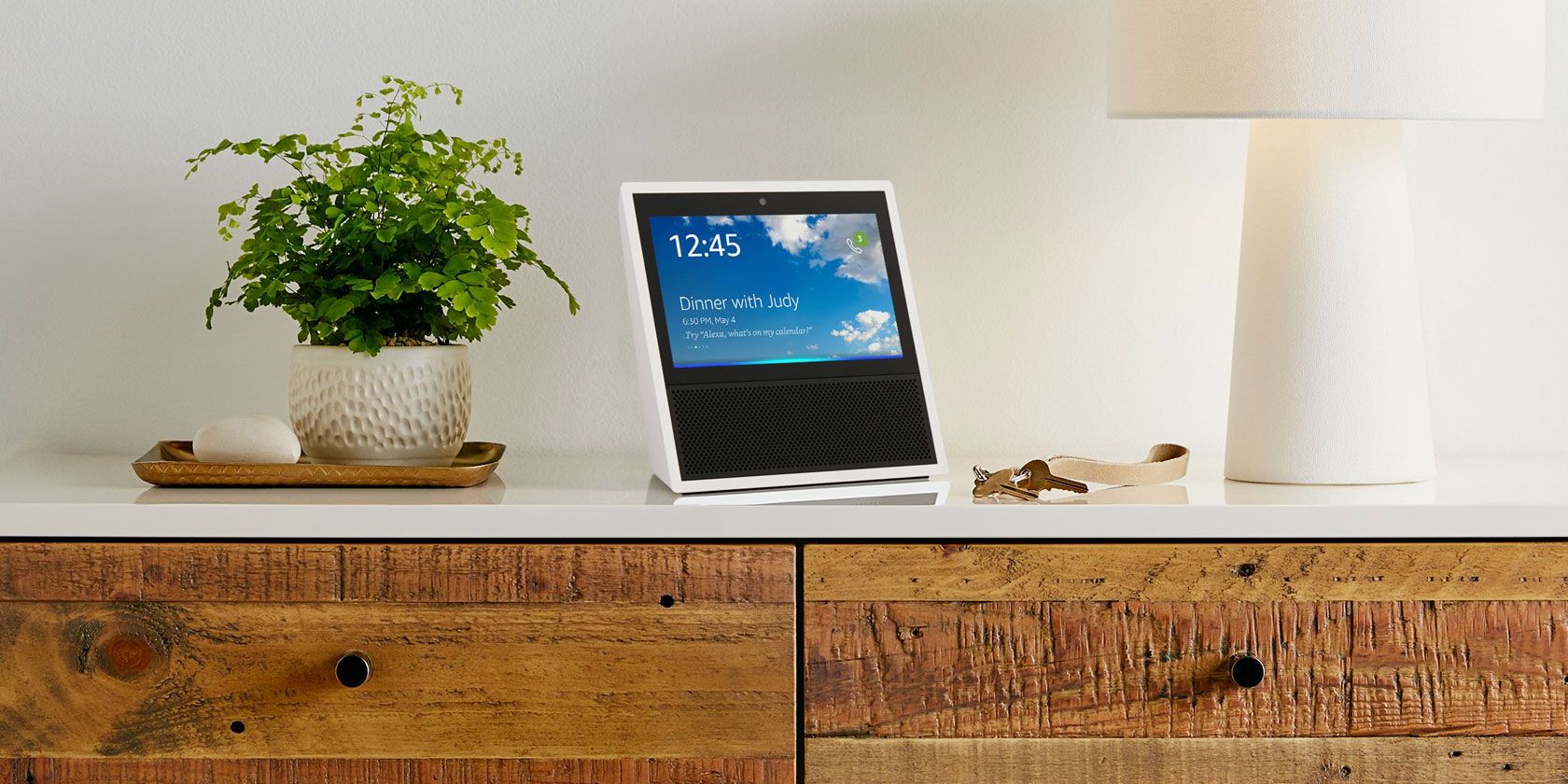
Echo Show сочетает возможности голосового помощника Alexa с 7‑дюймовым сенсорным экраном, динамиками и камерой. Это значит, что помимо голосовых команд вы получаете визуальную обратную связь: интерфейс для управления устройствами, отображение текста (песенные тексты, заметки), видео‑информеры, видеозвонки и прямые трансляции камер.
Ключевая идея: Think voice-first but screen‑assisted — голос остаётся основным способом взаимодействия, а экран дополняет команды визуальными элементами, подтверждениями и управлением.
Краткое определение терминов:
- Alexa — голосовой помощник Amazon, распознаёт команды и исполняет навыки.
- Навык (skill) — голосовое приложение для Alexa.
- Household profile — отдельная учётная запись пользователя в домовой среде устройства.
- Drop‑In — функция мгновенного аудио/видео соединения между устройствами Alexa.
Фактбокс: основные характеристики
- Экран: 7 дюймов сенсорный.
- Камера: 5 мегапикселей (используется для видеозвонков и Drop‑In).
- Аудио: два 2‑дюймовых стереодинамика.
- Микрофоны: массив из нескольких микрофонов для дальнего поля.
- Требует учётную запись Amazon Prime для покупки (и входа) в ряде регионов.
1. Распаковка и базовая настройка
Перед началом пойдите по чек‑листу:
- Проверьте комплект: устройство, адаптер питания, краткая инструкция.
- Загрузите приложение Amazon Alexa на смартфон (iOS/Android).
- Подготовьте данные Wi‑Fi (имя сети и пароль).
- Проверьте доступность учётной записи Amazon.
Шаги установки (подробно):
- Подключите питание и дождитесь полной загрузки устройства.
- На экране выберите язык и регион (если требуется).
- В приложении Amazon Alexa выберите «Добавить устройство» или следуйте подсказкам при первом запуске.
- Введите данные Wi‑Fi и данные учётной записи Amazon на экране устройства или в приложении.
- Подтвердите привязку и дождитесь, пока устройство окончательно синхронизируется.
Советы по звуку и музыке:
- Откройте приложение Alexa > меню > Music, Video & Books для привязки музыкальных сервисов (Amazon Music, Spotify, Pandora, TuneIn, SiriusXM и др.).
- Не все сервисы требуют подписки: Amazon Music и TuneIn можно использовать бесплатно, Spotify и SiriusXM требуют подписки.
- Для отображения текстов песен скажите: “Alexa, turn on lyrics” или “Alexa, turn off lyrics” (включение/выключение текстов автоматически для поддерживаемых треков).
Управление громкостью и микрофоном:
- На корпусе три кнопки: Do Not Disturb (выключает камеру и микрофон), уменьшение громкости, увеличение громкости.
- При нажатии кнопки Do Not Disturb на экране появится индикатор; также на устройстве загорается красный индикатор у камеры.
Подключение внешних колонок по Bluetooth:
- Скажите: “Alexa, go to Settings” или проведите пальцем вниз по экрану и откройте Settings.
- Выберите Bluetooth и активируйте режим сопряжения на внешней колонке.
- На экране выберите устройство из списка и подтвердите соединение.
Household Profiles
Household Profiles позволяют разным пользователям иметь персонализированные настройки: плейлисты, календарь, списки покупок и покупки через привязанные карты.
Как добавить профиль:
- Откройте приложение Alexa > меню > Settings > Accounts > Household Profiles.
- Следуйте инструкциям на экране — добавляемый пользователь должен присутствовать и подтвердить данные.
Что даёт профиль:
- Индивидуальные рекомендации и история прослушивания.
- Отдельные списки задач и покупок.
- Доступ к Prime Photos и возможность совершать покупки с привязанных карт по разрешению.
Как удалить профиль:
- Settings > Accounts > In an Amazon household with [name] > Remove. При удалении учтите: восстановление профиля в другой household может быть ограничено политиками Amazon.
Important: удаление учётной записи может ограничить доступ к связанным картам и данным; убедитесь в резервном копировании критичной информации.
2. Навыки: что это и как их использовать
Навыки (skills) — это приложения для Alexa. Они расширяют функциональность от заказа пиццы до управления умным домом.
Почему это важно:
- Большая часть экосистемы Alexa основана на навыках.
- Навыки могут использовать экран Echo Show, но большинство из них изначально голосовые.
Примечание о совместимости: в текущем каталоге навыков не всегда отображается, оптимизирован ли навык для экрана. Это зависит от разработчика.
Как найти и включить навык
Варианты поиска и включения:
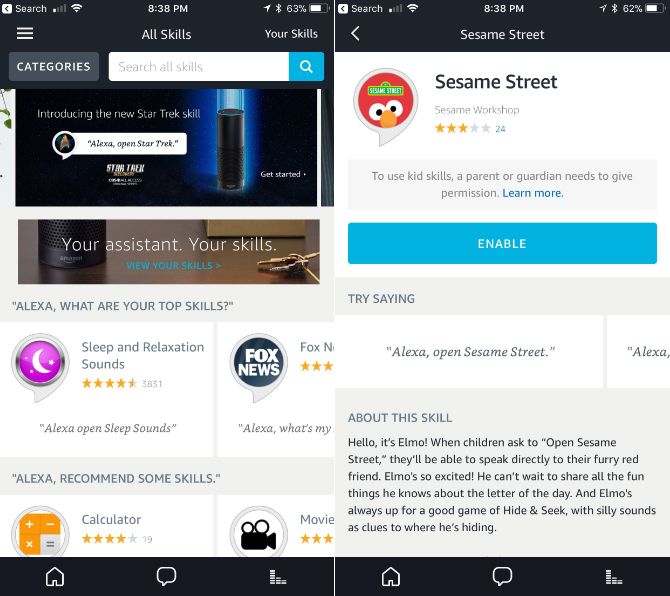
- В приложении Alexa: меню > Skills. Просматривайте подборки: Trending, New, Recommended.
- Используйте строку поиска или Categories для сортировки по категориям.
- На странице навыка вы увидите описание, примеры голосовых команд, отзывы и кнопку Enable.
- Некоторым навыкам нужна авторизация в стороннем сервисе.
- Включать навык можно голосом: “Alexa, enable [skill name].”
Категории навыков
- Newest Arrivals
- Business & Finance
- Connected Car
- Education & Reference
- Food & Drink
- Games, Trivia & Accessories
- Health & Fitness
- Lifestyle
- Local
- Movies & TV
- Music & Audio
- News
- Novelty & Humor
- Productivity
- Shopping
- Smart Home
- Social
- Sports
- Travel & Transportation
- Utilities
- Weather
Советы по выбору навыков:
- Проверяйте отзывы и рейтинг перед включением.
- Обращайте внимание на права доступа навыка к учётной записи и устройствам.
- Для бизнес‑ и финансовых навыков убедитесь в наличии двухфакторной аутентификации в связанной учётной записи.
Когда навык не сработает:
- Навык может быть недоступен в вашем регионе.
- Навык требует подписки или внешней учётной записи.
- Навык устарел или не поддерживает экранную версию Echo Show.
Альтернативы: если официальный навык отсутствует, ищите интеграции через IFTTT, SmartThings или сторонние шлюзы, которые могут связать ваш сервис с Alexa.
3. Управление умным домом с помощью Echo Show
Echo Show — мощный контроллер умного дома благодаря сочетанию голосового управления и визуальной панели.
Общая логика интеграции:
- Убедитесь, что устройство совместимо с Alexa (проверьте на странице Echo Smart Home на Amazon).
- Установите приложение производителя и подключите устройства по его инструкции.
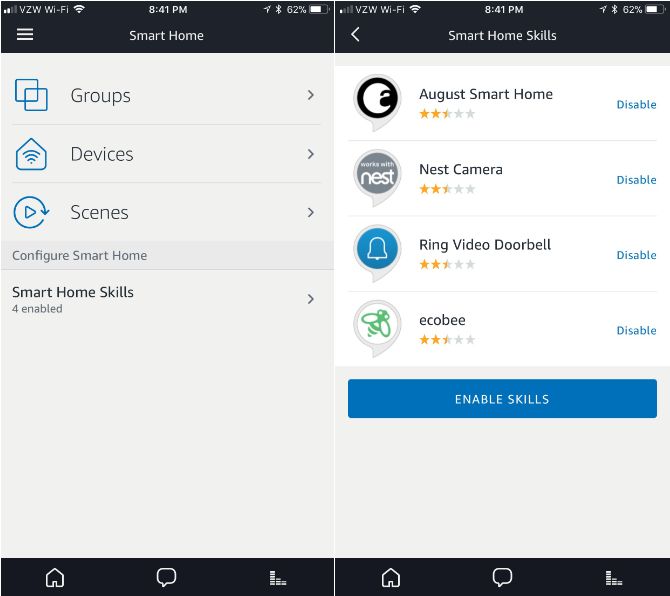
- В приложении Alexa: Smart Home > Devices > Discover или скажите “Alexa, discover devices”.
- При необходимости включите соответствующий навык и выполните процедуру связи аккаунтов.
Добавление устройства
- Установите и настройте устройство через приложение производителя.
- В приложении Alexa выберите Smart Home > Devices > Alexa Smart Home Store и найдите навык производителя.
- Нажмите Enable и следуйте шагам для привязки аккаунта.
- После авторизации выполните Discover Devices в приложении Alexa.
Исключения при обнаружении:
- Belkin WeMo и Philips Hue (оригинальный круглый Bridge v1) могут обнаруживаться автоматически. Для Hue Bridge нажмите центральную кнопку перед обнаружением.
Как удалить устройство:
- Alexa app > Smart Home > Devices > выберите устройство > Forget. Также удалите устройство из приложения производителя.
Группы и сцены
Группы упрощают управление: например, группа “Спальня” объединяет лампу, розетку и кондиционер.
Как создать группу:
- Alexa app > Smart Home > Groups > Create Group.
- Придумайте короткое имя (2–3 слога) и добавьте устройства.
- Используйте понятные названия, избегайте конфликта первых слов между группами.
Сцены — это наборы действий, созданные в приложениях устройств (Hue, Harmony и т. п.). Alexa может обнаруживать существующие сцены и управлять ими, но нельзя создавать новые сцены напрямую в Alexa для всех устройств.
Пример голосовой команды:
- “Alexa, turn off the bedroom lights” — выключить свет в группе «Bedroom».
Интеграция камер
Echo Show поддерживает прямой просмотр видеокамер многих производителей: Ring, Arlo, Nest, August, EZViz, Vivint, Amcrest, Logitech, IC Realtime и др.
Как добавить камеру:
- Включите навык производителя и выполните привязку аккаунта.
- В Alexa app проверьте Devices > Cameras.
- Для просмотра скажите: “Alexa, show [camera name]” — устройство покажет живой поток с аудио.
- Закройте просмотр: “Alexa, stop”, “Alexa, hide [camera name]” или “Alexa, go home”.
Примечания по безопасности камер:
- Проверьте права доступа для камер в приложении производителя.
- Отключайте функции удалённого доступа, если не нужны.
- Регулярно обновляйте прошивку камеры и Echo Show.
4. Дополнительные функции Echo Show
Echo Show — это не только управление умным домом. Ниже перечислены ключевые возможности и практические советы по их использованию.
Видеозвонки и голосовые вызовы
Благодаря экрану и камере Echo Show поддерживает видеозвонки между устройствами Echo Show и приложением Alexa. Также доступны голосовые вызовы и голосовые сообщения.
Подготовка к звонкам:
- Откройте приложение Alexa > Conversations (пузырёк внизу) и подтвердите своё имя.
- Подтвердите номер телефона через SMS для отображения номера при звонке как Caller ID.
- В Contacts можно включать/блокировать контакты и настраивать разрешения Drop‑In.
Как звонить:
- Голосом: “Alexa, call [имя контакта]” или наберите номер по цифрам.
- Из приложения: Conversations > Contacts > выберите контакт > Call.
При входящем звонке:
- Световая полоса на Echo Show загорится зелёным.
- Alexa объявит имя звонящего и предложит команды: “Alexa, Answer” или “Alexa, Ignore”.
Drop‑In
Drop‑In — мгновенное подключение без принятия соединения со стороны принимающей стороны (если разрешено).
Как включить Drop‑In для контакта:
- Alexa app > Conversations > Contacts.
- Выберите контакт > включите Drop‑In.
Поведение на Echo Show:
- При Drop‑In сначала отображается размытый экран (frosted view) на несколько секунд, чтобы пользователь мог среагировать.
- При начале Drop‑In будет звуковой сигнал.
Privacy note: включайте Drop‑In только для доверенных контактов (члены семьи, близкие), так как функция предоставляет звук и видео без дополнительного подтверждения.
Голосовые сообщения
Отправка голосового сообщения:
- Скажете: “Alexa, send a message to [имя]” и озвучьте сообщение.
- В приложении: Conversations > New Conversation > выберите контакт > удерживайте микрофон для записи.
Воспроизведение сообщения:
- На Echo Show прозвучит звук и появится уведомление. Скажите: “Alexa, play my messages” или “Alexa, play message for [имя]” для определённого профиля.
Ограничение: нельзя отправлять SMS на произвольные номера — общение возможно только с пользователями Alexa и устройствами Echo.
Просмотр видео
Echo Show поддерживает:
- Покупки и контент из Amazon Video / Prime Video.
- Просмотр каналов, подписанных через Amazon Channels (HBO, Starz и т. д.), если они подключены.
- Просмотр трейлеров IMDb.
Команды управления воспроизведением:
- “Alexa, play”, “Alexa, pause”, “Alexa, resume”, “Alexa, rewind 30 seconds”, “Alexa, stop”.
Покупки на Amazon
Echo Show делает голосовые покупки более визуальными: вы видите список результатов и карточки товаров на экране.
Пример сценария:
- Скажите: “Alexa, order coffee”.
- На экране появятся результаты с номерами. Скажите: “Alexa, show me number one”.
- Когда выбрали — скажите: “Alexa, buy this” и подтвердите покупку согласно подсказкам.
Рекомендации по безопасности покупок:
- Настройте PIN-код для покупок голосом в Alexa app: Settings > Account Settings > Voice Purchasing.
- Отключайте покупку по голосу, если делитесь устройством с гостями.
5. Устранение неполадок — детальные инструкции и runbook
Ниже — детальные сценарии с пошаговыми инструкциями, чек‑листами для диагностики и планом действий (инцидент‑ранбуком) при проблемах.
Перед началом: проверьте базовое — питание, интернет, актуальность прошивки устройства и приложения Alexa.
Сценарий A: “Alexa” не реагирует
Симптом: устройство не просыпается на wake‑слово “Alexa”.
Диагностика (быстрый чек):
- Индикатор Do Not Disturb: свет в верхней части экрана красный? Если да — нажмите кнопку DND на корпусе.
- Находится ли устройство возле источников громких звуков (телевизор, колонка, вентилятор)? Попробуйте переместить.
- Проверка wake‑слова: Settings > Wake Word — не изменён ли wake‑слово на “Echo”, “Amazon” или “Computer”.
- Попробуйте Voice Training: Settings > Voice Training > Start Session.
Runbook — пошаговые действия:
- Отключите DND, если он включён.
- Простое перезапускание: отключите питание на 60 секунд, затем включите.
- Попробуйте изменить wake‑слово и проверить реакцию.
- Проведите Voice Training в тихой обстановке.
- Если не помогает: сброс к заводским настройкам (Factory Reset) — учтите потерю локальных данных и необходимость повторной настройки.
Критерии приёмки:
- После выполнения шагов устройство корректно реагирует на wake‑слово в обычных условиях.
Когда это не поможет:
- Аппаратная неисправность микрофона: обратитесь в поддержку Amazon или на гарантийное обслуживание.
Сценарий B: Echo Show не подключается к интернету
Симптом: на экране и/или в приложении отображается значок Wi‑Fi с перечёркнутой линией; световой индикатор оранжевый.
Быстрая диагностика:
- Проверка пароля Wi‑Fi: верны ли данные сети?
- Рядом ли роутер? Попробуйте приблизить устройство.
- Работают ли другие устройства в этой сети?
Runbook:
- Перезагрузите Echo Show: отключите питание на 60 секунд.
- Перезагрузите роутер и модем.
- Проверьте настройки сети: Settings > Wi‑Fi на Echo Show. Если сеть скрыта — используйте приложение для ручного ввода.
- Если сеть использует гостевой режим или VLAN с изоляцией клиентов, отключите изоляцию или добавьте исключение для Echo Show.
- Если все вышеперечисленное не помогает — попробуйте подключиться к точке доступа мобильного телефона, чтобы проверить, работает ли устройство вне вашей сети.
- При повторяющихся проблемах — подумайте об обновлении роутера или внедрении mesh Wi‑Fi для устранения «мертвых зон».
Критерии приёмки:
- Echo Show подключается к Wi‑Fi и получает доступ в интернет; функции Alexa работают.
Сценарий C: Alexa отвечает случайно
Симптом: устройство активируется на произвольные фразы или звуки в доме.
Причины:
- Звучащая реклама с wake‑словом.
- Разговоры дома с именем или фоновые шумы, похожие на “Alexa”.
Рекомендации:
- Переместите Echo Show подальше от источников звука.
- Измените wake‑слово на уникальное (“Computer”, “Echo”, “Amazon”).
- Включите Voice Training для привязки распознавания к вашему голосу.
Если проблема остаётся:
- Отключите устройство в ночное время или используйте режим Do Not Disturb.
Сценарий D: Несколько Echo отвечают одновременно
Описание: при команде «Alexa» отвечает более одного устройства.
Причина: Echo Spatial Perception (ESP) не работает корректно для нестандартных устройств или в условиях сильного звукового эха.
Решения:
- Разнести в пространстве устройства Alexa, чтобы расстояние между ними улучшило распознавание.
- Изменить wake‑слово на одном из устройств.
- При использовании сторонних Alexa‑устройств (Ecobee и др.) убедитесь в совместимости ESP.
Если ничего не помогает — задайте правила размещения устройств и используйте группы, чтобы локализовать управление.
Безопасность, конфиденциальность и локальные требования
Echo Show использует камеру и микрофоны — это накладывает ответственность по защите личных данных.
Рекомендации по безопасности:
- Физически выключайте камеру и микрофон, когда не хотите быть доступными (кнопка DND).
- Регулярно просматривайте историю голосовых команд в Alexa app: Settings > Alexa Privacy.
- Удаляйте записи голоса, если считаете это необходимым.
- Настройте двухфакторную аутентификацию в аккаунте Amazon.
GDPR и локальные замечания:
- Если вы используете Echo Show в регионе с требованиями GDPR, обрабатывайте персональные данные пользователей осторожно: предоставляйте прозрачность, кто имеет доступ к учётной записи и как используются данные.
- Для семей с детьми используйте профили и родительский контроль для ограничения функций.
Методология развертывания Echo Show в доме или офисе
Мини‑метод: 6 шагов для стабильного внедрения
- Анализ потребностей: определите сценарии использования (кухня, спальня, гостинная, камера наблюдения).
- План покрытия Wi‑Fi: протестируйте скорость и стабильность в каждой зоне.
- Создание учётных профилей: добавьте домочадцев и назначьте права.
- Подключение критичных устройств: камеры, розетки, лампы.
- Настройка навыков и автоматизаций: добавьте основные сценарии и голосовые команды.
- Тестирование и инструкции для пользователей: проверьте команды и оставьте бумажную памятку с основными фразами.
Роли и чеклисты: кто за что отвечает
Родитель:
- Убедиться, что покупки защищены PIN‑кодом.
- Ограничить Drop‑In для внешних контактов.
- Включить родительский контроль и детские профили.
Пожилой человек:
- Настроить быстрые команды для вызова родственников.
- Подключить напоминания о приёме лекарств.
- Убедиться, что камера и общение настроены безопасно.
Хозяин квартиры/гостиницы:
- Отключить историю голосовых команд перед передачей гостю.
- Создать гостевой профиль с ограниченными правами.
Шаблоны и шпаргалки
Чек‑лист при первой установке:
- Скачано приложение Alexa
- Введены данные Wi‑Fi
- Подключены музыкальные сервисы
- Настроены профили Household
- Проверена камера и микрофон
Шпаргалка голосовых команд (примеры):
- “Alexa, show [camera name]”
- “Alexa, what’s the weather?”
- “Alexa, play music from Spotify”
- “Alexa, turn on the kitchen lights”
- “Alexa, call Mom”
- “Alexa, drop in on [contact name]”
Таблица совместимости (рекомендации):
- Philips Hue — интегрируется через Hue Bridge; для старого кругового Bridge v1 автоматическое обнаружение.
- Ring — просмотр камеры и оповещения через навык Ring.
- Arlo, Nest, Logitech — поддержка видеопотока при включении навыка.
Тесты и критерии приёмки
Тесты после настройки:
- Подключение к Wi‑Fi: устройство устойчиво онлайн в течение 24 часов.
- Воспроизведение музыки: проверка через все подключённые сервисы.
- Видеозвонки: совершение входящего и исходящего звонка.
- Управление умным домом: включение/выключение группы устройств голосом и через экран.
Критерии приёмки:
- Все ключевые сценарии выполняются без критических ошибок.
- Профили пользователей корректно переключаются.
- Безопасность покупок и доступа подтверждена.
Практические примеры использования (кейсы)
Кухня: используйте Echo Show для просмотра рецептов, таймеров, вывода текста и видеоуроков. Голосом включайте плиту через умную розетку и смотрите камеру в детской.
Детская: настройте Drop‑In только на членов семьи; используйте Echo Show как видеоняню с подключённой камерой.
Офис/домашний офис: используйте Echo Show для быстрых видеозвонков, показа календаря и запусков конференций через интеграции.
Когда Echo Show не лучший выбор
Counterexamples:
- Если вам нужен полностью приватный умный динамик без камеры, лучше выбрать Echo без экрана.
- Для аудиофилов с приоритетом качества звука крупные смарт‑колонки (высококлассные) дадут лучший звук.
- Если сеть Wi‑Fi ненадёжна, функциональность Echo Show будет ограничена.
Альтернативные подходы:
- Использовать Echo Dot + отдельный смарт‑экран от стороннего производителя для специфичных мультимедийных задач.
- Для офиса — интеграция в корпоративные системы через бизнес‑решения и навыки, разработанные под спрос.
Советы по обслуживанию и обновлениям
- Регулярно проверяйте обновления программного обеспечения в Settings > Device Options > Check for Software Updates.
- Отключайте и включайте устройство раз в несколько месяцев для предотвращения накопления ошибок.
- Периодически проверяйте и удаляйте неиспользуемые навыки.
Краткое резюме
Echo Show расширяет возможности Alexa за счёт экрана: это полезно для видео, визуальных подсказок, просмотра камер и покупок. Правильная настройка профилей, безопасность и продуманная сеть Wi‑Fi делают устройство надёжным помощником в доме.
Summary:
- Пройдите базовую настройку через приложение Alexa и привяжите Wi‑Fi.
- Настройте Household Profiles и Voice Purchasing для безопасности.
- Используйте навыки для расширения возможностей и подключайте камеры для визуального контроля.
- При проблемах следуйте runbook: перезагрузка, проверка DND, Voice Training и, при необходимости, сброс настроек.
Do you have any questions about using or setting up the Amazon Echo Show? Let us know in the comments below!

Похожие материалы

Несколько аккаунтов Skype: Multi Skype Launcher

Журнал для работы: повысить продуктивность

Персональные звуки уведомлений на Android

Скачивание шоу Hulu для офлайн‑просмотра

Microsoft Start: персонализированная новостная лента
