
Полное руководство по настройке и использованию Amazon Echo Show
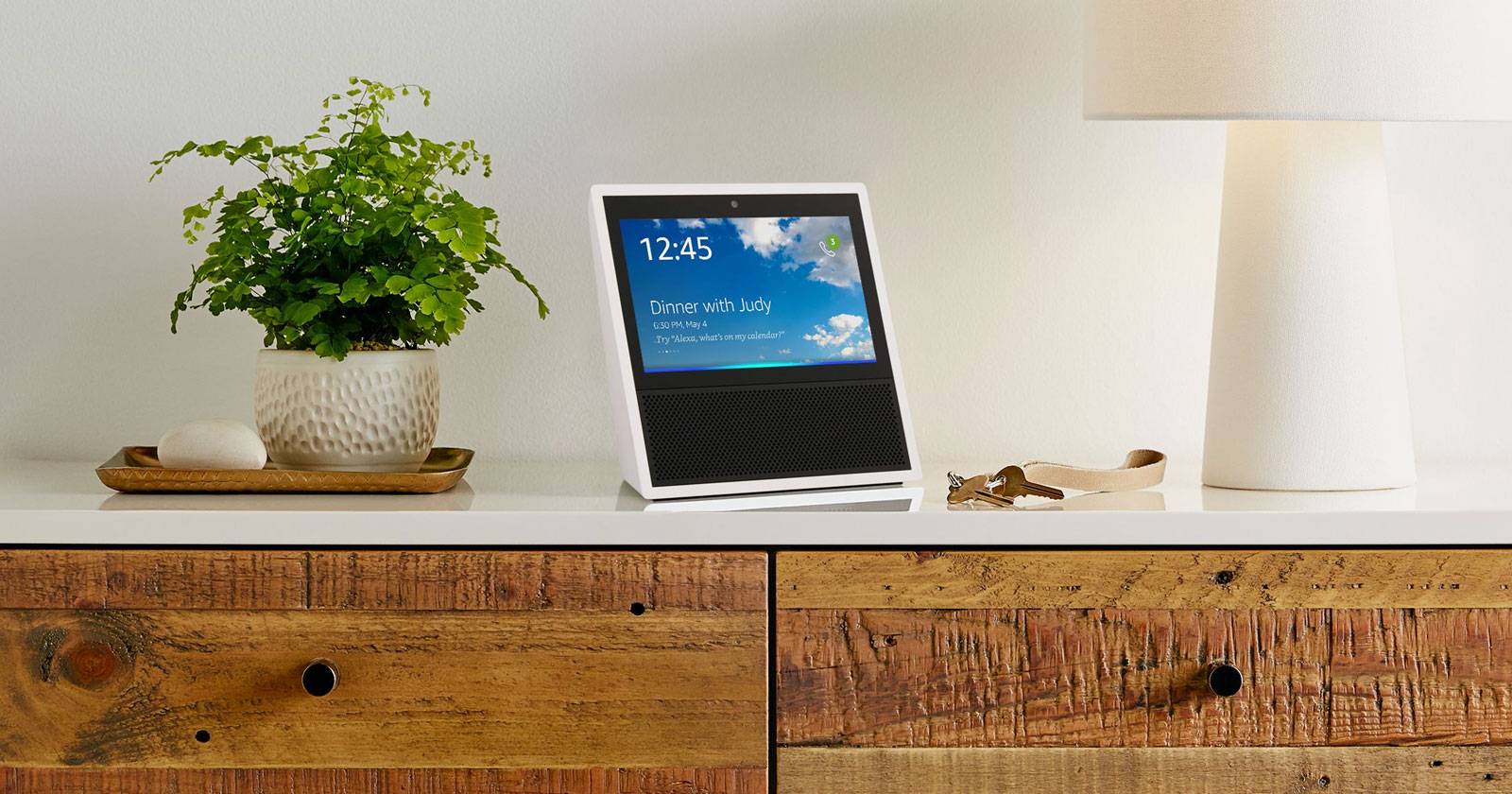

О чём эта статья
Это глубокое практическое руководство для владельцев Amazon Echo Show, включающее:
- распаковку и пошаговую настройку устройства;
- создание нескольких профилей и управление доступом;
- поиск, включение и оптимизацию навыков Alexa;
- подключение и управление устройствами умного дома, камеры и группы;
- возможности видеозвонков, Drop-In, голосовых сообщений и просмотра видео;
- детальные инструкции по устранению распространённых проблем;
- дополнительные материалы: чек-листы ролей, план реагирования, методика безопасности и компактная памятка.
Important: Echo Show в исходной версии поставлялся с 7‑дюймовым экраном и продаётся только для участников Amazon Prime в США. Некоторые функции и интеграции зависят от региона и версий приложений.
Основные термины (1‑строчная шпаргалка)
- Alexa — голосовой помощник Amazon; управляет навыками, звонками и умным домом.
- Навык (skill) — голосовое приложение для Alexa.
- Household Profile — профиль пользователя в домашней группе (доступ к личным данным и покупкам).
- Drop‑In — мгновенное подключение к другому Echo для аудио/видео связи.
Факто‑блок: ключевые технические показатели
- Экран: 7 дюймов (сенсорный).
- Камера: 5 МП (для видеозвонков и Drop‑In).
- Аудио: два 2‑дюймовых стереодинамика (лучший профиль среди ранних Echo).
- Микрофоны: 8 направленных микрофонов для дальнего поля.
- Навыков: более 15 000 доступных навыков (по состоянию на публикацию исходного материала).
1. Распаковка и первая настройка Amazon Echo Show
Что вы найдёте в коробке:
- Сам Amazon Echo Show (чёрный или белый).
- Кабель питания и адаптер.
- Краткая инструкция по началу работы.
- Листовка с базовыми голосовыми командами Alexa.
Пошаговая последовательность первой настройки:
- Скачайте приложение Amazon Alexa на iOS или Android. Приложение существенно упрощает настройку и позволяет гибко конфигурировать устройство.
- Подключите Echo Show к питанию.
- На экране выберите язык, подключитесь к Wi‑Fi и войдите в учётную запись Amazon (учётная запись Prime требуется для покупки устройства в исходной модели).
- В приложении Alexa откройте боковое меню и перейдите в раздел «Музыка, видео и книги» для подключения сервисов музыки.
Почему важно подключить музыкальные сервисы сразу
Echo Show имеет отличную по сравнению с ранними моделями акустику — два 2‑дюймовых динамика дают насыщенный звук. Подключение сервисов (Amazon Music, Spotify, Pandora и др.) откроет автоматическое отображение обложек и текста песен на экране для поддерживаемых треков.
Поддерживаемые музыкальные сервисы (примеры): Amazon Music, Spotify, Pandora, iHeartRadio, TuneIn, SiriusXM. Некоторые сервисы требуют подписки.
Работа с Bluetooth‑колонкой
- Скажите «Alexa, открой настройки» или свайпните вниз и выберите «Настройки» на устройстве.
- Выберите Bluetooth и активируйте режим сопряжения на внешней колонке.
- Коснитесь имени устройства в списке и подтвердите сопряжение.
Кнопки на верхней панели
На верхней части Echo Show находятся три кнопки:
- Кнопка «Не беспокоить» — отключает камеру и микрофон.
- Два кнопки регулировки громкости — управляют уровнем звука без голосовой команды.
1.1 Профили домочадцев (Household Profiles)
Household Profiles позволяют нескольким людям в доме сохранить персональные настройки: музыку, списки покупок, трафик, новости и доступ к Prime Photos. Пошагово:
- Убедитесь, что человек рядом с устройством.
- В приложении Alexa откройте меню: Настройки > Учетные записи > Household Profiles.
- Следуйте инструкциям на экране для приглашения и подтверждения.
Права и ограничения профилей
- Новый профиль может просматривать Prime Photos, пользоваться персонализированными новостями и музыкой, а также совершать покупки при авторизации.
- Удаление учётной записи: Настройки > Учетные записи > В Amazon Household с [имя] > Удалить. Если вы ушли из семьи, подтверждение нужно нажать ещё раз.
- Ограничение: удалённый профиль нельзя добавить в другую household-сеть в течение 6 месяцев.
Важно: предоставление доступа к покупкам даёт право использовать прикреплённые кредитные карты — контролируйте этот уровень доступа при добавлении.
2. Обучение Echo Show новым навыкам (Skills)
Навыки — это приложения для Alexa: голосовые команды, мини‑программы, игры, интеграции с сервисами. Представьте навык как «приложение», которым управляет голос.
- Количество навыков: более 15 000.
- Разнообразие: от заказа еды до управления умным домом и викторин.
Некоторые навыки используют экран Echo Show, другие — ориентированы только на голосовой интерфейс. Пока нет надёжного способа отличить, оптимизирован ли навык для экрана — проверяйте страницу навыка или описания в приложении.
Как найти и включить навык
- В приложении Alexa откройте боковое меню и выберите «Навыки».
- Используйте подборки: Популярные, Новые, Рекомендованные, или строку поиска.
- На странице навыка изучите описание, примеры голосовых команд и отзывы.
- Нажмите «Включить» (Enable). Некоторые навыки потребуют авторизацию в стороннем сервисе.
Голосовое включение навыка
Скажите: «Alexa, включи навык [имя навыка]» — если навык доступен, Alexa активирует его.
Категории навыков (полный список)
- Новые
- Бизнес и финансы
- Подключённый автомобиль
- Образование и справочники
- Еда и напитки
- Игры, викторины и развлечения
- Здоровье и фитнес
- Образ жизни
- Локальные сервисы
- Фильмы и ТВ
- Музыка и аудио
- Новости
- Юмор и новинки
- Продуктивность
- Покупки
- Умный дом
- Социальные сервисы
- Спорт
- Путешествия и транспорт
- Утилиты
- Погода
Совет: для устройств с экраном ищите слова в описании навыка: «Echo Show», «screen», «display», «visual» — но не полагайтесь на это полностью.
3. Управление умным домом через Echo Show
Echo Show — сильная сторона для умного дома: экран даёт визуальную обратную связь, а Alexa расширяет совместимость с множеством производителей.
Совет: перед настройкой скачайте companion‑приложение производителя умного устройства (лампы, камера, термостат), чтобы пройти авторизацию и первичную настройку.
Добавление и удаление устройств
- В приложении Alexa откройте «Умный дом» (Smart Home) > «Устройства».
- Откройте Alexa Smart Home Store и найдите навык производителя.
- Нажмите «Включить» и следуйте инструкции для привязки аккаунтов.
- Запустите обнаружение устройств: «Умный дом > Устройства > Обнаружить» или скажите «Alexa, обнаружь устройства». Alexa сообщит, сколько устройств найдено.
Исключения при обнаружении
- Belkin WeMo и Philips Hue v1 (круглый мост) обычно обнаруживаются автоматически и не требуют включения навыка. Для Hue v1 нажмите физическую кнопку на мосте при запуске обнаружения.
Удаление устройства
В меню «Умный дом > Устройства» выберите нужное устройство и нажмите «Забыть» (Forget). Также удалите устройство в приложении производителя.
Полный список голосовых команд для управления умным домом доступен в справке Alexa — используйте команды вроде «Alexa, включи свет в гостиной».
Подключение камер и просмотр видеопотока
Список поддерживаемых камер (примеры): Ring, Arlo, Nest, August, EZViz, Vivint, Amcrest, Logitech, IC Realtime.
- Включите навык производителя камеры в Alexa и привяжите аккаунт.
- Запомните имя камеры (например, «Ворота» или «Детская комната»).
- Скажите: «Alexa, покажи [имя камеры]» — на экране появится видеопоток с аудио.
- Закончить просмотр: «Alexa, стоп», «Alexa, скрыть [имя камеры]» или «Alexa, домой».
Заметки по безопасности камер
- Убедитесь, что доступ к камере защищён уникальным паролем и двухфакторной аутентификацией в аккаунте производителя.
- Назовите камеры логично и кратко (2–3 слога) для правильного распознавания голосом.
Группы и сцены
Группы позволяют объединять устройства для удобного управления: создайте группу «Спальня», добавьте лампы и розетки и управляйте ими одной командой.
Создание группы:
- «Умный дом» > «Группы» > «Создать группу».
- Дайте имя (2–3 слога, избегайте совпадающих префиксов).
- Добавьте устройства.
Сцены — это наборы действий, обычно создаваемые в сторонних приложениях (например, Philips Hue или Logitech Harmony). Alexa позволяет обнаруживать уже созданные сцены и управлять ими голосом, но редактировать сцены непосредственно в Alexa нельзя (в зависимости от устройства).
Совет: используйте комбинации групп и сцен для утренних/ночных сценариев: «Alexa, включи режим ночи».
4. Дополнительные возможности Echo Show
Echo Show — не просто колонка: видеозвонки, Drop‑In, голосовые сообщения, просмотр видео и покупки на Amazon.
Видеозвонки
Echo Show поддерживает видео‑ и голосовые вызовы на другие устройства с Alexa или на приложение Alexa. Настройка:
- В приложении Alexa откройте Conversations (Разговоры) — центральная иконка на нижней панели.
- Подтвердите имя и подтвердите номер телефона через SMS для привязки.
- Разрешите доступ к контактам.
Звонок можно инициировать голосом: «Alexa, позвони [имя]» или назвать номер по цифрам. На приёме звонка световая полоса загорится зелёным, Alexa скажет имя звонящего. Вы можете ответить голосовой командой: «Alexa, ответить» или «Alexa, игнорировать».
При звонке на обычный номер отображается ваш связанный мобильный номер в Caller ID (если это включено).
Безопасность и конфиденциальность
- Виден короткий эффект «запотевания» (frosted view) при Drop‑In: при подключении с другого Echo Show первые несколько секунд картинка размытой, чтобы дать время отреагировать.
- Drop‑In разрешается только при явном включении для каждого контакта.
Drop‑In
Drop‑In — мгновенное подключение к другому Echo (аудио или видео). Удобно для общения с домочадцами или проверки состояния пожилых родственников.
Включение Drop‑In для контакта:
- Conversations > Contacts > выберите контакт > переключите Drop‑In.
- При Drop‑In будет слышен короткий звуковой сигнал и при подключении на Show сначала показывается размытие.
Отключение всех звонков
Вы можете включить режим «Не беспокоить» голосом: «Alexa, не беспокоить» или на устройстве кнопкой. Это предотвратит звонки и сообщения.
Голосовые сообщения
Отправка голосового сообщения через Echo/приложение:
- Скажите: «Alexa, отправь сообщение [имя]» и произнесите сообщение.
- Через приложение: Conversations > Новая беседа > нажмите и удерживайте кнопку микрофона и говорите.
Получение и транскрипция
- При приходе сообщения Echo Show проиграет мелодию и покажет уведомление на экране.
- В приложении Alexa доступна автоматическая транскрипция голосовых сообщений в текст (не всегда безошибочна).
Ограничение: нельзя отправить SMS‑сообщение на произвольный телефон через Alexa — только пользователям Alexa или Echo.
Просмотр видео
Echo Show позволяет просматривать:
- Покупки и контент из библиотеки Amazon Video и Prime Video.
- Подписные каналы Amazon Channels (например, HBO, Starz, Showtime — при подписке через Amazon).
- Трейлеры IMDb и другие видео из поддерживаемых источников.
Голосовые команды для управления воспроизведением: «Alexa, пауза», «Alexa, продолжить», «Alexa, перемотай на 30 секунд».
Покупки на Amazon и списки
Вы можете искать товары голосом: «Alexa, найди кофе» — на экране будут показаны результаты. Команды для покупок:
- «Alexa, покажи номер один» — перейти к первому результату.
- «Alexa, купи это» — завершение покупки через голосовые подсказки.
Список покупок
Echo Show может хранить список покупок: добавляйте элементы голосом — «Alexa, добавь яйца в список покупок» — и просматривайте или редактируйте список в приложении.
5. Устранение неполадок Echo Show — подробные сценарии и runbook
Ни одно устройство не идеально. Ниже — расширенный набор сценариев устранения проблем с пошаговыми действиями и альтернативами.
Проблема: Alexa не реагирует на «Alexa» (Wake Word)
Признаки: не срабатывает команда, никакой реакции.
Диагностика и шаги решения:
- Проверьте режим «Не беспокоить»: на устройстве нажата кнопка DND — если активна, световой индикатор вверху будет красным. Нажмите кнопку.
- Переместите устройство — источник шума (телевизор, вентилятор, радио) может мешать.
- Проверьте Wake Word: Настройки в приложении > Устройство Echo Show > Wake Word — возможные варианты: Alexa, Echo, Computer, Amazon.
- Запустите Voice Training в приложении Alexa: Настройки > Тренировка голоса > Начать сессию — проговорите фразы по подсказке.
- Перезагрузите устройство: отключите питание на 60 секунд и подключите снова.
- Если проблема остаётся — сбросьте до заводских настроек (Factory Reset) как крайняя мера (помимо этого, привязанные аккаунты и настройки потеряются).
Когда это не помогает:
- Проверьте сторонние устройства с функцией динамика/микрофона (например, Ecobee термостат) — они могут реагировать на те же ключевые слова и не поддерживать Echo Spatial Perception.
Проблема: Нет подключения к интернету
Признаки: иконка Wi‑Fi с перечёркнутой полосой, оранжевый световой индикатор.
Шаги устранения:
- Проверьте настройки Wi‑Fi на устройстве: свайпните вниз > Настройки > Wi‑Fi.
- Перезагрузите Echo Show (отключите на 60 секунд).
- Перезагрузите роутер и модем.
- При необходимости — переместите устройство ближе к роутеру или используйте усилитель/mesh‑систему.
- Проверьте ограничение DHCP или фильтрацию по MAC‑адресу в роутере — при необходимости добавьте MAC устройства в разрешённый список.
- Если у вас гостевая сеть с ограничениями или Captive Portal (страница авторизации) — подключение может не пройти. Подключите Echo к основной сети без captive portal.
Если ничего не помогает — свяжитесь с поддержкой Amazon.
Проблема: Alexa случайно отвечает без команды
Возможные причины:
- ТВ‑реклама с упоминанием «Alexa».
- Фоновая беседа, подслушанная микрофонами.
Решения:
- Переместите Echo Show подальше от ТВ/радио.
- Измените wake word на уникальное слово из списка.
- Активируйте Voice Training, чтобы улучшить распознавание вашей речи.
Проблема: несколько Echo‑устройств отвечают одновременно
Echo Spatial Perception (ESP) должна выбирать ближайшее устройство. Но:
- Устройства от сторонних производителей могут не поддерживать ESP.
Как снизить конфликт:
- Разнесите устройства по комнате или установите их на разном расстоянии.
- Поменяйте wake word для одного устройства.
- В настройках локальной сети уменьшите чувствительность распознавания (если доступно в прошивке).
Playbook: что делать при серьёзной ошибке (инцидент‑план)
Цель: быстро восстановить доступ и минимизировать влияние на приватность.
Шаги:
- Отключите устройство от сети (выключите Wi‑Fi или выньте питание), если подозреваете несанкционированный доступ.
- Проверьте аккаунт Amazon на предмет необычных покупок и активности: Моя учётная запись > Заказы > История покупок.
- Смените пароль Amazon и включите двухфакторную аутентификацию.
- Проверьте привязанные сторонние сервисы (музыка, камеры) и отмените токены доступа при необходимости.
- Сбросьте Echo Show до заводских настроек и повторно настройте устройство, используя новый пароль и проверенные устройства.
- При подозрении на взлом — свяжитесь с поддержкой Amazon и поставщиками интеграций (например, производителя камеры).
Критерии приёмки: устройство снова отвечает на wake word, видеопотоки доступны, покупательная способность ограничена, а доступ третьих лиц закрыт.
Чек‑листы по ролям
Ниже — краткие чек‑листы для трёх ролей: Владелец (Owner), Гость (Guest), Администратор умного дома.
Чек‑лист — Владелец
- Установил приложение Alexa и привязал аккаунт Amazon.
- Настроил Wi‑Fi и проверил качество сигнала.
- Подключил музыкальные сервисы и камеры.
- Включил двухфакторную аутентификацию в аккаунте Amazon.
- Проверил права других household‑пользователей.
Чек‑лист — Гость
- Получил доступ к «Drop‑In» только при согласии.
- Не добавляет платёжные методы.
- Использует голосовые команды и список покупок, но не изменяет настройки устройства.
Чек‑лист — Администратор умного дома
- Управляет навыками и группами устройств.
- Проверяет обновления прошивки устройств умного дома.
- Настроил сцены и расписания в приложениях производителей.
- Контролирует привязку сторонних аккаунтов и права доступа.
Методика безопасности и конфиденциальности (мини‑руководство)
Рекомендации по защите приватных данных и минимизации рисков:
- Контролируйте доступ к профилям: давайте права только тем, кому вы доверяете.
- Ограничьте Drop‑In: включайте только для близких контактов.
- Используйте уникальный пароль Amazon и включите двухфакторную аутентификацию.
- Регулярно проверяйте историю покупок и активности в аккаунте.
- Для камер используйте надёжные пароли и по возможности двухфакторную аутентификацию у производителя.
- Периодически пересматривайте разрешения у сторонних навыков и удаляйте те, которыми не пользуетесь.
Важно: кнопка «Не беспокоить» физически отключает микрофон/камеру — используйте её при необходимости полной приватности.
Мнения экспертов и практические хитрости
Цитата‑обобщение от эксперта в голосовых интерфейсах: «Устройство с экраном меняет правила взаимодействия — голос остаётся удобным для коротких команд, а экран даёт визуальную обратную связь для контента и контроля умного дома. Важно строить управление так, чтобы голос и экран дополняли друг друга.»
Практические советы:
- Короткие имена для камер и групп повышают точность распознавания.
- При проблемах со связью временно привяжите Echo к мобильному хотспоту для диагностики.
- Используйте группы для сцен «Всё выключить» и «Ночной режим».
Решение для часто встречающихся сценариев (короткие рецепты)
- Если нет звука: проверьте уровень громкости, Bluetooth‑сопряжение и источник воспроизведения в приложении.
- Если камера не показывает: проверьте интеграцию производителя, авторизацию аккаунта и права доступа.
- Если навык не работает: отключите и включите навык в приложении, проверьте логины внешних сервисов.
Дерево принятия решений при проблемах (Mermaid)
flowchart TD
  A[Проблема с Echo Show] --> B{Устройство отвечает на Alexa?}
  B -- Да --> C{Интернет доступен?}
  B -- Нет --> D[Проверьте DND и Wake Word]
  D --> E{Помогло?}
  E -- Да --> F[Готово]
  E -- Нет --> G[Voice Training и перезагрузка]
  C -- Да --> H{Проблема со звуком?}
  C -- No --> I[Проверьте Wi‑Fi, перезагрузите роутер]
  H -- Да --> J[Проверьте громкость и Bluetooth]
  H -- No --> K[Проверьте навык/интеграцию]
  J --> F
  I --> F
  K --> F
Совместимость, миграция и ограничения
- Поддержка навыков зависит от разработчиков — не все навыки адаптированы под экран.
- При смене региона доступны разные магазины контента и навыков.
- Некоторые интеграции (например, каналы Amazon) требуют подписки и региональной доступности.
Миграция на новую модель Echo Show:
- Подключите новое устройство и пройдите процедуру настройки.
- В приложении Alexa зайдите в настройки старого устройства и перенесите группы/навыки при необходимости.
- Если используете сторонние интеграции, проверьте привязку аккаунтов (иногда необходимо повторное связывание).
Краткое резюме
Echo Show объединяет голосовой интерфейс Alexa с 7‑дюймовым экраном, что делает устройство удобным центром управления умным домом, связи и развлечений. Настройка проходит через приложение Alexa; для расширенных сценариев используйте household‑профили, навыки и интеграции с камерами. Передача прав и настройки приватности — важные шаги при совместном использовании устройства.
Основные выводы
- Подготовьте приложение Alexa и подключите музыкальные сервисы сразу после распаковки.
- Используйте Household Profiles для персонализации, но контролируйте права на покупки.
- Навыки расширяют возможности — ищите те, которые поддерживают экран Echo Show.
- Настройте группы и сцены для удобного голосового управления несколькими устройствами.
- Следуйте чек‑листу безопасности: уникальные пароли, 2FA и управление разрешениями.
Do you have questions? Оставьте комментарий под статьёй или проверьте справку в приложении Alexa.

Похожие материалы

Несколько аккаунтов Skype: Multi Skype Launcher

Журнал для работы: повысить продуктивность

Персональные звуки уведомлений на Android

Скачивание шоу Hulu для офлайн‑просмотра

Microsoft Start: персонализированная новостная лента
