
Как настроить и использовать Amazon Dash Wand

Быстрые ссылки
- Как настроить Dash Wand
- Как использовать Dash Wand для сканирования и общения с Alexa
- Советы, устранение неполадок и частые вопросы
Что такое Dash Wand — коротко
Dash Wand — портативный сканер штрих‑кодов с встроенной Alexa. Позволяет быстро добавить товары в корзину, искать продукты голосом и оформлять заказы через аккаунт Amazon. При первой настройке устройство часто даёт стартовый кредит и пробный доступ к Amazon Fresh.
Как настроить Dash Wand
Ниже подробная пошаговая инструкция, ориентированная на приложения для Android и iOS.
Подготовка
- Убедитесь, что у вас есть аккаунт Amazon Prime. Dash Wand привязан к Prime-аккаунту.
- На смартфоне установите приложение Amazon Shopping (Android или iOS).
- Положите рядом Wi‑Fi сеть с паролем. Dash Wand поддерживает только 2.4 ГГц в большинстве случаев.
- В комплекте должны быть AAA батарейки — вставьте их перед началом.
Пошаговая настройка через приложение
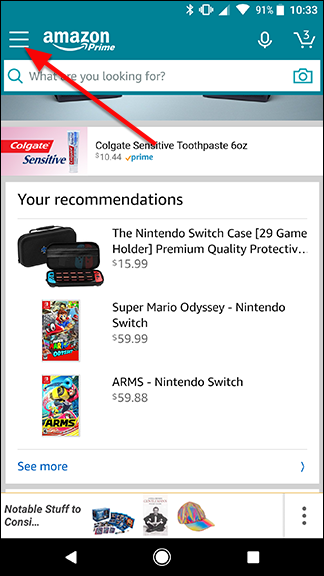
- Откройте приложение Amazon Shopping на телефоне.
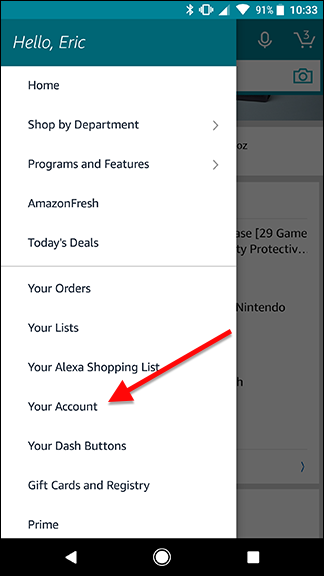
- Нажмите кнопку меню в верхнем левом углу и выберите «Ваш аккаунт».
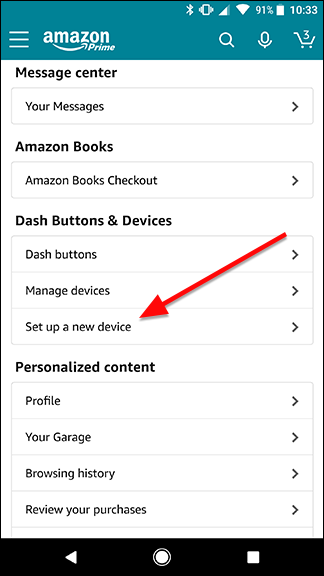
- Прокрутите вниз и найдите раздел Dash Buttons & Devices, затем нажмите «Set up a new device». В русской версии это может быть «Настроить новое устройство».
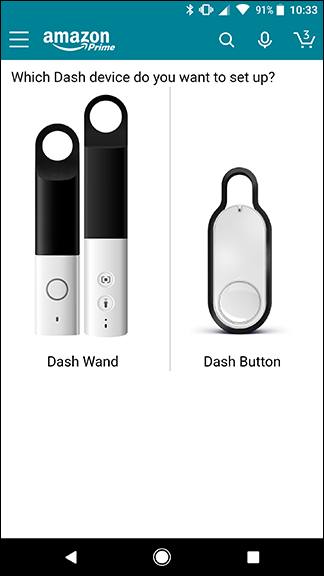
- Выберите Dash Wand в списке устройств и укажите модель. Если покупка недавняя, вероятно это второй поколение. Приложение покажет изображение каждой модели для подтверждения.
- Нажмите «Начать» на экране приветствия в приложении.
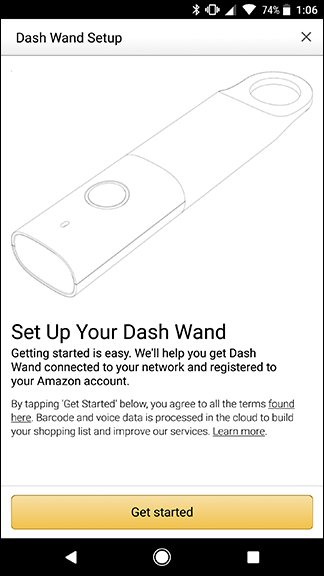
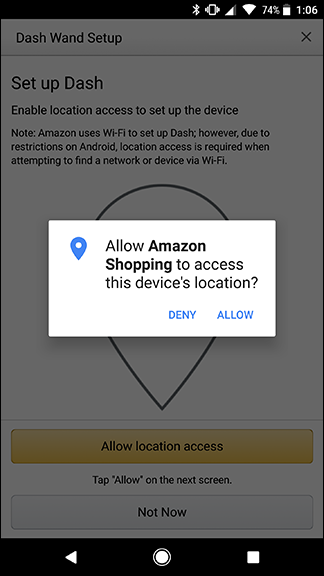
- Приложение запросит доступ к геолокации для настройки Wi‑Fi. Разрешите, иначе устройство не сможет получить список локальных сетей.
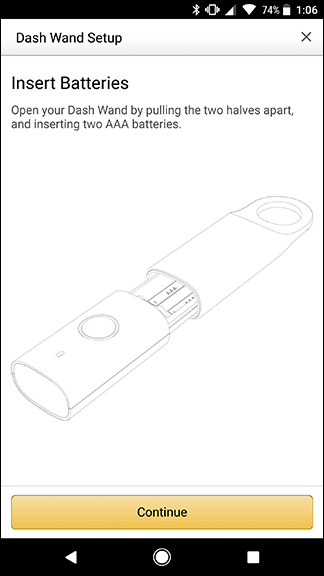
- Если ещё не вставлены батарейки — разберите корпус, вставьте две AAA батарейки и закройте корпус.
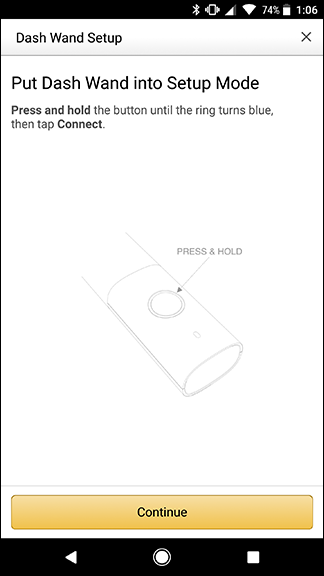
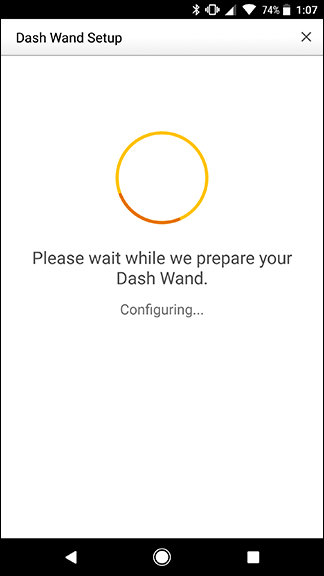
- Нажмите и удерживайте круглую кнопку сбоку Dash Wand, чтобы войти в режим настройки. Индикатор будет мигать, устройство подготовится к подключению.
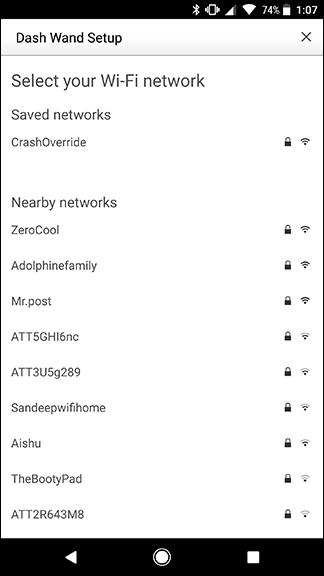
- В списке доступных сетей выберите вашу Wi‑Fi сеть и введите пароль. Обычно поддерживается только 2.4 ГГц.
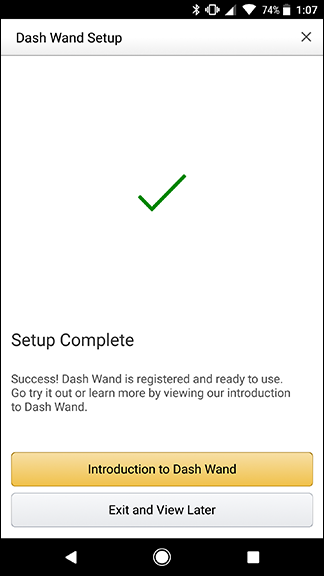
- После успешного подключения приложение покажет подтверждение. Теперь устройство готово к использованию.
Важно: если при выборе «US» или «UK» на странице amazon.com/wandsetup возникает ошибка переадресации, используйте прямую настройку через приложение, как описано выше.
Как использовать Dash Wand для сканирования и общения с Alexa
Существуют два основных режима работы.
Режим Alexa
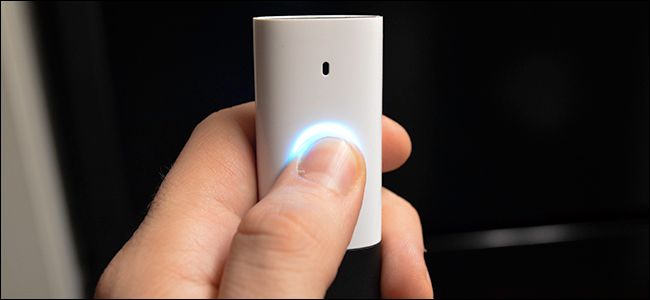
Если держать устройство вертикально, как микрофон, и удерживать кнопку, встроенная Alexa будет слушать ваши команды. Это полнофункциональный мини‑вариант Echo для простых запросов и добавления товаров в корзину голосом.
Примеры команд:
- «Добавь молоко в мою корзину»
- «Какая погода сегодня»
- «Поставь напоминание купить стиральный порошок»
Совет: говорите чётко и коротко. Для добавления в корзину лучше называть точные формулировки или бренд.
Режим сканера штрих‑кодов
Если направить устройство от себя и навести на штрих‑код, сканер автоматически активируется. После успешного сканирования вы услышите звуковой сигнал «Дзинь», а товар появится в вашей корзине Amazon.
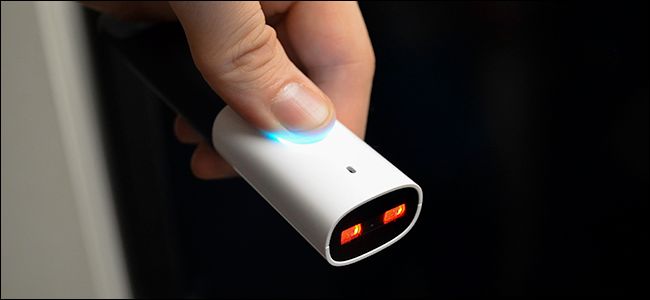
Amazon старается найти точное совпадение по штрих‑коду. Если он не найдёт точного результата, товар будет добавлен как пометка в корзине, и приложение предложит похожие варианты.
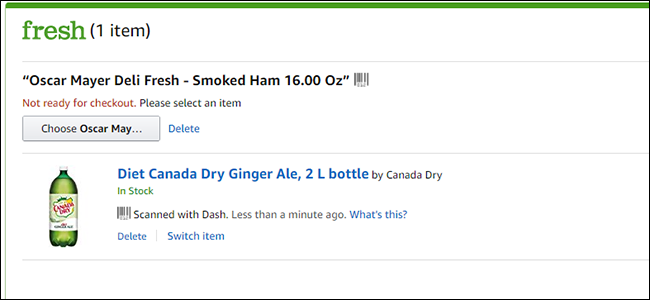
Если товар доступен лишь через Amazon Fresh, он попадёт в отдельную корзину Fresh.
Подписки, стоимость и ограничения
- При первой настройке часто доступен кредит $20 на покупки — проверьте ваш аккаунт для подтверждения.
- Dash Wand может предложить бесплатные 90 дней Amazon Fresh. После пробного периода подписка Fresh стоит около $15 в месяц помимо Prime. Проверьте актуальную цену в вашем регионе.
- Если вы не подключаете Fresh, устройство всё равно добавляет обычные товары в стандартную корзину.
Важно: цены и условия подписки меняются. Сверяйтесь с аккаунтом Amazon для последних данных.
Частые проблемы и их решения
Устройство не подключается к Wi‑Fi
- Убедитесь, что сеть 2.4 ГГц включена. Некоторые роутеры скрывают SSID — временно сделайте его видимым.
- Перезагрузите роутер и Dash Wand. Удерживайте кнопку 10 секунд для сброса.
Сканер не распознаёт штрих‑код
- Очистите объектив от пыли. Держите устройство на расстоянии 5–15 см.
- Попробуйте при хорошем освещении и ровном угле под штрих‑кодом.
Alexa не отвечает
- Проверьте подключение к интернету. Убедитесь, что в приложении Amazon активна функция голосовых команд.
- Проверьте настройки языка в приложении.
Не приходит стартовый кредит
- Проверьте уведомления и электронную почту Amazon. Иногда кредит применяется автоматически в течение суток.
Советы по практическому использованию
- Используйте Dash Wand в кухне — так проще добавлять продукты по мере их использования.
- Храните устройство в удобной подставке или на магните, чтобы не терять.
- Для крупных покупок проверяйте товар в приложении перед оформлением заказа.
- Если часто заказываете товары одного бренда, голосовые команды с указанием бренда ускоряют процесс.
Безопасность и конфиденциальность
- Dash Wand подключён к вашему аккаунту Amazon. Любые добавления в корзину связываются с ним.
- Ознакомьтесь с настройками истории голосовых команд в аккаунте Amazon и удаляйте записи, если нужно.
- Не вводите пароли и не подтверждайте покупки голосом, если рядом другие люди.
Совместимость и миграция при смене аккаунта
- Dash Wand привязывается к конкретному аккаунту. Чтобы сменить аккаунт, выполните сброс устройства и выполните настройку заново под новым аккаунтом.
- Перед продажей или утилизацией обязательно выполните сброс и удалите устройство из аккаунта через приложение.
Краткий план действий для домашних пользователей (Playbook)
- Установить Amazon Shopping на телефон
- Вставить батарейки в Dash Wand
- Настроить через «Ваш аккаунт» → «Настроить новое устройство»
- Подключить к домашнему Wi‑Fi 2.4 ГГц
- Проверить добавление товара голосом и сканером
- Отключить пробные подписки при необходимости
Критерии приёмки
- Устройство успешно подключилось к домашнему Wi‑Fi
- Голосовые команды Alexa работают не менее чем в 3 из 5 попыток
- Сканер корректно добавляет товар в корзину при трёх разных штрих‑кодах
Быстрый чек‑лист по ролям
- Для домохозяйки: всегда держать устройство на видном месте, проверять корзину перед оплатой
- Для арендатора/соседа: не оставлять устройство с личным аккаунтом в общем доступе
- Для IT‑администратора: настроить гостевую сеть и проверить совместимость 2.4 ГГц
Когда Dash Wand не подходит (контрпример)
- Если вам нужна глубокая интеграция умного дома — лучше взять Echo с полноценной поддержкой навыков.
- Если в доме только 5 ГГц Wi‑Fi и роутер не поддерживает 2.4 ГГц, подключение будет проблематичным.
Решение типовой проблемы: сброс и повторная настройка
- Убедитесь, что батарейки установлены.
- Удерживайте боковую кнопку 10–15 секунд, пока индикатор не начнёт мигать особым образом.
- Удалите устройство из приложения Amazon (Ваш аккаунт → Dash Buttons & Devices → удалить).
- Запустите процедуру настройки заново.
Пример диаграммы принятия решения
flowchart TD
  A[Начать] --> B{Устройство не работает?}
  B -- Нет --> C[Использовать как обычно]
  B -- Да --> D{Подключено к Wi‑Fi?}
  D -- Да --> E{Сканер не считывает штрих‑код?}
  D -- Нет --> F[Проверить 2.4 ГГц, пароль, перезагрузить]
  E -- Да --> G[Очистить объектив, менять дистанцию, подсветку]
  E -- Нет --> H[Связаться с поддержкой Amazon]
Часто задаваемые вопросы
Какой диапазон Wi‑Fi поддерживает Dash Wand?
В большинстве моделей поддерживается 2.4 ГГц. Некоторые роутеры по умолчанию используют только 5 ГГц, это вызывает проблему.
Как отменить подписку Amazon Fresh после пробного периода?
Перейдите в настройки подписок в аккаунте Amazon и отключите Amazon Fresh до окончания пробного срока.
Могу ли я использовать Dash Wand без Prime?
Некоторые функции зависят от Prime, например стартовый кредит и доступ к Fresh. Однако сканер может добавлять товары в корзину и без Prime.
Итог
Dash Wand — простое и полезное устройство для быстрого добавления товаров в корзину и получения быстрого доступа к Alexa. Настройка через приложение Amazon занимает несколько минут. Помните про ограничения Wi‑Fi и возможные платные подписки на Amazon Fresh.
Важно: перед сменой владельца выполните сброс и удалите устройство из аккаунта.

Похожие материалы

Несколько аккаунтов Skype: Multi Skype Launcher

Журнал для работы: повысить продуктивность

Персональные звуки уведомлений на Android

Скачивание шоу Hulu для офлайн‑просмотра

Microsoft Start: персонализированная новостная лента
