
Voice Access в Windows 11: установка, настройка и советы

Voice Access в Windows 11 — встроенная функция для голосового управления и диктовки, доступная в сборках 22H2 и новее. В этой подробной инструкции показано, как установить и настроить Voice Access, провести голосовую привязку, основные команды, проверочные сценарии, рекомендации по микрофону и план внедрения для организаций.
В последние годы голосовое управление появилось в телевизорах, колонках и смартфонах. Voice Access приносит подобный опыт на ПК под Windows 11. Это средство доступности позволяет управлять окнами, браузерами и приложениями голосом и диктовать текст в любые поля. Руководство описывает установку, настройку и практическое использование Voice Access на настольных и портативных компьютерах.
Важно: Voice Access поддерживает не все языки одновременно — на момент написания он доступен на английском в нескольких региональных вариантах. Microsoft планирует расширять количество языков.
Содержание
- Начало работы с Voice Access
- Настройка Voice Access и Voice Match
- Как пользоваться Voice Access: примеры команд
- Устранение неполадок и распространённые ошибки
- Отключение Voice Access
- Рекомендации для разных ролей
- SOP для развёртывания в организации
- Критерии приёмки
- Часто задаваемые вопросы
- Краткое резюме
Начало работы с Voice Access
Voice Access позволяет управлять приложениями и интерфейсом компьютера голосом и диктовать текст в браузеры и текстовые поля. Он встроен в Windows 11, начиная с версии 22H2. Перед началом проверьте, что система обновлена и у вас есть рабочий микрофон.
Способы запуска:
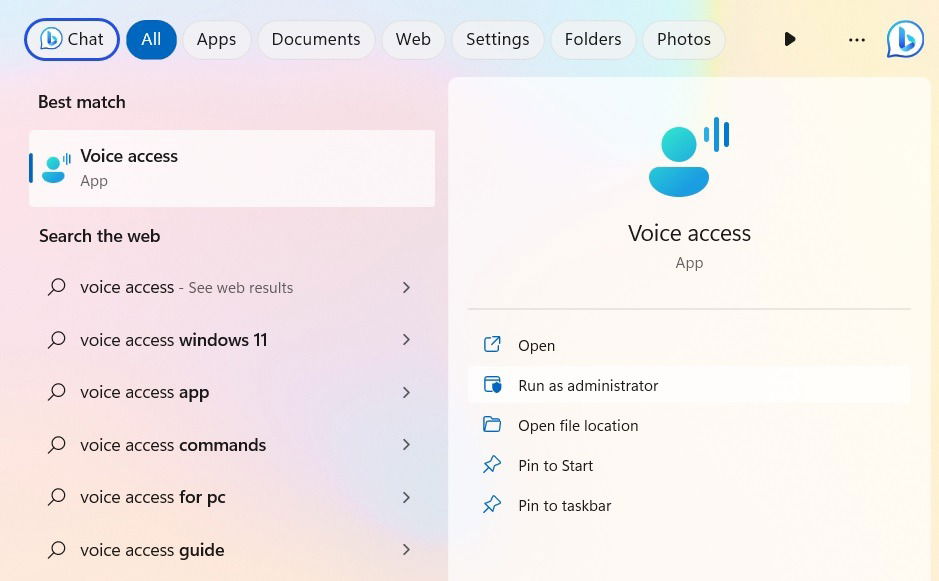
1. Через поиск Windows
- Откройте строку поиска в Windows и введите «Voice Access» или «voice access». При первом запуске рекомендуется запустить приложение от имени администратора, чтобы обеспечить корректную работу с элементами интерфейса, которые требуют повышенных привилегий.
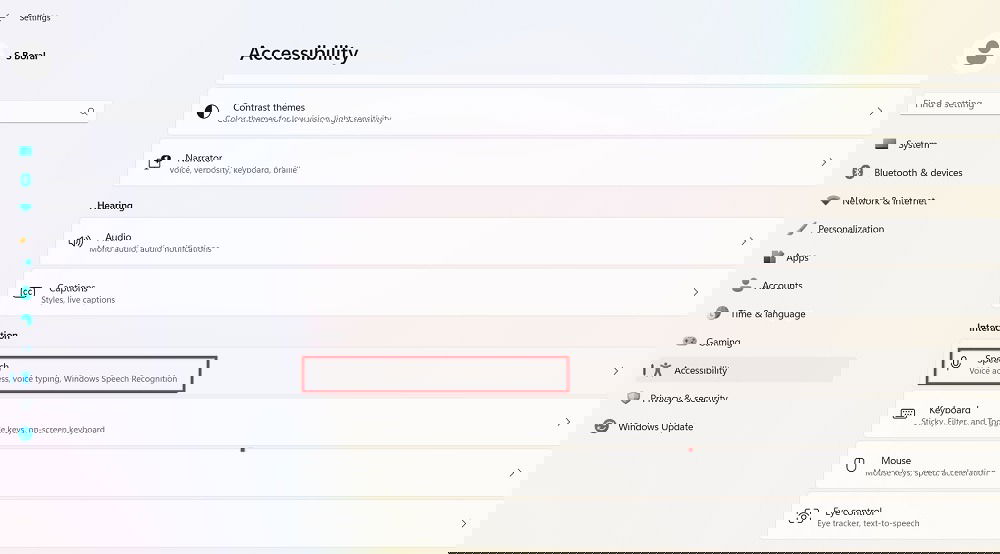
2. Через меню доступности
- Нажмите Win + I, чтобы открыть «Параметры».
- Выберите «Доступность» → «Взаимодействие» → «Речь».
- Включите переключатель Voice Access.
- При желании включите автозапуск «Запускать Voice Access после входа в систему». Это полезно для пользователей, которым нужна постоянная доступность голосового управления.
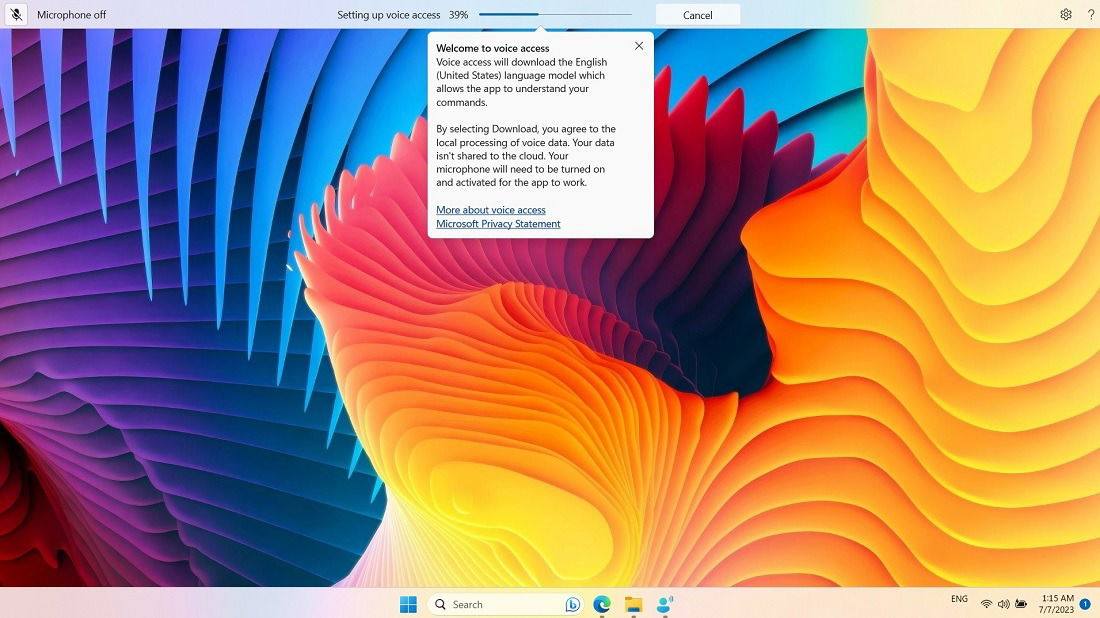
После включения сверху экрана появится панель Voice Access. На устройстве начнётся загрузка языковой модели. Подождите завершения загрузки — на панели отображается процент установки.

Важно: на текущем этапе поддерживается английский в региональных вариантах Соединённых Штатов, Великобритании, Индии, Австралии, Канады, Ирландии и Новой Зеландии.
Полезно: если у вас не работает голосовой ввод в Windows в целом, сначала проверьте системные параметры звука и политику конфиденциальности для доступа к микрофону.
Настройка Voice Access и Voice Match
Перед тем как полноценно пользоваться Voice Access, настройте микрофон и выполните обучение голосу (Voice Match). Это улучшит распознавание вашей речи.
Шаги настроек:
- Подключите и выберите микрофон: встроенный, USB-микрофон или гарнитуру с микрофоном.
- В «Параметры звука» убедитесь, что выбранный микрофон активен и уровень сигнала достаточен.
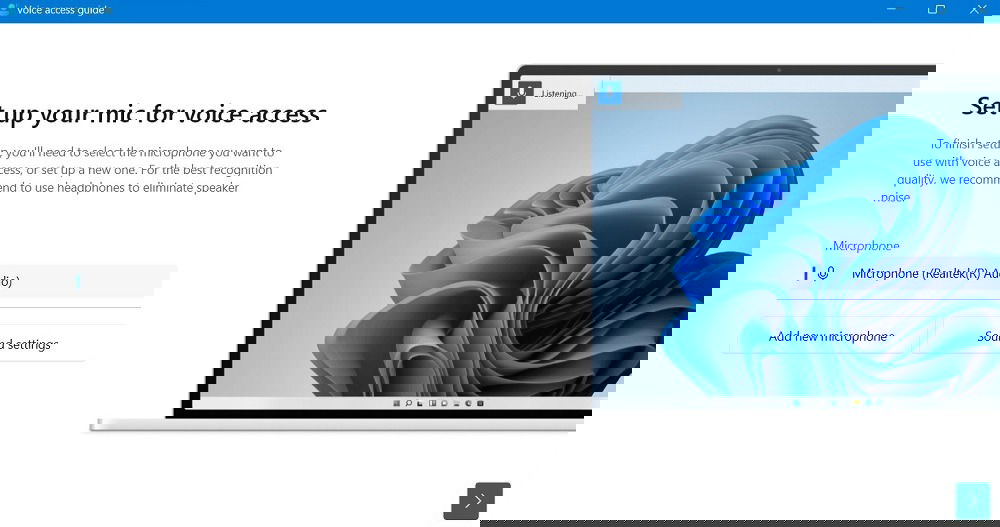
- В приложении Voice Access нажмите «Start guide» (Начать руководство) и следуйте подсказкам.
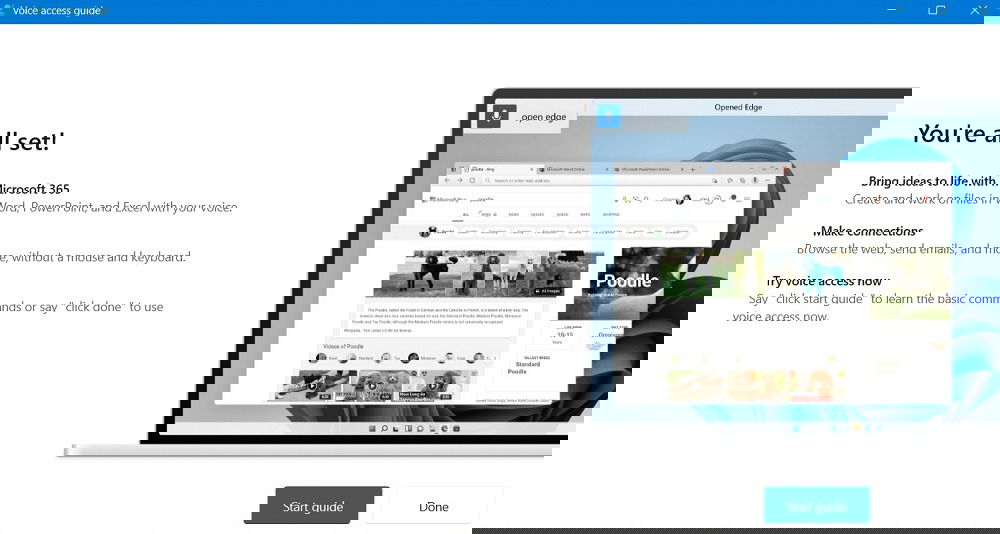
- По умолчанию приложение может находиться в спящем режиме. Для активации голосом скажите ««Voice Access, wake up»» или нажмите кнопку микрофона на сенсорной клавиатуре.
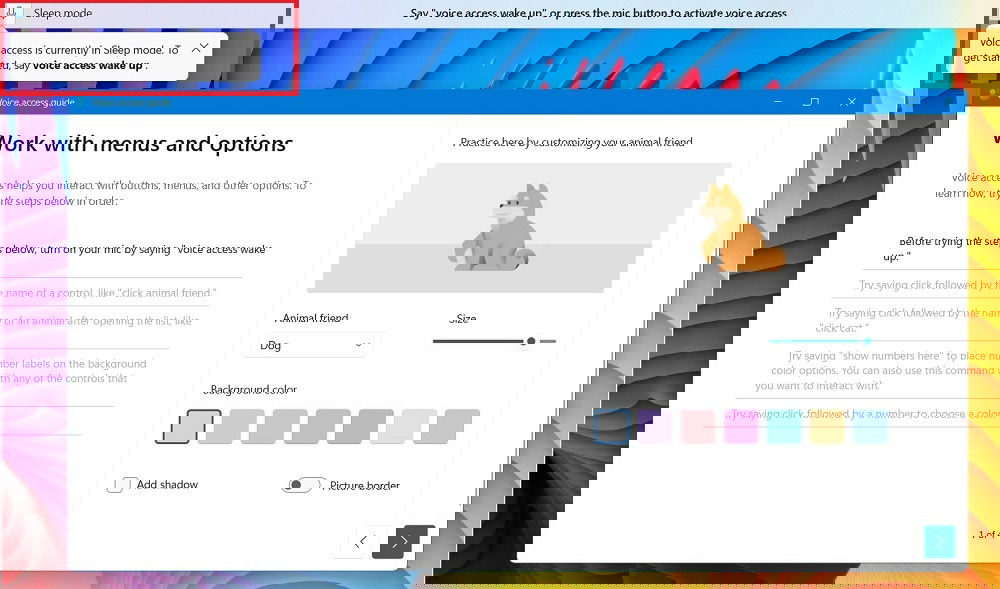
- Практикуйтесь с примерами фраз в левой панели: команды клика, навигации и диктовки. Для диктовки введите тестовые фразы в текстовое поле и следите за транскрипцией.

- Завершите голосовую привязку, нажав «Done».
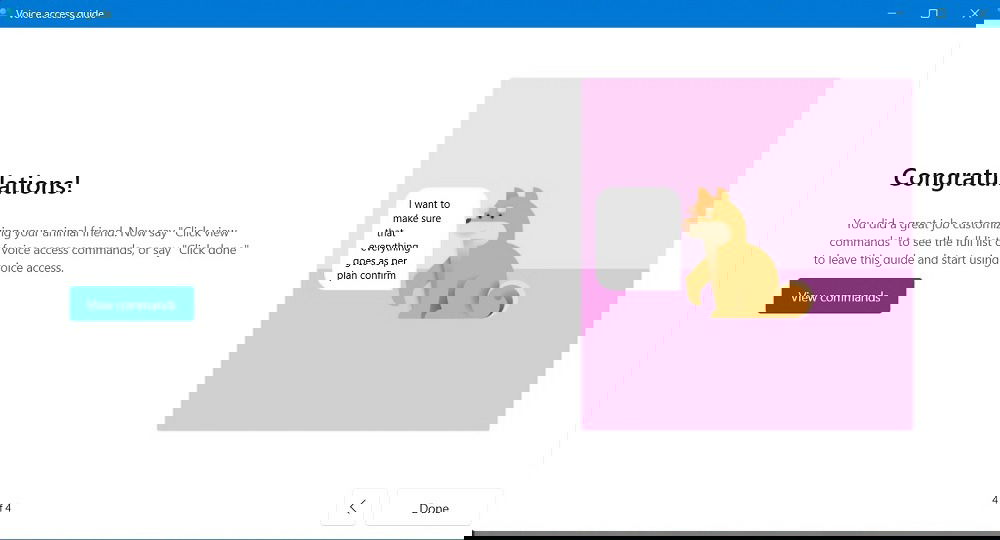
Совет: если распознавание ошибок слишком частое, попробуйте создать короткую фазовую запись в тихом помещении и проверьте фильтры шума в настройках микрофона.
Как пользоваться Voice Access: примеры команд
Voice Access предоставляет набор команд, сгруппированных по категориям: навигация по окнам, редактирование текста, управление мышью и специфические команды приложений.
Запуск и управление окнами:
- «открыть Google Chrome» — открывает браузер, если он установлен.
- «открыть Microsoft Word» — запускает Word.
- «развернуть окно» или «свернуть окно» — действия с текущим окном.
Работа с прокруткой и позиционированием:
- «начать прокрутку вниз» / «начать прокрутку вверх».
- «прокрутить на страницу вниз».
Управление мышью и сетка:
- «показать сетку здесь» — накладывает сетку на активное окно.
- «3» — перемещает курсор в область, обозначенную цифрой 3; повторное «увеличить сетку» даёт более точное позиционирование.
Диктовка и редактирование:
- Произносите текст естественно: Voice Access распознаёт слова и показывает транскрипцию.
- Если слово распознаётся неверно, можно «прописать слово по буквам» — произнести буквы по одной.
- Включите автоматическую пунктуацию в настройках, чтобы получать знаки препинания автоматически.
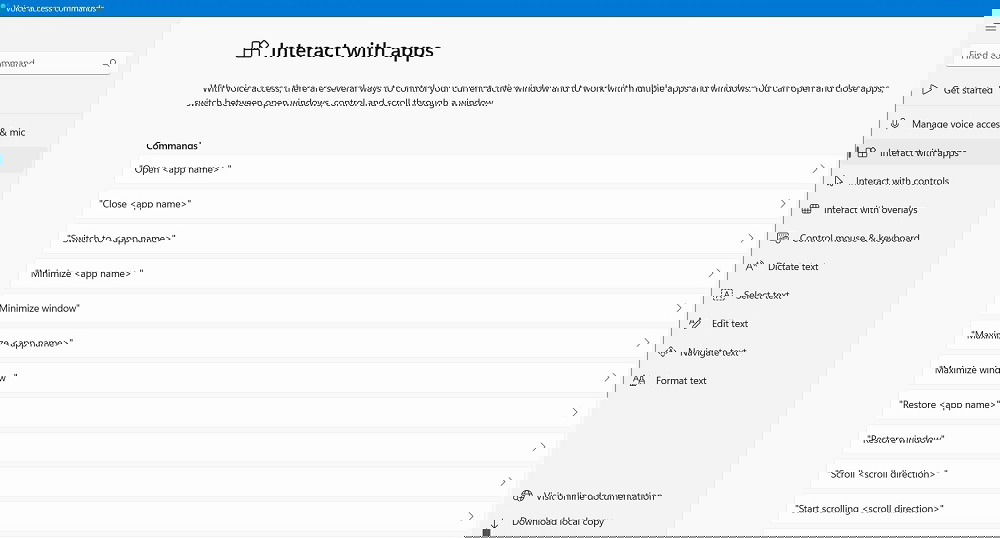
Памятка по частым действиям:
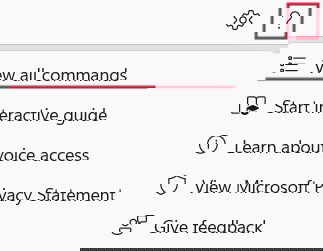
- Чтобы увидеть все команды, нажмите «Посмотреть все команды» в справочном меню.
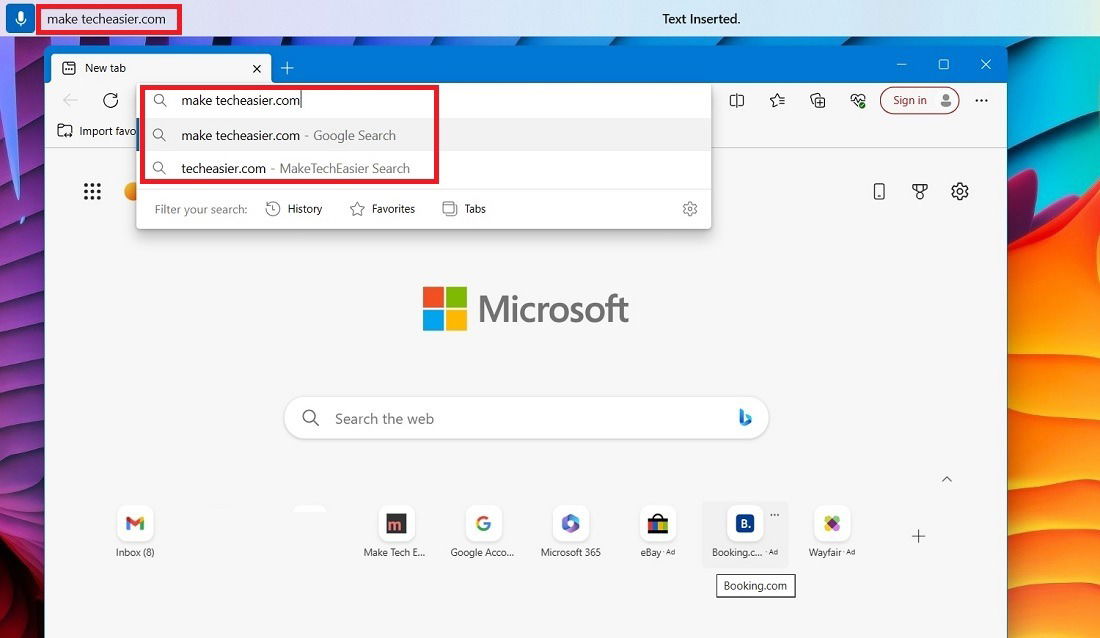
- Для ввода URL в адресную строку браузера используйте диктовку. Если распознавание некорректно, диктуйте по буквам или произносите «точка» для точек в адресе.
Советы по удобству:
- Практикуйтесь в тихой комнате и держите микрофон на постоянном расстоянии.
- Для сложных интерфейсов используйте команды сетки для точного клика.
- Комбинируйте голосовое управление с клавиатурными сокращениями для повышения скорости.
Устранение неполадок и распространённые ошибки
Важно: прежде чем менять системные настройки, перезапустите приложение и проверьте обновления Windows.
Чек-лист для диагностики:
- Проверить, выбран ли корректный микрофон в «Параметры» → «Звук».
- Разрешён ли доступ к микрофону для приложений в «Конфиденциальность» → «Микрофон».
- Достаточно ли пропускной способности процессора и свободной оперативной памяти — на старых устройствах распознавание может идти медленнее.
- Если голосовая модель не скачивается, проверьте подключение к сети и политику корпоративного прокси.
Когда распознавание часто ошибается:
- Проблема с акцентом или фоновым шумом: попробуйте сменить микрофон и выполнить повторную голосовую привязку.
- Ошибки при кликах: переключитесь на сетку и используйте номера зон.
Когда Voice Access не запускается:
- Убедитесь, что у вас установленная версия Windows 11 22H2 или новее.
- Выполните проверку целостности системных файлов (sfc /scannow) через командную строку с правами администратора.
Критерии приёмки
- Voice Access запускается и отображает панель сверху.
- Язык модели успешно скачан и процент установки достиг 100%.
- Микрофон распознаёт три простых фразы с точностью, приемлемой для пользователя.
- Основные команды (открыть приложение, прокрутка, ввод текста) работают в тестовых сценариях.
Отключение Voice Access
Есть два способа выключить Voice Access:
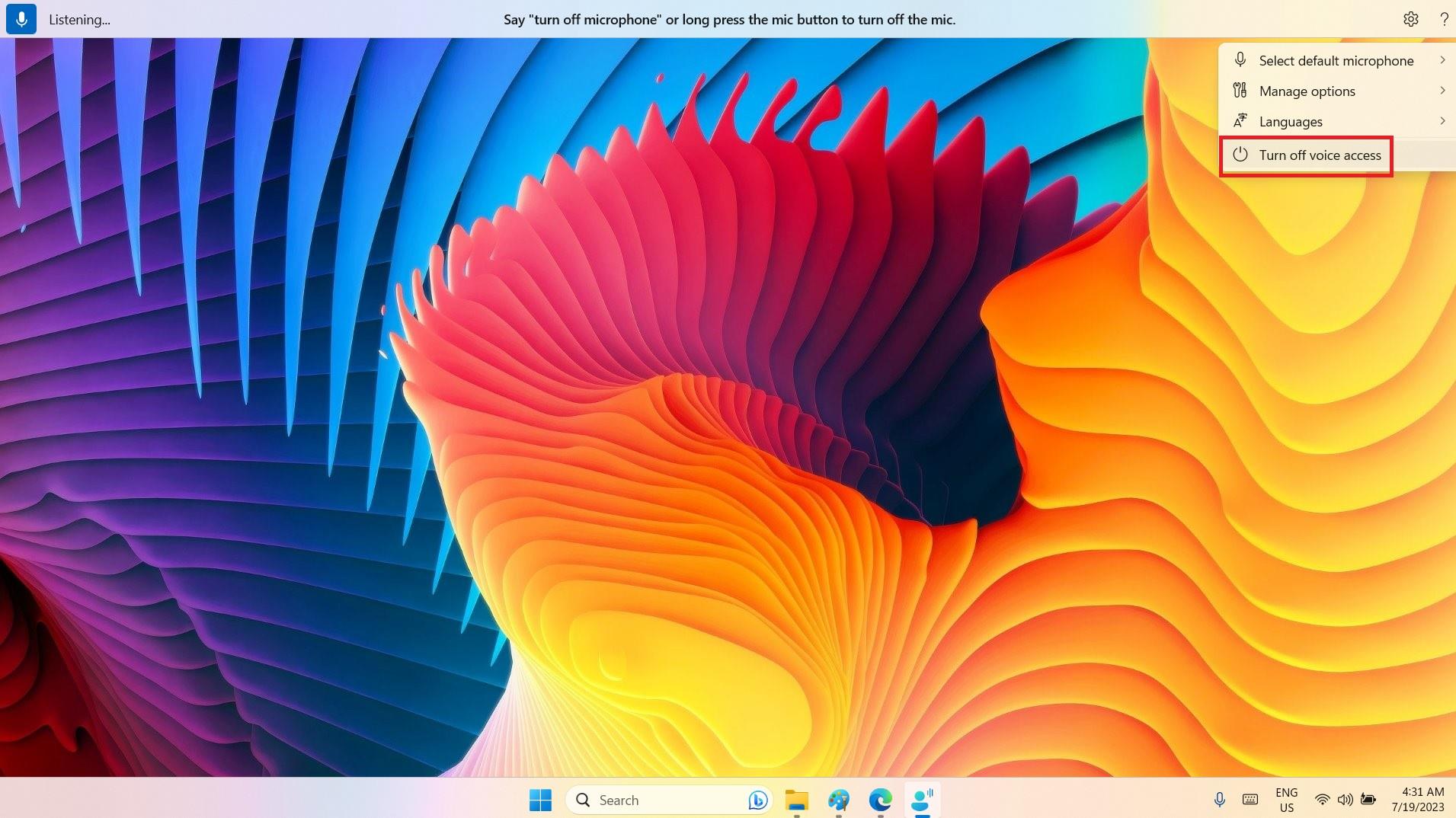
- Правый клик по значку шестерёнки в правом верхнем углу дока и выбор «Выключить Voice Access».
- Сказать голосовую команду ««Turn off voice access»», и приложение завершит работу.
Совет: если вы временно не хотите использовать голос, лучше перевести приложение в спящий режим, чем полностью удалять настройки.
Рекомендации для разных ролей
Для пользователя (обычный):
- Настройте автозапуск, если голосовое управление необходимо постоянно.
- Тренируйтесь в диктовке 10–15 минут в день, чтобы улучшить точность.
Для продвинутого пользователя:
- Используйте сочетание голос/клавиатура для сложных рабочих процессов.
- Создайте набор часто используемых команд и отработайте их последовательность.
Для IT-администратора:
- Проверяйте совместимость языковых пакетов в образах Windows.
- Включите политику доступа к микрофону в групповой политике там, где это требуется.
Для специалиста по доступности:
- Организуйте тренинг для пользователей, включающий практику с сеткой и режимом диктовки.
- Подготовьте инструкции по резервному управлению (клавиатура/мышь) на случай отказа голосового распознавания.
SOP для развёртывания Voice Access в организации
- Планирование:
- Оцените целевые группы пользователей и их потребности.
- Проверьте аппаратное обеспечение на соответствие требованиям микрофонов и производительности.
- Тестирование на пилотной группе:
- Запустите пилот на 10–20 пользователях с разными профилями речи.
- Соберите отзывы и логи ошибок.
- Подготовка образа:
- Включите необходимые языковые пакеты и политики доступа к микрофону.
- Развёртывание:
- Раскатайте настройки через средства управления (SCCM, Intune) и обеспечьте инструкцию пользователя.
- Поддержка:
- Организуйте справочный канал и чек-листы для устранения распространённых проблем.
Дополнительные подходы и альтернативы
Когда Voice Access может не подойти:
- При необходимости поддержки большого количества языков прямо сейчас — можно использовать сторонние решения с более широкой локализацией.
- Если требуется офлайн-распознавание для конфиденциальных данных и Voice Access не поддерживает нужный язык локально.
Альтернативы:
- Windows Speech Recognition — старая встроенная система, доступная в Windows 10 и 11.
- Сторонние продукты (например, профессиональные диктовальные решения). При выборе учитывайте стоимость, локализацию и совместимость с рабочими приложениями.
Мини-методология обучения собственной голосовой модели
- Настройте тихую комнату и одинаковые условия записи.
- Запишите серию типовых фраз, команд и диктовочных текстов (короткие и длинные).
- Проверьте точность распознавания и повторно выполните привязку при необходимости.
- Сравните результаты до и после каждой сессии, чтобы оценить прогресс.
Безопасность и конфиденциальность
- Voice Access использует модели распознавания речи. Проверьте корпоративную политику на предмет передачи голосовых данных в облако.
- Для чувствительных данных по возможности используйте локальные модели или дополнительные меры защиты данных.
Сопутствующие советы по оборудованию и качеству звука
- Используйте направленные микрофоны или гарнитуры с шумоподавлением в шумной среде.
- Поддерживайте микрофон на расстоянии 10–20 см от рта и избегайте резких шумов.
- Если есть эхоподавление в помещении, оттестируйте разные позиции микрофона.
Часто задаваемые вопросы
Как включить голосовой доступ в Windows 10?
Windows 10 не имеет нового приложения Voice Access из Windows 11. В ней доступна устаревшая функция Windows Speech Recognition через «Доступность», которую нужно настроить отдельно. Она сохраняется и в Windows 11, но Voice Access предлагает более современные возможности.
В чем разница между Cortana и Voice Access?
Cortana — это виртуальный ассистент с функциями напоминаний и поисковых запросов; её развитие ограничено и функционал постепенно сокращается. Voice Access — это инструмент управления и диктовки, ориентированный на замену мыши и клавиатуры в задачах управления интерфейсом.
Как отключить Voice Access?
Можно правым кликом по шестерёнке в верхней панели выбрать «Выключить Voice Access» либо произнести команду выключения.
Критерии приёмки
- Панель Voice Access появляется при запуске и язык модели скачан полностью.
- Микрофон распознаёт команды навигации и базовую диктовку в 4 тестовых приложениях.
- Пользователь успешно выполняет набор из 10 ключевых задач: открыть приложение, прокрутить страницу, ввести URL, выделить текст, удалить слово, вставить фразу, развернуть окно, свернуть окно, кликнуть по координате через сетку и выключить Voice Access.
Краткое резюме
Voice Access даёт мощные возможности голосового управления для пользователей Windows 11. Он подходит как для частного использования, так и для развёртывания в организациях с учётом политики безопасности и обучения персонала. Начните с настройки микрофона, выполните голосовую привязку и потренируйтесь с командами сетки для точного управления.
Важно: регулярно обновляйте Windows и языковые пакеты. При проблемах обращайтесь к диагностическому чек-листу выше.
Изображения: скриншоты интерфейса Voice Access и примеры действий.
Автор материалов: скриншоты предоставлены Sayak Boral. Изображения по лицензии Unsplash.

Похожие материалы

Несколько аккаунтов Skype: Multi Skype Launcher

Журнал для работы: повысить продуктивность

Персональные звуки уведомлений на Android

Скачивание шоу Hulu для офлайн‑просмотра

Microsoft Start: персонализированная новостная лента
