
Как использовать Таймер на iPhone: быстрое руководство

Что такое Таймер
Таймер — это обратный отсчёт времени в секундах, минутах и часах. Он отправляет уведомление или проигрывает звук, когда время вышло. Проще говоря: таймер напоминает вам о завершении задачи через заданное время.
Как запустить таймер на iPhone
Приложение Часы на iPhone включает вкладку Таймер, где создать таймер можно за несколько касаний. Инструкция:
- Откройте приложение Часы.
- Перейдите на вкладку Таймер внизу экрана.
- Установите длительность с помощью колесиков часов, минут и секунд.
- Нажмите зелёную кнопку Пуск.
Вы также можете длительно нажать значок приложения Часы на главном экране и выбрать «Запустить таймер» в быстром меню.
Важно: если звук таймера не слышен, проверьте уровень громкости и настройки звука в системе.
Пауза, возобновление и удаление таймера
- Чтобы поставить таймер на паузу: откройте активный таймер и нажмите кнопку паузы. Нажмите ещё раз, чтобы продолжить.
- Чтобы удалить таймер: проведите по нему влево и коснитесь красной кнопки Удалить.
Как добавить и использовать несколько таймеров
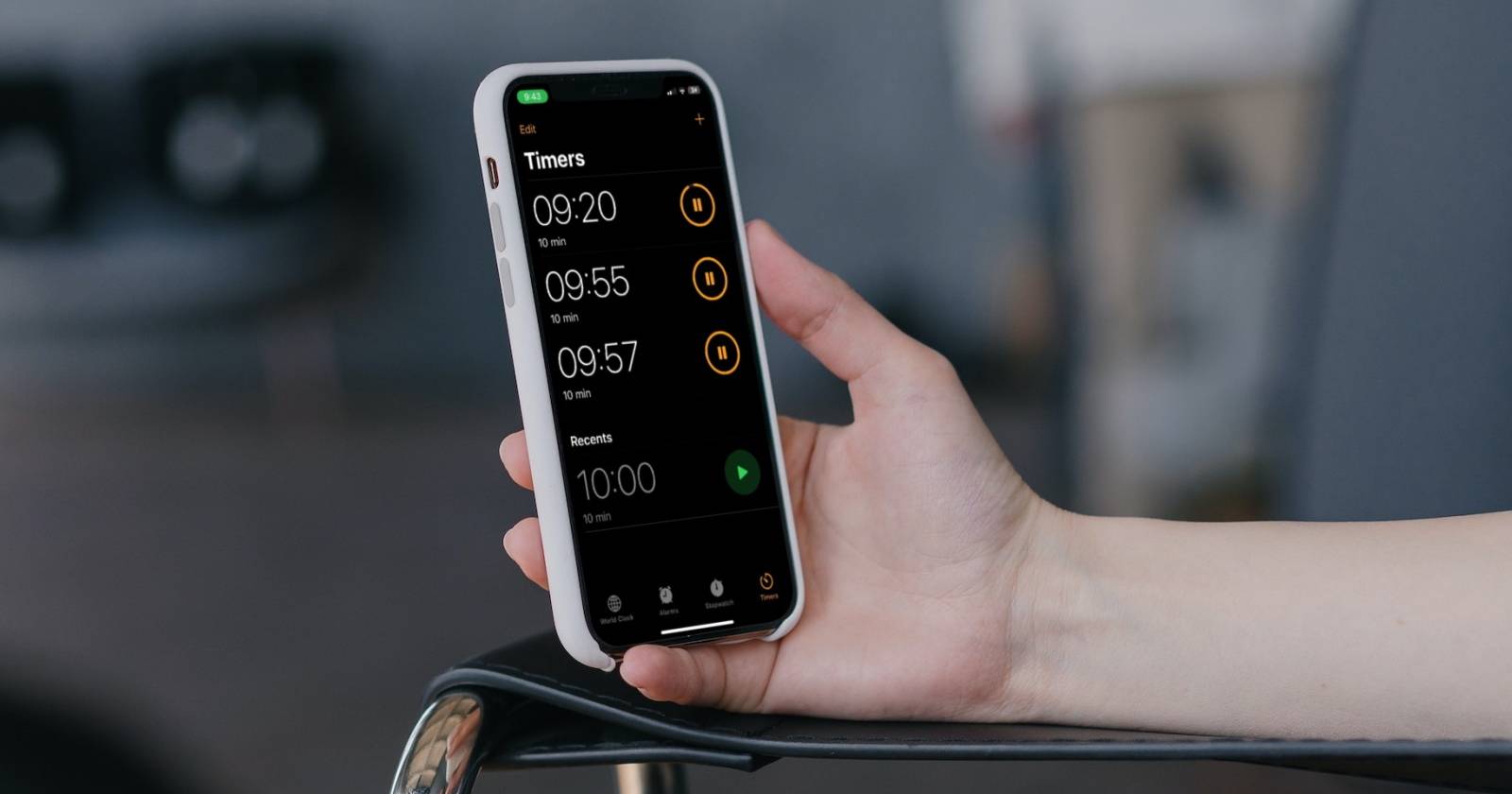
В последних версиях iOS вы можете запускать несколько таймеров одновременно. Это полезно, когда нужно следить за разными задачами параллельно (например, готовка + упражнение).
Порядок действий:
- Создайте первый таймер по инструкции выше.
- В правом верхнем углу вкладки Таймер нажмите значок +.
- Установите продолжительность для нового таймера и нажмите Пуск.
- Повторяйте для добавления дополнительных таймеров. Все они покажутся в списке на этой вкладке.
Совет: давайте краткие понятные названия задач в голове (например, «паста», «разминка»), чтобы не путаться при появлении нескольких уведомлений.
Важно: звук каждого таймера будет основываться на общих настройках громкости и на том, не активирован ли режим «Не беспокоить».
Когда таймеры не подходят (когда использовать другие инструменты)
- Если нужно напоминание по времени дня (например, каждый день в 18:00), используйте приложение «Напоминания» или «Календарь». Таймер больше подходит для обратного отсчёта от момента запуска.
- Для сложных сценариев автоматизации (например, запуск событий в умном доме), используйте приложение «Команды» или сторонние приложения.
- Если вам нужен точный секундомер для лабораторных измерений, проверьте специализированные приложения с точностью до миллисекунд.
Полезные советы и распространённые проблемы
- Нет звука у таймера: проверьте громкость, переключатель «Звонок/Тихо» и режим фокусировки.
- Таймер не появляется в фоне: убедитесь, что у приложения есть разрешения на уведомления.
- Много таймеров — визуальный беспорядок: используйте по одному для задач с высокой приоритетностью и записывайте остальные в список задач.
Мини-методология для надёжного использования таймеров:
- Определите цель таймера (что именно вы хотите завершить).
- Установите разумную длительность с запасом на непредвиденные задержки.
- Запустите таймер и пометьте задачу кратким мысленным ярлыком.
- Приостанавливайте только при необходимости.
Быстрая проверка перед началом (чек-лист)
- Проверьте громкость и переключатель «Звонок/Тихо».
- Убедитесь, что фокусировка/«Не беспокоить» не запрещает уведомления.
- По необходимости создайте несколько таймеров и подписывайте их в уме.
- Если нужен повтор — используйте «Напоминания».
Критерии приёмки
- Таймер запускается и отсчитывает указанное время.
- Появляется уведомление или проигрывается звук по окончании.
- Пауза и возобновление работают без сброса счёта.
- Удаление таймера удаляет его из списка.
Короткий глоссарий
- Таймер — обратный отсчёт времени.
- Фокусировка — режим iOS, ограничивающий уведомления.
- Команды — приложение для автоматизации действий на iPhone.
Итог
Таймер в приложении Часы — простой и надёжный инструмент для отслеживания времени. Используйте несколько таймеров параллельно для готовки, тренировок и коротких рабочих интервалов. Если нужна регулярная напоминалка или автоматизация — сочетайте таймеры с «Напоминаниями» и «Командами».
Ключевые советы: проверяйте звук и режимы фокусировки, подписывайте задачи в уме и используйте дополнительные инструменты для повторяющихся или автоматизированных сценариев.

Похожие материалы

Несколько аккаунтов Skype: Multi Skype Launcher

Журнал для работы: повысить продуктивность

Персональные звуки уведомлений на Android

Скачивание шоу Hulu для офлайн‑просмотра

Microsoft Start: персонализированная новостная лента
