
Как настроить комплект Philips Hue: полное руководство для начинающих
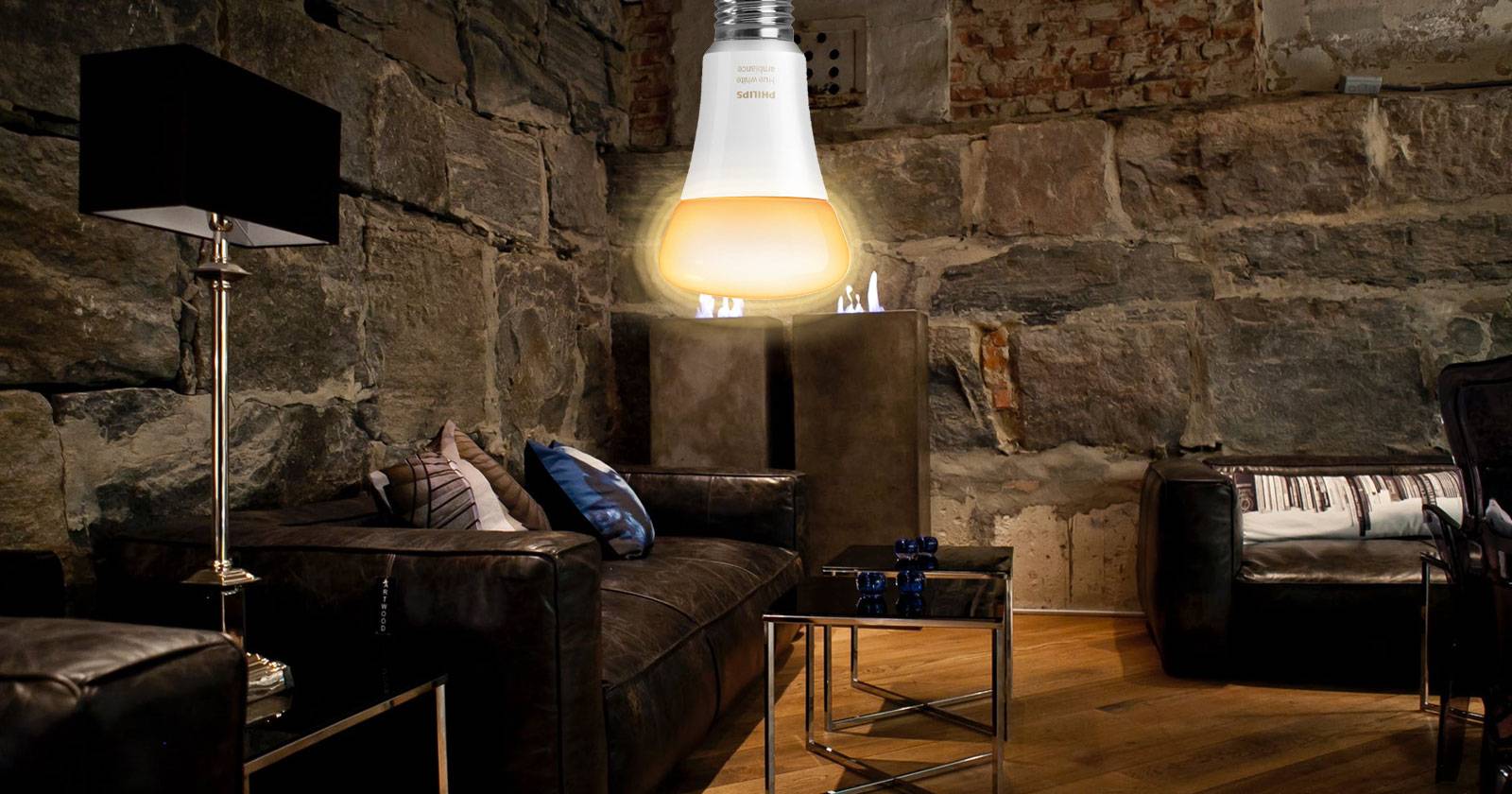
О чём эта статья
В этом руководстве подробно разберёмся, как выбрать и настроить стартовый комплект Philips Hue, какие есть типы ламп, как работает мост Hue, какие есть сценарии автоматизации и как интегрировать систему с голосовыми ассистентами и сторонними сервисами. Также приведём практичные чек-листы и пошаговые инструкции для установки и восстановления работоспособности.
Ключевые варианты поиска (SEO):
- настройка Philips Hue
- стартовый комплект Philips Hue
- умное освещение Philips
- интеграция Hue с Alexa
- автоматизация Hue через IFTTT
Введение: почему Philips Hue
Philips Hue впервые вышла на рынок в 2012 году и с тех пор остаётся одной из самых известных экосистем умного освещения. Система поддерживает до 50 ламп через один мост и предлагает как простые белые лампы, так и цветные модели с богатой палитрой.
Коротко о преимуществах:
- Простая базовая установка через мост и мобильное приложение.
- Гибкая автоматизация: расписания, геолокация, сцены.
- Совместимость с голосовыми ассистентами и сервисами типа IFTTT.
Важно: Philips Hue — это система с централизованным управлением через мост (Hub). Без моста вы ограничены в локальном и удалённом управлении.
Покупка ламп Philips Hue
В линейке Philips Hue есть три основных типа ламп по функциональности:
- «White and color ambiance» — цветные лампы с выбором до 16 миллионов оттенков и регулируемой цветовой температурой. Максимум гибкости для сцен и цвета.
- «White ambiance» — регулировка оттенков белого (теплый/нейтральный/холодный), удобны для управления настроением и графиком освещения.
- «White» — базовые белые лампы, самые дешёвые, дают один оттенок белого с возможностью диммирования.
Что важно учитывать при покупке:
- Бюджет. Цветные лампы стоят дороже, но дают больше сценариев использования. Можно начать с базового комплекта и докупать цветные лампы позже.
- Тип патрона и размеры. Наиболее распространённые для жилых помещений — A19 (E26/E27). Для люстр и встраиваемых светильников — BR30 или GU10.
- Совместимость с экосистемой (HomeKit, Alexa, Google).
Размеры и база ламп
- E26 / E27 — стандартная средняя цокольная база (в США часто E26, в Европе — E27). По диаметру это около 26–27 мм.
- E14 — «подсвечниковая» база, чаще в люстрах и декоративных светильниках.
- BR30 — удлинённая форма, обычно для встраиваемых или точечных светильников.
Если вы живёте в регионе с другой стандартной базой, убедитесь, что покупаемая лампа физически подойдёт.
Что входит в стартовый комплект
Типичный стартовый набор Philips Hue включает:
- 2–4 лампы (зависит от комплекта)
- мост (Hue Bridge)
- иногда базовые инструкции и серийные номера для регистрации
Мини‑наборы с двумя лампами часто продают в рознице и онлайн. Они подходят для проверки системы в небольшой квартире.
О мосте Philips Hue
Мост — это «сердце» системы. Он подключается к роутеру по кабелю и управляет лампами по протоколу Zigbee. Через мост вы получаете удалённый доступ, синхронизацию с облачными сервисами и интеграцию с ассистентами.
Короткие факты:
- Мост отвечает за обнаружение и управление лампами локально.
- С одним мостом можно подключить до 50 ламп.
- Для работы с Apple HomeKit нужен мост правильного поколения; ранние круглые модели не поддерживают HomeKit.
Важно: при покупке стартового комплекта обратите внимание на форму моста (квадратный/круглый) и на совместимость с HomeKit, если вы планируете интеграцию с Apple.
Как выбрать подходящий стартовый комплект — быстрое руководство
Подумайте о трёх вещах:
- Сколько ламп вам нужно сейчас и в будущем? (маленькая квартира vs дом)
- Нужны ли цветные сцены? (если да — берите color ambiance)
- Совместимость с экосистемой (Alexa/Google/HomeKit)
Если нужна быстрая подсказка:
- Маленькая квартира, проверка системы: 2‑ламповый стартовый набор White или White Ambiance.
- Гостиная/зона развлечений: набор с colour ambiance.
- Если планируете HomeKit — убедитесь, что в комплекте квадратный (второго поколения) мост.
Установка Philips Hue: аппаратная часть
Пошаговая аппаратная инструкция:
- Выключите питание светильника на стенном выключателе перед заменой ламп.
- Вкрутите новые лампы Philips Hue в патроны.
- Включите выключатели на стене.
- Подключите Hue Bridge к источнику питания. Мост автоматически включится.
- Кабелем Ethernet соедините мост с роутером.
- Подождите, пока индикаторы на мосте полностью загорятся (обычно три светодиода).
Совет: если вы меняете лампы в нескольких комнатах, работайте с одной комнатой за раз. Это упрощает идентификацию и группировку ламп в приложении.
Установка: программная часть
- Скачайте приложение Philips Hue: iOS App Store или Google Play.
- Зарегистрируйте учётную запись на meethue.com или через приложение.
- В приложении выберите «Добавить мост» и следуйте подсказкам для обнаружения моста в вашей сети.
- Когда приложение обнаружит мост, «найдите» лампы (Search for lights). Убедитесь, что телефон подключён к той же Wi‑Fi сети, что и мост.
- Назначьте лампы по комнатам, создайте сцены и сохраните любимые настройки.
Критерии приёмки
- Все физически установленные лампы отображаются в приложении.
- Можно включать/выключать лампы локально через приложение и с помощью голосовых команд.
- Удалённый доступ работает при подключении к интернету и авторизованной учётной записи My Hue.
Автоматизация Philips Hue
Система поддерживает множество инструментов автоматизации прямо в приложении:
- Комнаты и зоны для группировки ламп по месту расположения.
- Сцены для мгновенной смены палитры и яркости.
- Расписания и персональные рутины: будильник, режим сна, Home & Away.
Быстрые элементы управления и сцены
Quick Control — простой доступ к включению/выключению и диммингу через главную панель приложения. Сцены позволяют сохранять набор параметров цвета и яркости для быстрого применения.
Личные рутины
Personal Routines используют расписания и геолокацию смартфона. Home & Away автоматически выключает свет, когда вы уходите, и включает его при возвращении.
Управление помимо приложения
- Виджеты на Android и iOS для быстрого доступа.
- Apple Watch и другие носимые устройства для управления с запястья.
- Сторонние приложения для эффектов и музыкальной синхронизации.
Интеграция с устройствами третьих сторон
Philips Hue активно сотрудничает с множеством платформ: Amazon Alexa, Google Assistant, Apple HomeKit и IFTTT. Это позволяет расширять сценарии управления, использовать голос и связывать события из других сервисов.
Управление через Amazon Alexa
После привязки аккаунтов Hue и Amazon через приложение Alexa вы можете отдавать голосовые команды для включения/выключения, изменения яркости и цвета. Примеры команд:
- «Alexa, включи свет в гостиной.»
- «Alexa, сделай свет в спальне 50 процентов.»
- «Alexa, поставь в кухне тёплый белый цвет.»
Совет: для работы через Alexa убедитесь, что группы и имена ламп в приложении Hue понятны и просты для произношения.
Автоматизация через IFTTT
IFTTT позволяет создавать апплеты «Если X, то Y». Популярные идеи:
- Свет меняет цвет при изменении погоды.
- Включение света при возвращении домой.
- Включение/выключение при рассвете/закате.
Практические сценарии использования
- Режим «Просыпаюсь»: свет медленно увеличивает яркость и меняет тон от тёплого к нейтральному.
- Режим «Кино»: приглушённый тёплый свет в зоне просмотра и выключение остальных зон.
- Синхронизация с музыкой: динамическая смена цветов под ритм (через сторонние приложения).
Почему умные лампы могут вас не устроить
Контрпримеры и ситуации, когда Hue не подходит:
- Если вам нужна только низкая цена и нет интереса к автоматизации — обычные LED‑лампы экономичнее.
- Для объектов без постоянного интернета удалённый доступ будет ограничен.
- Если в помещении много металлических заграждений или расстояния большие, сигнал Zigbee может требовать репитеров.
Технические советы и гармонизация сети Zigbee
- Мост подключается по Ethernet; он не является Wi‑Fi устройством.
- Zigbee использует радиочастоты, отличные от Wi‑Fi, но взаимные помехи возможны при плотной загруженности диапазонов.
- Если у вас большой дом, добавление дополнительных беспроводных устройств (например, умных розеток Zigbee или дополнительных мостов в крупных установках) может улучшить покрытие.
Руководство по устранению неполадок (runbook)
Пошаговый план для типичных проблем.
Проблема: не видны лампы в приложении.
- Проверьте, включены ли физические выключатели.
- Убедитесь, что телефон подключён к той же сети Wi‑Fi, что и мост.
- Перезагрузите мост (выключите питание на 10 сек и включите).
- Если не помогает — попробуйте временно выкрутить и вкрутить лампу.
Проблема: одна лампа не реагирует.
- Выключите/включите её на выключателе.
- Попробуйте переместить лампу ближе к мосту и добавить заново.
- Если внутри лампы слышны посторонние звуки при встряхивании — лампу стоит заменить.
Проблема: удалённый доступ не работает.
- Проверьте интернет‑соединение роутера и мост.
- Убедитесь, что учётная запись My Hue создана и вы вошли в приложении.
Проблема: голосовые команды не распознаются.
- Проверьте привязку аккаунтов в приложении Alexa/Google Home.
- Убедитесь, что имена ламп и комнат просты для произношения.
Крайняя мера: фабричный сброс моста.
- Нажмите кнопку «Restore Factory Settings» на задней панели моста и удерживайте несколько секунд.
- После сброса заново добавьте мост в приложении и повторно настройте лампы.
Критерии успешного восстановления
- После выполнения runbook вся заявленная функциональность (включение/выключение, яркость, сцены) восстановлена.
- Все лампы отображаются в приложении и управляются локально.
SOP: стандартная процедура установки Philips Hue (коротко)
- Проверка окружения: убедитесь в стабильном интернете и доступности роутера.
- Аппаратная установка: вкрутите лампы, подключите мост к роутеру.
- Регистрация: создайте аккаунт My Hue и авторизуйте приложение.
- Обнаружение ламп: выполните поиск и рассортируйте по комнатам.
- Тестирование: включение/выключение, яркость, сцены, голосовое управление.
- Документация: задокументируйте имена устройств и расположение.
Критерии приёмки
- Мост подключен к роутеру и имеет доступ к интернету.
- Все физические приборы отображаются и управляются через приложение.
- Работают как минимум две автоматизации/расписания.
Решение «что купить» — дерево решений
flowchart TD
  A[Нужен стартовый комплект?] --> B{Сколько места?}
  B -->|Квартира| C[2 лампы White или White Ambiance]
  B -->|Дом| D[4 лампы Colour Ambiance]
  C --> E{Нужен HomeKit?}
  D --> E
  E -->|Да| F[Выбирать комплект с квадратным мостом]
  E -->|Нет| G[Любой комплект]
Чек-листы по ролям
Для владельца дома
- Проверить количество и тип патронов.
- Приобрести мост и стартовый набор.
- Настроить расписания и Home & Away.
Для арендатора
- Уточнить у арендодателя правила установки.
- Предпочесть лампы и мобильные решения, без вмешательства в проводку.
- Запоминать, какие лампы вы ставили — при выезде вернуть исходные.
Для энтузиаста умного дома
- Планировать зоны и сценарии заранее.
- Использовать IFTTT и сторонние приложение для расширенной синхронизации.
- Тестировать на совместимость со шлюзами и репитерами Zigbee.
Безопасность и конфиденциальность
- Hue использует облачные сервисы для удалённого управления; для работы удалённого доступа требуется учётная запись My Hue.
- Для повышения безопасности используйте надежные пароли для аккаунта и двухфакторную аутентификацию, если она доступна.
- Отключайте функции, которые вы не используете, чтобы минимизировать поверхности атаки (например, публичные интеграции).
Примечание: Philips и партнёры обновляют интеграции с годами. Проверяйте официальные источники для актуальной информации.
Частые ошибки и советы при сборке системы
- Не выключайте питание на мосту часто: это может привести к временным рассинхронизациям.
- Если лампы пропадают, проверьте расстояние и возможные радиопомехи.
- Для тематических праздников заранее подготовьте сцены и тестируйте их до события.
Критерии приёмки проекта установки Philips Hue
- Все заявленные лампы подключены и отображаются в приложении.
- Работают базовые сценарии: включение/выключение, диммирование, хотя бы одна сцена.
- Интеграция с голосовым ассистентом подтверждена простыми командами.
1‑строчный глоссарий
- Bridge — центральный хаб Philips Hue, подключается к роутеру.
- Scene — заранее сохранённая комбинация яркости и цвета.
- Zigbee — протокол беспроводной сети, который используют лампы Hue.
- My Hue — облачный аккаунт для удалённого управления.
Короткое резюме
Philips Hue — удобная и мощная платформа для умного освещения. Начните с подходящего стартового набора, правильно установите мост и лампы, затем настройте сцены и автоматизации. При возникновении проблем следуйте runbook и проверяйте сеть и питание.
Полезные шаблоны
Список проверок перед покупкой:
- Сколько ламп мне нужно сейчас?
- Какая база (E26/E27, E14, GU10)?
- Нужен ли цветной режим?
- Нужна ли интеграция с HomeKit/Alexa/Google?
Шаблон названий ламп в приложении:
- Комната — Место — Функция (например, Гостиная — Торшер — Чтение)
Финальные советы
- Начните с малого: два-три устройства для теста. Расширяйте систему постепенно.
- Документируйте конфигурацию и имена — это упростит интеграции и управление.
- Экспериментируйте со сценами, но храните резервные рабочие сценарии на случай сбоя.
Philips Hue остаётся отличной отправной точкой в мир умного дома. Удачи в настройке — и пусть свет всегда будет таким, как вам нужно!

Похожие материалы

Несколько аккаунтов Skype: Multi Skype Launcher

Журнал для работы: повысить продуктивность

Персональные звуки уведомлений на Android

Скачивание шоу Hulu для офлайн‑просмотра

Microsoft Start: персонализированная новостная лента
