
Сводка уведомлений iOS 15: настройка и советы
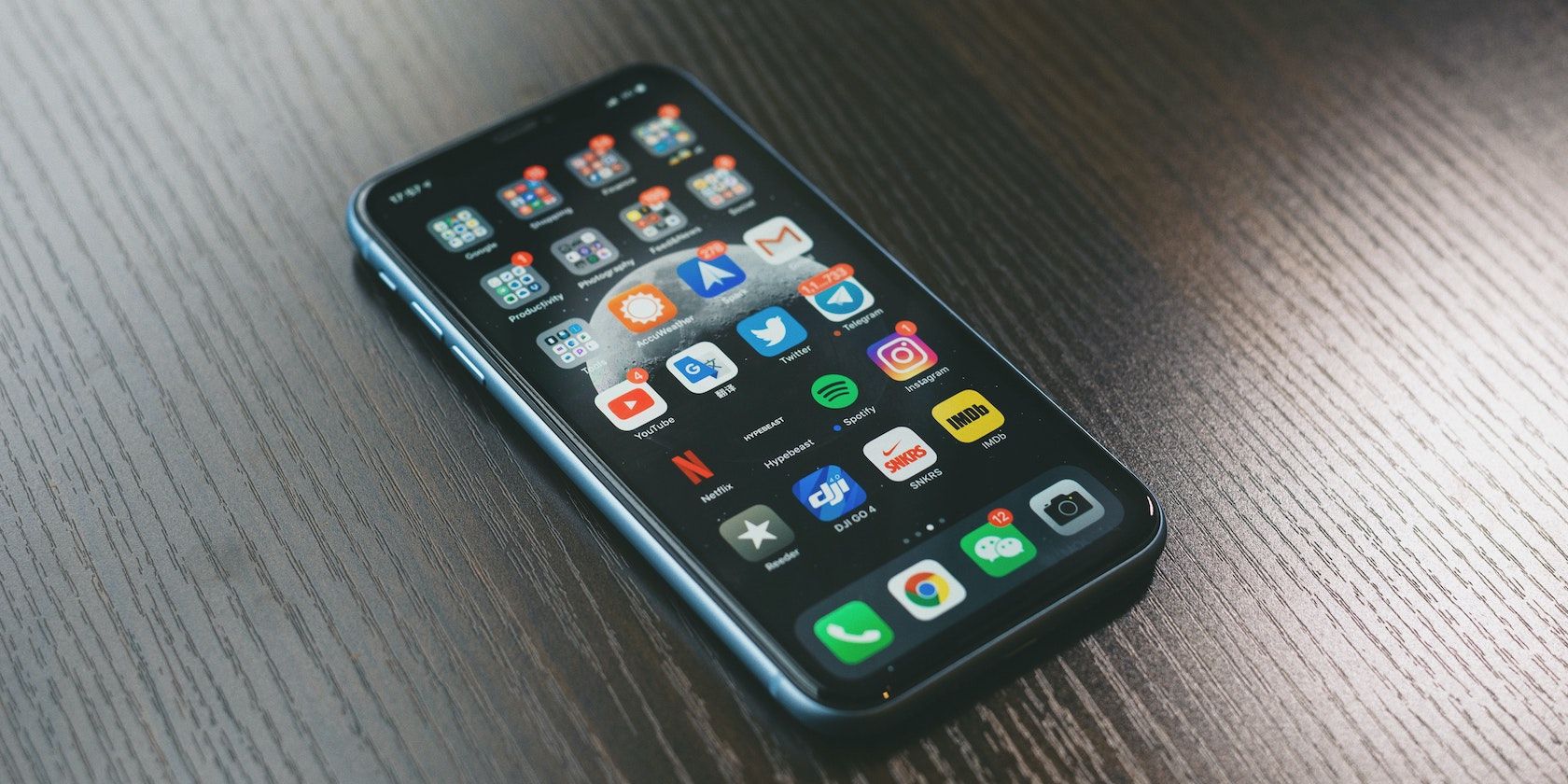
Описание изображения: iPhone на столе с экраном, показывающим сводку уведомлений.
Что такое Сводка уведомлений?
Сводка уведомлений — функция iOS 15 и iPadOS 15, которая группирует «не срочные» уведомления и показывает их пакетами в заранее запланированные интервалы. Это значит, что вы получаете меньше прерываний в течение дня и видите важное в удобное время.
Определение: «Не срочные уведомления» — любые уведомления, которые система не считает требующими немедленного внимания (в отличие от звонков, прямых сообщений и меток time‑sensitive).
Важно: звонки, персональные сообщения и time‑sensitive уведомления приходят сразу и не попадают в сводку.
Преимущества:
- Меньше отвлекающих всплывающих окон в течение дня.
- Контроль над тем, какие приложения попадают в пакет.
- Возможность просмотреть сводку заранее, если есть свободное время.
Совместимость и готовность
Функция появилась в iOS 15 / iPadOS 15. Устройство может активировать сводку сразу после обновления. Если вы не видите опции — проверьте, что у вас установлена iOS/iPadOS 15 или новее и что устройство поддерживается официальным списком Apple.
Факт-бокс:
- По умолчанию ставятся две сводки: 08:00 и 18:00.
- Можно запланировать до 12 сводок в сутки.
Примечание: точный список поддерживаемых моделей и особенности зависят от версии iOS; сверяйтесь с официальной документацией Apple перед обновлением.
Как включить Сводку уведомлений на iPhone и iPad
Следуйте шагам ниже, чтобы настроить сводку вручную.
- Откройте «Настройки» на iPhone или iPad.
- Выберите «Уведомления».
- Нажмите «Сводка по расписанию» (Scheduled Summary).
- Включите «Плановая сводка» (Schedule Summary).
- Выберите приложения, уведомления которых вы хотите получать в сводке. Система предложит приложения, которые чаще всего присылают уведомления. Нажмите «Показать всё», чтобы увидеть полный список приложений.
- Нажмите «Добавить приложения» после выбора.
- Укажите время(а), когда вы хотите получать сводки. Впоследствии вы сможете изменить расписание.
Описание изображения: экран «Уведомления» в iPhone с переключателем Плановой сводки.
Описание изображения: пример интерфейса настройки времени сводки на iPhone.
Описание изображения: список приложений с возможностью добавить их в сводку уведомлений.
Close
После этого сводка начнёт приходить в выбранные интервалы. Ниже — как изменить расписание, просматривать сводку заранее и тонкая настройка приложений.
Как изменить расписание сводок
По умолчанию установлены две сводки, но вы можете их поменять или добавить новые:
- Откройте «Настройки» → «Уведомления» → «Сводка по расписанию».
- В разделе «Расписание» тапните по времени существующей сводки, чтобы изменить его.
- Чтобы добавить новую сводку, нажмите «Добавить сводку» (Add Summary) и выберите время.
Описание изображения: общий вид настроек iPhone.
Описание изображения: экран настроек уведомлений с разделом сводки.
Описание изображения: изменение времени сводки на iPhone.
Close
Совет: используйте разные сводки для утреннего обзора, рабочего окна и вечернего «расслабления». Можно запланировать до 12 сводок.
Как просмотреть следующую сводку заранее
Если у вас есть свободное время и вы хотите увидеть накопившиеся уведомления до ближайшего времени сводки:
- Откройте «Настройки» → «Уведомления» → «Сводка по расписанию».
- Включите «Показать следующую сводку» (Show Next Summary).
Теперь следующая сводка появится на экране блокировки, или вы можете открыть её, проведя вверх по экрану блокировки, если других уведомлений нет.
Описание изображения: раздел настроек с опцией «Показать следующую сводку».
Описание изображения: экран уведомлений с активированной функцией просмотра следующей сводки.
Описание изображения: конкретная настройка «Показать следующую сводку» в iPhone.
Close
Добавление или удаление приложений из сводки
Вы вправе выбрать, какие приложения попадают в пакет сводки, а какие будут оповещать мгновенно:
- Откройте «Настройки» → «Уведомления» → «Сводка по расписанию».
- Прокрутите список приложений и включите или отключите те, которые хотите видеть в сводке.
Описание изображения: экран Настроек с разделом для выбора приложений в сводку.
Описание изображения: выбор приложений для включения в сводку.
Описание изображения: интерфейс со списком приложений и переключателями добавления в сводку.
Close
Совет: оставляйте в сводке приложения с новостями, рекламой и играми; исключайте мессенджеры и сервисы, где важна оперативная реакция.
Когда Сводка уведомлений не сработает или не подойдёт
Контрпример 1. Срочные оповещения: если вам нужно немедленно знать о событиях (вызов, подтверждение оплаты, двухфакторная аутентификация), эти уведомления не будут в сводке и придут сразу.
Контрпример 2. Сроки и дедлайны: приложения, которые помечены как time‑sensitive или используются для критичных рабочих процессов, лучше получать мгновенно.
Контрпример 3. Любители мгновенного отклика: если вы предпочитаете отвечать на сообщения сразу, сводка увеличит задержку и может ухудшить отклик в реальном времени.
Альтернативы и дополнительные подходы
- Режим «Не беспокоить» для полных пауз без уведомлений.
- Фокус‑режимы (Focus) для персонализированных профилей: рабочий, личный, сон и т.д.
- Управление уведомлениями на уровне приложений — отключайте баннеры/звуки для конкретных приложений.
Ментальная модель: думайте о сводке как о почтовом ящике для уведомлений — вы решаете, когда открыть ящик.
Практический чек-лист по ролям
Для офисного сотрудника:
- Включить сводку для новостных и маркетинговых приложений.
- Исключить почту и рабочие мессенджеры.
- Настроить сводки на утро и поздний вечер.
Для студента:
- Включить сводку для учебных платформ и расписания.
- Отключить игры и социальные сети в рабочее время.
Для родителя:
- Оставить уведомления от школы и семейных мессенджеров вне сводки.
- Синхронизировать расписание сводок на всех устройствах, если нужно.
Мини‑методология: настройка за 10 минут
- Откройте «Настройки» → «Уведомления» → «Сводка по расписанию».
- Включите «Плановая сводка».
- Добавьте 6–8 приложений, которые вас чаще всего отвлекают.
- Установите 2–3 времени: утро, середина дня, вечер.
- Включите «Показать следующую сводку» для быстрого доступа.
- Тестируйте 1 неделю и корректируйте список приложений.
Критерии приёмки:
- Уведомления по ключевым мессенджерам приходят мгновенно.
- Неприоритетные уведомления собираются в пакеты в заданное время.
- Общее число прерываний за день уменьшилось.
Безопасность и конфиденциальность
Сводка уведомлений не меняет политику конфиденциальности приложений. Она лишь управляет моментом показа уведомлений на устройстве. Рекомендации:
- Проверьте разрешения приложений: некоторые уведомления могут содержать личные данные (коды доступа, финансовая информация).
- При использовании устройства в общественных местах скрывайте предварительный просмотр уведомлений (Настройки → Уведомления → Показ содержимого уведомлений).
- Если вы работаете с персональными данными европейских граждан, убедитесь, что приложения соответствуют требованиям GDPR; сводка не влияет на обработку данных самим приложением.
Отладка и распространённые проблемы
Проблема: не приходят сводки.
- Проверьте, включена ли «Плановая сводка».
- Убедитесь, что время сводки не совпадает с режимом «Не беспокоить», который может блокировать уведомления.
- Перезагрузите устройство и проверьте обновления iOS.
Проблема: приложения продолжают присылать уведомления мгновенно.
- Убедитесь, что эти приложения не отмечены как «приоритетные» или «time‑sensitive».
- Проверьте настройки внутри самих приложений: некоторые сервисы могут иметь собственные уведомления, которые обходят системную сводку.
Советы по оптимизации использования
- Начните с двух сводок: утро и вечер. Добавляйте новые по мере необходимости.
- Используйте «Показать следующую сводку», когда ждёте важные, но не срочные уведомления.
- Регулярно просматривайте список приложений в сводке: что-то, что вам когда‑то мешало, могло перестать быть актуальным.
Краткое резюме
Сводка уведомлений в iOS 15 — простой способ уменьшить количество отвлекающих уведомлений, сохранив при этом мгновенное оповещение о важных событиях. Настроить её можно за несколько минут, а гибкость расписаний и выбор приложений позволяют адаптировать поведение под разные роли и режимы жизни.
Итоговые рекомендации:
- Включите сводку и начните с 2–3 времён получения.
- Исключите мессенджеры и критичные сервисы из сводки.
- Проверьте настройки скрытия содержимого уведомлений для приватности.
Если нужно, могу подготовить краткую инструкцию для конкретной роли (менеджер, студент, родитель) или шаблон расписания на неделю.

Похожие материалы

Несколько аккаунтов Skype: Multi Skype Launcher

Журнал для работы: повысить продуктивность

Персональные звуки уведомлений на Android

Скачивание шоу Hulu для офлайн‑просмотра

Microsoft Start: персонализированная новостная лента
