
Microsoft Family Safety — полное руководство по настройке и ограничениям

Кратко
Microsoft Family Safety — официальное приложение Microsoft для родительского контроля: мониторинг времени экрана, фильтрация сайтов и приложений, отслеживание местоположения и управление покупками в Microsoft Store. В статье описаны настройка, приглашение участников, включение фильтров и ограничений, сохранение мест и практические сценарии внедрения в семье.
Быстрые ссылки
- Что умеет Microsoft Family Safety
- Настройка приложения Microsoft Family Safety
- Приглашение участников семьи
- Включение фильтров контента и ограничений по приложениям
- Изменение настроек фильтрации
- Добавление сохранённых мест
Что умеет Microsoft Family Safety
Microsoft Family Safety — это набор инструментов для родителей и организаторов семейной группы в экосистеме Microsoft. Ключевые возможности:
- Мониторинг времени экрана и использования приложений на Windows и Xbox.
- Ограничение времени работы и блокировка приложений и игр (для Windows/Xbox).
- Веб‑фильтрация и SafeSearch для блокировки нежелательного контента при использовании Microsoft Edge или Internet Explorer.
- Отслеживание местоположения — отображение текущей точки на карте, сохранённые места и уведомления о входе/выходе из зоны.
- Управление покупками и запросы на установку приложений из Microsoft Store.
Краткое определение: Microsoft Family Safety — приложение для централизованного управления цифровой активностью членов семейной группы с акцентом на продукты Microsoft.
Важно понимать: многие ограничения работают только при использовании продуктов Microsoft (например, Edge или Windows). Для фильтрации на iPhone/iPad используйте встроенные средства iOS; на Android можно добавить ограничения через Google Digital Wellbeing.
Когда Microsoft Family Safety помогает и когда — нет
- Работает хорошо, если семейные устройства в основном под управлением Windows, Xbox и используются браузеры Microsoft.
- Ограничения веба не блокируют альтернативные браузеры на платформах, где Microsoft не может вмешиваться (например, Safari на iOS без дополнительных ограничений со стороны iOS).
- Отслеживание местоположения завязано на разрешениях устройства: если пользователь отключает передачу геоданных или удаляет приложение, точность снижается.
Примеры отказа: дети используют отдельные аккаунты вне семейной группы, используют VPN/тор-браузеры или чужие устройства — в этих случаях Family Safety не даёт полного контроля.
Основные сценарии использования (интенты)
Primary intent: настройка родительского контроля и мониторинга семейных устройств.
Сопутствующие задачи/варианты формулировки:
- Ограничение времени экрана детей
- Блокировка неподходящих сайтов и приложений
- Отслеживание мест членов семьи
- Управление покупками в Microsoft Store
Требования и совместимость
Fact box — ключевые моменты:
- Необходимо: аккаунт Microsoft на каждом участнике и организаторе семьи.
- Поддерживаемые платформы: iPhone/iPad, Android, Windows (через приложения или веб‑панель), Xbox (ограничения приложений и покупок).
- Некоторые функции доступны только при использовании Microsoft Edge или Windows.
Совместимость (краткая таблица)
| Платформа | Мониторинг времени | Веб‑фильтр | Ограничение приложений | Отслеживание местоположения |
|---|---|---|---|---|
| Windows | да | да (Edge) | да | нет (через устройство) |
| Xbox | да | частично | да | нет |
| Android | частично | да (при использовании Edge) | нет (частично) | да |
| iPhone/iPad | нет (ограничено) | нет (ограничено) | нет | да |
Примечание: «частично» — функциональность зависит от версии ОС, настроек и наличия приложения Microsoft Edge.
Настройка Microsoft Family Safety: пошагово
Перед началом: убедитесь, что у вас есть аккаунт Microsoft. Если у кого‑то из членов семьи его нет, вы сможете создать аккаунт в процессе приглашения.
- Установите приложение на мобильное устройство. Зайдите в Google Play на Android или App Store на iPhone/iPad и загрузите Microsoft Family Safety.
- Запустите приложение и войдите под вашим аккаунтом Microsoft. Первый вошедший становится Организатором семьи (Family Organizer).
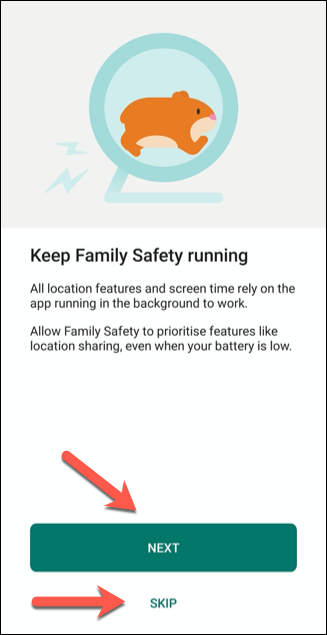
- При установке приложение попросит набор разрешений: работа в фоне и доступ к геоданным. Разрешите их, если планируете отслеживание мест и непрерывный сбор статистики. Если откажетесь — нажмите «Пропустить» на каждом запросе.
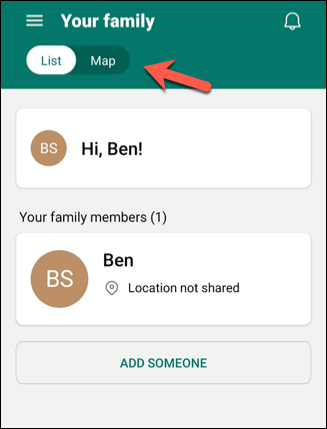
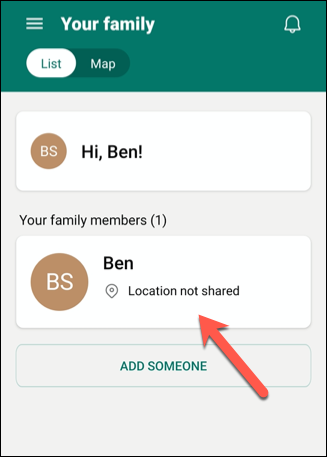
После входа вы попадёте в главное меню «Ваша семья», где видно список членов семьи и их текущее местоположение (при включённых разрешениях). Доступны два режима отображения: список и карта.
Права организатора
Организатор может:
- Приглашать и удалять участников.
- Изменять настройки для каждого участника (фильтрация, лимиты, отчёты).
- Получать запросы на покупку и устанавливать правила для покупок.
Организатор — это роль с максимальными правами в семейной группе.
Приглашение членов семьи
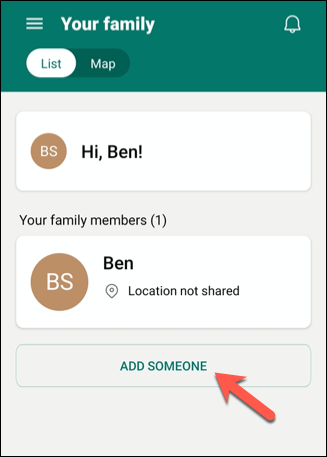
- Откройте «Ваша семья» в режиме списка.
- Нажмите кнопку «Добавить участника».
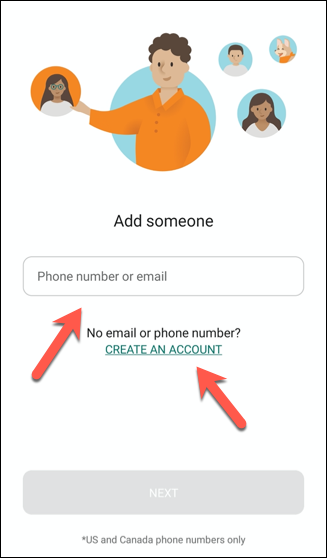
- Введите номер телефона или адрес электронной почты того, кого хотите пригласить. Укажите роль — ребёнок или взрослый — и отправьте приглашение. Приглашение нужно принять в течение 14 дней.
Если у пользователя нет аккаунта Microsoft, в процессе приглашения есть опция создания аккаунта: нажмите «Создать аккаунт» и следуйте подсказкам.
После принятия приглашения участник появится в списке, и вам станут доступны его отчёты и настройки.
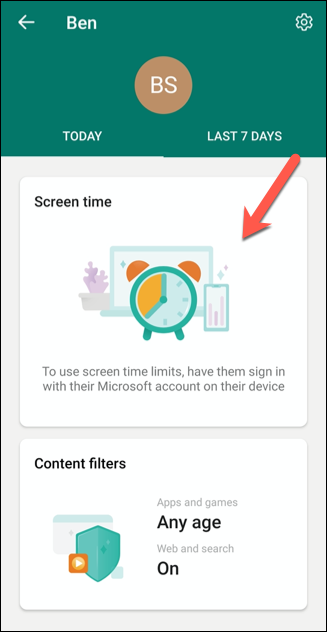
Включение фильтров контента и ограничений приложений
Чтобы ограничить доступ к контенту и приложениям для конкретного участника:
- В меню «Ваша семья» нажмите имя участника.
- На странице отчёта нажмите значок шестерёнки в правом верхнем углу.

- В разделе настроек включите «Отчёты об активности», ограничения по приложениям и игры, а также веб‑фильтры. Переключайте нужные опции в положение Вкл.

Если опция затенена, значит возраст в учётной записи участника не позволяет применить это ограничение (например, для взрослых опция отчётов об активности недоступна).
Критерии приёмки (проверка настроек)
- Участник появился в списке «Ваша семья».
- Включены нужные переключатели в настройках участника.
- Если включено отслеживание местоположения — в списке видна метка на карте.
- При попытке установки приложения в Microsoft Store отправляется запрос организатору.
Изменение настроек фильтрации
Чтобы изменить фильтры, откройте страницу участника и нажмите «Фильтры контента». Внутри вы увидите текущие настройки для приложений, игр и веб‑поиска.
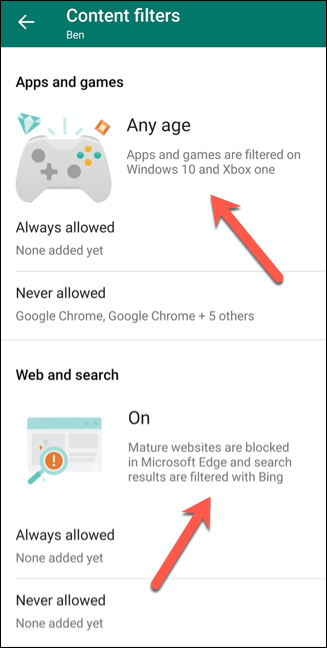
Ограничение приложений и игр
- Выберите пункт «Приложения и игры» и установите возрастной предел или запрет на определённые приложения.
- При установке возрастного лимита запросы на покупку или установку будут отправляться организатору на подтверждение.
- Вы можете добавлять элементы в списки «Всегда разрешено» и «Никогда не разрешать».
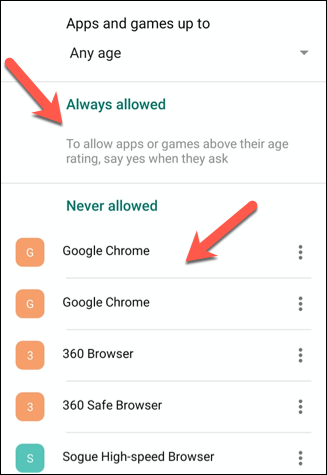
Чтобы удалить приложение из списка, нажмите значок с тремя точками рядом с записью и выберите «Удалить».
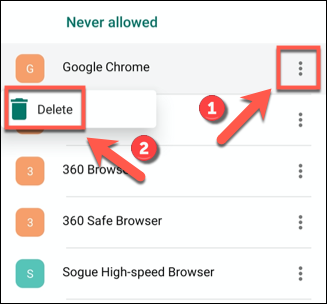
Нажмите «Сохранить» в правом верхнем углу, когда закончите.
Веб‑фильтры и поиск
- Включите «Фильтровать неприемлемые сайты», чтобы активировать Microsoft SafeSearch.
- Можно настроить режим «Только разрешённые сайты», при котором доступны только заранее добавленные адреса.
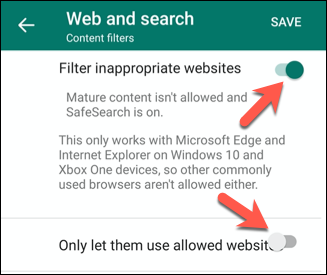
Чтобы добавить сайт в разрешённый или заблокированный список, нажмите «Добавить веб‑сайт», введите URL и подтвердите клавишей Enter. Для удаления — используйте меню с тремя точками и опцию «Удалить».

Не забудьте нажать «Сохранить» после изменений.
Настройка лимитов времени экрана
Family Safety позволяет установить дневные лимиты и расписания для устройств на Windows и Xbox. Лимиты можно настраивать по дням недели, задавать общие дневные лимиты или расписания (например, блокировка ночью).
Совет: обсуждайте лимиты с ребёнком заранее и сохраняйте одну контактную форму для временных исключений, чтобы не подрывать доверие.
Добавление и управление сохранёнными местами
Переключитесь в режим «Карта» в меню «Ваша семья», чтобы увидеть текущие местоположения членов семьи. Члены с включённой передачей геоданных отображаются как синяя точка.
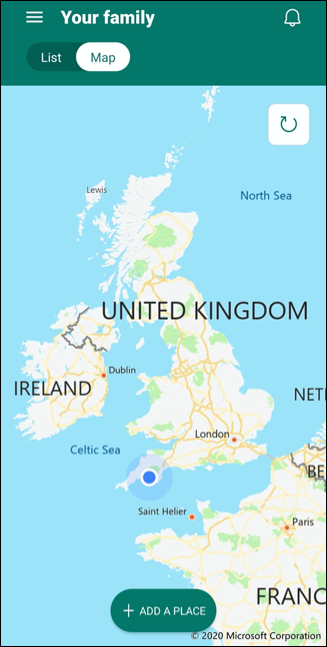
Чтобы добавить сохраняемое место:
- Нажмите «Добавить место» в списке карт.
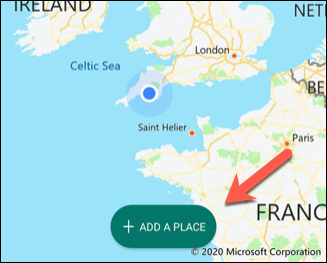
- Введите адрес в поле «Введите адрес» и выберите подсказку.
- Присвойте названию понятное имя в поле «Назовите это место».
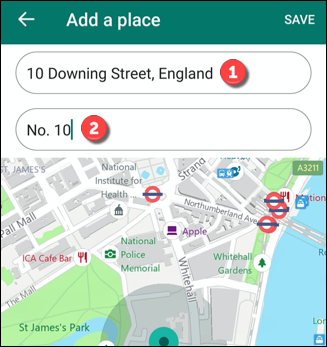
- Выберите размер зоны: Маленькая, Средняя или Большая — в зависимости от типа места (дом друга, школа, парк).
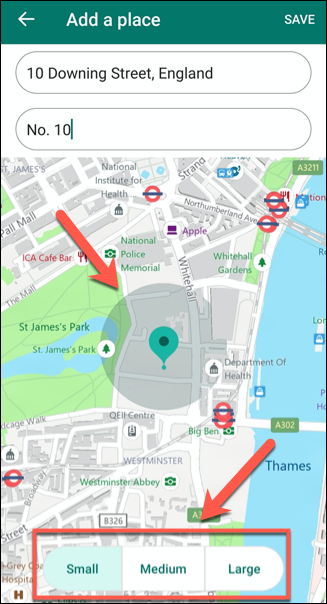
Нажмите «Сохранить». Теперь при входе/выходе из этой зоны в ленте появятся уведомления о посещении.
Практические советы по внедрению в семье (мини‑методология)
- Подготовительный этап: обсудите цель и границы контроля с членами семьи. Объясните, что вы хотите обеспечить безопасность, а не вторгаться в личную жизнь.
- Поэтапное включение: начните с базовых отчётов и безопасного поиска, позже подключите лимиты по времени и блокировки приложений.
- Тестирование: добавьте один тестовый аккаунт ребёнка и попробуйте симулировать сценарии (установка приложения, переход по заблокированному сайту).
- Ревью раз в месяц: просматривайте отчёты использования, корректируйте правила и обсуждайте изменения с детьми.
- План восстановления: сохраните доступ к учётной записи организатора и настройте резервные контакты на случай блокировки.
Роль‑ориентированные контрольные списки
Родителю (Организатору):
- Установить приложение и войти в аккаунт.
- Пригласить членов семьи и подтвердить роли.
- Включить отслеживание местоположения для участников (при необходимости).
- Настроить веб‑фильтры и возрастные ограничения для приложений.
- Установить расписание времени экрана и правила для ночного режима.
- Настроить уведомления о запросах на покупки.
Подростку (участнику):
- Пройти приглашение и войти в аккаунт Microsoft.
- Прочитать семейные правила использования устройств.
- Сообщать организатору о проблемах с доступом к образовательным ресурсам.
Альтернативные подходы и сочетания инструментов
- Android: Google Digital Wellbeing даёт контроль по приложениям и лимит времени на уровне устройства.
- iOS (iPhone, iPad): Screen Time и семейный доступ Apple позволяют контролировать и фильтровать контент, блокировать сайты и устанавливать лимиты без сторонних приложений.
- Для гибридных семей: комбинируйте Microsoft Family Safety на Windows/Xbox с Digital Wellbeing и Screen Time, чтобы покрыть все устройства.
Ограничения и обходы — что стоит учитывать
- Если ребёнок использует учётную запись, не привязанную к семейной группе, ограничения не сработают.
- Использование альтернативных аккаунтов, VPN или чужих устройств обходит ограничения.
- На iOS многие ограничения зависят от встроенных функций Apple; Family Safety не может полноценно блокировать контент в Safari.
Важно: технические ограничения не решают проблему доверия — обсуждайте цифровые правила и ожидаемые границы.
Безопасность и защита личных данных (примечания по приватности)
- Приложение работает с персональными данными (локации, отчёты использования). Обрабатывайте эти данные бережно: ограничьте доступ к учётной записи организатора и используйте надёжный пароль и двухфакторную аутентификацию.
- Если вы проживаете в юрисдикции с требованием уведомления о сборе данных (например, GDPR в ЕС), уведомьте участников о сборе данных и целях их использования.
- Рекомендуется периодически удалять устаревшие данные и хранить минимально необходимую информацию.
Руководство по инцидентам и откату настроек
Сценарии и шаги:
- Если участник более не в семье или вы хотите отменить ограничения — удалите пользователя из семейной группы (Меню Ваша семья -> нажать на пользователя -> удалить).
- Если настройки фильтрации привели к блокировке нужных образовательных ресурсов — временно добавьте сайт в «Всегда разрешено» и проанализируйте причину блокировки.
- При потере доступа организатора: восстановите пароль через страницу восстановления аккаунта Microsoft и проверьте привязанные контакты.
Проверка и тестовые сценарии (Test cases)
- Попытка установки возрастного приложения на тестовом учётном записи: организатор получает запрос.
- Переход по заблокированному сайту в Edge на смартфоне — сайт блокируется.
- Переход по тому же сайту в Safari на iPhone — сайт может остаться доступен (проверка обхода). Если требуется блокировать и Safari, используйте Screen Time на iOS.
Модель зрелости внедрения (уровни)
- Уровень 0 — нет контроля: семейная группа не создана.
- Уровень 1 — базовый: отчёты активности и SafeSearch включены.
- Уровень 2 — контролируемое использование: настроены возрастные ограничения и списки «Всегда/Никогда».
- Уровень 3 — продвинутый: расписания, правила по дням и интеграция с другими инструментами семейного контроля.
Частые вопросы (кратко)
Вопрос: Будет ли Family Safety блокировать контент в любом браузере? Ответ: Нет — веб‑фильтрация работает, когда используется Microsoft Edge или Internet Explorer; на других браузерах может не сработать.
Вопрос: Могут ли взрослые отслеживаться? Ответ: Отчёты об активности для взрослых обычно недоступны; веб‑фильтры могут применяться в зависимости от роли и возраста в аккаунте.
Если ваша семья использует продукты Microsoft, Family Safety может дать дополнительное спокойствие, так как помогает ограничить доступ детей к неподходящему контенту и управлять временем в играх. Для более широкой защиты комбинируйте Family Safety с Digital Wellbeing на Android и Screen Time на iOS.
Связанные инструкции: как создать аккаунт Microsoft; как установить лимиты времени и блокировать приложения на Android.

Похожие материалы

Несколько аккаунтов Skype: Multi Skype Launcher

Журнал для работы: повысить продуктивность

Персональные звуки уведомлений на Android

Скачивание шоу Hulu для офлайн‑просмотра

Microsoft Start: персонализированная новостная лента
