
Как настроить рутину Workday в Google Assistant
TL;DR
Этот материал показывает, как включить и настроить готовую рутину “Workday” в Google Assistant через приложение Google Home. Вы узнаете, где включить рутину, как задать дни и устройства воспроизведения, как редактировать временные слоты и фразы ассистента, а также получите чек-листы, альтернативы и советы по устранению проблем.
Сохранять фокус во время работы — сложно, особенно дома. Но не только продуктивность важна: регулярно вставать, двигаться и пить воду — полезные привычки. Рутину “Workday” в Google Assistant легко использовать, чтобы автоматизировать напоминания о перерывах, обеде и других событиях рабочего дня.
Рутины — это встроенная функция Google Assistant и устройств Nest. Они позволяют объединить последовательность действий и запускать их одной командой или по таймеру. Потратив немного времени на настройку в приложении Google Home, вы получите надежного помощника для рабочего дня.
В этом руководстве приведены подробные шаги и дополнительные материалы: когда рутина может не сработать, альтернативные подходы, шаблоны фраз, чек-листы для разных ролей и методика итеративной настройки.
Что понадобится
- Установленное приложение Google Home на iPhone, iPad или Android.
- Аккаунт Google и связанные устройства Google Assistant/Nest (или телефон для уведомлений).
Важно: некоторые надстройки и формулировки меню могут отличаться в зависимости от версии приложения и локали. В статье используются локальные русские наименования функций, сопоставимые с оригинальными англоязычными ярлыками.
Шаг 1. Откройте настройки помощника
Откройте приложение Google Home и нажмите на иконку профиля в правом верхнем углу.
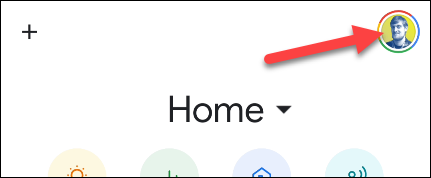
В меню выберите “Настройки помощника” (Assistant Settings).
Шаг 2. Перейдите в раздел Рутины
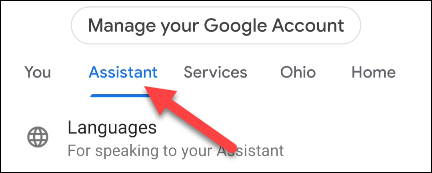
В зависимости от вашего устройства настройки могут быть в одном длинном списке или разделены по вкладкам. Если интерфейс с вкладками, выберите вкладку “Помощник”.
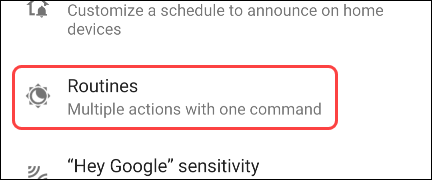
В списке найдите и выберите пункт “Рутины”.
Вверху может быть раздел “Новые рутины для уведомления” (New Routines to Try). Если “Workday” не показан там, прокрутите до секции “Готовые” (Ready-Made) и выберите “Workday”.
Шаг 3. Включите рутину и задайте дни
На странице рутины включите переключатель вверху, чтобы активировать её.
Нажмите на поле “Когда день/дни” (When The Day(s) Are) и выберите дни недели, в которые рутина должна выполняться. Обычно выбирают будни, но вы можете задать любые дни.
Подтвердите выбор нажатием “ОК”.
Шаг 4. Выберите устройство для воспроизведения ответов
В поле “Воспроизводить ответы помощника на” (Play Assistant Responses With) выберите устройство, которое будет рядом с вами в течение рабочего дня: умную колонку Nest, дисплей или мобильный телефон.
Если вы часто не рядом с выбранным устройством, отметьте опцию “Получать уведомления на телефон” (Get Notified on Your Phone), чтобы получать пуши.
Шаг 5. Отредактируйте временные слоты и действие ассистента
Google заранее добавляет несколько временных слотов и действий (например, напоминания о перерывах и обеде). Нажмите иконку шестерёнки рядом с любым слотом, чтобы изменить время или сообщение.
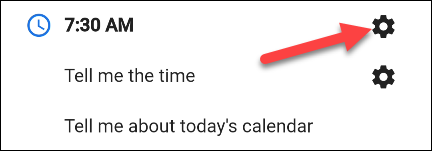
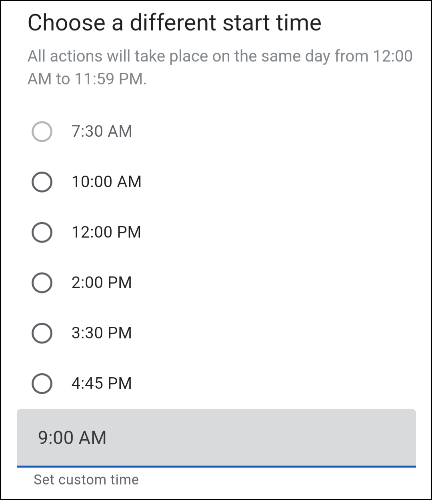
Отредактируйте время — обычно слоты используются для коротких перерывов, упражнений и приёма пищи.
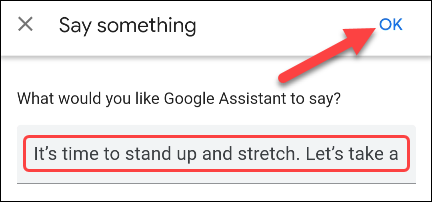
Отредактируйте текст, который Assistant будет произносить в конкретный момент. Примеры фраз: “Пора встать и потянуться”, “Пора обедать”.
Шаг 6. Удаление, переупорядочивание и массовое редактирование
Чтобы убрать или изменить несколько пунктов сразу, нажмите “Изменить” (Modify).
Прокрутите список и удалите ненужные элементы, нажав на крестик.
Чтобы изменить порядок выполнения, удерживайте и перетяните элементы за специальные маркеры слева.
Шаг 7. Добавление действий и новых временных слотов
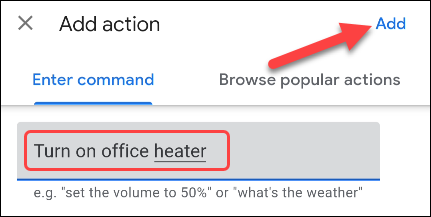
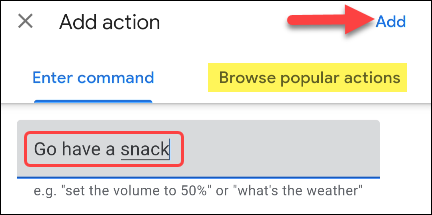
Для каждого временного слота вы можете нажать “Добавить действие” (Add Action) и ввести любую команду, которую можно отдать Google Assistant.
Введите команду вручную или выберите популярные варианты, затем нажмите “Добавить”.
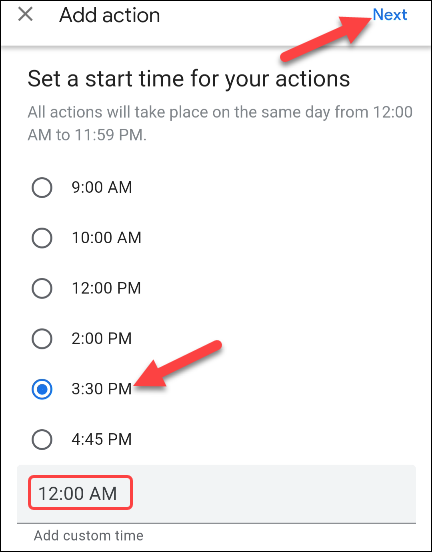
Чтобы добавить новый временной слот, прокрутите вниз и нажмите “Добавить новое время” (Add New Time). Выберите время или задайте своё, нажмите “Далее” (Next), затем добавьте действие.
Шаг 8. Сохраните изменения
Когда все слоты и действия настроены, нажмите “Сохранить” вверху страницы. Режим теперь будет работать по расписанию и помогать вам оставаться в тонусе в течение дня.
Полезные шаблоны фраз для “Say Something”
- “Пора встать и потянуться.”
- “Через 5 минут — короткая прогулка от рабочего места.”
- “Пора выпить воды.”
- “Время обеда: 30 минут.”
- “Пора вернуться к работе: следующая задача у вас в календаре.”
Используйте простые, конкретные фразы — так Assistant передаст их чётче и они легче воспринимаются.
Когда рутина может не сработать (контрпримеры)
- Устройство офлайн или отключено от Wi‑Fi.
- Устройство находится в режиме «Не беспокоить» с блокировкой уведомлений.
- Вы выбрали не то устройство для воспроизведения, и вы физически далеко от него.
- Конфликт с другим расписанием или календарём, который приоритетнее.
- Ограничения локали/аккаунта: некоторые функции могут быть недоступны в вашей стране.
Важно: проверяйте статус устройства и уведомлений в приложении, если что-то не сработало.
Альтернативные подходы
- Использовать встроенный календарь Google с повторяющимися событиями и напоминаниями.
- Приложения типа Pomodoro (например, Forest, Focus To‑Do) для управления фокусом и короткими сессиями.
- IFTTT для создания более сложных цепочек действий между разными сервисами.
- Сторонние приложения напоминаний с интеграцией в системные уведомления.
Простая методика настройки (минималистичный SOP)
- Определите цель рутины: напоминания, упражнения, питание или всё вместе.
- Выберите минимальный набор слотов (2–4) для теста.
- Настройте устройство воспроизведения и включите уведомления на телефон.
- Запустите и проверьте в течение 1–2 рабочих дней.
- Отредактируйте время и формулировки по результатам.
Чек‑лист для разных ролей
Удалось ли настроить рутину? Для каждой роли — список быстрых проверок.
- Удалённый работник: устройство расположено рядом, уведомления на телефоне включены, сообщение о воде и коротких перерывах есть.
- Менеджер: добавлены напоминания о синхронизации команды и обеденных паузах, уведомления приходят на телефон.
- Родитель, работающий из дома: включены тихие фразы и визуальные уведомления (на дисплее), чтобы не прерывать детей.
Устранение неполадок
- Проверьте подключение устройства к сети.
- Убедитесь, что у устройства включены уведомления и звук.
- Убедитесь, что вы вошли в правильный аккаунт Google.
- Проверьте конфликтующие правила расписания (например, другие активные рутины).
- Перезапустите устройство и приложение Google Home при необходимости.
Критерии приёмки
- Рутины выполняются в заданное время в течение трёх последовательных рабочих дней.
- Уведомления слышны на выбранном устройстве и/или приходят на телефон.
- Внесённые фразы понятны и не создают путаницы.
Советы по формулировке сообщений
- Держите фразы короткими (3–7 слов).
- Используйте глаголы действия: “встаньте”, “пейте”, “проверьте”.
- Избегайте неоднозначных инструкций: вместо “перерыв” лучше “встаньте и пройдитесь 5 минут”.
Что делать, если нужна более сложная автоматизация
Если вы хотите триггерить другие устройства или интегрировать с календарём и таск‑менеджером, рассмотрите: IFTTT, Zapier, или автоматизации внутри экосистемы Google (скрипты, Google Calendar + Assistant). Эти подходы дают больше гибкости, но требуют дополнительной настройки.
Короткое объявление (100–200 слов)
Новая рутина Workday в Google Assistant — простой способ автоматизировать напоминания о перерывах, упражнениях и приёме пищи в течение рабочего дня. Откройте приложение Google Home, выберите “Рутины”, найдите шаблон Workday и включите его. Настройте дни недели, выберите устройство для воспроизведения и отредактируйте временные слоты и фразы. Можно добавить собственные команды и новые временные слоты. Режим помогает поддерживать режим работы и заботиться о здоровье: короткие перерывы, гидратация и обед по расписанию. Если рутина не срабатывает, проверьте подключение устройства, настройки уведомлений и приоритеты расписания. Для более гибкой автоматизации можно подключить IFTTT или использовать события Google Calendar.
Социальный превью (OG):
OG Title: Настройте рутину Workday в Google Assistant
OG Description: Автоматические напоминания о перерывах, воде и обеде — пошаговая настройка через Google Home и полезные шаблоны.
Краткое резюме
- Рутины Google Assistant помогают автоматизировать напоминания рабочего дня.
- Настройте дни, устройство воспроизведения и временные слоты в приложении Google Home.
- Тестируйте минимальный набор слотов и улучшайте рутину по результатам.
- Если рутина не срабатывает — проверьте сеть, уведомления и выбранное устройство.

Похожие материалы

Несколько аккаунтов Skype: Multi Skype Launcher

Журнал для работы: повысить продуктивность

Персональные звуки уведомлений на Android

Скачивание шоу Hulu для офлайн‑просмотра

Microsoft Start: персонализированная новостная лента
