
Настройка ночной рутины Google Home
Что такое рутины в Google Home
Рутины — это набор последовательных действий, которые Google Assistant выполняет по одной команде. Это могут быть команды для умных ламп, термостатов, динамиков и других устройств. Рутины экономят время и уменьшают рутинные действия перед сном.
Коротко: рутина — это сценарий автоматизации. Режим “Bedtime” (Ночной режим) особенно полезен вечером и перед сном.
Кого это пригодится
- Владелец умного дома, который хочет упростить вечерние ритуалы.
- Родители, которые хотят автоматически выключать технику у детей.
- Люди, которые предпочитают спать при тихой музыке или звуках для сна.
Что вам нужно
- Установлённое приложение Google Home на iPhone, iPad или Android.
- Активные устройства Google Assistant / Nest и устройства, которые вы хотите контролировать.
Пошаговая инструкция
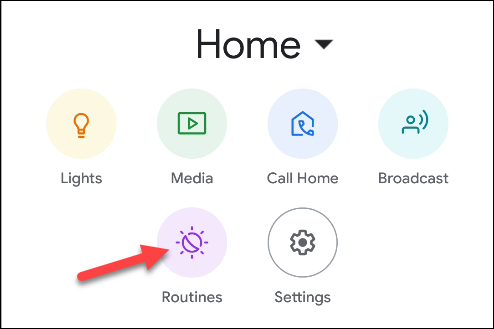
- Откройте приложение Google Home и нажмите кнопку «Рутины» в верхнем разделе приложения.
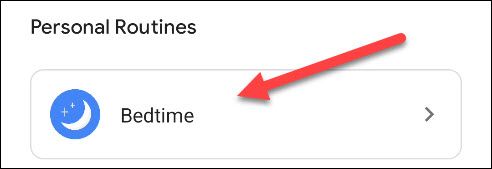
- В списке рутин выберите “Bedtime” или “Ночной режим”.
- На странице настройки рутин найдите раздел «Когда» и нажмите на текст под ним, чтобы задать фразы для запуска.
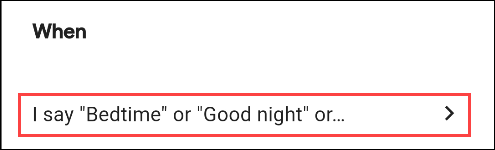
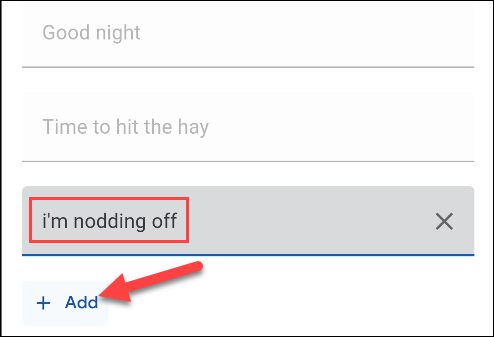
- Добавьте команды, которыми вы будете запускать рутину. Нажмите «Добавить» и впишите фразы — например, “Спокойной ночи” или “Hey Google, bedtime”. Нажмите “OK” после ввода.
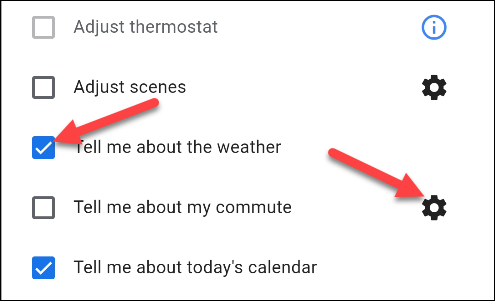
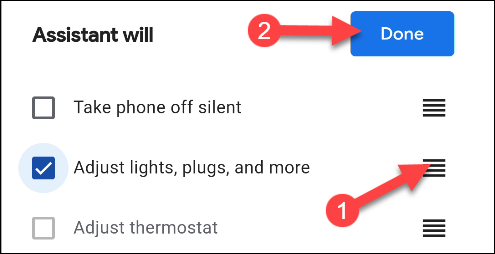
- Пролистайте до блока с действиями Assistant. Включайте те действия, которые вам нужны, и нажмите иконку шестерёнки, чтобы настроить поведение конкретной команды.
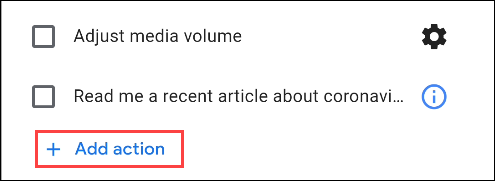
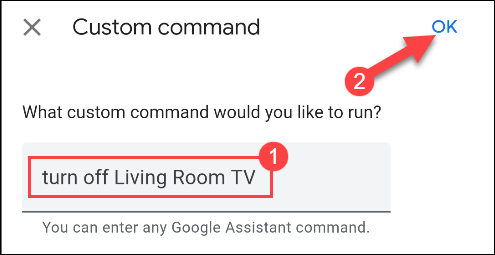
- Чтобы добавить своё действие (например, “выключи телевизор в гостиной”), нажмите «Добавить действие», введите фразу, которую вы бы сказали ассистенту, и подтвердите.
- Отрегулируйте порядок действий: нажмите “Изменить порядок”, удерживайте за маркер с четырьмя линиями и перетащите элементы, затем нажмите “Готово”.

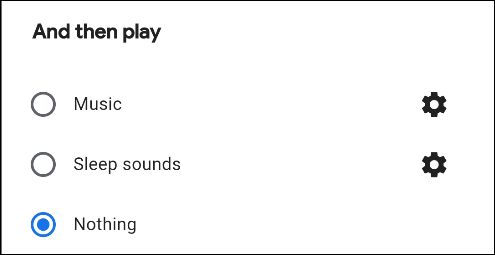
- Выберите, будет ли воспроизводиться аудио после команд ассистента. Доступны три варианта:
- Music — введите плейлист, исполнителя или жанр и длительность воспроизведения. Музыка запустится через ваш музыкальный сервис по умолчанию.
- Sleep Sounds — выберите звуки для сна, которые остановятся автоматически после заданного времени.
- Nothing — аудио не воспроизводится.
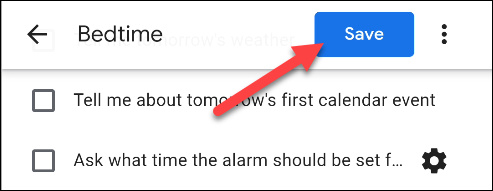
- Нажмите “Сохранить” вверху экрана, чтобы применить изменения.
Теперь вы можете сказать «Hey Google, bedtime» или любую другую добавленную команду — и рутина выполнится.
Советы и хорошие практики
- Используйте простые фразы для запуска — их легче вспомнить в полусне.
- Сгруппируйте похожие действия вместе, например: сначала выключение света, затем отключение техники, и в конце — запуск звуков для сна.
- Проверьте работу каждой команды по отдельности перед добавлением в рутину.
- Укажите явные устройства в командах, чтобы избежать случайного выполнения на другом устройстве.
Важно: если у вас несколько аккаунтов Google или семейная настройка, убедитесь, что рутина привязана к правильному профилю.
Альтернативные подходы
- Использовать “Good Morning” для утренних сценариев и синхронизировать их с “Bedtime” для сквозной автоматизации.
- Настроить расписание «Не беспокоить» в самом смартфоне или в настройках Nest вместо запуска через рутину.
- Применять интеграции через IFTTT или Home Assistant, если нужно более тонкое условное поведение (например, отключать технику только при отсутствии движения).
Чек-лист перед сном (быстрая проверка)
- Рутины сохранены и привязаны к нужному аккаунту.
- Все устройства в сети и доступны Google Home.
- Команды протестированы по одной.
- Аудио и таймеры заданы корректно.
План отката и решение проблем
- Если рутина не срабатывает — проверьте подключение интернета и статус устройств.
- Убедитесь, что команда разбирается ассистентом: произнесите фразу и посмотрите, ответит ли Assistant.
- Если определённое действие не выполняется (например, телевизор не выключается), проверьте интеграцию между телевизором и Google Home (smart plug, HDMI-CEC, медиаплеер).
- Удалите и заново добавьте проблемное действие в рутину.
- В крайнем случае — создайте новую рутину с теми же шагами и протестируйте.
Когда это не подойдёт
- Если вам требуется сложная логика (условия, циклы, проверки датчиков), базовые рутины Google Home могут быть недостаточны. В таких случаях подойдёт Home Assistant или платформы с поддержкой условных сценариев.
- Если устройства не совместимы с Google Assistant, их нельзя будет управлять напрямую.
Критерии приёмки
- Рутины запускаются по заданной фразе без ошибок.
- Все выбранные команды выполняются в указанном порядке.
- Аудио воспроизводится заданное время или останавливается автоматически.
- Если действие зависит от устройства, то устройство отвечает и выполняет команду.
Короткий словарь
- Рутины — последовательность автоматических действий.
- Ассистент — Google Assistant, голосовой помощник Google.
- Плейбек — воспроизведение аудио или музыки.
Мини-методология настройки (быстрая)
- Определите, какие шаги вы хотите автоматизировать.
- Проверьте совместимость устройств.
- Создайте и протестируйте простую рутину.
- Добавьте дополнительные действия и порядок.
- Финальное тестирование всей последовательности.
Пример принятия решения (дерево)
flowchart TD
  A[Хотите автоматизировать вечер?] -->|Да| B{Есть совместимые устройства?}
  B -->|Да| C[Использовать Google Home Routines]
  B -->|Нет| D[Рассмотреть IFTTT или Home Assistant]
  C --> E{Нужна условная логика?}
  E -->|Нет| F[Настроить простую рутину и тестировать]
  E -->|Да| D
  D --> G[Использовать продвинутые платформы]
Итог
Настройка ночной рутины в Google Home занимает несколько минут, но экономит время и делает вечера спокойнее. Проверьте команды, порядок и подключение устройств. В случае проблем следуйте плану отката и тестируйте каждый шаг.
Ключевые выводы:
- Рутины объединяют несколько действий в одну голосовую команду.
- Тестируйте каждое действие отдельно.
- Для сложной логики используйте продвинутые решения.
Короткое объявление для рассылки: Настройте ночную рутину в Google Home — выключайте свет, ставьте телефон в беззвучный режим и запускайте успокаивающую музыку одной фразой. Пошаговая инструкция внутри.

Похожие материалы

Несколько аккаунтов Skype: Multi Skype Launcher

Журнал для работы: повысить продуктивность

Персональные звуки уведомлений на Android

Скачивание шоу Hulu для офлайн‑просмотра

Microsoft Start: персонализированная новостная лента
