
Как настроить и использовать Siri на iPhone 13

Быстрый план статьи
- Как включить Siri на iPhone 13
- Способы активации: голос, боковая кнопка, ввод текста
- Настройки персонализации и ярлыки
- Советы по использованию и устранению неполадок
- Роль‑ориентированные чеклисты и готовые команды
- Приватность и ограничения
Как включить Siri на iPhone 13
Настройка Siri занимает пару минут. Выполните следующие шаги:
- Откройте приложение Настройки.
- Перейдите в Siri и Поиск.
- Включите переключатель Слушать «Привет, Siri».
- Включите переключатель Нажать боковую кнопку для Siri (если хотите вызывать голосового помощника кнопкой питания).
- На запросе нажмите Включить Siri.
- Следуйте подсказкам на экране и произнесите несколько фраз, чтобы iPhone зарегистрировал ваш голос.
После завершения Siri готова к использованию на iPhone 13.
Важно: для корректной регистрации голоса говорите в тихой комнате и держите телефон на обычном расстоянии от лица.
Способы активации и использования Siri
Siri можно вызывать тремя основными способами. Выберите тот, который удобнее в вашей повседневной жизни.
С помощью боковой кнопки
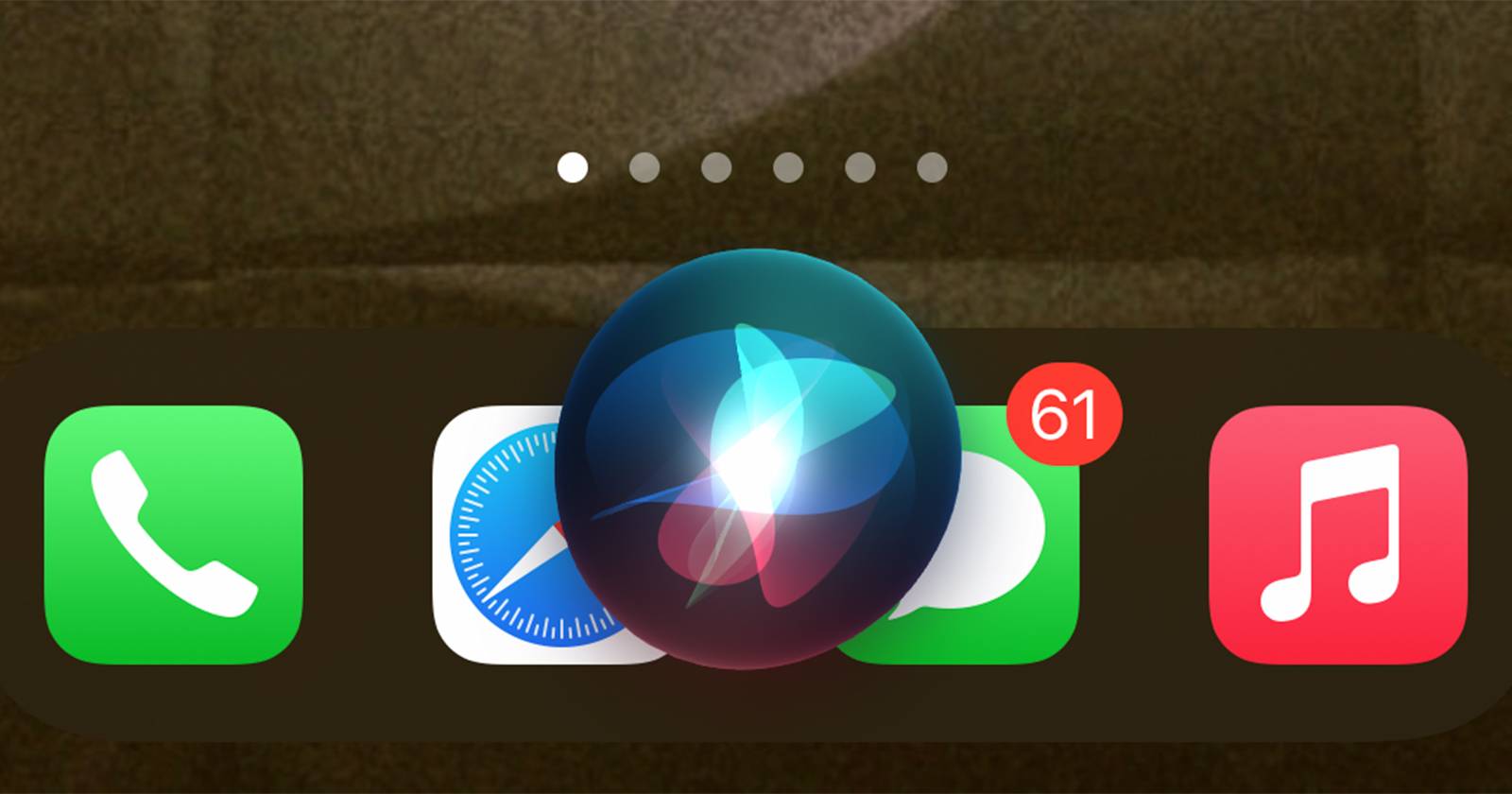
Если включена опция вызова по кнопке, нажмите и удерживайте боковую (питания) кнопку. На экране появится интерфейс Siri. Отпустите кнопку или произнесите команду. Чтобы задать новый вопрос, коснитесь иконки Siri.
Голосом через «Привет, Siri»
Когда включен режим «Слушать „Привет, Siri“», просто скажите «Привет, Siri», затем задайте вопрос или отдайте команду. Siri распознаёт команды даже при заблокированном экране, если вы разрешили это в настройках.
Совет: если хотите, чтобы телефон не реагировал на «Привет, Siri», положите его экраном вниз или включите режим «Не беспокоить».
Ввод текста в Siri
Если говорить неудобно, можно печатать запросы. Включите эту опцию в специальных возможностях.
- Откройте Настройки → Универсальный доступ.
- Прокрутите до раздела Siri.
- Включите Печатать для Siri.
- Затем нажмите и удерживайте боковую кнопку — появится текстовое поле. Введите запрос и отправьте.
Персонализация Siri
В разделе Siri и Поиск доступны параметры для тонкой настройки:
- Язык Siri и акцент. Выберите язык, на котором вам удобнее говорить.
- Голос Siri. Можно переключить голосовую модель.
- Ответы Siri. Настройте, когда Siri должна озвучивать ответы (всегда, на наушниках или никогда).
- Объявление звонков и уведомлений.
- Разрешения для приложений: укажите, какие приложения могут использовать Siri и предлагать ярлыки.
Совет: если хотите, чтобы Siri работала одинаково на всех устройствах Apple, используйте тот же Apple ID и синхронизацию через iCloud.
Ярлыки Siri и автоматизация
Приложение «Ярлыки» позволяет назначать фразы для сложных последовательностей действий. Примеры сценариев:
- «Начать работу» — включает режим «Не беспокоить», включает концентрацию и открывает нужный плейлист.
- «По пути домой» — запускает маршрутизацию до дома и отправляет ETA контактам.
Как создать ярлык:
- Откройте приложение Ярлыки.
- Нажмите «Создать ярлык» и добавьте действия.
- Нажмите на иконку настроек ярлыка и установите голосовую фразу.
Мини‑методология для эффективных ярлыков:
- Определите повторяющуюся задачу (утро, дорога, работа).
- Разбейте задачу на простые действия (вкл/выкл, открыть, отправить).
- Соберите шаги в ярлык и задайте лаконичную фразу.
- Протестируйте и исправьте порядок действий.
Полезные команды и шаблоны
Ниже — набор коротких команд для быстрого старта. Сформулируйте их естественно, Siri понимает контекст.
- «Позвони маме»
- «Отправь сообщение Оле: опоздаю 10 минут»
- «Установи будильник на 7 утра»
- «Включи фонарик»
- «Как добраться до ближайшей заправки?»
- «Добавь молоко в список покупок»
- «Включи режим «Не беспокоить» на 1 час»
Роль‑ориентированные чеклисты
Обычный пользователь:
- Включите «Привет, Siri» и вызов по боковой кнопке.
- Настройте язык и голос.
- Попробуйте базовые команды.
Пользователь с особыми потребностями:
- Включите «Печатать для Siri» и настройте голосовую активацию по необходимости.
- Проверьте совместимость с переключателями и сторонними аксессуарами.
Продвинутый пользователь:
- Создайте несколько ярлыков в приложении «Ярлыки».
- Настройте автоматизацию по времени или местоположению.
Устранение проблем и когда Siri не работает
Типичные проблемы и решения:
- Siri не отвечает на «Привет, Siri»: убедитесь, что микрофон не заблокирован и вы произносите фразу в тихой обстановке. Проверьте разрешение для Siri и перезапустите iPhone.
- Siri не понимает голос: обучите Siri повторно, выключив и включив функцию регистрации голоса, и произнесите фразы заново.
- Нет ответа при блокировке экрана: проверьте настройку «Разрешить Siri при блокировке». Если она выключена — Siri не будет реагировать.
- Проблемы с распознаванием в шумных местах: используйте гарнитуру или печатный ввод.
Когда Siri может ошибаться
- Сложные или сильно контекстные запросы могут быть неверно интерпретированы.
- Команды с редкими именами контактов требуют чёткой артикуляции.
- Siri зависит от интернета для многих задач; без сети команды ограничены.
Приватность и безопасность
Siri обрабатывает голосовые запросы с учётом приватности Apple. Рекомендации:
- В настройках можно отключить «Анализ аудио» для улучшения качества распознавания у Apple.
- Контролируйте, какие приложения получают доступ к данным Siri через Siri и Поиск.
- Не используйте голосовые команды для передачи конфиденциальной информации в общественных местах.
Примечание по GDPR и локальному хранению данных: запросы Siri могут временно обрабатываться для улучшения работы сервиса. Чтобы получить более точную информацию о сборе данных, ознакомьтесь с политикой конфиденциальности Apple.
Советы и лучшие практики
- Говорите простыми фразами и избегайте лишних слов.
- Для точного распознавания имён контактов добавьте произношение в карточке контакта.
- Используйте ярлыки для цепочек действий — это экономит время.
- Если вы часто используете Siri в машине, настройте автоматические действия при подключении к CarPlay или Bluetooth.
Когда стоит выбрать альтернативы
- Если нужна максимальная интеграция с сервисами Google (карты, поиск), Google Assistant может работать точнее для этой экосистемы.
- Для домашней автоматизации с множеством производителей стоит сравнить поддержку устройств в HomeKit и сторонних платформах.
Краткое резюме
Siri на iPhone 13 — быстрый и удобный помощник. Её легко включить, настроить и адаптировать под свои задачи. Используйте голос, кнопку или печать, настраивайте ярлыки и помните про приватность при голосовых запросах.
Ключевые шаги:
- Включите Siri в Настройках → Siri и Поиск.
- Пройдите голосовую регистрацию для «Привет, Siri».
- Настройте «Печатать для Siri», если нужно вводить запросы текстом.
- Создавайте ярлыки для автоматизации рутинных задач.
Если Siri не работает стабильно, проверьте микрофон, настройки доступа и связь с интернетом.
Дополнительно
Если хотите, могу подготовить список конкретных ярлыков под вашу повседневную рутину или помочь сформулировать голосовые фразы для часто выполняемых задач.

Похожие материалы

Несколько аккаунтов Skype: Multi Skype Launcher

Журнал для работы: повысить продуктивность

Персональные звуки уведомлений на Android

Скачивание шоу Hulu для офлайн‑просмотра

Microsoft Start: персонализированная новостная лента
