
Как настроить и использовать Siri на iPhone 13
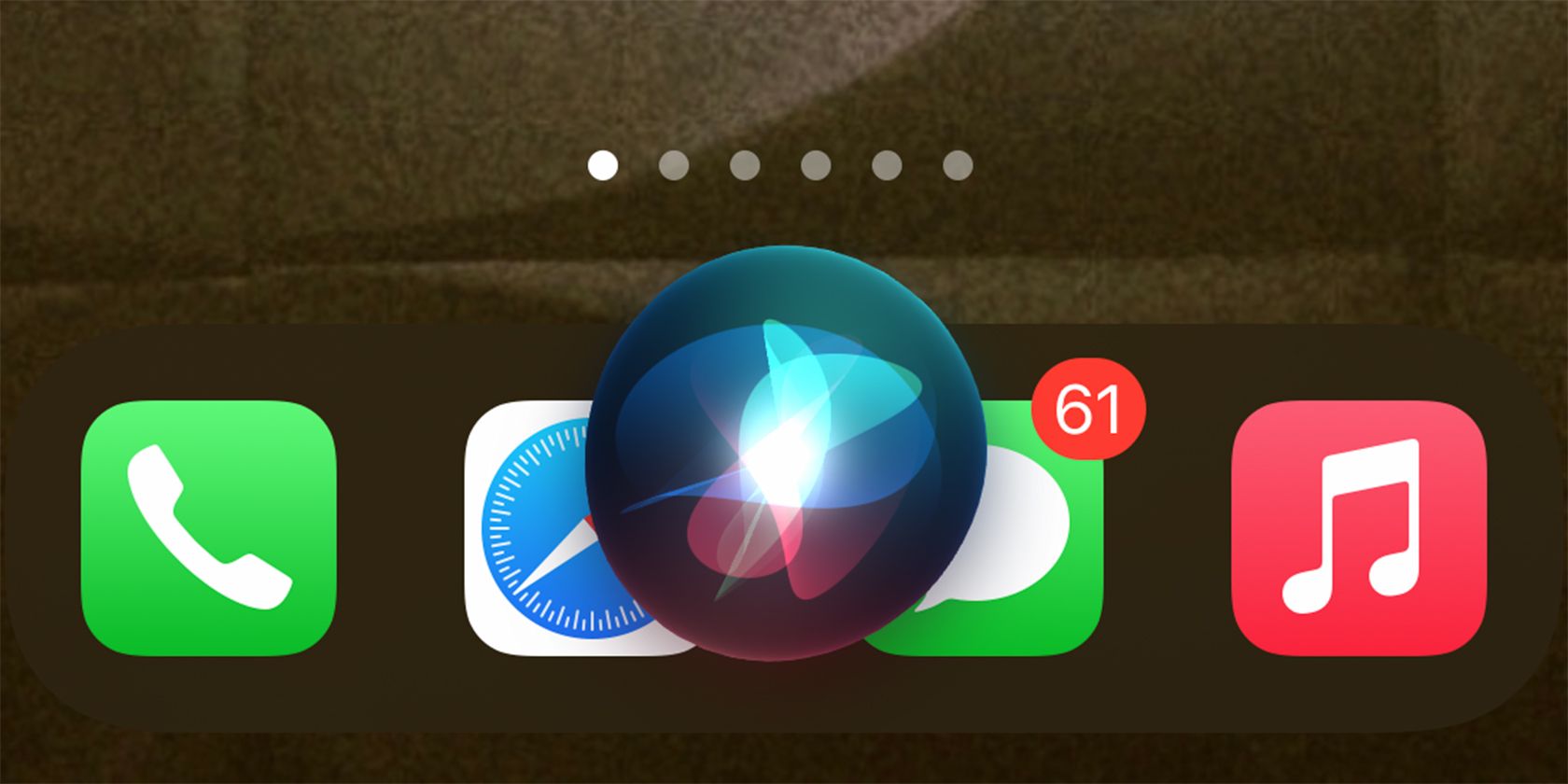
Что такое Siri — одно предложение
Siri — встроенный голосовой ассистент Apple, который выполняет команды, отвечает на вопросы и управляет функциями телефона голосом или набором текста.
Как настроить Siri на iPhone 13
Ниже — пошаговая инструкция для быстрой настройки Siri. Подготовьте тихое место и несколько минут времени.
- Откройте «Настройки» > «Siri и Поиск».
- Включите переключатели рядом с «Слушать «Привет, Siri»» и «Нажать боковую кнопку для Siri».
- При появлении всплывающего окна нажмите «Включить Siri».
- Следуйте подсказкам и произнесите несколько фраз «Привет, Siri», чтобы iPhone зарегистрировал ваш голос.
- После завершения настройки Siri готова к использованию на iPhone 13.
Как использовать Siri на iPhone 13 — обзор способов активации
Siri можно активировать тремя основными способами:
- Нажать и удерживать боковую кнопку.
- Сказать «Привет, Siri» (голосовая активация).
- Ввести команду через «Ввод текста для Siri» (Универсальный доступ).
Ниже — подробности по каждому методу.
Использование боковой кнопки
Если включена опция «Нажать боковую кнопку для Siri», выполните следующее:
- Нажмите и удерживайте боковую (питание) кнопку справа.
- На нижней части экрана появится интерфейс Siri.
- Задайте вопрос или дайте команду. Чтобы задать следующий вопрос, коснитесь значка Siri или скажите «Привет, Siri», если голосовая активация включена.
Использование голосовой активации
Если включено «Слушать «Привет, Siri»», вы можете активировать ассистента, не касаясь телефона.
Пример: «Привет, Siri, какой сегодня прогноз погоды?». Чтобы начать новый вопрос, снова скажите «Привет, Siri» или нажмите значок Siri на экране.
Совет: если вы не хотите, чтобы телефон слушал «Привет, Siri», положите iPhone лицом вниз — он перестанет реагировать на фразу.
Ввод текста в Siri (Type to Siri)
Этот режим полезен в собраниях, кинотеатре или в любых ситуациях, где нельзя говорить вслух.
Как включить:
- Откройте «Настройки» > «Универсальный доступ».
- Нажмите «Siri» и включите «Ввод текста для Siri».
- Затем нажмите и удерживайте боковую кнопку — появится текстовое поле.
- Введите запрос и нажмите Enter. Siri отвечает текстом или голосом в зависимости от настроек.
Полезные команды и примеры
Ниже — набор практичных команд, которые работают «из коробки».
- Базовые запросы: «Какая погода?», «Сколько времени в Токио?», «Какой курс евро?»
- Связь: «Позвони маме», «Отправь сообщение Оле «Приеду через 10 минут»»
- Организация: «Добавь встречу завтра в 15:00», «Поставь будильник на 7:00»
- Умный дом: «Включи свет в гостиной», «Установи температуру 22 градуса»
- Навигация: «Построй маршрут до дома», «Покажи ближайшую заправку»
- Быстрые вычисления: «Сколько будет 18% от 2 400?»
Совет для создания заметок и списков: используйте «Создай заметку» или «Добавь в список Покупки «Молоко»».
Кастомизация Siri
В «Настройки» > «Siri и Поиск» доступны опции:
- Сменить язык Siri.
- Изменить голос (пол, акцент) и тембр.
- Управлять объявлениями входящих вызовов и уведомлений.
- Отключать/включать озвучивание ответов.
Настройте эти параметры под ваши привычки. Например, отключите голосовые ответы во время вождения, но оставьте текстовые уведомления на экране.
Горячие советы и лучшие практики
- Говорите чётко и коротко. Siri легче распознаёт команды без лишних слов.
- При плохом распознавании перезапустите настройку «Привет, Siri» и повторите фразы в тихой комнате.
- Используйте «Ярлыки» (Shortcuts), чтобы объединять команды: одна фраза — несколько действий.
- Для приватных запросов включайте «Ввод текста для Siri».
Как создавать ярлыки в приложении Быстрые команды — мини-метод
- Откройте «Быстрые команды» (Shortcuts).
- Нажмите «Создать команду» (+).
- Добавьте первые действия (например, выключить Wi‑Fi, уменьшить громкость, включить режим «Не беспокоить»).
- Нажмите «Добавить в Siri» и запишите фразу-активацию.
- Протестируйте ярлык голосом или нажатием.
Пример фразы: «Спокойной ночи» — выключает Wi‑Fi, снижает яркость, включает будильник.
Устранение неисправностей — чек-лист
Если Siri не отвечает или работает некорректно, проверьте следующее:
- Включены ли «Слушать «Привет, Siri»» и/или «Нажать боковую кнопку».
- Имеется ли доступ к сети (некоторые функции требуют интернет).
- Микрофон не заблокирован и чист ли он от пыли.
- Обновлён ли iOS до последней версии.
- Проведите повторную настройку голосовой модели «Привет, Siri».
Если проблемы сохраняются, перезагрузите телефон и проверьте настройки региона и языка Siri.
Важно: некоторые функции Siri зависят от региона и языка. Если команда не работает, попробуйте переключиться на другой язык в настройках Siri.
Безопасность, конфиденциальность и обработка данных
Siri обрабатывает голосовые запросы для выполнения команд. Apple применяет меры для защиты приватности пользователей, включая шифрование и анонимизацию данных. Вы можете контролировать, что отправляется в Apple:
- Отключите «Siri и обратная связь» в настройках, если не хотите отправлять голосовые запросы для анализа.
- Проверьте историю команд Siri и удалите записи в настройках конфиденциальности.
- Для корпоративных устройств убедитесь, что политики мобильного управления соответствуют требованиям безопасности.
Примечание: при использовании сторонних приложений через Siri часть данных может передаваться этим приложениям. Проверьте политику конфиденциальности соответствующего приложения.
Роли и чек-листы (кто что должен сделать)
Для новичка:
- Включить «Привет, Siri».
- Пройти регистрацию голоса.
- Попробовать 5 простых команд.
Для продвинутого пользователя:
- Настроить голос и язык.
- Создать 3 ярлыка в Shortcuts.
- Настроить автоматизацию «По времени» или «По месту».
Для администратора корпоративного устройства:
- Проверить политики MDM для Siri.
- Отключить функции, которые не соответствуют требованиям безопасности.
- Обучить сотрудников правилам конфиденциального использования.
Тесты и критерии приёмки
Чтобы считать настройку успешной, выполните следующие тесты:
- Голосовая активация: скажите «Привет, Siri» — Siri появляется в течение 2–3 секунд.
- Активация кнопкой: удержание боковой кнопки вызывает Siri.
- Ввод текста: при включённой опции «Ввод текста для Siri» появляется текстовое поле.
- Выполнение команды: Siri правильно выполняет минимум 80% базовых команд (по субъективной оценке).
Когда Siri не подходит — альтернативы
- Для офлайн-распознавания речи используйте приложения с локальной обработкой (встроенная диктовка iOS частично работает офлайн).
- Если нужны более мощные автоматизации, рассмотрите сторонние приложения для автоматизации и интеграции (IFTTT, Zapier через мосты).
Краткая памятка по миграции и совместимости
- Siri работает на iPhone 13 с версиями iOS 15 и выше. При обновлении iOS проверьте совместимость ярлыков и сторонних действий.
- При смене телефона перенесите настройки через резервную копию iCloud — голосовую модель возможно потребуется записать заново.
1‑строчная глоссарий
- Ярлыки: пользовательские последовательности действий, запускаемые фразой.
- Ввод текста для Siri: режим, позволяющий печатать запросы вместо голосовых.
- MDM: управление мобильными устройствами в корпоративной среде.
Короткая версия для анонса (100–200 слов)
Siri на iPhone 13 — быстрый способ управлять телефоном голосом или текстом. Настройка занимает несколько минут: включите «Привет, Siri», зарегистрируйте голос и при желании включите ввод текста для работы в тихих местах. Siri умеет звонить, отправлять сообщения, создавать напоминания, управлять «Умным домом» и запускать ярлыки для сложных сценариев. В статье — пошаговые инструкции по настройке, примеры команд, чек-листы для разных ролей, советы по безопасности и устранению неполадок. Настройте голос, создайте пару ярлыков и используйте Siri, чтобы сократить рутинные действия и работать быстрее.
Итог
Siri — удобный инструмент, если настроить её под себя. Используйте голосовую активацию для быстрого доступа и «Ввод текста для Siri» в общественных местах. Создавайте ярлыки, чтобы одной фразой запускать сразу несколько действий. Если возникнут проблемы, пройдите чек-лист устранения неисправностей и при необходимости перезапишите голосовую модель.
Extras: краткий чек-лист перед использованием
- Убедитесь, что микрофон чист.
- Обновите iOS.
- Настройте голос и язык Siri.
- Создайте 1–3 ярлыка для повседневных задач.

Похожие материалы

Несколько аккаунтов Skype: Multi Skype Launcher

Журнал для работы: повысить продуктивность

Персональные звуки уведомлений на Android

Скачивание шоу Hulu для офлайн‑просмотра

Microsoft Start: персонализированная новостная лента
