
Как включить и использовать Siri на iPhone

Быстрые ссылки
- Как включить Siri на iPhone
- Как поменять голос Siri на iPhone
- Как изменить, говорит ли Siri вслух на iPhone
- Как пользоваться Siri на iPhone
Зачем тратить время на настройку
Siri тесно интегрирована с iPhone, iPad и другими устройствами Apple. Даже если другая голосовая помощница точнее, интеграция с приложениями и системными функциями делает Siri удобной в повседневных задачах: звонки, напоминания, управление музыкой, навигация и автоматизация через Shortcuts.
Важно: Siri использует данные устройства и аккаунта Apple для персонализации. При настройке проверьте параметры конфиденциальности.
Как включить Siri на iPhone
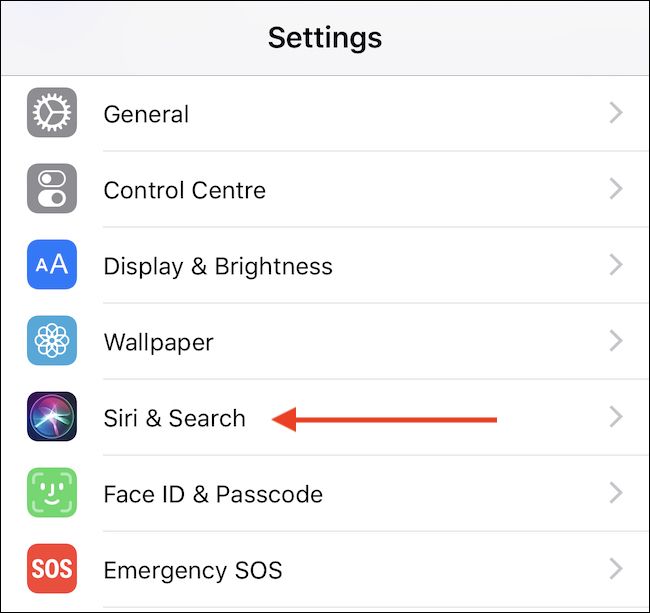
- Откройте приложение «Настройки».
- Пролистайте вниз и выберите «Siri и Поиск».
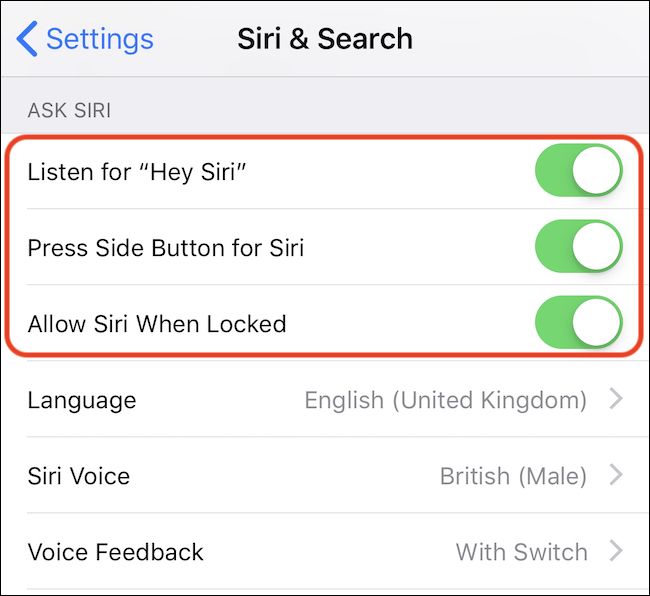
- В разделе «Спросить Siri» вы увидите три переключателя. Рекомендуем включить все три:
- Слушать «Привет, Siri» — позволяет пробудить ассистента фразой «Привет, Siri».
- Нажать боковую кнопку для Siri — удерживайте боковую кнопку (или кнопку «Домой» на старых моделях), чтобы вызвать Siri.
- Разрешить Siri в заблокированном состоянии — включает возможность вызывать Siri при заблокированном экране.
Подсказка: после включения «Привет, Siri» система может попросить несколько раз произнести фразы для тренировки распознавания голоса.
Как поменять голос Siri на iPhone
Если голос по умолчанию не нравится, можно выбрать другой. Доступные варианты зависят от выбранного языка.
Откройте «Настройки» → «Siri и Поиск».
Нажмите «Голос Siri».
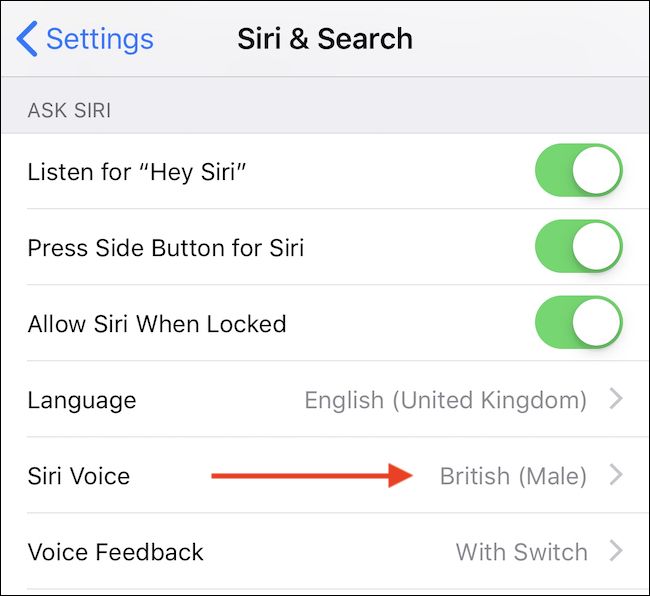
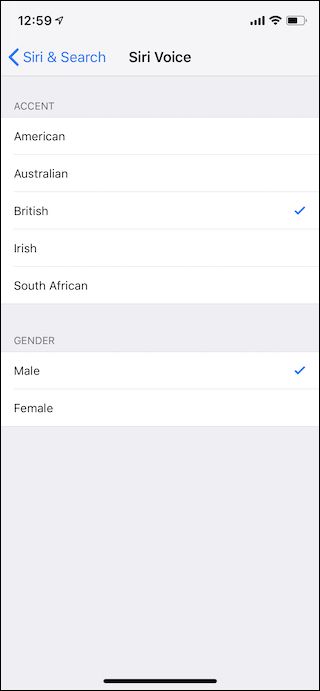
- Выберите голос. Если доступен выбор по полу или акценту, выберите вариант, который вам удобнее слушать.
Примечание: некоторые голоса загружаются в фоне — для этого требуется подключение к сети и свободное место на устройстве.
Как изменить, говорит ли Siri вслух
Если вам не нужно, чтобы Siri всегда говорить вслух, можно настроить голосовую обратную связь.
- Откройте «Настройки» → «Siri и Поиск».
- Нажмите «Голосовая обратная связь».
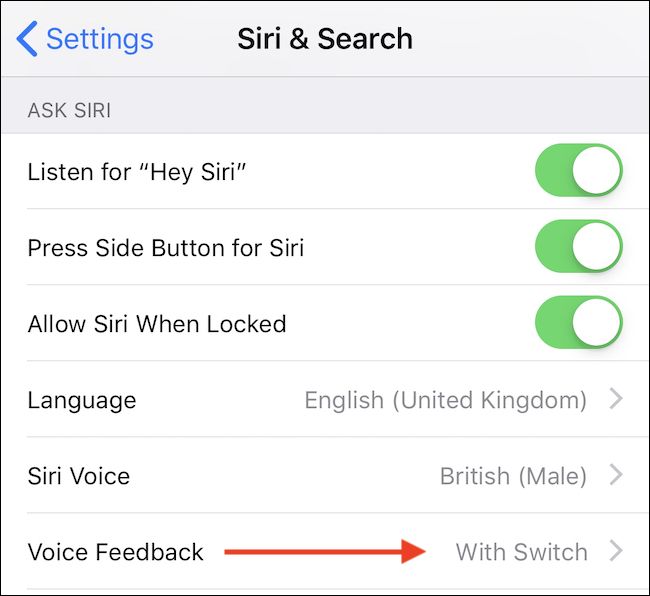
Доступные опции:
- Всегда — Siri всегда будет отвечать голосом.
- По переключателю звонка — голос будет воспроизводиться только если переключатель звонка не в беззвучном режиме.
- Только hands‑free — голосовые ответы только при использовании гарнитуры или Bluetooth (включая CarPlay).
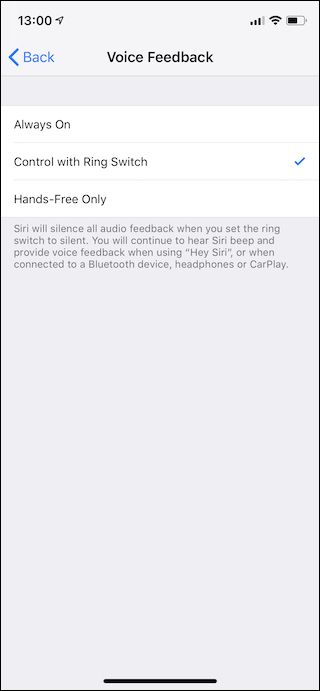
Совет: если вы часто используете iPhone в публичных местах, «Только hands‑free» снижает риск нежеланного звукового ответа.
Как пользоваться Siri: базовые команды и сценарии
Есть два основных способа вызвать Siri:
- Сказать «Привет, Siri».
- Нажать и удерживать боковую кнопку (или кнопку «Домой»).
Когда Siri откроется, просто сформулируйте задачу: «позвонить маме», «установить таймер на 10 минут», «добавить встречу завтра в 15:00», «включить свет в гостиной» (через HomeKit) и т.д.
Примеры команд:
- «Напомни мне купить молоко завтра в 10 утра».
- «Поставь таймер на 20 минут».
- «Отправь сообщение Ольге: «Я буду через 20 минут»».
- «Покажи ближайшие кофейни».
Совет: короткие и конкретные фразы работают лучше. Если запрос сложный, разбейте его на шаги.
Быстрая методология настройки (мини‑SOP)
- Включите все переключатели в «Siri и Поиск».
- Пропойте фразы для распознавания, если требуется.
- Выберите подходящий голос.
- Настройте голосовую обратную связь для окружающей среды.
- Проверьте ключевые команды: звонки, сообщения, напоминания.
Критерии приёмки
- Siri отвечает на «Привет, Siri» и на удержание кнопки.
- Siri корректно совершает звонки и отправляет сообщения.
- Голос выбран и воспроизводится в соответствии с параметрами «Голосовая обратная связь».
Когда Siri не помогает — типичные причины и исправления
Проблема: Siri не реагирует на «Привет, Siri».
Решение: проверьте включён ли переключатель «Слушать «Привет, Siri»» и микрофон устройства. Перезапустите iPhone.Проблема: Siri плохо понимает речь.
Решение: проверьте язык Siri и скорость речи. Переснимите тренировку голоса (если предлагается). Попробуйте подключиться к более стабильной сети.Проблема: голосовые ответы не слышны.
Решение: проверьте «Голосовая обратная связь», уровень громкости и подключённые аудиоустройства.Проблема: команды для сторонних приложений не работают.
Решение: убедитесь, что у приложения включён доступ к Siri в «Siri и Поиск» и что приложение поддерживает Siri Shortcuts.
Контрольный тест: попросите Siri «Какая сейчас погода?». Если Siri отвечает, базовая функциональность работает.
Альтернативные подходы и когда их выбирать
- Google Assistant — лучше распознаёт в некоторых языковых сценариях и интегрируется с сервисами Google. Используйте, если вы завязаны на Google-сервисах.
- Alexa — практична для умного дома, если у вас устройства Amazon.
- Shortcuts + автоматизация — если вы хотите сочетать Siri с персональными макросами и сложными последовательностями действий.
Контрпример: если вы используете Android‑устройства, переход на другую платформу часто делает Siri бесполезной.
Чек‑лист по ролям
- Обычный пользователь: включить «Привет, Siri», проверить основные команды.
- Водитель: включить «Только hands‑free» и проверить CarPlay.
- Пользователь с ограниченными возможностями: проверить VoiceOver и интеграцию с «Siri и Поиск».
- Продвинутый пользователь: настроить ярлыки (Shortcuts) и голосовые команды для автоматизации.
Короткие подсказки (cheat sheet)
- Короткие команды лучше длинных.
- Для встреч указывайте дату и время явно.
- Для сообщений называйте контакт полностью.
- Проверьте права доступа приложений в «Настройки» → «Siri и Поиск».
Резюме
Siri проста в настройке и полезна для большинства повседневных задач, особенно если вы используете другие устройства Apple. Включите все основные опции, выберите комфортный голос и настройте голосовую обратную связь под свой сценарий. Если Siri не понимает — проверьте язык, микрофон и права доступа приложений.
Важно: в общественных местах используйте опцию «Только hands‑free», чтобы избежать нежелательных голосовых ответов.
Часто задаваемые вопросы
Вопрос: Нужно ли подключение к интернету для работы Siri?
Ответ: Для большинства запросов требуется сеть. Локальные команды (управление музыкой локально, звонки) могут не требовать подключения.Вопрос: Почему у меня нет определённого голоса Siri?
Ответ: Некоторые голоса доступны только для определённых языков или регионов. Также загрузка голоса может занять время.Вопрос: Как отключить Siri полностью?
Ответ: В «Настройки» → «Siri и Поиск» отключите все переключатели и подтвердите выключение. Это удалит возможность вызывать Siri, пока вы снова не включите её.

Похожие материалы

Несколько аккаунтов Skype: Multi Skype Launcher

Журнал для работы: повысить продуктивность

Персональные звуки уведомлений на Android

Скачивание шоу Hulu для офлайн‑просмотра

Microsoft Start: персонализированная новостная лента
