
Apple Watch: режим Schooltime — настройка и советы
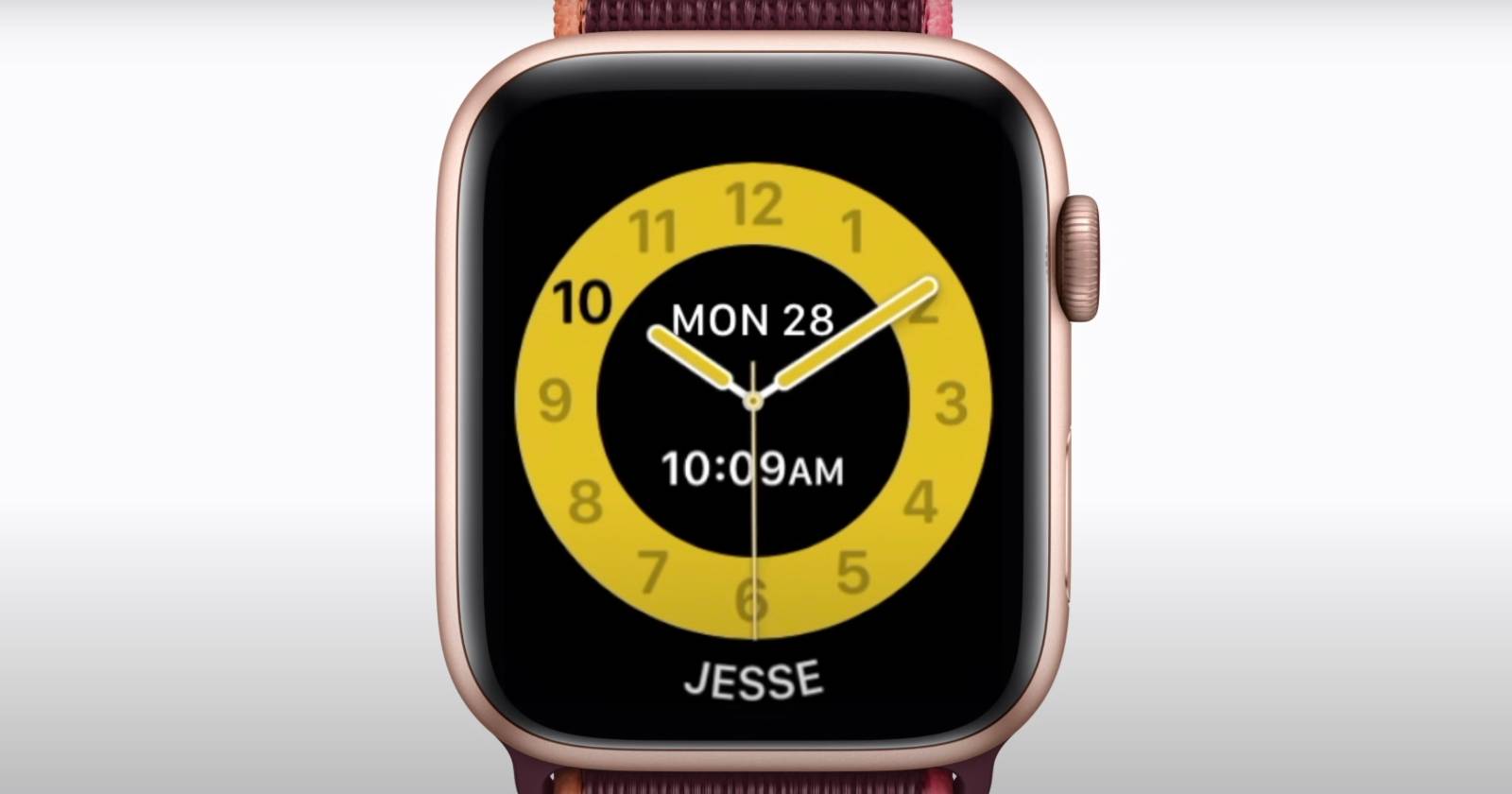
Что такое Schooltime?

Schooltime — это упрощённый режим Apple Watch, ориентированный на учебу и фокус. В нём на циферблате остаются только текущее время и дата. Нет осложнений (complications), нет значков приложений и нет звуковых уведомлений. В экстренных ситуациях входящие звонки доступны.
Важно: Schooltime похож на режим «Не беспокоить» и «Театр», но он блокирует доступ к приложениям и упрощает интерфейс для устойчивой концентрации.
Для кого подходит Schooltime
- Родителям, которые управляют часами ребёнка через Family Setup.
- Ученикам, которым нужно время для занятий без отвлечений.
- Любому владельцу Apple Watch с watchOS 7 или новее, кто хочет временно убрать уведомления и приложения.
Что нужно заранее подготовить
Краткий перечень требований:
- Apple Watch Series 4 или позже, либо Apple Watch SE с поддержкой сотовой связи для Family Setup.
- watchOS 7 или новее на часах.
- iPhone 6s или позже с iOS 14 или новее для родительской настройки.
- Учётная запись Apple ID для родителя и ребёнка (при Family Setup).
Если часы используются без Family Setup, достаточно watchOS 7+ — режим можно включать вручную.
Как настроить Schooltime через Family Setup
Источник изображения: Apple
- На iPhone откройте приложение Watch.
- Вкладка Мои часы: выберите Все часы. Выберите часы ребёнка в разделе «Семейные часы».
- Нажмите Готово, затем выберите Schooltime.
- Включите Schooltime и нажмите Изменить расписание.
- Настройте дни и временные блоки. Нажатие Добавить время позволяет создать несколько интервалов в течение дня.
Совет: создавайте разные блоки для уроков, перемен и внеклассных занятий.
Как выйти из Schooltime и просмотреть отчёты
Если ученику нужно быстро проверить сообщение, он может выйти из Schooltime:
- Коснитесь экрана и поверните Digital Crown.
- На экране выберите Exit.
Если расписание активно, режим автоматически возобновится по окончании временного окна.
Просмотр отчётов о выходах:
- В приложении Watch на iPhone: Все часы → выберите часы ребёнка → Schooltime. Там отображается история входов и выходов с отметками времени и длительностью.
- На самих часах: нажмите Digital Crown → Настройки → Schooltime.
Как добавить кнопку Schooltime в Пункт управления
Schooltime доступен не только для детей в Family Setup. Любой пользователь с watchOS 7+ может добавить кнопку:
- На циферблате смахните вверх, чтобы открыть Пункт управления.
- Прокрутите вниз и нажмите Изменить.
- Нажмите плюс (+) на иконке Schooltime, чтобы добавить её в быстрый доступ.
- Для активации выберите иконку в Пункте управления. Выход — поверните Digital Crown и выберите Exit.
Практические советы для родителей и учителей
- Объясните ребёнку, почему активируете Schooltime, чтобы избежать недопонимания.
- Настройте исключения для экстренных контактов (по умолчанию экстренные вызовы проходят).
- Планируйте расписание с учётом перемен: короткие окна отключений уменьшают соблазн обойти ограничение.
Заметка: Schooltime не заменяет правила пользования устройствами в классе, но помогает поддерживать дисциплину.
Когда Schooltime может не сработать
- Если часы не обновлены до watchOS 7 или новее — режим недоступен.
- При неправильной настройке Family Setup функции могут быть ограничены.
- Если пользователь сознательно выходит из режима и делает это часто, эффект снижается.
Альтернативы:
- Режим «Не беспокоить» или «Театр» (меньше ограничений, не блокирует все приложения).
- Физическое хранение устройств в классе (политика школы).
Быстрая методика настройки для родителей (мини-методология)
- Проверьте версию iOS и watchOS.
- Настройте Family Setup, если ещё не сделали.
- В приложении Watch задайте расписание Schooltime с учётом уроков.
- Проверяйте отчёты раз в неделю и корректируйте расписание.
Роль-based чеклист
Родителям:
- Убедиться в совместимости часов и iPhone.
- Настроить Family Setup и расписание Schooltime.
- Объяснить правила использования ребёнку.
Ученик:
- Знать, как быстро выйти из Schooltime при необходимости.
- Соблюдать правила использования часов в школе.
Учителю:
- Ознакомиться с тем, как работает Schooltime, чтобы поддержать школьную политику.
- Рекомендовать родителям использовать режим для уменьшения отвлечений.
Критерии приёмки
- Schooltime включается по расписанию на часах ребёнка.
- Все уведомления и доступ к приложениям блокируются в установленное время.
- Экстренные звонки проходят.
- Родитель видит отчёт о выходах и входах в режиме.
Короткий глоссарий
- Family Setup — функция Apple для управления часами ребёнка через iPhone родителя.
- Digital Crown — вращающийся регулятор на правой стороне Apple Watch.
- Complication — мини-виджет на циферблате Apple Watch.
Частые вопросы
Q: Можно ли использовать Schooltime без Family Setup?
A: Да. Любой Apple Watch с watchOS 7+ может вручную активировать Schooltime из Пункта управления после добавления кнопки.
Q: Будут ли доступны экстренные вызовы?
A: Да. Режим не блокирует экстренные звонки.
Итог
Schooltime — простой и эффективный инструмент, чтобы снизить цифровые отвлечения во время занятий. Родителям он даёт контроль и отчётность, а ученикам — чёткие границы использования устройств. Если требуются более гибкие правила, комбинируйте Schooltime с политиками школы или альтернативными режимами на часах.
Источник изображений: Apple

Похожие материалы

Несколько аккаунтов Skype: Multi Skype Launcher

Журнал для работы: повысить продуктивность

Персональные звуки уведомлений на Android

Скачивание шоу Hulu для офлайн‑просмотра

Microsoft Start: персонализированная новостная лента
