
Как пользоваться Samsung Wallet
Что такое Samsung Wallet и для чего оно нужно
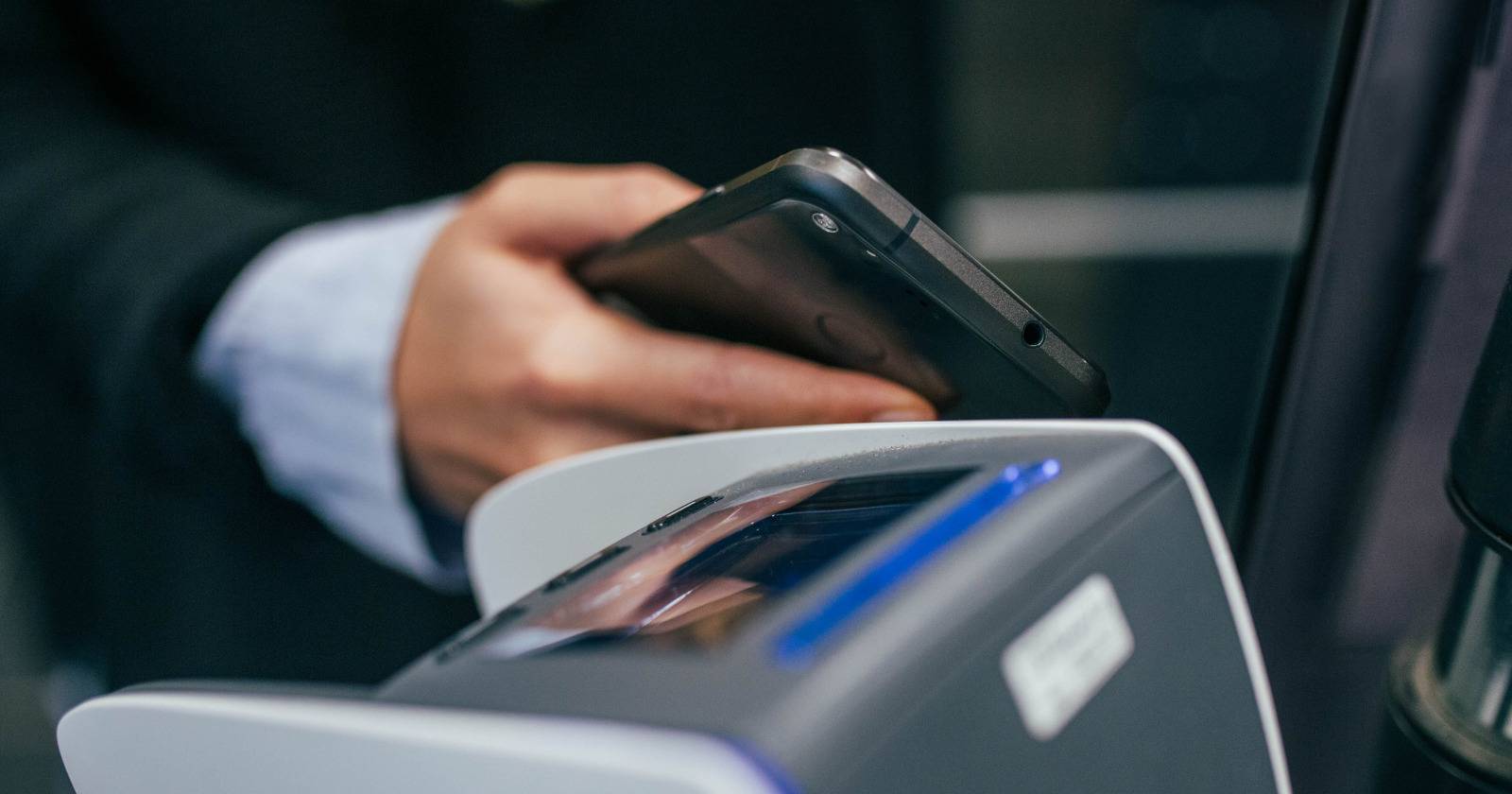
Samsung Wallet — это цифровой кошелёк для смартфона и планшета. Он хранит платёжные карты, карты лояльности, сохранённые данные входа и другие цифровые пропуска в одном месте. По назначению он похож на физический кошелёк, но даёт дополнительные сценарии: мобильные платежи, накопление и списание бонусов, хранение посадочных талонов и цифровых ключей.
Коротко: Samsung Wallet заменяет Samsung Pay и интегрирует возможности Samsung Pass (менеджера сохранённых учётных данных). После переноса платёжных карт из Samsung Pay и секции паролей из Samsung Pass данные объединяются в Wallet.
Важно: набор функций зависит от страны, банка и производителя автомобиля (для цифровых ключей). Некоторые опции доступны только у партнёров и могут требовать дополнительной верификации.
Быстрый обзор функций
- Хранение платёжных карт (кредитные, дебетовые).
- Карты лояльности и купоны.
- Сохранённые данные входа (ранее Samsung Pass).
- Цифровые ключи от автомобиля и дверей (поддерживается ограниченным числом производителей).
- Посадочные талоны, ваучеры с напоминаниями о сроке действия.
- Быстрый доступ с экрана блокировки или когда экран выключен.
Перед началом. Что нужно знать
- Устройство: Samsung с поддерживаемой версией прошивки и NFC (для бесконтактных платежей).
- Аккаунт: активный Samsung Account для синхронизации и резервного копирования.
- Банк/эмитент карты: должен поддерживать работу с сервисами Samsung Pay/Wallet.
- Биометрия или PIN: для подтверждения транзакций и доступа к сохранённым данным.
Важное примечание: некоторые банки требуют дополнительной верификации — SMS, приложение банка или цифровая подпись. Подготовьте доступ к банковским каналам.
Как установить и запустить Samsung Wallet
- Проверьте системные обновления — приложение часто устанавливают автоматически при обновлении ПО.
- Если приложении нет, откройте Galaxy Store и найдите Samsung Wallet, затем установите.
- Если на телефоне ещё есть Samsung Pay или Samsung Pass, откройте одно из них и следуйте подсказке по переходу в Wallet.
После установки приложение предложит перенести поддерживаемые данные из Samsung Pay и Samsung Pass.
Как добавить платёжную карту в Samsung Wallet — пошагово
Добавление карты часто занимает несколько минут. Алгоритм похож у большинства карт-эмитентов, но порядок верификации может отличаться.
- Откройте Samsung Wallet.
- Перейдите в раздел Платёжные карты и нажмите кнопку «+» для сканирования новой карты.
- Разместите карту на ровной поверхности и совместите её с прямоугольником на экране — приложение распознает номер карты.
- Проверьте распознанный номер. Вручную добавьте оставшиеся данные: имя держателя, срок действия, код безопасности (CVC/CVV/CID).
- Выберите параметры использования карты: разрешать оплату через Wallet, разрешать только просмотры или не использовать.
- Введите адрес выставления счёта — он должен совпадать с адресом, зарегистрированным у эмитента.
- Нажмите «Далее» и дождитесь проверки данных приложением.
- Выполните дополнительные шаги подтверждения, которые потребует банк (SMS‑код, подтверждение в банковском приложении, цифровая подпись).
После успешной верификации карта станет доступна для платежей через Wallet.
Что делать, если карта не проходит проверку
- Проверьте правильность введённых данных и совпадение адреса.
- Убедитесь, что эмитент поддерживает работу с Samsung Pay/Wallet.
- Попробуйте пройти верификацию через мобильное приложение банка или обратиться в службу поддержки банка.
- Перезагрузите устройство и повторите попытку.
Как добавить карту лояльности
- Откройте Samsung Wallet и выберите Карты лояльности.
- Если у вас есть карты в другом приложении, выберите импорт.
- Либо выберите карту из предложенного каталога или добавьте вручную: введите номер карты и имя владельца.
- Можно также отсканировать штрихкод или QR‑код карты.
Карты лояльности не требуют CVC/CVV, поэтому процесс обычно проще.
Настройка Быстрого доступа
Быстрый доступ позволяет открывать кошелёк и платить, не разблокируя полностью устройство.
- Откройте Samsung Wallet и перейдите на вкладку Быстрый доступ.
- Нажмите «Меню» → Настройки → Быстрый доступ → Места доступа и карта по умолчанию.
- Выберите, где активировать быстрый доступ: экран блокировки, главный экран, при выключенном экране. Можно включить несколько мест.
- Выберите карту по умолчанию для быстрого доступа, если у вас их несколько.
- Для добавления дополнительных карт в Быстрый доступ откройте вкладку Быстрый доступ, нажмите «+» и выберите нужную карту.
- В выбранных местах появится небольшой маркер внизу экрана. Проведите вверх по маркеру, подтвердите себя (биометрия или PIN) и совершите платёж.
Управление сохранёнными входами (ранее Samsung Pass)
Samsung Wallet хранит ваши учётные данные для сайтов и приложений. Это не полноценный менеджер паролей со всеми расширенными функциями, но он автоматически подставляет сохранённые логины и пароли в приложениях и браузере Samsung.
- Откройте Samsung Pass, если он ещё есть, и следуйте подсказке по обновлению в Samsung Wallet.
- В Wallet откройте Данные для входа и подтвердите доступ с помощью PIN, пароля или биометрии.
- Список сохранённых учётных записей появится на экране. Нажмите запись, чтобы увидеть детали.
- Чтобы добавить запись вручную, откройте вкладку Ручной ввод и нажмите «+». Введите имя, логин и пароль.
Короткое определение: менеджер сохранённых данных — это сервис, который хранит логины и автоматически заполняет их при входе.
Настройки верификации и безопасность
- Для просмотра карт без изменения настроек верификация не нужна. Для оплаты и доступа к паролям потребуется подтверждение личности.
- При включённом распознавании отпечатка оно будет использоваться по умолчанию. Можно выбрать PIN как альтернативу.
- Меню: Меню → Настройки → Метод проверки для управления методами верификации.
Рекомендации по безопасности:
- Включите биометрию (отпечаток или распознавание лица) для удобства и безопасности.
- Настройте резервное копирование Wallet в аккаунте Samsung, чтобы восстановить данные при смене устройства.
- Никогда не сохраняйте основной банковский пароль в общем заметке; используйте защищённые поля Wallet.
Что ещё можно хранить в Wallet
Samsung Wallet постепенно расширяет список поддерживаемых объектов. На старте и в ближайших обновлениях доступны:
- Цифровой ключ от автомобиля — открывает и запускает совместимые автомобили.
- Посадочные талоны авиакомпаний-партнёров.
- Скидочные ваучеры, купоны и подарочные карты с датой истечения и уведомлениями.
- Пропуска и билеты на мероприятия (если партнёр поддерживает интеграцию).
Доступность функций зависит от региона и партнёров.
Практические сценарии использования
- Ежедневные покупки: держите карту по умолчанию в Быстром доступе и расплачивайтесь через NFC.
- Путешествия: храните посадочные талоны и карты лояльности авиакомпаний в Wallet.
- Автомобиль: добавьте цифровой ключ и передавайте временный доступ членам семьи.
- Программы лояльности: сканируйте штрихкоды в магазине прямо из Wallet для накопления баллов.
Алгоритм принятия решения: добавлять ли карту в Wallet
flowchart TD
  A[Новая карта] --> B{Поддерживает ли эмитент
работу с Samsung Wallet?}
  B -- Да --> C[Добавить карту в Wallet]
  B -- Нет --> D[Оставить в банковском приложении
или запросить поддержку у банка]
  C --> E{Нужна ли верификация через
мобильное приложение банка?}
  E -- Да --> F[Пройти верификацию в приложении]
  E -- Нет --> G[Завершить добавление и тест]
  F --> G
  D --> H[Связаться с банком, спросить о совместимости]
Чеклист перед оплатой через Wallet
- Убедитесь, что на устройстве включён NFC.
- Проверьте, что выбранная карта активна в Wallet.
- Подтвердите личность (отпечаток/PIN).
- Сверьте сумму покупки и валюту, при необходимости проверьте комиссии банка.
Рекомендации для разных ролей
- Пользователь‑потребитель: настройте Быстрый доступ и добавьте минимум одну карту по умолчанию. Проверяйте уведомления о сроке действия карт и ваучеров.
- Путешественник: добавьте посадочные талоны и карты лояльности авиакомпаний. Убедитесь, что банк разрешает международные бесконтактные транзакции.
- Малый бизнес: храните корпоративные карты и купоны; используйте Wallet для удобного распределения цифровых купонов клиентам.
Когда Samsung Wallet не подойдёт (ограничения и контрпримеры)
- Если эмитент карты не поддерживает сервисы Samsung, карта не добавится.
- Для корпоративных программ с жёсткой политикой безопасности может потребоваться централизованный менеджмент, а не локальное хранение в Wallet.
- Если вам нужен расширенный менеджер паролей с общим доступом и генерацией сложных паролей, рассмотрите специализированные менеджеры паролей (например, корпоративные решения). Wallet хранит и подставляет входы, но не всегда имеет продвинутый набор функций управления учётными данными.
Безопасность и защита приватности
- Данные Wallet хранятся локально и шифруются. Доступ к критичным данным требует верификации.
- Для восстановлений используется ваш Samsung Account — включите двухфакторную аутентификацию для аккаунта Samsung.
- Если вы находитесь в регионе с требованиями GDPR/законодательством о защите данных, проверьте политику конфиденциальности Samsung в соответствующей локализации перед хранением чувствительных данных.
Совет по приватности: если устройство вы собираетесь передавать другому человеку, удалите карты и выполните полный сброс перед передачей.
Устранение неполадок — часто встречающиеся проблемы и решения
Проблема: карта не добавляется.
- Решение: проверьте поддержку карты у банка, актуальность прошивки и наличие соединения с интернетом.
Проблема: При оплате терминал не видит карту.
- Решение: убедитесь, что NFC включён и телефон правильно приложен к терминалу. Проверьте настройку Быстрого доступа.
Проблема: не работает цифровой ключ автомобиля.
- Решение: проверьте совместимость автомобиля и региональные ограничения. Обратитесь к производителю автомобиля и проверьте версию прошивки автомобиля и телефона.
Проблема: не могу импортировать данные из Samsung Pass.
- Решение: убедитесь, что у вас последняя версия Wallet и что вы вошли в тот же Samsung Account. Иногда требуется вручную подтвердить перенос данных.
Критерии приёмки — как понять, что всё настроено правильно
- Карта добавлена и подтверждена банком.
- Успешная тестовая оплата на терминале с поддержкой бесконтактных платежей.
- Быстрый доступ отображается в выбранных локациях и открывается авторизацией.
- Сохранённые учётные записи корректно автозаполняются в приложениях и браузере.
Шаблон проверки безопасности перед поездкой за границу
- Проверьте у банка разрешены ли международные бесконтактные платежи.
- Сохраните копии документов и экстренные контакты банка в безопасном месте.
- Включите блокировку экрана и биометрию.
- Проверьте список поддерживаемых авиакомпаний и добавьте посадочные талоны заранее.
Часто задаваемые вопросы
Поддерживает ли Wallet банковские карты всех стран?
Нет. Поддержка зависит от банка и региона. Если карта не добавляется — свяжитесь с эмитентом.
Можно ли синхронизировать Wallet между телефонами?
Да, при использовании одного Samsung Account и включённого резервного копирования данные можно восстановить на новом устройстве.
Что делать при утере телефона?
Быстро: зайдите в аккаунт Samsung с другого устройства и удалённо заблокируйте или удалите устройство. Блокировка удалит доступ к Wallet.
Поддерживает ли Wallet экспорт паролей?
Интерфейс Wallet ориентирован на безопасное хранение и автозаполнение; экспорт паролей может быть ограничен для безопасности. Проверяйте настройки и политику Samsung.
Короткий итог
Samsung Wallet объединяет платёжные инструменты и сохранённые данные в удобный цифровой кошелёк. Он делает повседневные покупки и работу с лояльностью проще, но требует проверки совместимости с банками и партнёрами. Настройте быстрый доступ, включите биометрию и обновляйте приложение для получения новых функций.
Подпись изображения: демонстрация бесконтактной оплаты телефоном через Samsung Wallet.

Похожие материалы

Несколько аккаунтов Skype: Multi Skype Launcher

Журнал для работы: повысить продуктивность

Персональные звуки уведомлений на Android

Скачивание шоу Hulu для офлайн‑просмотра

Microsoft Start: персонализированная новостная лента
