
Samsung Wallet: как использовать цифровой кошелёк Samsung
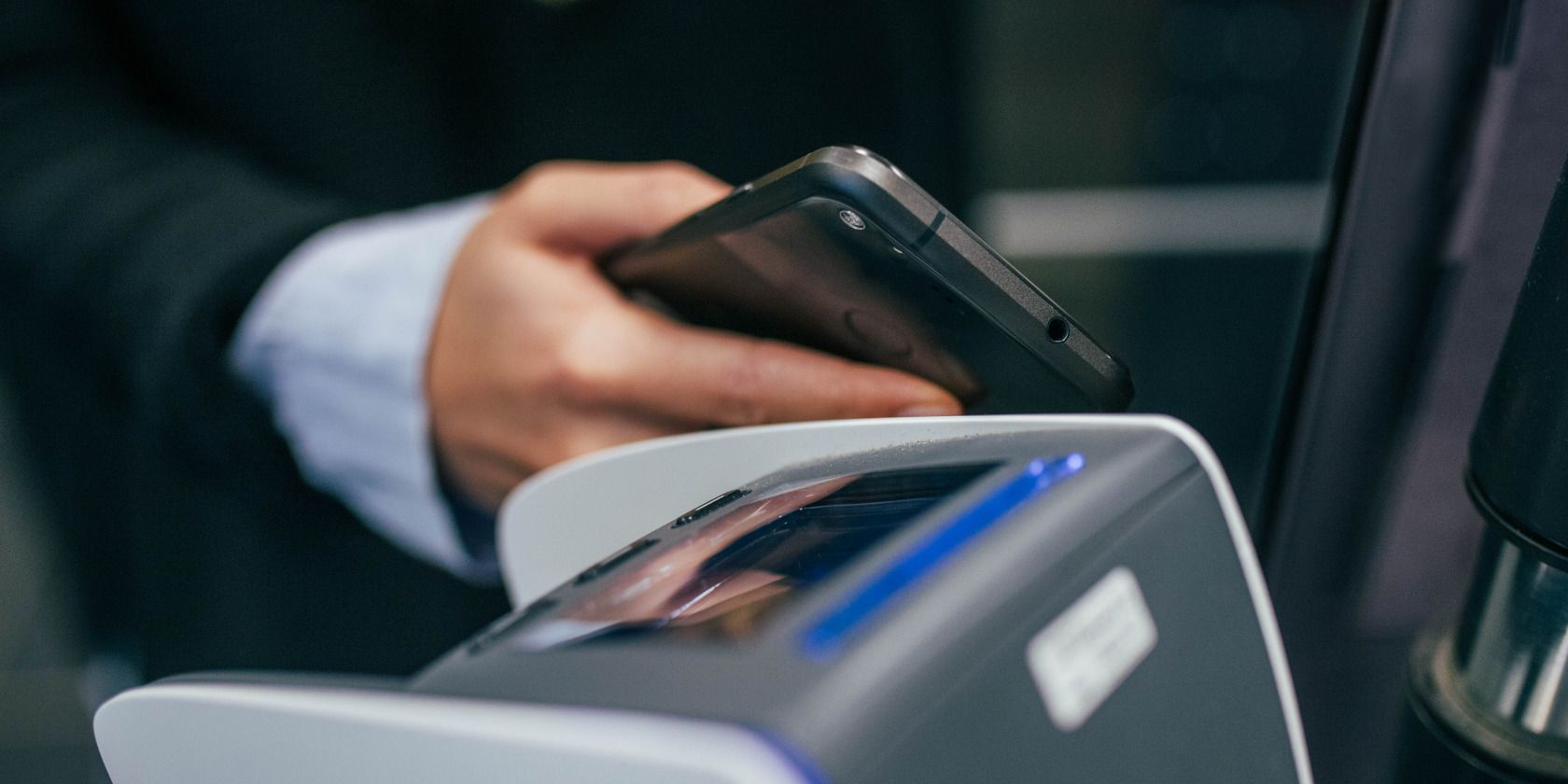
Samsung Wallet объединяет функции Samsung Pay и Samsung Pass в одном приложении. С его помощью вы добавляете платежные и дисконтные карты, храните данные входа, цифровые ключи и посадочные талоны, а также настраиваете быстрый доступ для оплат с заблокированного экрана. Ниже — пошаговые инструкции, советы по безопасности, сценарии внедрения и чек-листы для пользователей и IT.
Что такое Samsung Wallet и для чего он нужен
Samsung Wallet — это экранный аналог вашего бумажного кошелька. Приложение хранит платёжные карты, карты лояльности, данные для входа и другие цифровые «проходы». Вместо использования нескольких приложений вы держите всё в одном месте. Это упрощает оплату, сбор бонусов, использование ваучеров и доступ к цифровым ключам.
Краткое определение: цифровой кошелёк — безопасное приложение для хранения платёжных, лояльных и других цифровых карт и данных.
Важно: если на устройстве установлены Samsung Pay или Samsung Pass, Wallet заменяет их при миграции данных.
Начало работы с Samsung Wallet
- Проверьте обновления системы. Если Wallet доступен в вашем регионе, он может появиться автоматически в составе обновления.
- Если приложения нет, откройте Galaxy Store и установите Samsung Wallet вручную.
- Если видите Samsung Pay или Samsung Pass, откройте их и примите приглашение перейти в Wallet.
Совет: при первом запуске приложение предложит перенести существующие платёжные карты и данные входа. Разрешите перенос, если вы хотите сохранить старые настройки.
ALT: Человек расплачивается смартфоном в магазине, экран телефона с интерфейсом оплаты.
Добавление платёжной карты в Samsung Wallet
Добавить карту можно в несколько шагов. В целом процесс похож на другие цифровые кошельки, но шаги верификации зависят от эмитента карты.
Шаги для пользователя
- Откройте Samsung Wallet и выберите раздел “Платёжные карты”.
- Нажмите кнопку “+” и отсканируйте карту камерой или введите данные вручную.
- Проверьте, что номер карты распознан правильно. Укажите имя держателя, срок действия и код безопасности (CVC/CVV/CID).
- Выберите параметры использования карты (разрешение на оплату через приложение и другие варианты). Исключение — опция “Не разрешать” блокирует использование карты в Wallet.
- Введите адрес выставления счета. Адрес должен совпадать с адресом, зарегистрированным у эмитента.
- Нажмите “Далее” и дождитесь проверки. Эмитент может запросить дополнительную верификацию: SMS-код, подтверждение в мобильном банке или цифровую подпись.
Важно: точные шаги верификации зависят от банка. Некоторые карты требуют подписи или подтверждения в приложении банка.
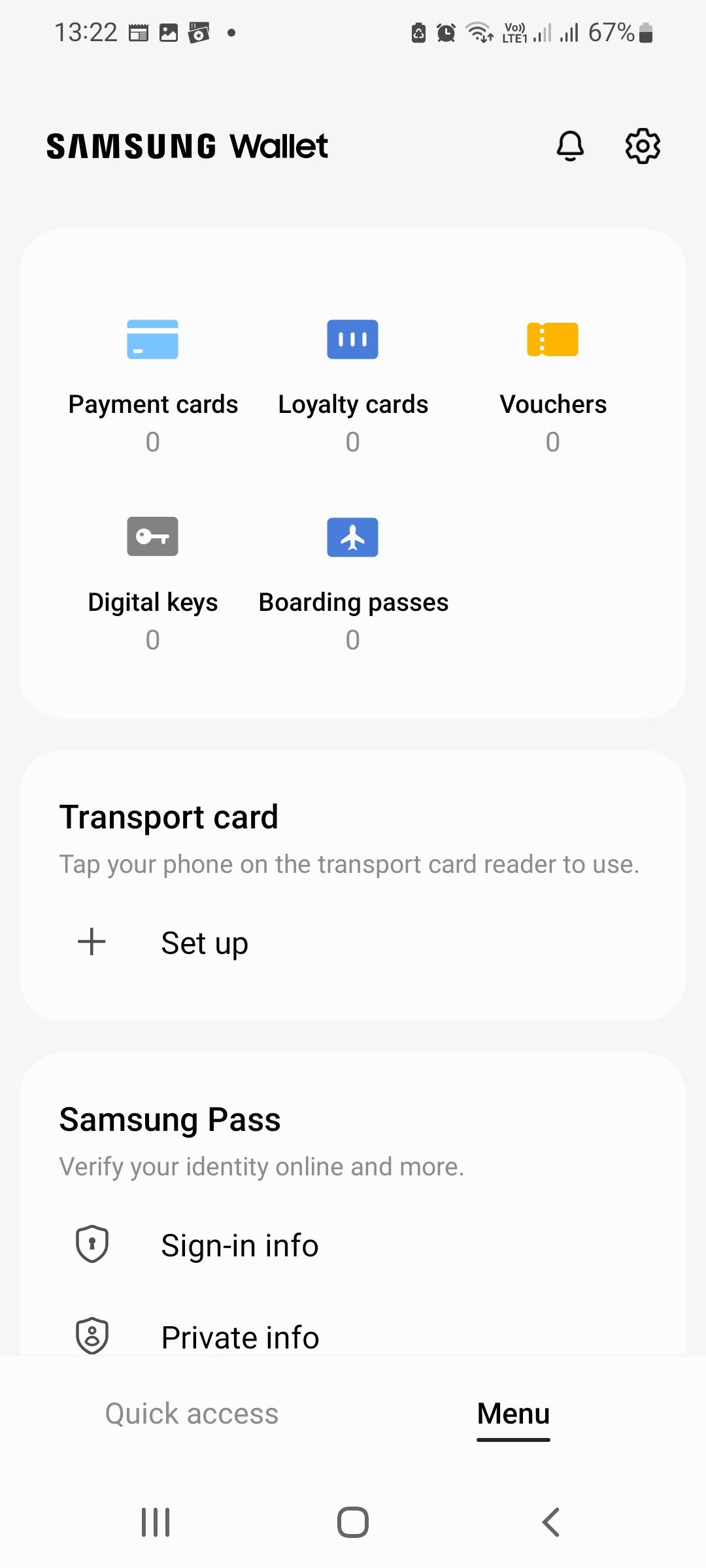
ALT: Главный экран приложения Samsung Wallet с плитками платёжных и лояльных карт.
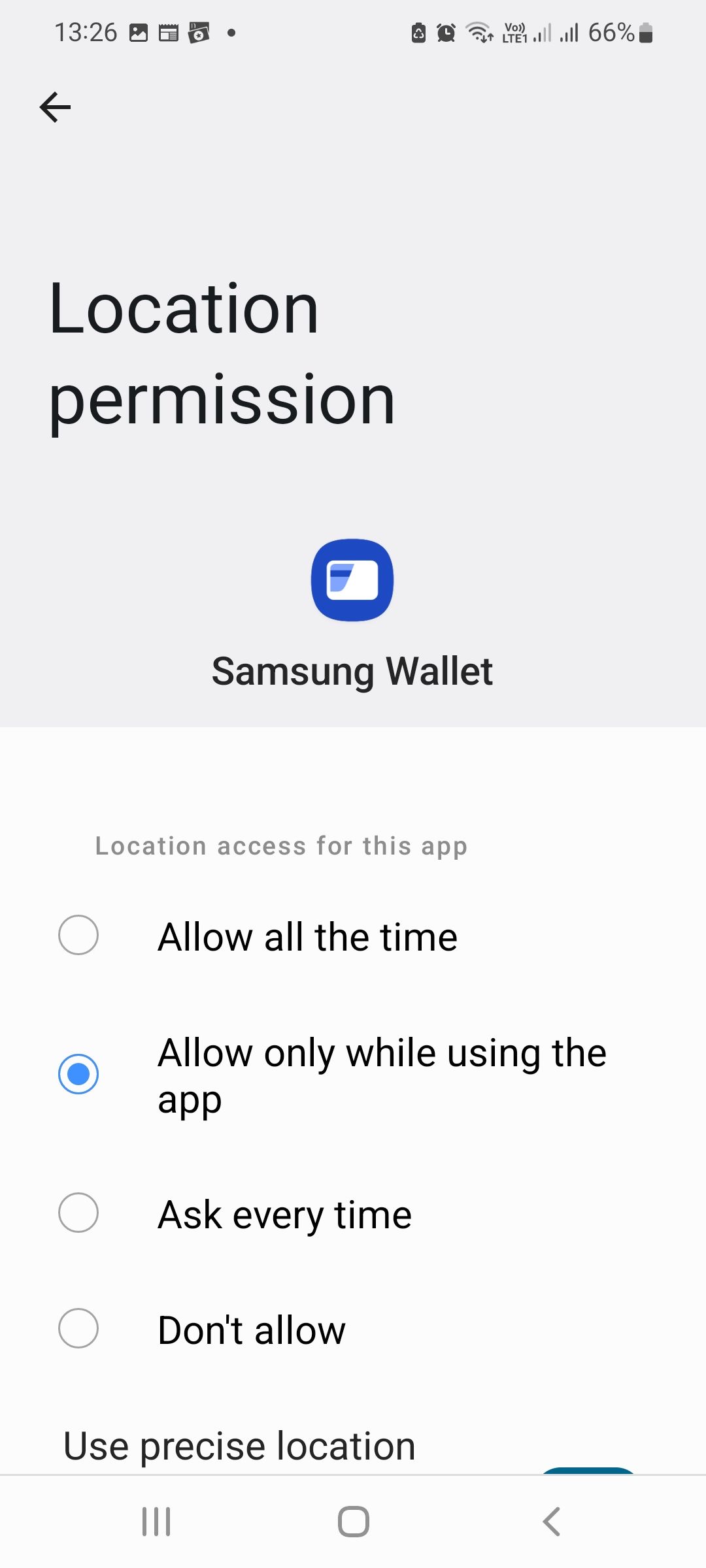
ALT: Настройки разрешений доступа к местоположению в приложении Samsung Wallet.
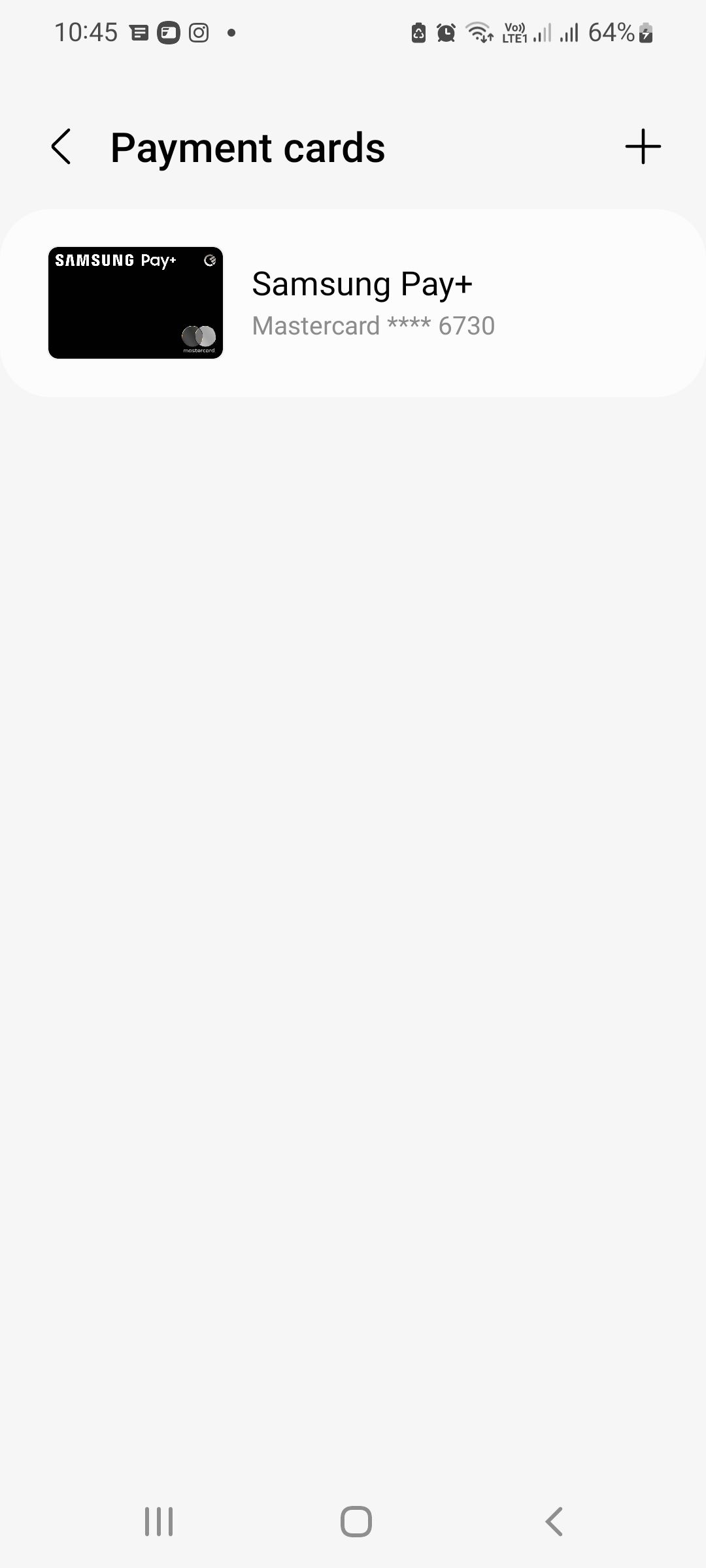
ALT: Экран со списком платёжных карт в Samsung Wallet, отображение карт в виде карточек.
Добавление карты лояльности
Карты лояльности обычно добавляются быстрее, так как не требуют банковской верификации.
- Откройте Samsung Wallet и перейдите в раздел “Карты лояльности”.
- Импортируйте карты из других приложений или выберите карту из списка популярных партнёров.
- Если партнёра в списке нет, добавьте карту вручную: введите номер карты и при необходимости отсканируйте штрихкод.
- При добавлении ваучеров укажите срок действия, и Wallet предупредит вас о скором истечении.
Совет: добавляйте электронные карты сразу после регистрации в магазине — это упрощает получение бонусов на кассе.
Настройка быстрого доступа
Быстрый доступ (Quick Access) позволяет открыть Wallet и совершить оплату, не разблокируя полностью устройство.
- В Wallet откройте вкладку “Быстрый доступ”.
- Откройте “Меню > Настройки > Быстрый доступ > Места доступа и карта по умолчанию”.
- Выберите, где Quick Access должен быть доступен: экран блокировки, главный экран и/или когда экран выключен.
- Если у вас несколько карт, в разделе “Установить карту по умолчанию” выберите основную.
- Чтобы добавить ещё карты в быстрый доступ, откройте вкладку Quick Access, нажмите “+” и выберите тип карты.
- После добавления появится небольшой маркер внизу экрана. Проведите по маркеру вверх и пройдите авторизацию для оплаты.
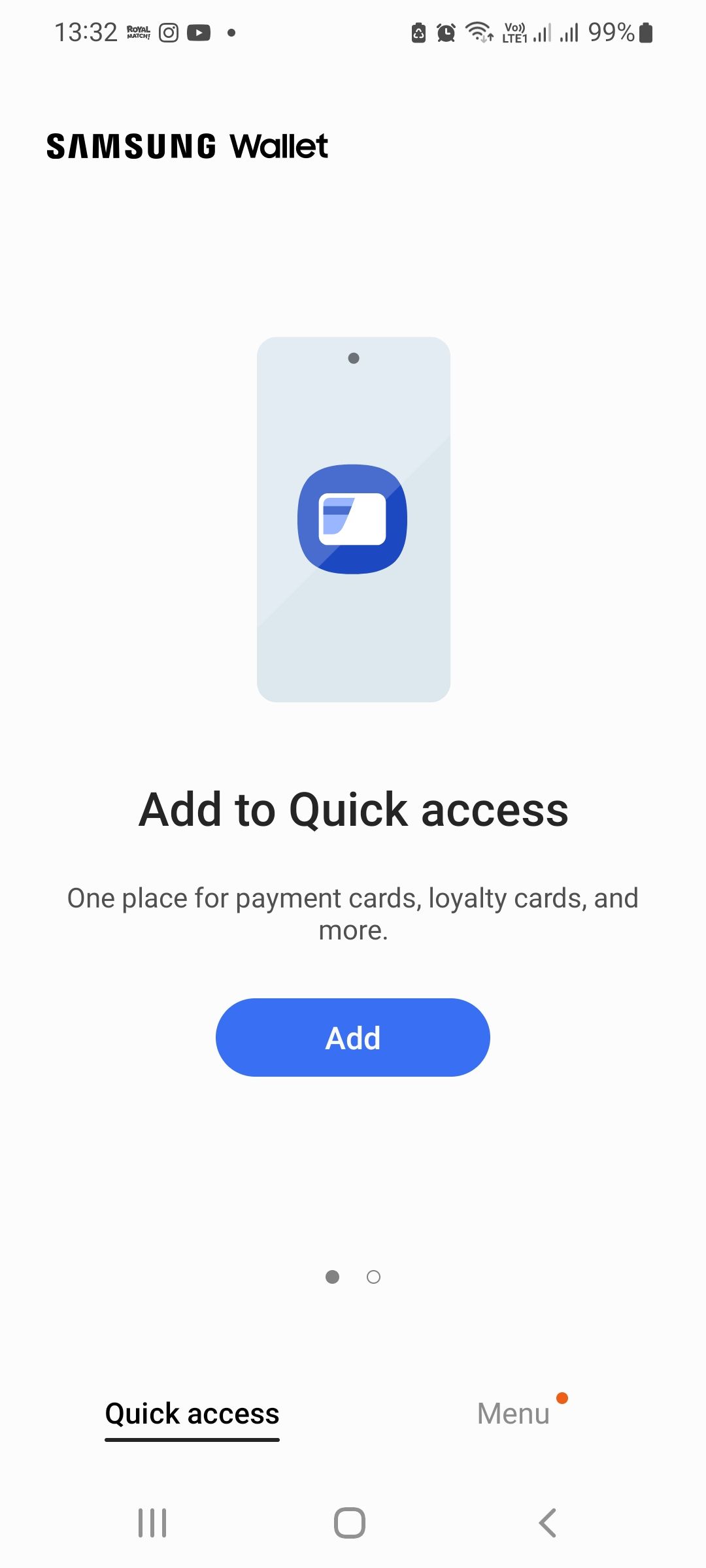
ALT: Экран быстрого доступа в Samsung Wallet с представленными картами и маркером внизу.
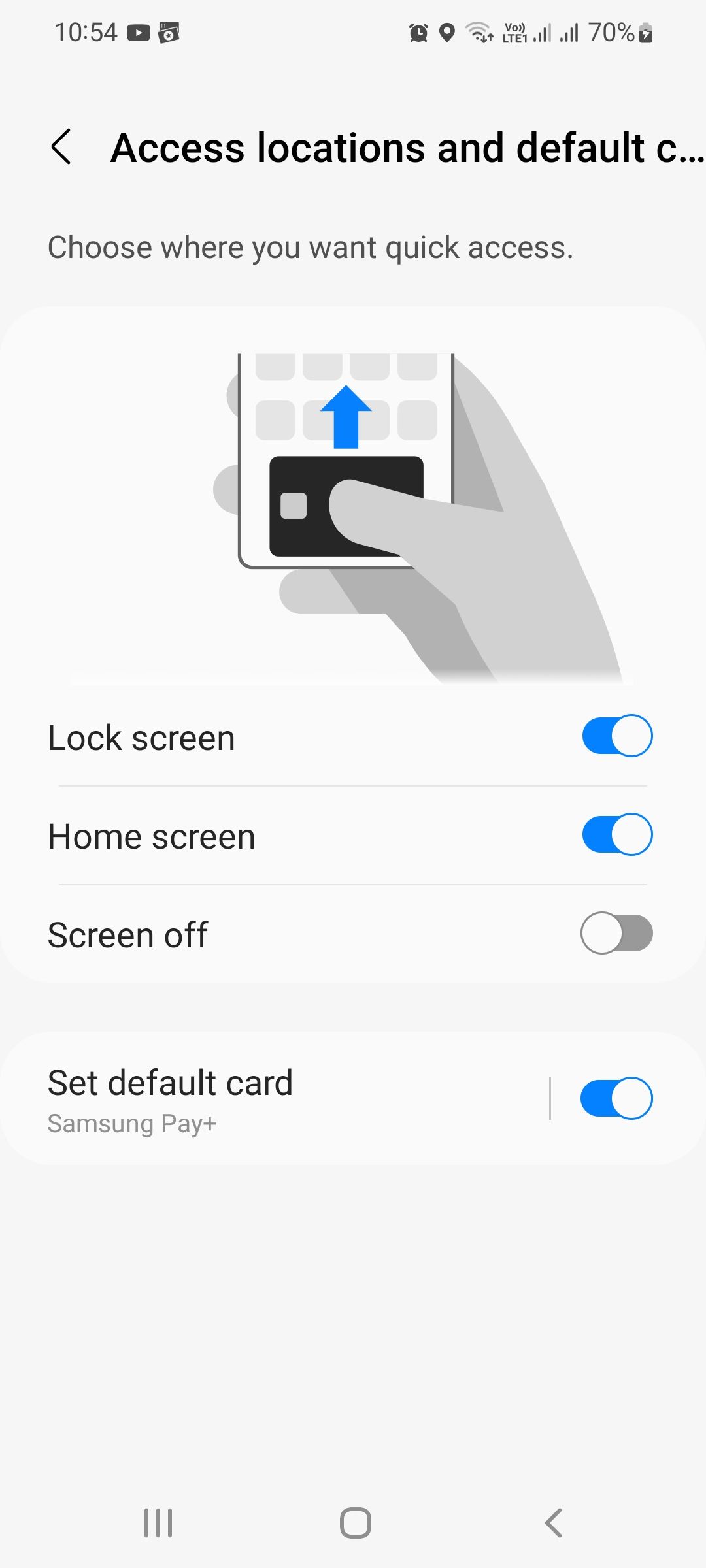
ALT: Экран настроек мест доступа для Quick Access, список опций: экран блокировки, главный экран и экран выключен.
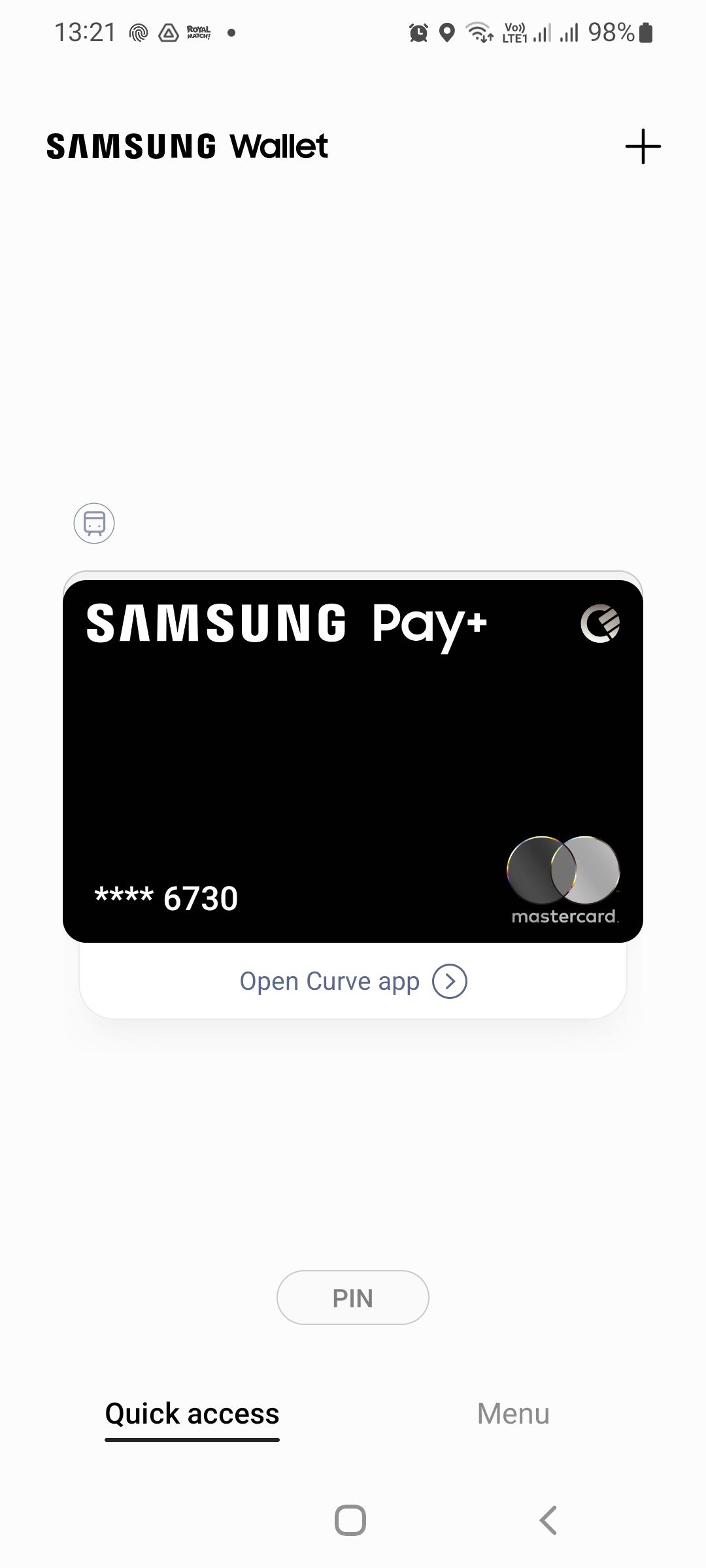
ALT: Отображение платёжной карты в режиме быстрого доступа Samsung Wallet.
Управление паролями и данные входа
Samsung Pass встраивается в Wallet и хранит логины и пароли. Это не полнофункциональный менеджер паролей как LastPass или 1Password, но безопасно сохраняет данные для входа через систему Samsung.
Шаги
- Если видите Samsung Pass, откройте ссылку “обновить до Samsung Wallet” или найдите раздел “Данные входа” в Wallet.
- Для доступа потребуется PIN, пароль или биометрия.
- В списке вы увидите сохранённые аккаунты. Нажмите запись, чтобы просмотреть или скопировать пароль.
- Чтобы добавить вручную, в разделе “Ручной ввод” нажмите “+” и укажите имя, логин и пароль.
Важно: Wallet может автоматически предлагать сохранить пароли при входе в приложения или сайты в браузере на устройстве.
Настройки проверки и авторизации
Для операций с картами и доступом к паролям требуется верификация. Wallet использует биометрию (отпечаток пальца или распознавание лица) в качестве основного метода, если она включена на устройстве. В противном случае можно задать PIN.
Путь настройки: “Меню > Настройки > Метод проверки”.
Рекомендация: оставьте биометрию включённой и установите сложный PIN как запасной вариант.
Что ещё можно хранить в Samsung Wallet
На момент запуска Wallet поддерживал дополнительные элементы. Список функций будет расширяться, но уже сейчас приложение умеет хранить:
- цифровые ключи от автомобилей, где поддержана совместимость;
- посадочные талоны авиакомпаний, работающих с Wallet;
- дисконтные ваучеры и купоны с учётом срока действия;
- проездные и пропуска от партнёров.
Каждая дополнительная возможность зависит от страны и партнёров. Например, цифровой ключ автомобиля доступен только у некоторых производителей и в определённых регионах.
Миграция с Samsung Pay и Samsung Pass
Samsung Wallet автоматически перенесёт данные из Samsung Pay и Samsung Pass при первом запросе на обновление. Рекомендации перед миграцией:
- Создайте резервную копию важных данных (скриншоты, экспорт, если доступен);
- Проверьте совпадение адреса выставления счёта для платёжных карт;
- Убедитесь, что у вас есть доступ в мобильный банк для подтверждения верификации.
Важно: после переноса Samsung Pay может быть удалён с устройства.
Безопасность и конфиденциальность
Безопасность — ключевой аспект цифрового кошелька. Вот практические рекомендации и объяснения механизмов безопасности:
- Хранилище ключей. Платёжные данные защищены аппаратным модулем безопасности устройства (Secure Element) и не передаются в открытом виде эмитентам.
- Биометрия и PIN. Доступ к критичным операциям требует биометрии или PIN; это ограничивает риск при потере телефона.
- Верификация эмитента. Банк может требовать дополнительную проверку при добавлении карты (SMS, push в банки-приложение).
- Удалённое управление. Если телефон украден, используйте Find My Mobile / Find My Device для удаления учётной записи Samsung и данных Wallet.
Рекомендации пользователя
- Не отключайте системные обновления и вовремя устанавливайте обновления безопасности.
- Регулярно проверяйте список устройств, привязанных к вашей учётной записи Samsung.
- Отключайте быстрый доступ на публике, если вы часто оставляете телефон без присмотра.
Риски и смягчающие меры
- Риск: фишинговые сообщения, имитирующие банк. Мера: используйте официальные приложения банков и никогда не вводите коды в сомнительных ссылках.
- Риск: компрометация учётной записи Samsung. Мера: включите двухфакторную аутентификацию и используйте уникальный пароль для учётной записи.
Приватность и соответствие требованиям
Данные в Wallet — персональные данные. Если вы используете приложение в ЕС или обрабатываете персональные данные граждан ЕС, обратите внимание на правила защиты данных (GDPR):
- Минимизация данных. Храните только то, что необходимо для использования карт и услуг.
- Прозрачность. Проверьте политику конфиденциальности Samsung для региона и список сторонних партнёров.
- Права субъекта данных. В случае запроса вы можете получить копию или удалить свои данные из учётной записи.
Важно: Wallet не должна передавать пароли или полные данные карт третьим лицам без вашей явной авторизации.
Когда Samsung Wallet не подойдёт
- У вас старое устройство без аппаратного защищённого хранилища.
- Ваш эмитент карты не поддерживает сервисы Samsung Pay/Wallet.
- Вы используете экосистему, где предпочтительнее Apple Wallet или универсальные менеджеры паролей для кроссплатформенности.
Альтернатива: для мультиплатформенных нужд комбинируйте банковские приложения, Google Pay и менеджеры паролей с синхронизацией между устройствами.
Альтернативные подходы и случаи использования
- Если вам нужен менеджер паролей с расширенными функциями совместного доступа и аудита, рассмотрите 1Password или Bitwarden.
- Для корпоративных автопарков с цифровыми ключами рассмотрите решения от производителя автомобиля в связке с корпоративным Mobile Device Management (MDM).
Руководство по внедрению для бизнеса
Короткая проверочная методика для IT-админов и операционных менеджеров при массовом внедрении Wallet на устройства сотрудников:
- Инвентаризация устройств и версий Android/Samsung One UI.
- Проверка поддержки Secure Element на устройствах.
- Тестовое добавление платёжной карты и верификация с основными банками.
- Настройка политики MDM: разрешить/запретить Quick Access, контроль резервного копирования.
- Подготовка инструкций для сотрудников и обучение безопасному использованию.
- План отката: блокировка учётных записей и удалённое стирание при необходимости.
Чек-лист для IT-админа
- Поддерживаемые модели устройств отмечены и задокументированы.
- Созданы инструкции для пользователей по добавлению карт.
- Политики MDM применены и протестированы.
- Процедура экстренного удаления данных готова.
Плейбук: как добавить карту — пошаговый SOP
Цель: безопасно добавить платёжную карту сотрудника в Wallet и подтвердить работоспособность.
Шаги
- Подготовка: проверьте наличие последней версии Samsung Wallet.
- На устройстве откройте Wallet > Платёжные карты > +.
- Отсканируйте карту или введите данные вручную.
- Введите адрес выставления счёта.
- Запустите верификацию через банк (SMS или push).
- После успешной верификации проведите тестовую оплату (до минимального лимита).
- Документируйте успешное добавление: модель устройства, версия ОС, эмитент карты.
Критерии приёмки
- Карта отображается в Wallet и помечена как “Готова к использованию”.
- Тестовая оплата проходит успешно.
- Быстрый доступ и биометрия работают корректно.
Тест-кейсы и приёмо-сдаточные критерии
- Добавление карты с автоматическим распознаванием номера.
- Добавление карты вручную.
- Верификация через SMS.
- Платёж в магазине через NFC.
- Доступ к сохранённым паролям после биометрии.
- Удалённое стирание данных через Find My Mobile.
Критерии успешности: все перечисленные кейсы проходят без ошибок в тестовой группе из 20 устройств разных моделей.
Решение проблем — часто встреченные ситуации
Проблема: карта не добавляется.
- Проверьте совместимость эмитента с Samsung Pay/Wallet.
- Убедитесь, что адрес выставления счёта введён верно.
- Свяжитесь с банком для подтверждения ограничений.
Проблема: быстрый доступ не появляется.
- Проверьте разрешения приложения и настройки Quick Access.
- Убедитесь, что экранное действие не блокирует жесты (режим энергосбережения).
Проблема: Wallet не показывает пароли.
- Убедитесь, что вы вошли в учётную запись Samsung и прошли биометрическую авторизацию.
Простая модель принятия решения
Mermaid диаграмма поможет выбрать, включать ли Quick Access:
flowchart TD
  A[Нужен быстрый доступ к оплате?] -->|Да| B{Устройство поддерживает биометрию}
  A -->|Нет| C[Отключить Quick Access]
  B -->|Да| D[Разрешить Quick Access с биометрией]
  B -->|Нет| E[Разрешить Quick Access с PIN и ограничениями]
FAQ
Вопрос: Заменит ли Samsung Wallet Samsung Pay и Samsung Pass?
Ответ: Да. Wallet объединяет функции Samsung Pay и Samsung Pass и при миграции может удалить старые приложения.
Вопрос: Безопасно ли хранить паспортные данные или полные номера карт в Wallet?
Ответ: Wallet использует аппаратное хранилище и шифрование, но хранить лишние чувствительные данные не рекомендуется.
Вопрос: Работает ли Wallet на всех Samsung-устройствах?
Ответ: Нет. Функции зависят от модели устройства, версии ОС и наличия Secure Element.
Сводка
- Samsung Wallet объединяет платёжные карты, карты лояльности и данные входа в одном приложении.
- Добавление карт обычно быстрое, но верификация зависит от банка.
- Включайте биометрию и обновления безопасности для минимизации рисков.
- Для бизнеса предусмотрены чек-листы и SOP для массового внедрения.
Важно: всегда сверяйте совместимость вашего банка и производителя автомобиля (для цифровых ключей) перед активным использованием.
Дополнительные материалы
- Чек-лист для пользователя: добавление карты, включение биометрии, тестовая оплата.
- Чек-лист для IT: инвентаризация устройств, MDM-политики, план удаления данных.
Заключение
Samsung Wallet — удобный инструмент для тех, кто хочет иметь под рукой платежи, карты лояльности и важные цифровые «паспорта». Его полноценно стоит использовать там, где поддерживаются все нужные функции: от эмитентов карт до автопроизводителей для цифровых ключей.

Похожие материалы

Несколько аккаунтов Skype: Multi Skype Launcher

Журнал для работы: повысить продуктивность

Персональные звуки уведомлений на Android

Скачивание шоу Hulu для офлайн‑просмотра

Microsoft Start: персонализированная новостная лента
