
Как настроить и использовать Samsung Gear VR
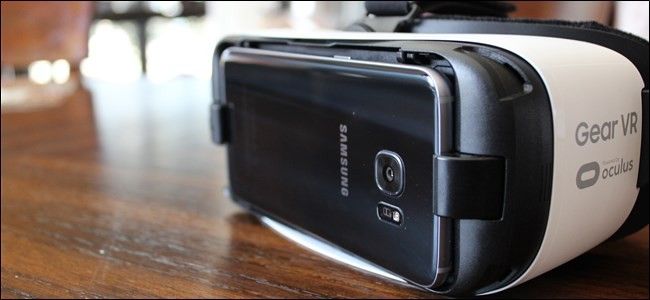
Быстрые ссылки
- Шаг 1: Поместите телефон в Gear VR
- Шаг 2: Установите ПО
- Шаг 3: Разберитесь с интерфейсом Gear VR
Gear VR даёт доступный ввод в виртуальную реальность. Определение: Gear VR — переносная VR-гарнитура от Samsung, где смартфон служит экраном и вычислительной платформой.
Шаг 1: Поместите телефон в Gear VR
Это кажется простым, но впервые может сбить с толку. В отличие от некоторых VR-шлемов, Gear VR требует физического USB‑соединения между гарнитурой и телефоном. Гарнитура рассчитана на плотную посадку, поэтому телефон с защитным чехлом обычно не поместится.
Когда вы снимете крышку передней панели Gear VR, заметите пару защёлок по бокам устройства. При взгляде спереди, слева находится USB‑штекер на петле — его удобно выдвигать и вставлять в разъём телефона.
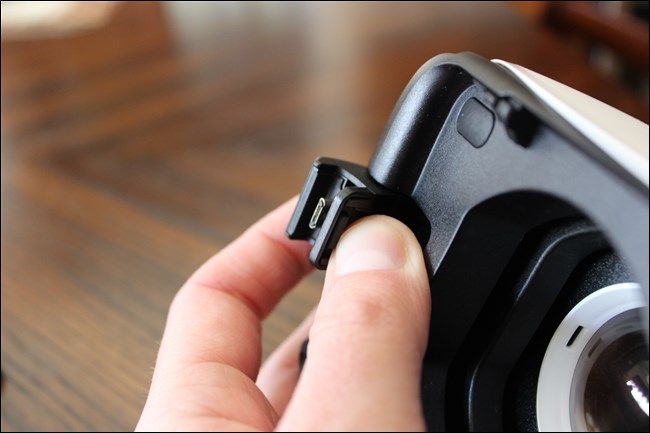
Выдвиньте штекер, вставьте телефон экраном к линзам и аккуратно защёлкните верхнюю часть телефона в правую защёлку. Убедитесь, что экран направлен к объективам.
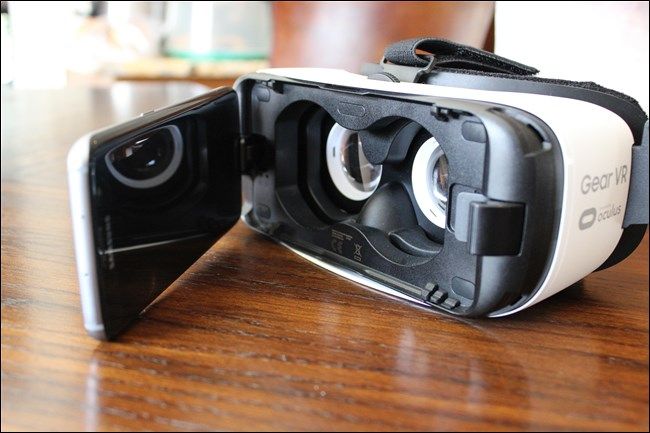
После посадки телефоне просто зафиксируйте его — верхняя защёлка должна защёлкнуться. Если телефон не фиксируется, проверьте отсутствие чехла и правильность ориентации.
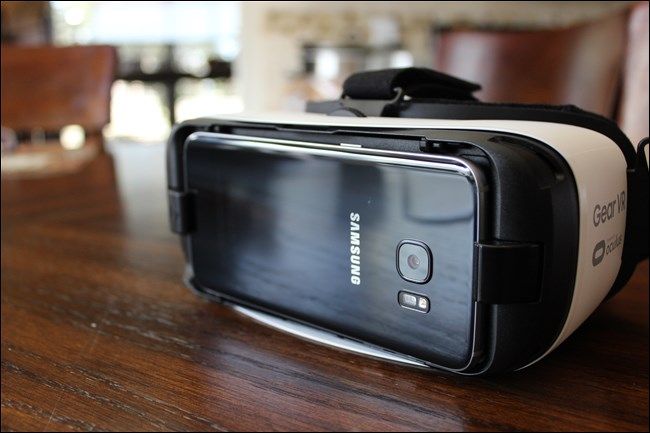
Важно: не применяйте чрезмерную силу. Если что‑то не входит, извлеките телефон и проверьте зазоры и слот USB.
Шаг 2: Установите программное обеспечение
Когда телефон установлен, гарнитура обычно воспроизводит голосовое сообщение и предлагает установить необходимое ПО. Для установки потребуется временно вынуть телефон — это позволяет инсталлятору запуститься и запросить разрешения.
Соглашайтесь с условиями, нажмите «Далее», затем «Установить». Процесс автоматизирует загрузку приложений Oculus, магазина контента и вспомогательных сервисов.
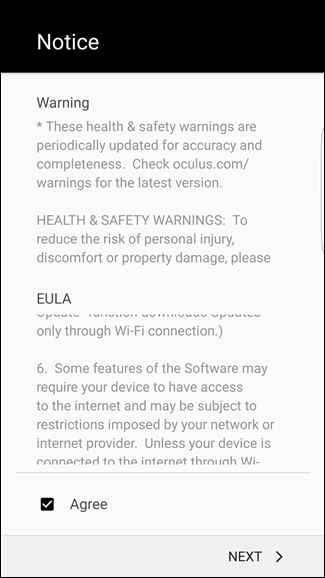
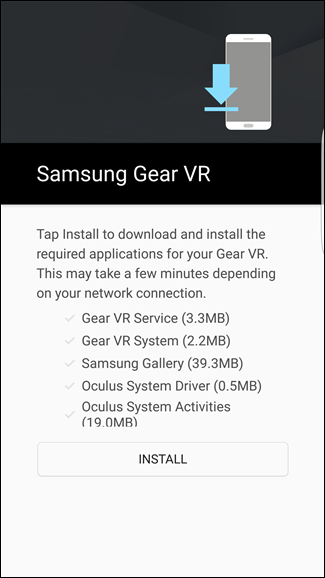
Далее потребуется вход в аккаунт Oculus или создание нового. Это обязательный шаг: без аккаунта доступ к магазину и некоторым функциям ограничен.
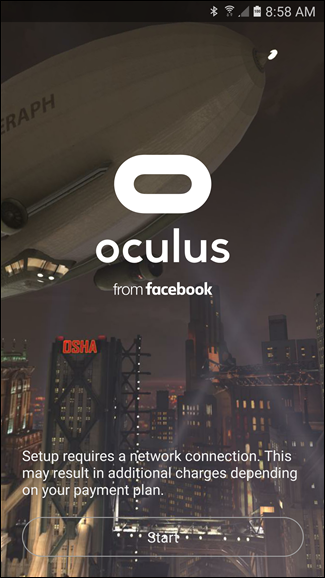
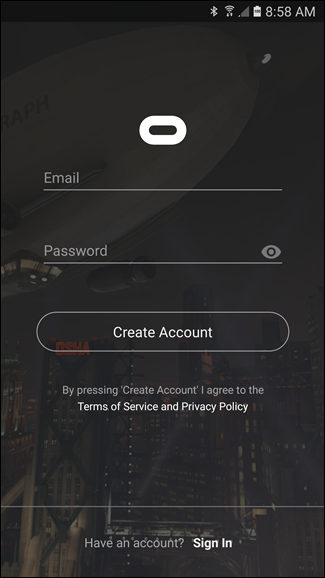
После входа запустится Gear Store. Можно снова вставить телефон в гарнитуру и начать настройку внутри VR.
При первом запуске внутри гарнитуры появится подсказка: поверните регулировочное кольцо сверху, чтобы сфокусировать изображение. После настройки фокуса подождите несколько секунд на предупреждении, затем подтвердите и при необходимости снова выполните вход в аккаунт вне гарнитуры.
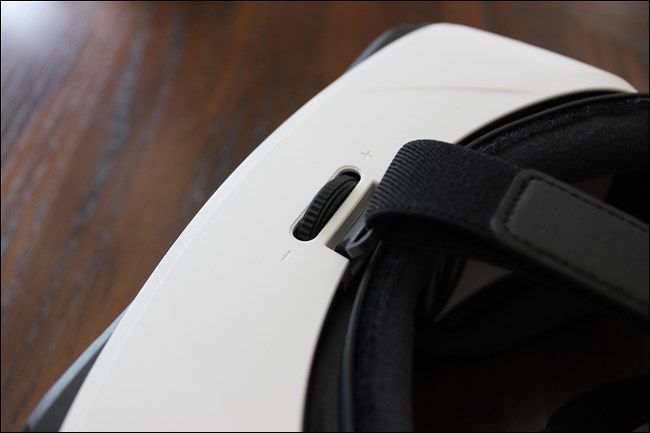
Появится короткий туториал, который объяснит базовую навигацию.
Шаг 3: Разбор интерфейса Gear VR
После прохождения обучения вы будете готовы загружать приложения и пользоваться гарнитурой. Обратите внимание на несколько важных моментов:
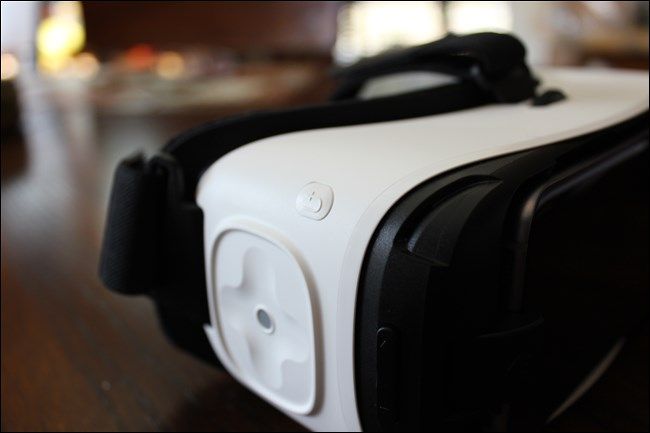
- Чтобы открыть главное меню, долго нажмите кнопку «назад» (расположена над D‑Pad на гарнитуре). Здесь показываются уведомления, можно отключать Wi‑Fi/Bluetooth и просматривать профиль.
- Скриншоты и запись видео запускаются через меню: выберите пункт «Утилиты» справа. Там же доступен режим пропускной камеры (camera passthrough), который показывает окружающее пространство через камеру телефона.
- Основные зоны навигации — Домой, Библиотека, Магазин и Голосовой поиск — находятся внизу домашнего экрана.
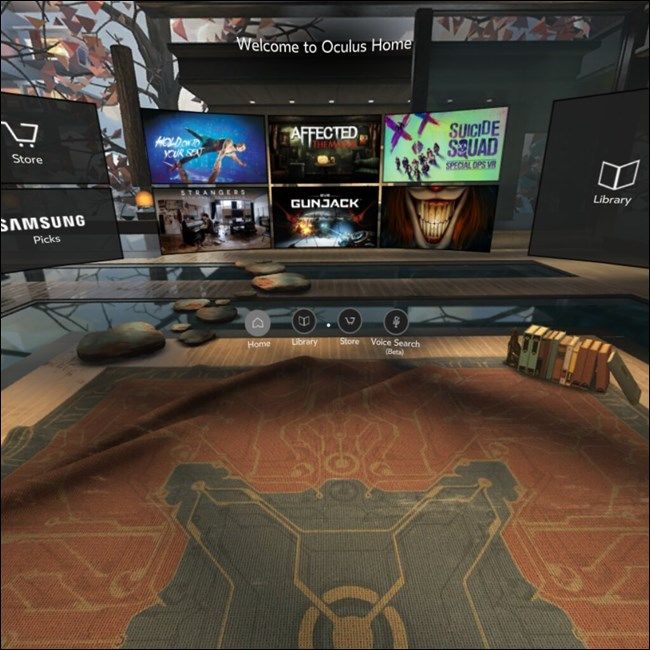
- Чтобы выйти из приложения, коснитесь кнопки «назад». Чтобы снять гарнитуру — просто извлеките телефон.
Совет: если изображение мутное, вернитесь к регулировочному колесу и проверьте посадку телефона.
Советы по безопасности и комфорту
- Делайте перерывы каждые 15–30 минут, особенно если вы новичок. VR может вызывать дискомфорт или головокружение.
- Используйте Gear VR в сидячем положении, если приложение предполагает статичное использование.
- При первом использовании регулируйте ремни, чтобы гарнитура не давила на лицо.
- Если вы носите очки, проверьте их совместимость с гарнитурой и посадку; при необходимости используйте тонкие оправы.
Важно: не используйте Gear VR во время движения (например, при ходьбе) — это опасно.
Устранение неполадок
Если что‑то не работает, используйте этот чек‑лист:
- Нет звука: проверьте громкость телефона и подключение наушников (если используете). Некоторые приложения имеют собственный регулятор громкости внутри VR.
- Не устанавливается ПО: убедитесь, что на телефоне достаточно свободного пространства и что вы подключены к интернету.
- Гарнитура не распознаёт телефон: выньте и вставьте телефон снова, проверьте отсутствие чехла, осмотрите USB‑контакт на наличие загрязнений.
- Изображение не в фокусе: отрегулируйте верхнее кольцо, убедитесь, что экран чистый.
- Не удаётся войти в Oculus: проверьте правильность логина и интернет‑подключение. При проблемах восстановите пароль на официальном сайте Oculus.
Если ничего не помогает, перезагрузите телефон и повторите установку.
Альтернативные подходы и когда стандартный способ не подходит
- Ручная установка приложений: если автоматическая инсталляция из гарнитуры не сработала, установите приложения Oculus и магазины напрямую через Google Play и следуйте инструкциям разработчика.
- Использование сторонних VR‑приложений: Gear VR поддерживает только совместимые приложения; для общего VR‑опыта можно попробовать платформы, которые не требуют аккаунта Oculus, но функциональность будет ограничена.
- Если телефон не совместим: некоторые старые или новые модели смартфонов могут не поддерживаться официально. В таких случаях ручные решения менее стабильны.
Противопоказание: если вы испытываете сильное головокружение, тошноту или зрительный дискомфорт при использовании VR, прекратите использование и проконсультируйтесь с врачом.
Мини‑методология: быстрый чек‑лист перед первым запуском
- Снимите чехол с телефона. 2. Очистите экран от пыли и отпечатков. 3. Вставьте телефон и зафиксируйте защёлки. 4. Установите ПО и войдите в Oculus. 5. Настройте фокус и пройдите туториал. 6. Проверьте звук и управление.
Критерии приёмки
- Телефон стабильно фиксируется в гарнитуре без чехла.
- При включении загружается магазин Gear Store и доступен домашний экран.
- Изображение можно сфокусировать с помощью верхнего кольца.
- Вы можете открыть меню и базовые утилиты (скриншоты, запись, камера).
Чек‑листы по ролям
Для новичка:
- Провёл базовую установку, зарегистрировался в Oculus, прошёл туториал.
Для опытного пользователя:
- Проверил совместимость приложений, настроил запись и экспорт видео, протестировал голосовой поиск.
Для техника/инженера:
- Проверил USB‑контакты, протестировал поведение при подключении/отключении, собрал логи с телефона при сбоях.
Факты и ориентиры
- Gear VR использует физическое USB‑соединение телефона с гарнитурой.
- Требуется аккаунт Oculus для доступа к магазину и некоторым функциям.
- Основные элементы управления: кнопка «назад», D‑Pad, регулировочное кольцо фокуса.
Конфиденциальность и данные
Gear VR работает через сервисы Oculus, которые требуют входа в аккаунт. Это означает синхронизацию профиля и возможный сбор метрик использования. Рекомендуется ознакомиться с политикой конфиденциальности Oculus и ограничить доступ приложений, если это необходимо.
Резюме
Gear VR — простой способ попробовать виртуальную реальность с помощью вашего Samsung‑телефона. Главное — правильно вставить телефон, установить официальное ПО и создать аккаунт Oculus. Пользуйтесь осторожно, делайте перерывы и следите за посадкой гарнитуры.
Важно: если что‑то идёт не так, начните с перезагрузки телефона, проверки контактов и повторной установки приложений.
Ключевые рекомендации:
- Всегда выньте чехол перед установкой телефона.
- Проходите туториал и фокусируйте изображение через кольцо.
- Делайте регулярные перерывы во время длительных сессий.
Спасибо — и приятных виртуальных путешествий!

Похожие материалы

Несколько аккаунтов Skype: Multi Skype Launcher

Журнал для работы: повысить продуктивность

Персональные звуки уведомлений на Android

Скачивание шоу Hulu для офлайн‑просмотра

Microsoft Start: персонализированная новостная лента
